

Como configurar e usar o Windscribe em uma smart TV


A configuração do Windscribe em uma smart TV depende do que sua TV realmente permite instalar.
Se você tem uma Android TV, Nvidia Shield, Fire TV ou Apple TV, pode instalar o app do Windscribe diretamente pela loja de apps do dispositivo, fazer login e se conectar.
Se você tem uma Samsung TV, LG TV, Roku TV, Vizio TV, Hisense VIDAA TV ou outra TV que não oferece suporte a apps de VPN, será preciso usar uma alternativa: Secure Hotspot, configuração no roteador, Proxy Gateway, Control D ou um dispositivo de streaming externo.
Este guia explica cada opção para você parar de pedir à sua TV que entenda de redes e começar a assistir ao que quiser.
Primeiro, confira o que sua TV oferece
Antes de instalar qualquer coisa, descubra em qual grupo sua TV se encaixa.
Use o app nativo do Windscribe se você tem:
- Android TV
- Nvidia Shield
- Amazon Fire TV ou Fire Stick
- Apple TV com tvOS 17.5 ou mais recente
Use uma alternativa se você tem:
- Samsung TV com Tizen
- LG TV com webOS
- Roku TV ou dispositivo Roku
- Vizio TV
- Modelos Hisense VIDAA
- Qualquer outra TV que não ofereça suporte a apps de VPN
A regra é simples: se a loja de apps da sua TV tem um app do Windscribe, instale-o por lá. Caso contrário, proteja a TV roteando a conexão por outro dispositivo ou pelo roteador.
Antes de começar
Veja o que você vai precisar antes de configurar o Windscribe na TV.
- Uma conta do Windscribe: você precisa de uma conta para se conectar. Por padrão, contas Free recebem 2 GB de dados por mês ou até 10 GB por mês após a confirmação de um endereço de e-mail.
- Um plano, se você assiste a muito conteúdo por streaming: o streaming pode consumir rapidamente os dados gratuitos. O Pro oferece dados ilimitados e todos os locais de VPN por $9/mês ou $69/ano. O Build-A-Plan permite escolher locais por $1 por local por mês, com um mínimo mensal de $3. Você pode adicionar acesso a dados ilimitados por mais $1/mês.
- O método de configuração certo: o app nativo é o mais fácil. Para TVs sem suporte, o Secure Hotspot é a opção mais fácil se você tem um PC com Windows compatível. A configuração no roteador é a melhor para cobrir a casa inteira. O Proxy Gateway e o Control D são úteis quando sua TV aceita configurações de proxy ou DNS.
- Um pouco de paciência com controles remotos: digitar senhas com o controle remoto da TV é assim que os vilões são criados. Use o Lazy Login quando estiver disponível.
Método 1: instale o app nativo do Windscribe
Esta é a melhor configuração para Android TV, Nvidia Shield, Fire TV, Fire Stick e Apple TV.
O app é executado diretamente no dispositivo de streaming, então você pode escolher um local do Windscribe, se conectar e rotear o tráfego da TV pela VPN.
Instale na Android TV ou Nvidia Shield
- Abra a Google Play Store na TV ou Nvidia Shield.
- Pesquise Windscribe VPN.
- Selecione o app oficial do Windscribe.
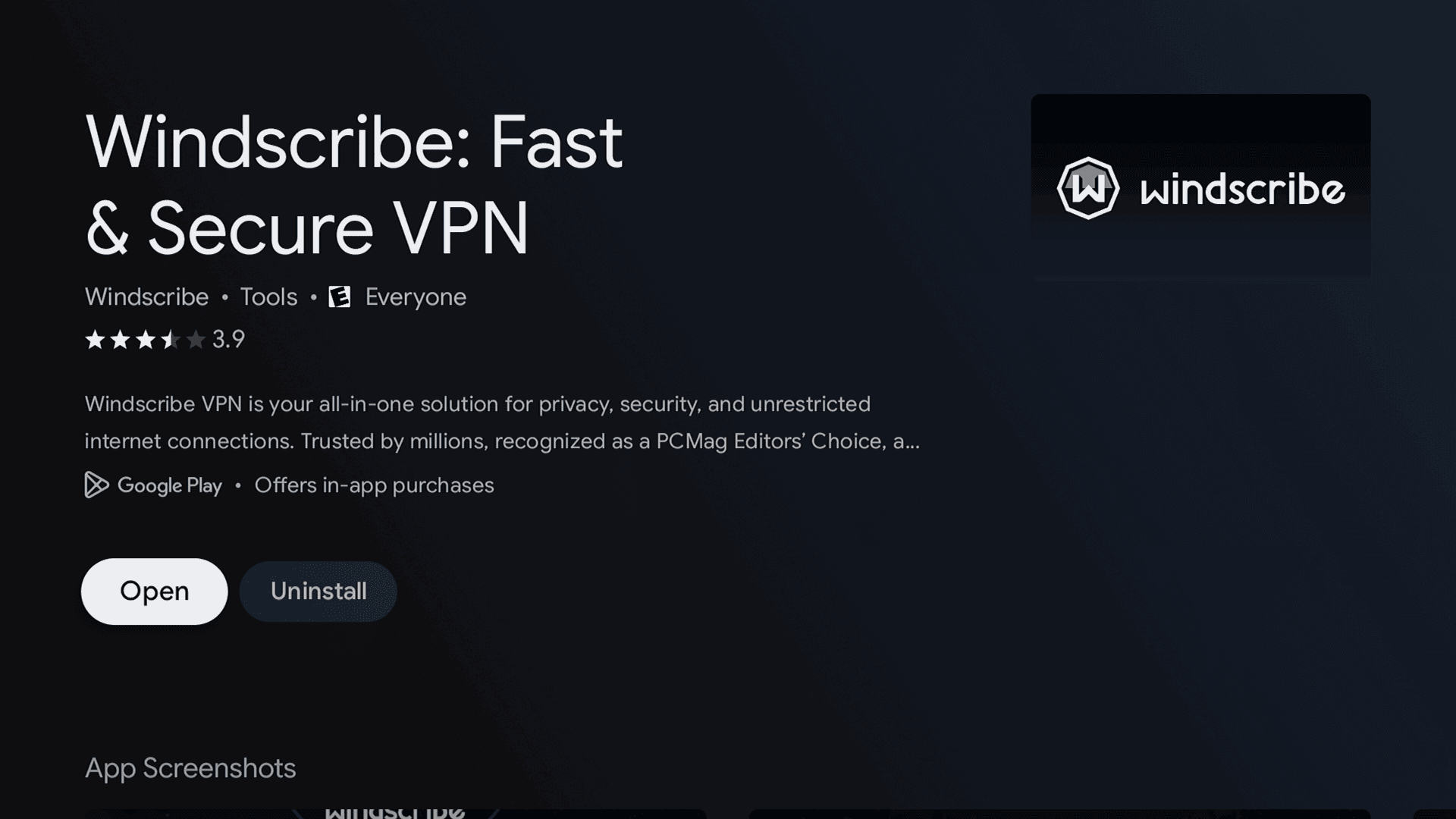
Figura 1: página do app Windscribe na Google Play Store em uma TCL TV.
- Clique em Install.
- Abra o app quando a instalação terminar.
- Faça login com o Lazy Login, se estiver disponível, ou insira as credenciais da sua conta.
- Escolha um local e se conecte.
Instale na Amazon Fire TV ou Fire Stick
- Abra a Amazon Appstore no dispositivo Fire TV.
- Pesquise Windscribe VPN.
- Selecione o app oficial do Windscribe.
- Clique em Download ou Get.
- Abra o app.
- Faça login com o Lazy Login, se estiver disponível.
- Escolha um local e se conecte.
Instale na Apple TV
- Abra a App Store na Apple TV.
- Pesquise Windscribe.
- Baixe e abra o app.
- Selecione Lazy Login para não precisar digitar sua senha com o controle remoto.
- Escolha um servidor.
- Conecte-se e comece a assistir por streaming com privacidade.
O app atual do Windscribe exige tvOS 17.5 ou mais recente na Apple TV. Modelos mais antigos da Apple TV precisam de uma alternativa usando roteador, hotspot ou algo como o AirPlay.
Método 2: use o Secure Hotspot
O Secure Hotspot costuma ser a alternativa mais fácil para TVs que não permitem instalar o Windscribe diretamente.
Ele funciona conectando seu PC com Windows ao Windscribe e compartilhando essa conexão protegida pela VPN como uma rede Wi-Fi. Sua TV se conecta a esse hotspot como faria com uma rede Wi-Fi normal, mas o tráfego passa pelo Windscribe.
Esta opção é ideal para TVs Samsung, LG, Roku, Vizio, Hisense VIDAA e outras sem suporte nativo a apps de VPN.
Configure o Secure Hotspot
- Instale o Windscribe em um PC com Windows.
- Conecte o Windscribe ao local de sua preferência.
- Abra Preferences no Windscribe.
- Acesse Connection.
- Ative Secure Hotspot.
- Dê um nome de rede e uma senha ao hotspot.
- Na smart TV, abra as configurações de Wi-Fi.
- Conecte-se ao hotspot do seu PC com Windows.
- Use sua TV normalmente.
O Secure Hotspot exige um PC com Windows e um adaptador Wi-Fi compatível. Se sua placa ou seu driver de rede sem fio não oferecer suporte ao compartilhamento de hotspot, este método talvez não funcione. Bem a cara do Windows. Bem no estilo “atualize o driver e reze”.
Método 3: instale o Windscribe no roteador
A configuração no roteador é ideal se você quer proteger todos os dispositivos conectados ao Wi-Fi, inclusive TVs que não executam apps de VPN.
Depois que o Windscribe estiver configurado no roteador, sua TV não precisará de um app de VPN próprio. Ela só se conecta ao Wi-Fi normalmente, enquanto o roteador cuida do túnel VPN.
Figura 5: um roteador Wi-Fi com ícones de serviços de streaming.
Configure o Windscribe em um roteador
- Confira se o roteador oferece suporte a configurações de cliente VPN.
- Faça login na sua conta do Windscribe.
- Abra o Config Generator.
- Gere uma configuração de WireGuard, OpenVPN ou IKEv2.
- Faça login no painel de administração do roteador.
- Encontre a seção de cliente VPN.
- Envie ou insira a configuração do Windscribe.
- Salve as configurações e se conecte.
- Use sua smart TV normalmente.
A configuração no roteador é mais técnica do que usar o app nativo ou o Secure Hotspot. Ela também depende muito do modelo e do firmware do roteador.
Alguns roteadores oferecem suporte a clientes VPN de fábrica. Outros precisam de firmware personalizado. E alguns são apenas retângulos de plástico com luzes e sonhos.
Configurações personalizadas para roteadores exigem um plano pago do Windscribe, seja Pro ou Build-A-Plan.
Método 4: use o Proxy Gateway
O Proxy Gateway é outra alternativa para TVs que não oferecem suporte a apps de VPN, mas aceitam configurações manuais de proxy.
Com o Proxy Gateway, seu computador com Windows, Mac ou Linux executa o Windscribe e cria um proxy HTTP ou SOCKS5 local na sua rede. A TV passa a se conectar por esse proxy.
Isso é útil se a TV oferece configurações de proxy no menu de rede.
Configure o Proxy Gateway
- Instale o Windscribe em um computador com Windows, Mac ou Linux.
- Conecte o Windscribe ao local de VPN de sua preferência.
- Abra Preferences no Windscribe.
- Acesse Connection.
- Ative Proxy Gateway.
- Escolha HTTP ou SOCKS5.
- Copie o endereço IP da LAN e a porta exibidos no app.
- Na TV, abra as configurações de rede.
- Insira o endereço IP e a porta do proxy.
- Salve as configurações e teste a conexão.
O Proxy Gateway só funciona se sua TV permitir inserir configurações de proxy manualmente. Muitas TVs não permitem. Porque, obviamente, a única configuração útil estaria escondida, ausente ou com um nome completamente inútil.
Método 5: use o Control D
O Control D é uma opção baseada em DNS criada pelo mesmo time por trás do Windscribe.
Ele não é uma VPN. Não cria um túnel criptografado. Não oferece a mesma privacidade que rotear sua TV pelo Windscribe.
Mas pode ser útil para smart TVs que permitem alterar as configurações de DNS, porém não oferecem suporte a apps de VPN, configurações de proxy ou uma configuração simples de VPN no roteador.
Use o Control D se seu principal objetivo é ter controle no nível do DNS ou roteamento de DNS relacionado à localização em um dispositivo que se recusa a executar um app de VPN de verdade.
O Control D é um serviço separado, com assinatura própria, e não está incluído no seu plano do Windscribe.
Método 6: use um dispositivo de streaming externo
Se sua TV não oferece suporte direto ao Windscribe, a solução mais fácil talvez seja parar de brigar com ela.
Conecte um dispositivo compatível com o Windscribe, como:
- Amazon Fire TV Stick
- Nvidia Shield
- Dispositivo de streaming com Android TV
- Apple TV com tvOS 17.5 ou mais recente
Depois, instale o Windscribe nesse dispositivo em vez de instalá-lo na própria TV.
Isso costuma ser mais simples do que tentar convencer uma TV Samsung ou LG a se comportar como um computador compatível com VPN. É uma televisão. Ela mal aceita atualizar os próprios apps.
Como fazer login e se conectar em um app para TV
Se você instalou o app nativo do Windscribe, o processo de login é simples.
- Abra o Windscribe na TV.
- Selecione Log In.
- Use o Lazy Login, se estiver disponível.
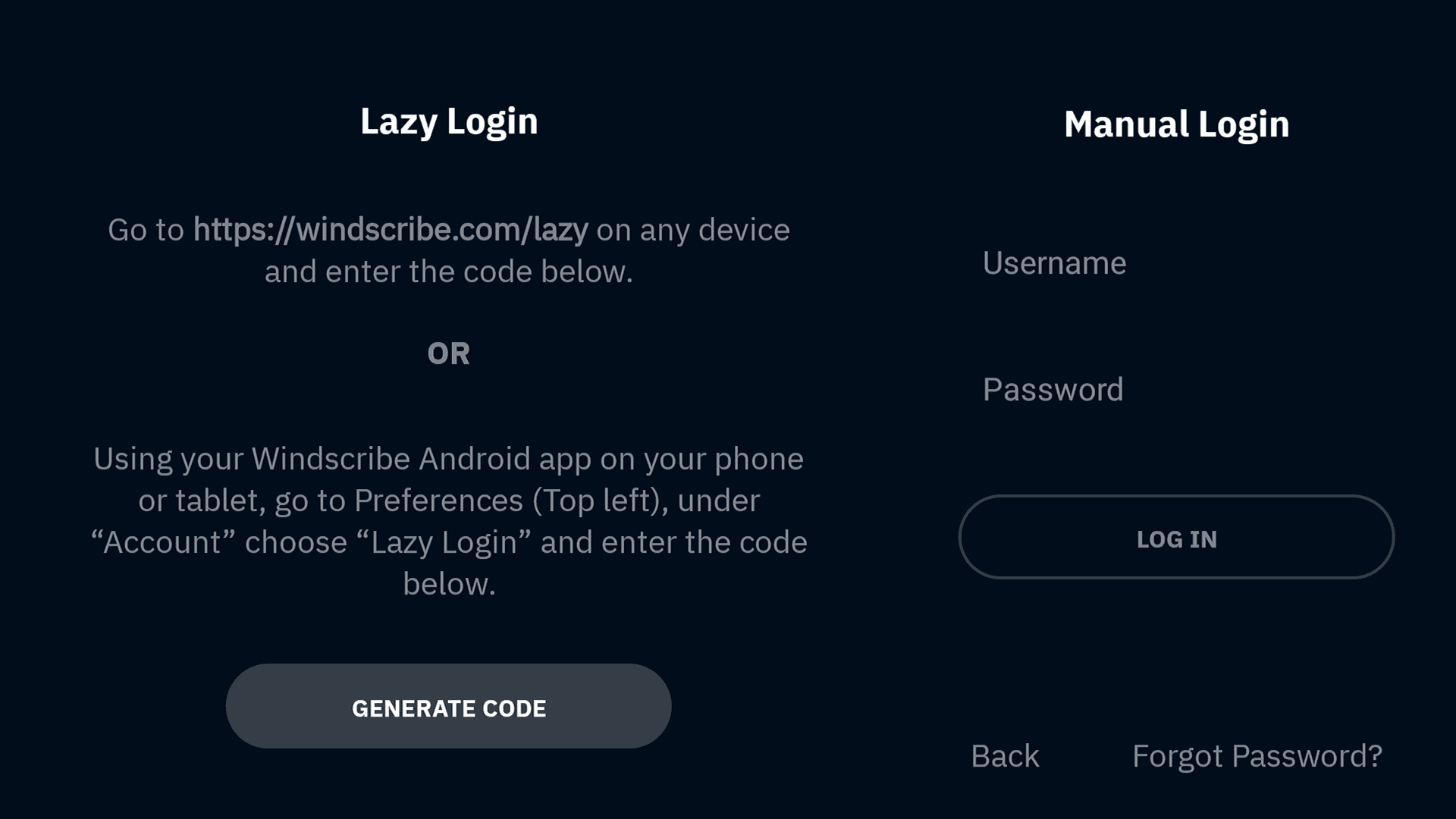
Figura 2: opções Lazy Login e Manual Login do Windscribe em uma TCL TV.
- Insira o código exibido na TV usando seu celular ou computador.
- Depois de fazer login, selecione o botão principal de conexão.
- Escolha um local ou use o melhor servidor disponível.
- Permita a conexão VPN se sua TV solicitar a autorização.
O Lazy Login é a melhor opção porque digitar senhas longas com o controle remoto da TV não é um recurso de segurança. É um castigo.
Observação sobre locais: contas Free só podem se conectar a locais gratuitos. Os locais pagos são marcados com uma estrela e exigem uma assinatura Pro ou Build-A-Plan que inclua o local.
Figura 3: outro app aberto na TCL TV. Esta tela não mostra o estado da conexão do Windscribe.
Escolha o melhor local para streaming
Para ter o streaming mais rápido, escolha um local do Windscribe próximo da sua localização real.
Uma distância menor geralmente significa velocidades melhores, menos buffering e menos momentos de “por que isso parece ter sido filmado dentro de uma sopa?”.
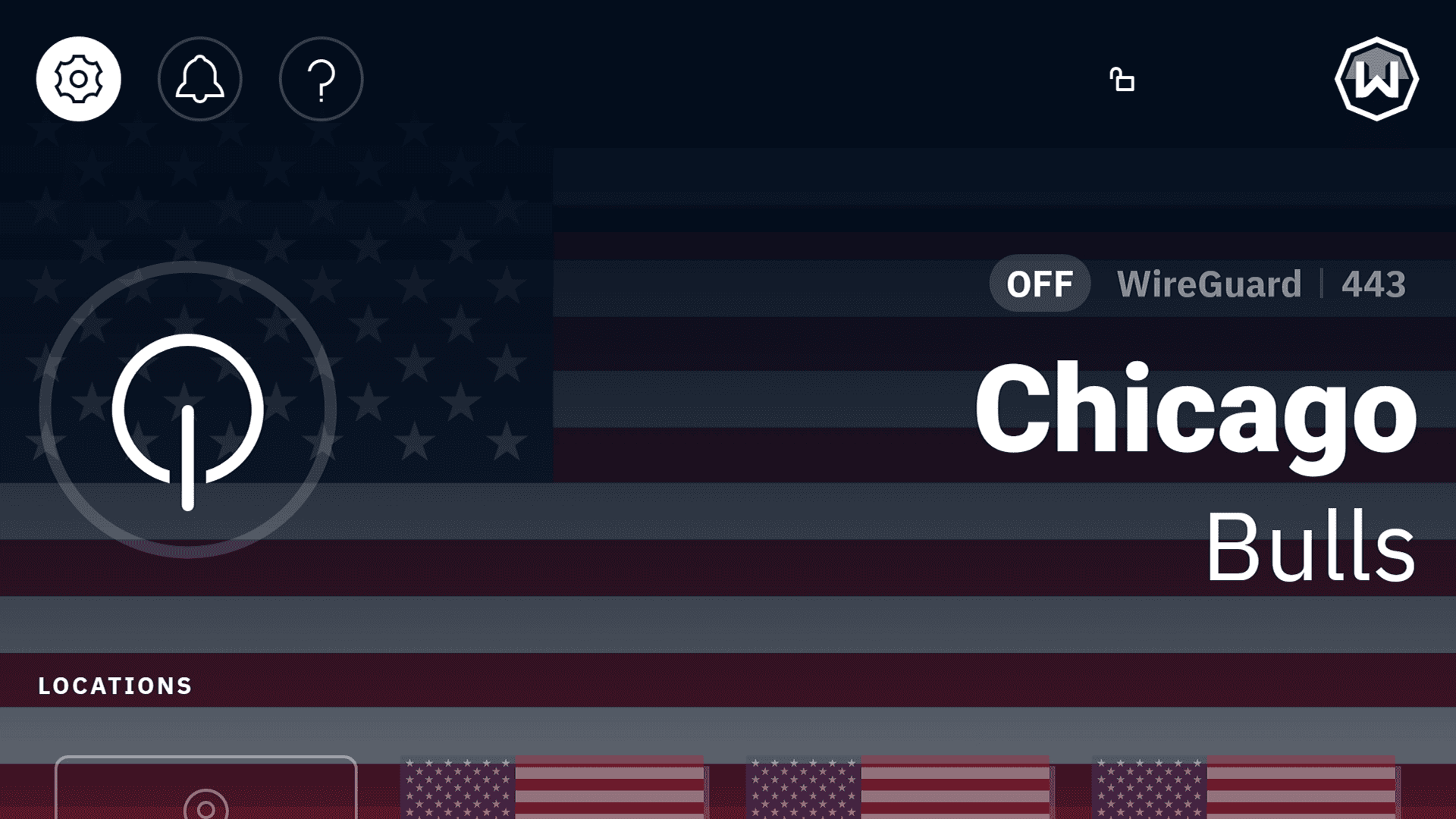
Figura 4: tela de locais do Windscribe em uma TCL TV desconectada. O endereço IP público está ocultado.
Se você quer que um app de streaming identifique sua localização como um país específico, conecte-se a um servidor nesse país antes de abrir o app. Por exemplo, use um local no Reino Unido antes de abrir um app de streaming britânico ou um local nos EUA antes de abrir um app de streaming dos EUA.
Se um app exibir o catálogo errado, não carregar ou mostrar um erro de VPN/proxy, tente outra cidade no mesmo país. Às vezes, as plataformas de streaming bloqueiam intervalos específicos de servidores, então mudar de local pode ajudar.
Além disso, feche completamente e abra novamente o app de streaming após mudar o local da VPN. Alguns apps se agarram aos dados antigos de localização como um guaxinim a um sanduíche roubado.
Melhor configuração para cada tipo de TV
- Para Android TV, Nvidia Shield, Fire TV, Fire Stick ou Apple TV, instale o app nativo do Windscribe pela loja de apps do dispositivo.
- Para Samsung, LG, Roku, Vizio, Hisense VIDAA ou outras TVs sem suporte, tente primeiro o Secure Hotspot se você tem um PC com Windows compatível.
- Use a configuração no roteador se quiser proteger todos os dispositivos no seu Wi-Fi e se sentir à vontade para alterar as configurações do roteador.
- Use o Proxy Gateway se sua TV aceitar configurações manuais de proxy.
- Use o Control D se sua TV só permitir alterar as configurações de DNS e você não precisar de criptografia VPN completa.
- Use um dispositivo de streaming externo se o sistema operacional integrado da sua TV for inútil. Às vezes, a melhor forma de consertar uma smart TV é deixá-la um pouco menos inteligente e conectar algo melhor.

