

Windscribe instellen en gebruiken op een smart-tv


Hoe je Windscribe instelt op een smart-tv, hangt af van wat je daadwerkelijk op je tv kunt installeren.
Als je een Android TV, Nvidia Shield, Fire TV of Apple TV hebt, kun je de Windscribe-app rechtstreeks vanuit de appstore van het apparaat installeren, inloggen en verbinding maken.
Als je een Samsung TV, LG TV, Roku TV, Vizio TV, Hisense VIDAA TV of een andere tv hebt die geen VPN-apps ondersteunt, heb je een omweg nodig: Secure Hotspot, configuratie via je router, Proxy Gateway, Control D of een extern streamingapparaat.
Deze handleiding bespreekt elke optie, zodat je je tv niet langer hoeft te vragen om netwerktaken uit te voeren en gewoon kunt gaan kijken.
Controleer eerst wat je tv ondersteunt
Zoek voordat je iets installeert uit in welke groep je tv valt.
Gebruik de native Windscribe-app als je een van deze apparaten hebt:
- Android TV
- Nvidia Shield
- Amazon Fire TV of Fire Stick
- Apple TV met tvOS 17.5 of nieuwer
Gebruik een omweg als je een van deze apparaten hebt:
- Samsung TV met Tizen
- LG TV met webOS
- Roku TV of Roku-apparaat
- Vizio TV
- Hisense VIDAA-modellen
- Een andere tv die geen VPN-apps ondersteunt
De regel is eenvoudig: als de appstore van je tv een Windscribe-app heeft, installeer je die daar. Zo niet, dan bescherm je de tv door de verbinding via een ander apparaat of je router te leiden.
Voordat je begint
Dit heb je nodig voordat je Windscribe op je tv instelt.
- Een Windscribe-account: Je hebt een account nodig om verbinding te maken. Gratis accounts krijgen standaard 2 GB data per maand, of maximaal 10 GB per maand nadat je een e-mailadres hebt bevestigd.
- Een abonnement als je veel streamt: Met streamen kan je gratis data snel opraken. Pro biedt onbeperkte data en alle VPN-locaties voor $9 per maand of $69 per jaar. Met Build-A-Plan kies je locaties voor $1 per locatie per maand, met een minimum van $3 per maand. Voor $1 per maand extra kun je onbeperkte data toevoegen.
- De juiste installatiemethode: De native app is het eenvoudigst. Secure Hotspot is voor niet-ondersteunde tv's het eenvoudigst als je een compatibele Windows-pc hebt. Configuratie via je router is de beste optie voor dekking in je hele huis. Proxy Gateway en Control D zijn handig als je tv proxy- of DNS-instellingen ondersteunt.
- Een beetje geduld met tv-afstandsbedieningen: Wachtwoorden typen met een tv-afstandsbediening is hoe schurken ontstaan. Gebruik Lazy Login wanneer dat beschikbaar is.
Methode 1: installeer de native Windscribe-app
Dit is de beste configuratie voor Android TV, Nvidia Shield, Fire TV, Fire Stick en Apple TV.
De app draait rechtstreeks op je streamingapparaat, zodat je een Windscribe-locatie kunt kiezen, verbinding kunt maken en het verkeer van de tv via de VPN kunt leiden.
Installeren op Android TV of Nvidia Shield
- Open de Google Play Store op je tv of Nvidia Shield.
- Zoek naar Windscribe VPN.
- Selecteer de officiële Windscribe-app.
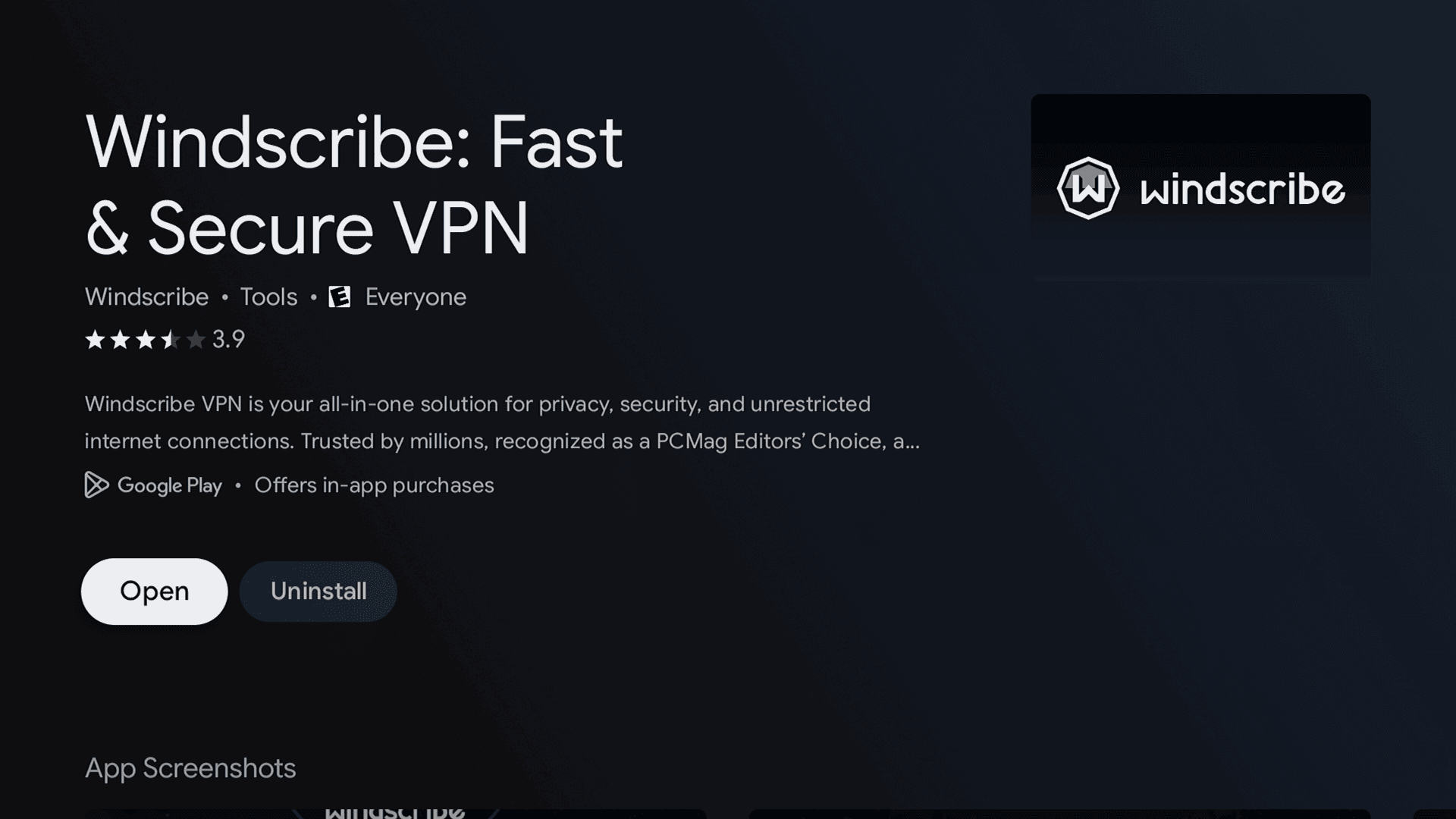
Figuur 1: de vermelding van de Windscribe-app in de Google Play Store op een TCL TV.
- Klik op Installeren.
- Open de app zodra de installatie is voltooid.
- Log indien beschikbaar in met Lazy Login of voer je accountgegevens in.
- Kies een locatie en maak verbinding.
Installeren op Amazon Fire TV of Fire Stick
- Open de Amazon Appstore op je Fire TV-apparaat.
- Zoek naar Windscribe VPN.
- Selecteer de officiële Windscribe-app.
- Klik op Downloaden of Ophalen.
- Open de app.
- Log indien beschikbaar in met Lazy Login.
- Kies een locatie en maak verbinding.
Installeren op Apple TV
- Open de App Store op je Apple TV.
- Zoek naar Windscribe.
- Download en open de app.
- Selecteer Lazy Login, zodat je je wachtwoord niet met de afstandsbediening hoeft te typen.
- Kies een server.
- Maak verbinding en begin privé te streamen.
Voor de huidige Windscribe-app heeft Apple TV tvOS 17.5 of nieuwer nodig. Voor oudere Apple TV-modellen heb je in plaats daarvan een router, hotspot of een oplossing in de stijl van AirPlay nodig.
Methode 2: gebruik Secure Hotspot
Secure Hotspot is meestal de eenvoudigste omweg voor tv's waarop je Windscribe niet rechtstreeks kunt installeren.
Je verbindt je Windows-pc met Windscribe en deelt die door de VPN beschermde verbinding vervolgens als een wifi-netwerk. Je tv maakt zoals gewoonlijk verbinding met die hotspot, maar het verkeer loopt via Windscribe.
Dit is de beste optie voor Samsung, LG, Roku, Vizio, Hisense VIDAA en andere tv's zonder ondersteuning voor een native VPN-app.
Secure Hotspot instellen
- Installeer Windscribe op een Windows-pc.
- Verbind Windscribe met de gewenste locatie.
- Open Voorkeuren in Windscribe.
- Ga naar Verbinding.
- Schakel Secure Hotspot in.
- Geef de hotspot een netwerknaam en wachtwoord.
- Open de wifi-instellingen op je smart-tv.
- Maak verbinding met de hotspot van je Windows-pc.
- Gebruik je tv zoals gewoonlijk.
Voor Secure Hotspot heb je een Windows-pc met een compatibele wifi-adapter nodig. Als je draadloze kaart of het stuurprogramma het delen van een hotspot niet ondersteunt, werkt deze methode mogelijk niet. Typisch Windows. Typisch ‘werk je stuurprogramma bij en bid’.
Methode 3: installeer Windscribe op je router
Configuratie via je router is de beste optie als je elk apparaat dat met je wifi is verbonden wilt beschermen, waaronder tv's waarop geen VPN-apps kunnen draaien.
Zodra Windscribe op de router is geconfigureerd, heeft je tv geen eigen VPN-app nodig. De tv maakt zoals gewoonlijk verbinding met wifi, terwijl de router de VPN-tunnel afhandelt.
Figuur 5: een Wi-Fi-router met pictogrammen van streamingdiensten.
Windscribe instellen op een router
- Controleer of je router VPN-clientconfiguraties ondersteunt.
- Log in op je Windscribe-account.
- Open de Config Generator.
- Genereer een configuratie voor WireGuard, OpenVPN of IKEv2.
- Log in op het beheerpaneel van je router.
- Zoek het gedeelte voor de VPN-client.
- Upload de Windscribe-configuratie of voer deze in.
- Sla de instellingen op en maak verbinding.
- Gebruik je smart-tv zoals gewoonlijk.
Configuratie via je router is technischer dan de native app of Secure Hotspot. De werking hangt ook sterk af van het model en de firmware van je router.
Sommige routers ondersteunen standaard VPN-clients. Sommige hebben aangepaste firmware nodig. Sommige zijn gewoon plastic rechthoeken met lampjes en dromen.
Voor aangepaste routerconfiguraties heb je een betaald Windscribe-abonnement nodig: Pro of Build-A-Plan.
Methode 4: gebruik Proxy Gateway
Proxy Gateway is een andere omweg voor tv's die geen VPN-apps maar wel handmatige proxy-instellingen ondersteunen.
Met Proxy Gateway draait Windscribe op je Windows-, Mac- of Linux-computer en wordt er een lokale HTTP- of SOCKS5-proxy op je netwerk gemaakt. Je tv maakt vervolgens via die proxy verbinding.
Dit is handig als je tv proxy-instellingen in het netwerkmenu heeft.
Proxy Gateway instellen
- Installeer Windscribe op je Windows-, Mac- of Linux-computer.
- Verbind Windscribe met de gewenste VPN-locatie.
- Open Voorkeuren in Windscribe.
- Ga naar Verbinding.
- Schakel Proxy Gateway in.
- Kies HTTP of SOCKS5.
- Kopieer het LAN-IP-adres en de poort die in de app worden weergegeven.
- Open de netwerkinstellingen op je tv.
- Voer het IP-adres en de poort van de proxy in.
- Sla de instellingen op en test je verbinding.
Proxy Gateway werkt alleen als je op je tv handmatig proxy-instellingen kunt invoeren. Op veel tv's kan dat niet. Want natuurlijk zou die ene nuttige instelling verborgen zijn, ontbreken of een volkomen onbruikbare andere naam hebben.
Methode 5: gebruik Control D
Control D is een DNS-gebaseerde optie van hetzelfde team achter Windscribe.
Het is geen VPN. Het maakt geen versleutelde tunnel. Het biedt niet dezelfde privacy als wanneer je het verkeer van je tv via Windscribe leidt.
Maar het kan handig zijn voor smart-tv's waarop je de DNS-instellingen kunt wijzigen, maar die geen VPN-apps of proxy-instellingen ondersteunen en niet eenvoudig via een router met een VPN kunnen worden verbonden.
Gebruik Control D als je vooral controle op DNS-niveau of locatiegebonden DNS-routering wilt op een apparaat dat weigert een echte VPN-app uit te voeren.
Control D is een afzonderlijke dienst met een eigen abonnement en is niet inbegrepen bij je Windscribe-abonnement.
Methode 6: gebruik een extern streamingapparaat
Als je tv Windscribe niet rechtstreeks ondersteunt, is de eenvoudigste oplossing misschien om niet langer met de tv te vechten.
Sluit een apparaat aan dat Windscribe wel ondersteunt, zoals:
- Amazon Fire TV Stick
- Nvidia Shield
- Android TV-streamingbox
- Apple TV met tvOS 17.5 of nieuwer
Installeer Windscribe vervolgens op dat apparaat in plaats van op de tv zelf.
Dit is vaak netter dan proberen een Samsung- of LG-tv zich te laten gedragen als een computer die VPN's ondersteunt. Het is een televisie. Zelfs zijn eigen apps bijwerken doet hij met tegenzin.
Inloggen en verbinding maken met een tv-app
Als je de native Windscribe-app hebt geïnstalleerd, is inloggen eenvoudig.
- Open Windscribe op je tv.
- Selecteer Inloggen.
- Gebruik Lazy Login indien beschikbaar.
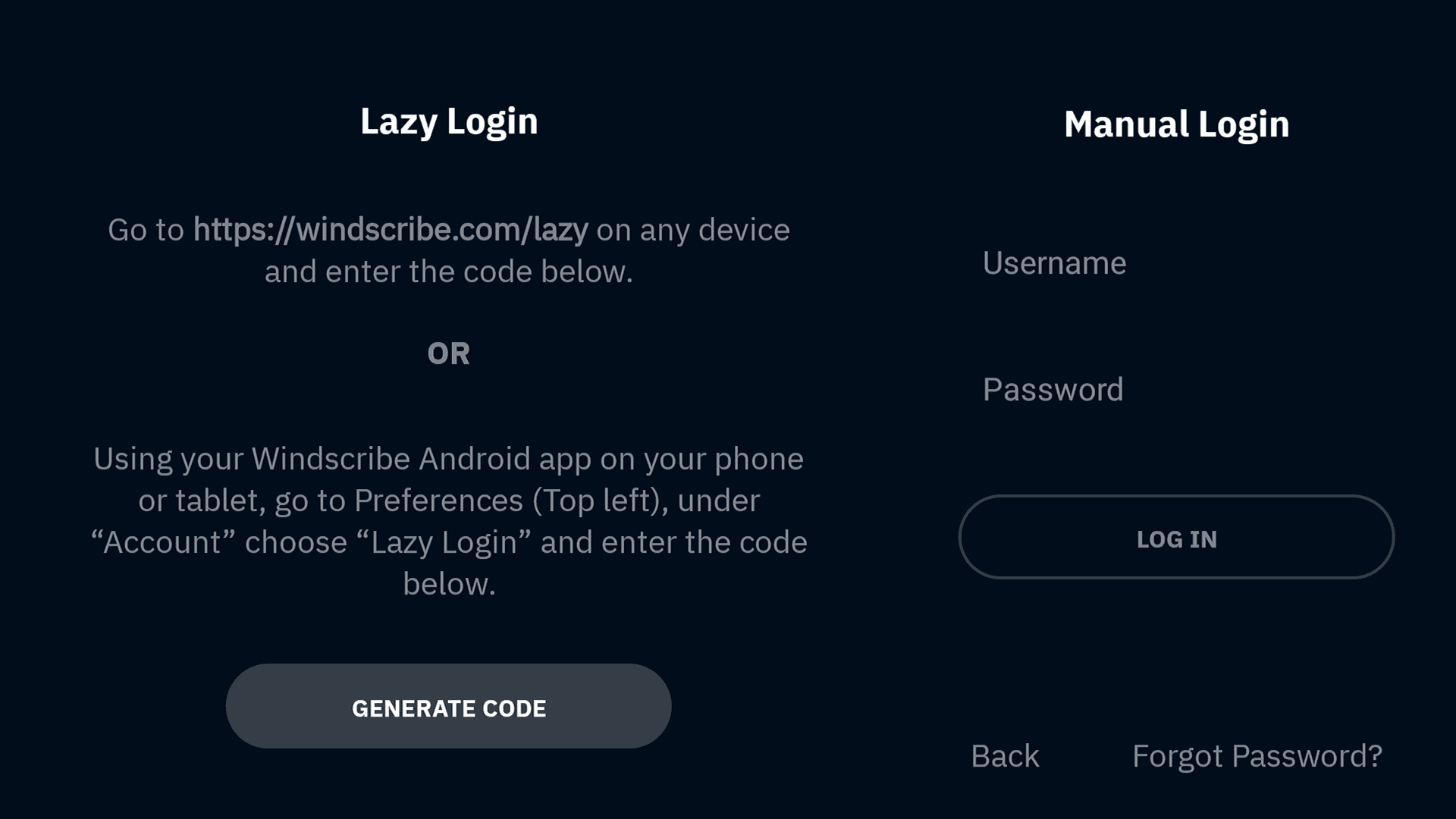
Figuur 2: de opties Lazy Login en Manual Login van Windscribe op een TCL TV.
- Voer de code die op je tv wordt weergegeven in op je telefoon of computer.
- Selecteer na het inloggen de hoofdknop om verbinding te maken.
- Kies een locatie of gebruik de best beschikbare server.
- Sta de VPN-machtiging toe als je tv daarom vraagt.
Lazy Login is de betere optie, want lange wachtwoorden typen met een tv-afstandsbediening is geen beveiligingsfunctie. Het is een straf.
Opmerking over locaties: Gratis accounts kunnen alleen verbinding maken met gratis locaties. Betaalde locaties zijn gemarkeerd met een ster en vereisen Pro of een Build-A-Plan-abonnement waarin die locatie is inbegrepen.
Figuur 3: een afzonderlijke app geopend op de TCL TV. Dit scherm toont niet de verbindingsstatus van Windscribe.
Kies de beste locatie om te streamen
Kies voor de hoogste streamingsnelheid een Windscribe-locatie dicht bij je werkelijke locatie.
Een kortere afstand betekent meestal hogere snelheden, minder bufferen en minder momenten waarop je denkt: ‘Waarom ziet dit eruit alsof het door soep is gefilmd?’
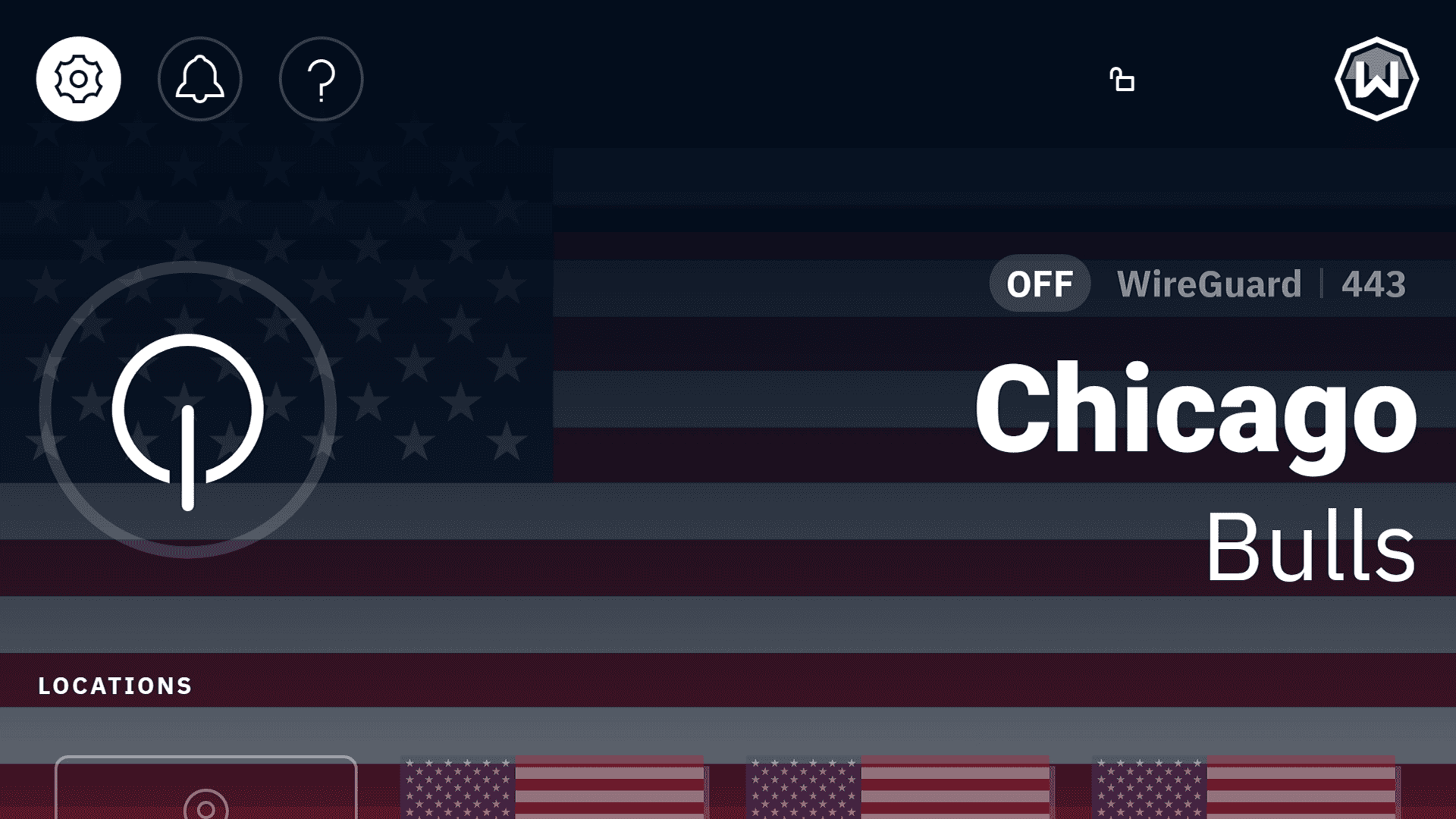
Figuur 4: het locatiescherm van Windscribe op een TCL TV terwijl de verbinding is verbroken. Het openbare IP-adres is onleesbaar gemaakt.
Als je wilt dat een streamingapp denkt dat je je in een bepaald land bevindt, maak je verbinding met een server in dat land voordat je de app opent. Gebruik bijvoorbeeld een locatie in het VK voordat je een Britse streamingapp opent, of een locatie in de VS voordat je een Amerikaanse streamingapp opent.
Als een app de verkeerde catalogus toont, niet wordt geladen of een VPN-/proxyfout geeft, probeer dan een andere stad in hetzelfde land. Streamingplatforms blokkeren soms specifieke serverreeksen, dus van locatie wisselen kan helpen.
Sluit de streamingapp ook volledig af en open deze opnieuw nadat je van VPN-locatie bent gewisseld. Sommige apps klampen zich aan oude locatiegegevens vast als een wasbeer aan een gestolen boterham.
De beste configuratie per type tv
- Installeer voor Android TV, Nvidia Shield, Fire TV, Fire Stick of Apple TV de native Windscribe-app vanuit de appstore van het apparaat.
- Probeer voor Samsung, LG, Roku, Vizio, Hisense VIDAA of andere niet-ondersteunde tv's eerst Secure Hotspot als je een compatibele Windows-pc hebt.
- Gebruik configuratie via je router als je elk apparaat op je wifi wilt beschermen en vertrouwd bent met het aanpassen van routerinstellingen.
- Gebruik Proxy Gateway als je tv handmatige proxy-instellingen ondersteunt.
- Gebruik Control D als je op je tv alleen de DNS-instellingen kunt wijzigen en je geen volledige VPN-versleuteling nodig hebt.
- Gebruik een extern streamingapparaat als het ingebouwde besturingssysteem van je tv nutteloos is. Soms kun je een smart-tv het beste repareren door hem iets dommer te maken en er iets beters op aan te sluiten.

