

Тест VPN: Как узнать, что мой VPN работает?


Вы подключились к Windscribe, но как вы действительно знаете, что VPN вас защищает?
Если вы задаётесь вопросом, как узнать, работает ли VPN, недостаточно просто увидеть кнопку «подключено» на экране. Даже при работающем VPN могут возникать утечки, которые раскроют ваш реальный IP, местоположение и историю браузинга. Страшно, правда?
В этом руководстве мы проведём вас через 6 основных тестов для проверки работы вашего VPN и убедимся, что он действительно защищает вашу конфиденциальность.
|
Быстрый ответ Ваш VPN работает, если:
|
Быстрая проверка: Ваш VPN подключён?
Сначала убедитесь, что ваш VPN-сервис действительно подключён. При подключении в приложении Windscribe вы увидите несколько чётких признаков активного соединения:
-
Большой переключатель ВКЛ будет в положении ВКЛ и подсвечен зелёным.
-
В верхнем левом углу отображается слово ВКЛ, подсвеченное зелёным.
-
Фон приложения изменится с серого на синий.
-
Наконец, вы заметите, что ваш IP-адрес изменился, а значок замка закрыт. Это явный признак того, что ваше соединение защищено.
Вы также можете проверить статус VPN-соединения, сделав собственную проверку IP, чтобы убедиться, что VPN-сервис включён:
-
Убедитесь, что ваш VPN выключен, и проверьте свой IP-адрес через наш инструмент проверки IP.
-
Включите Windscribe, подключитесь к серверу и обновите страницу. Теперь ваш IP-адрес должен измениться, что указывает на то, что ваш VPN-сервер активен и ваш реальный IP скрыт.
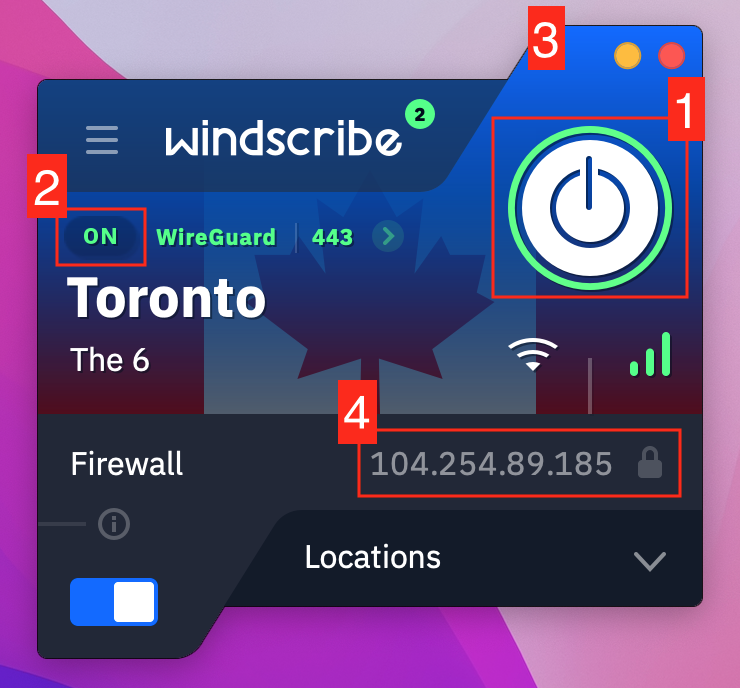
Эти индикаторы подтверждают, что вы подключены к программному обеспечению VPN, но помните: просто быть подключённым не гарантирует отсутствие утечек. Визуальное подтверждение — хорошее начало, но нам ещё нужно проверить, действительно ли ваш VPN вас защищает.
Тест #1: Тест утечки IP-адреса (Самая важная проверка)
IP-адрес — уникальный идентификатор вашего устройства в интернете. Когда вы посещаете сайт, ваш IP используется для направления трафика к вашему устройству и от него, а также для идентификации ваших данных, таких как местоположение и имя интернет-провайдера.
VPN скрывает ваш реальный IP-адрес. При подключении к VPN он направляет ваш интернет-трафик через один из собственных серверов, давая вам анонимный IP-адрес. Это создаёт впечатление, что вы просматриваете страницы с другого физического местоположения. Без VPN ваш реальный IP открыт, и любой может видеть, откуда вы выходите в интернет.
Вот как проверить, действительно ли ваш VPN скрывает ваш публичный IP-адрес (то есть нет ли утечек IP-адреса в вашем VPN-соединении).
Как проверить ваш IP-адрес
Сначала нужно проверить ваш реальный IP-адрес. Вот как:
-
Если вы уже подключены к Windscribe, отключитесь.
-
Перейдите к инструменту проверки IP Windscribe.
-
Запишите ваш публичный IP-адрес.
-
Включите Windscribe и подключитесь к любому серверу
-
Обновите страницу проверки IP
-
Сравните: IP-адреса должны быть разными.
Успешный тест покажет:
-
Другой IP-адрес
-
Другое местоположение (вы увидите новый город или страну в зависимости от сервера, к которому подключены)
-
Другого провайдера (ваш провайдер больше не должен быть вашим реальным интернет-провайдером, а тем, что связан с VPN-сервером).
Что делать, если ваш IP не изменился
Если ваш IP-адрес остался прежним, это означает, что ваш VPN не работает должным образом и не скрывает ваш реальный IP. Обычно это указывает на проблему соединения или сбой при правильной маршрутизации трафика через VPN-сервер. Можно попробовать несколько простых шагов по устранению неполадок:
-
Перезапустите приложение Windscribe: иногда простой перезапуск может решить проблемы с соединением и обновить маршрутизацию VPN.
-
Смените сервер: если один сервер не работает, попробуйте подключиться к другому VPN-серверу.
-
Проверьте интернет-соединение: убедитесь, что ваше устройство правильно подключено к интернету и никакие другие проблемы не влияют на ваше соединение.
Если эти шаги не решат проблему, возможно, есть более глубокая проблема с соединением. Вы всегда можете обратиться в службу поддержки Windscribe за дополнительной помощью и устранением неполадок.
Тест #2: Тест утечки DNS (Сайты отслеживают, что вы посещаете?)
DNS (Система доменных имён) переводит названия сайтов в IP-адреса, которые понимают компьютеры. Утечка DNS происходит, когда ваш VPN не маршрутизирует эти запросы через свой защищённый туннель, раскрывая каждый посещаемый вами сайт вашему провайдеру или другим третьим сторонам. Это означает, что даже при использовании VPN ваша история браузинга может быть видна другим.
Как происходят утечки DNS
Утечки DNS возникают из-за неправильной настройки VPN, когда тот не маршрутизирует DNS-запросы должным образом. Это может произойти, если вместо DNS-серверов VPN используются DNS-серверы провайдера. Иногда настройки раздельного туннелирования также могут вызывать утечки, позволяя некоторому трафику обходить VPN.
Как проверить наличие утечек DNS
Вот как пошагово проверить наличие утечек DNS:
-
Подключитесь к Windscribe VPN
-
Перейдите на инструмент тестирования утечки DNS Windscribe
-
Проверьте результат:
-
Утечки DNS не обнаружены: DNS-серверы принадлежат Windscribe
-
Обнаружена утечка DNS: DNS-серверы показывают название вашего провайдера или ваше реальное местоположение
Как исправить утечки DNS
Если у вас есть утечка DNS, выполните следующие шаги:
-
Используйте VPN со встроенной защитой от утечек DNS. Windscribe включает эту функцию для предотвращения утечек.
-
Проверьте поведение IPv6. Если ваше соединение поддерживает IPv6 через Windscribe, ваш видимый IPv6-адрес должен принадлежать Windscribe. Если ваше соединение не поддерживает IPv6, Windscribe должен блокировать IPv6, чтобы он не мог утечь за пределы туннеля.
-
Не настраивайте DNS вручную. Позвольте вашему VPN управлять настройками DNS автоматически.
-
Попробуйте другой сервер Windscribe. Смена сервера может решить проблему.
-
Свяжитесь с поддержкой Windscribe, если проблема не исчезает.
Выполните тест утечки DNS, чтобы подтвердить устранение проблемы. Если утечка DNS VPN не исчезает, используйте приведённые выше шаги, чтобы убедиться в безопасности вашего соединения.
Тест #3: Тест утечки WebRTC (Ваш браузер вас предаёт?)
WebRTC (Web Real-Time Communication) — функция, встроенная в большинство современных браузеров, которая обеспечивает видеозвонки и общение в реальном времени (например, Zoom, Google Meet и т. д.). Она позволяет прямые P2P-соединения между браузерами без дополнительных плагинов. Однако WebRTC может обходить ваш VPN и раскрывать ваш текущий IP-адрес сайтам, даже когда вы подключены к VPN.
Как проверить наличие утечек WebRTC
-
Подключитесь к Windscribe
-
Перейдите на тест утечки WebRTC BrowserLeaks
-
Проверьте результаты:
-
Пройден: отображается только IP-адрес VPN Windscribe
-
Не пройден: отображается ваш реальный IP-адрес
Как отключить WebRTC в вашем браузере
Утечки WebRTC специфичны для браузера, поэтому тестируйте каждый используемый браузер отдельно. Вот как отключить WebRTC в вашем браузере.
Chrome/Edge/Brave:
-
Установите расширение «WebRTC Network Limiter» (официальное расширение Google)
-
Или установите расширение «WebRTC Leak Shield».
Firefox:
-
Введите about:config в адресной строке.
-
Найдите media.peerconnection.enabled.
-
Дважды щёлкните, чтобы установить значение FALSE.
Safari:
-
В Safari WebRTC по умолчанию не включён, поэтому никаких действий не требуется.
Opera:
-
Аналогично Chrome, используйте расширение для блокировки WebRTC.
Тест #4: Тест утечки IPv6 (Скрытая утечка, которую большинство упускает)
Большинство проверок VPN фокусируются на вашем IPv4-адресе, но некоторые устройства и сети могут использовать и IPv6. IPv4 — более старый и распространённый интернет-протокол. Он выглядит примерно так: 192.168.1.1. IPv6 — более новый, использует значительно больший формат адреса и выглядит примерно так: 2001:0db8:85a3:0000:0000:8a2e:0370:7334.
Утечка IPv6 может произойти, когда ваш VPN защищает трафик IPv4, но трафик IPv6 всё ещё проходит через обычного провайдера. Если это происходит, сайты и службы могут по-прежнему видеть IP-адрес, связанный с вашей реальной сетью.
Нужен ли вам IPv6 для работы VPN?
Нет. Ваш VPN может работать правильно даже если вы не видите IPv6-адреса. Существует три безопасных результата:
- Ваш VPN показывает защищённый IPv4-адрес и не показывает IPv6-адрес.
- Ваш VPN показывает как защищённый IPv4-адрес, так и защищённый IPv6-адрес.
- Ваше устройство, сеть, приложение, протокол или VPN-сервер не использует IPv6, поэтому IPv6 заблокирован или недоступен.
Проблема не в «отсутствии IPv6». Проблема — в видимости IPv6-адреса вашего обычного интернет-провайдера при активном VPN-подключении.
Есть ли у вас IPv6?
Чтобы проверить, есть ли у вашего устройства IPv6, выполните следующие шаги:
-
Посетите test-ipv6.com или используйте проверщик IP Windscribe.
-
Если вы видите только IPv4-адрес, этот раздел можно пропустить.
-
Если вы видите оба адреса — IPv4 и IPv6 — необходимо проверить наличие утечек IPv6.
Как проверить наличие утечек IPv6
-
Подключитесь к Windscribe.
-
Посетите test-ipv6.com или любой другой сайт для проверки утечек IPv6.
-
Проверьте, виден ли ваш реальный IPv6-адрес. Если да, ваш VPN пропускает IPv6.
Как исправить утечки IPv6
- Убедитесь, что ваше приложение VPN обновлено.
- Попробуйте другой протокол или сервер VPN.
- Отключитесь и подключитесь снова, затем повторите тест.
- Проверьте, поддерживает ли ваш VPN трафик IPv6 или блокирует IPv6 для предотвращения утечек. Windscribe поддерживает IPv6 на доступных платных серверных локациях.
- Если утечка всё ещё происходит, свяжитесь с командой поддержки вашего VPN-провайдера со скриншотом результатов теста.
- В качестве временного решения вы можете отключить IPv6 на своём устройстве, но это не должно быть стандартным исправлением, если только ваш VPN-провайдер не рекомендует этого.
Тест #5: Можете ли вы получить доступ к заблокированному контенту?
При использовании VPN одной из самых распространённых причин подключения является доступ к геоограниченному контенту на таких платформах, как Netflix, BBC iPlayer, Hulu и другие. Но если вы не можете получить доступ к этому контенту, что-то не так. Проверим, справляется ли ваш VPN с задачей.
Как проверить доступ к стримингу
-
Подключитесь к серверу Windscribe в целевой стране (например, Великобритания для BBC).
-
Попробуйте получить доступ к стриминговому сервису (например, Netflix).
-
Проверьте результаты:
-
Успех: контент загружается, и вы можете получить доступ к другой библиотеке в зависимости от целевой страны.
-
Неудача: вы видите ошибку «Прокси обнаружен» или «VPN обнаружен», что означает, что сервис заблокировал соединение.
Почему стриминговые сайты блокируют VPN
Стриминговые сервисы часто блокируют VPN из-за лицензионных соглашений, ограничивающих контент определёнными регионами. Эти платформы активно обнаруживают и блокируют известные VPN-IPs, чтобы обеспечить соблюдение местных нормативных требований. Не все VPN-серверы работают со всеми стриминговыми сервисами, поэтому тестирование необходимо для подтверждения работоспособности.
Что делать, если стриминг не работает
-
Попробуйте разные серверы Windscribe. Иногда другой VPN-сервер может обойти ограничения.
-
Очистите куки/кэш браузера. Стриминговые сервисы могут запомнить вашу предыдущую локацию.
-
Попробуйте выделенные серверы стриминга Windscribe. Наши серверы Windflix оптимизированы для стриминга.
-
Обратитесь в поддержку за советом по лучшим серверам для конкретных сервисов, если у вас всё ещё возникают проблемы.
Тест #6: Тест скорости VPN (Ограничивается ли ваше соединение?)
При использовании VPN ваше соединение естественно замедлится из-за шифрования. Однако если соединение замедляется чрезмерно, это может быть признаком более глубокой проблемы. Этот тест помогает определить, вызвано ли замедление перегруженными серверами, ограничением провайдера или проблемами с конфигурацией VPN.
Как проверить скорость VPN
-
Отключитесь от Windscribe.
-
Запустите тест скорости интернета на Fast.com или Speedtest.net.
-
Запишите скорость загрузки/отдачи и пинг.
-
Подключитесь к Windscribe и выберите сервер.
-
Снова запустите тест скорости на том же сайте.
-
Проверьте, значительно ли снизились скорости при подключении к VPN.
Какова нормальная потеря скорости?
Снижение скорости на 10–30 % является типичным и приемлемым при использовании VPN. Эта потеря происходит потому, что VPN шифрует ваши данные, что занимает чуть больше времени. Однако если вы испытываете снижение на 50 % или более, это может указывать на проблему. Стоит попробовать другой сервер или протокол VPN, чтобы посмотреть, улучшит ли это скорость.
Как улучшить скорость VPN
Если ваш VPN работает медленно и вы хотите улучшить его скорость, вот что можно попробовать:
-
Подключайтесь к ближайшим серверам: чем ближе сервер, тем, как правило, быстрее соединение. Попробуйте подключиться к серверу, географически расположенному ближе к вам.
-
Попробуйте разные протоколы VPN: Windscribe предлагает несколько протоколов, таких как WireGuard, IKEv2 и OpenVPN. Переключение на другой протокол может помочь увеличить скорость, особенно WireGuard как один из самых быстрых.
-
Избегайте бесплатных/переполненных серверов: бесплатные серверы или с высоким трафиком пользователей часто имеют более низкие скорости из-за перегрузки. Выбирайте серверы с меньшей нагрузкой.
-
Проверьте, не ограничивает ли ваш провайдер VPN-соединения: некоторые провайдеры замедляют VPN-трафик, что называется ограничением VPN. В этом случае может потребоваться использовать другой порт или протокол для обхода ограничения.
-
Тестируйте в разное время суток: нагрузка на сервер может меняться в течение дня, поэтому тестирование в разное время может дать лучшие результаты в непиковые часы.
Распространённые проблемы с VPN и их устранение
Когда тесты не проходят, пора диагностировать. Вот руководство, которое поможет вам решить распространённые проблемы с VPN в зависимости от проблемы, с которой вы столкнулись.
VPN не подключается
-
Проверьте интернет-соединение.
-
Попробуйте подключиться к разным серверам Windscribe.
-
Убедитесь, что ваше приложение Windscribe обновлено.
-
Временно отключите брандмауэр/антивирус.
-
Проверьте, не блокирует ли ваша сеть VPN.
-
Перезагрузите устройство для устранения возможных проблем.
VPN постоянно отключается
-
Проверьте стабильность сети.
-
Если сервер перегружен, попробуйте переключиться на другой сервер.
-
Включите Auto-Pilot для автоматического выбора лучшего сервера.
-
Проверьте, не мешает ли ваш провайдер соединению.
-
Включите Брандмауэр/Kill Switch Windscribe.
VPN подключён, но не работает
-
Запустите все тесты на утечки, упомянутые выше.
-
Очистите кэш/куки браузера.
-
Отключите расширения браузера, которые могут мешать вашему VPN.
-
Попробуйте приватный/инкогнито режим браузера.
-
Проверьте настройки раздельного туннелирования для обеспечения правильной маршрутизации трафика.
Нет доступа к определённым сайтам
-
Попробуйте подключиться к другому серверу.
-
Проверьте, использует ли сайт обнаружение WebRTC.
-
Переключитесь на другой протокол, чтобы избежать обнаружения.
-
Очистите куки.
Антивирус/брандмауэр блокирует VPN
-
Добавьте Windscribe в белый список или список исключений вашего антивируса/брандмауэра.
-
Временно отключите брандмауэр/антивирус.
-
Настройте правила брандмауэра для разрешения VPN-трафика.
Проблемы не устраняются? Обратитесь в службу поддержки Windscribe 24/7.
Понимание Kill Switch VPN (Ваша страховочная сеть)
Kill Switch VPN — критически важная функция, которая автоматически отключает интернет при разрыве VPN-соединения. Это гарантирует, что ваш реальный IP-адрес не будет раскрыт при случайных отключениях. Без kill switch ваше устройство может продолжать отправлять трафик через обычное интернет-соединение, раскрывая ваше истинное местоположение и личность.
В Windscribe мы предлагаем Брандмауэр, который служит нашей версией kill switch. Он блокирует любое соединение за пределами VPN-туннеля для предотвращения утечек при неожиданном разрыве VPN. Чтобы активировать Брандмауэр Windscribe, просто включите переключатель Брандмауэра в приложении.
Как проверить kill switch
Чтобы убедиться, что ваш Брандмауэр/Kill Switch работает, выполните следующие шаги:
-
Включите Брандмауэр/Kill Switch в приложении Windscribe
-
Подключитесь к выбранному VPN-серверу
-
Намеренно отключите VPN или принудительно закройте приложение
-
Попробуйте выйти в интернет:
-
Успех: интернет заблокирован, и вы не можете ничего открыть
-
Неудача: если вы всё ещё можете просматривать сайты, kill switch не работает
Как часто нужно проверять VPN?
Регулярное тестирование VPN-сервиса гарантирует, что он работает должным образом, защищает вашу конфиденциальность и предотвращает утечки. Вот обзор частоты тестирования в зависимости от интенсивности использования VPN и желаемого уровня конфиденциальности.
Частота тестирования VPN в зависимости от потребностей пользователя
Случайные пользователи:
-
Тестируйте ежемесячно или при возникновении проблем.
-
Достаточно быстрой проверки IP и теста утечки DNS.
Пользователи, заботящиеся о конфиденциальности
-
Тестируйте еженедельно или перед чувствительными действиями.
-
Запускайте все 6 тестов.
Пользователи с высокими требованиями к безопасности
-
Тестируйте перед каждой сессией.
-
Запускайте все 6 тестов.
Когда нужно проверять VPN
Всегда проверяйте VPN в следующих ситуациях, чтобы избежать неожиданных проблем:
-
После обновлений приложения VPN
-
После обновлений ОС
-
При путешествии или смене сетей
-
При смене серверов
-
После изменения настроек VPN
Контрольный список безопасности VPN: Что проверять
Регулярно запускайте эти тесты, чтобы убедиться, что ваш VPN безопасен и работает должным образом:
-
IP-адрес изменился?
-
Тест утечки DNS пройден?
-
Тест утечки WebRTC пройден?
-
IPv6 защищён или отключён?
-
Стриминг работает?
-
Скорость приемлемая?
-
Брандмауэр/kill switch включён?
Почему стоит выбрать Windscribe? (Встроенные функции защиты)
Windscribe выходит за рамки базовой защиты VPN, предлагая ряд встроенных функций защиты от утечек и конфиденциальности.
Некоторые функции Windscribe
-
Брандмауэр/Kill Switch: блокирует весь трафик при разрыве VPN.
-
Политика нулевых журналов: никакие данные о вашей активности не сохраняются.
-
Надёжное шифрование: шифрование AES-256 для защиты ваших данных.
-
Гибкий DNS: настраиваемые параметры DNS для дополнительной конфиденциальности и контроля над DNS-запросами.
-
Статические IP: Windscribe предлагает статические IP для пользователей, которым нужен постоянный IP-адрес.
Бесплатные инструменты тестирования Windscribe
Windscribe предоставляет удобные инструменты для тестирования VPN-соединения:
-
Проверщик IP Windscribe: быстро проверьте IP до и после подключения.
-
Инструмент тестирования утечки DNS Windscribe: проверьте наличие утечек DNS.
С помощью этих инструментов Windscribe гарантирует, что вы полностью защищены и можете проверить производительность VPN в любое время.
Часто задаваемые вопросы
Как узнать, работает ли мой VPN Windscribe на телефоне?


Может ли кто-то видеть, что я делаю, если мой VPN включён?
Будет ли мой VPN работать в общественном Wi-Fi?
Почему мой IP иногда утекает даже при включённом VPN?
Нужно ли тестировать VPN каждый раз при подключении?
В чём разница между утечкой IP и утечкой DNS?
Можно ли доверять бесплатным сайтам для тестирования VPN?
Подходит ли Windscribe для торрентинга?
Что делать, если я не прошёл несколько тестов VPN?
Замедляет ли использование VPN интернет?
Оставайтесь в безопасности: Сделайте тестирование VPN привычкой
Ваша онлайн-конфиденциальность стоит 5 минут тестирования. Запустив 6 основных тестов (IP, DNS, WebRTC, IPv6, стриминг и скорость), вы убедитесь, что ваш VPN делает своё дело, защищая вас. Тесты быстрые, но могут уберечь вас от серьёзных угроз конфиденциальности.
Сохраните это руководство в закладки, установите ежемесячное напоминание для тестирования и всегда активируйте kill switch для обеспечения безопасности. Проверьте ваше соединение Windscribe сейчас или обратитесь в поддержку Windscribe, если вам нужна помощь.