

Признан лучшим бесплатным VPN для Windows по версии RTINGS — и мы им даже не платили.
Что вы получаете бесплатно (и что добавляет Pro)
Почему это действительно бесплатно?
Конфиденциальность, которую не нужно принимать на веру
Наша политика без логов была проверена в настоящем судебном деле. Нам нечего было передавать, потому что мы ничего не храним.
Приложения и инфраструктура прошли аудит. Незнакомцы с планшетами для записей проверили наши заявления.
Наши десктопные приложения имеют открытый исходный код. Не доверяете нам? Правильный инстинкт. Читайте код на GitHub.
Более 100 миллионов пользователей выбрали Windscribe. Узнайте почему.
Нас любят и нам доверяют более 100 миллионов пользователей
Настройте Windscribe в Windows за считанные секунды: смотрите как
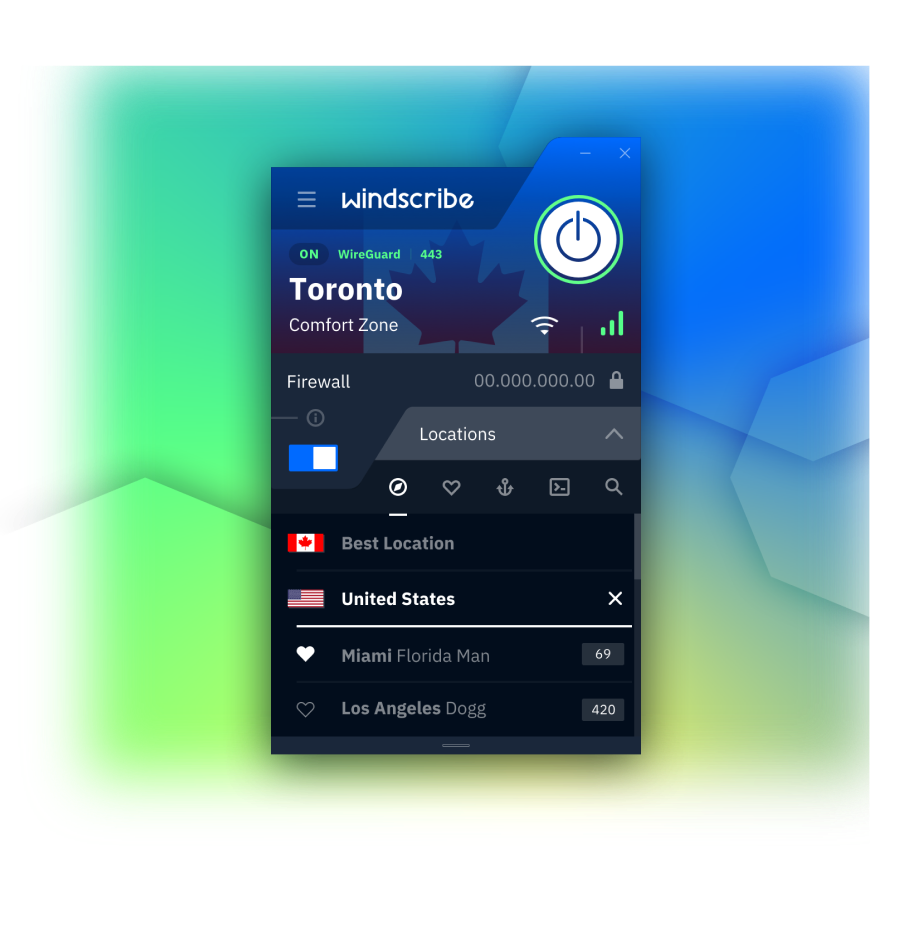
Создан нативно для Windows 10, 11 и ARM
Windscribe работает нативно в Windows 10 и 11 (64-бит), с глубокой интеграцией в систему — Firewall построен на нативных API Windows Filtering Platform, а не прикручен сверху.
У вас Copilot+ ПК на Snapdragon или Surface? Мы были одними из первых VPN с нативной сборкой ARM64, включая нативный драйвер раздельного туннелирования. Никакой эмуляции, никаких оправданий.
- Операционная система: Windows 10, Windows 11
- Архитектура: x64 и нативный ARM64
- Автозапуск: Запускается вместе с Windows
- Ресурсы: Лёгкое, обновляется само

Firewall — исключите вероятность любых утечек
Firewall Windscribe, который иногда ошибочно называют «kill switch», использует нативные API системы, чтобы блокировать любые соединения вне туннеля. Если ваш туннель по какой-то причине оборвётся, вероятность утечек полностью исключена — это лучше реактивного kill switch, который не может гарантировать, что ваш IP не утечёт.
Реактивный kill switch
VPN падает → приложение реагирует
Firewall Windscribe
Ворота никогда не открываются
Вот разница на практике: приложение VPN падает посреди загрузки. Kill switch должен заметить сбой, а затем среагировать — и в этот промежуток пакеты уходят с вашим настоящим IP. Firewall Windscribe изначально не открывал ворота. Ничто не покидает ваш ПК вне туннеля, даже если само приложение умерло.
Независимые обозреватели проверяли это на утечки DNS, IPv6 и WebRTC. Спойлер: ничего не нашли.
Скачать для Windows

Стриминг

Игры

Обмен файлами

Общественный Wi-Fi
Новейший VPN-протокол нового поколения с рекордными скоростями. Подключение на 6 разных портах.
Обеспечивает самое быстрое подключение и высокие скорости в большинстве сетей.
OpenVPN поверх TCP. Полезен в сетях с ограничениями. Подключение на 11 разных портах.
OpenVPN поверх UDP. Де-факто стандарт VPN на протяжении многих лет. Подключение на 6 разных портах.
OpenVPN, замаскированный под HTTPS-трафик. Полезен в сетях с ограничениями. Подключение на 11 портах.
OpenVPN, замаскированный под WebSocket-трафик. Полезен в сетях с ограничениями.
Управляйте тем, как именно вы подключаетесь
Знакомьтесь: R.O.B.E.R.T. — наш блокировщик на уровне DNS, который останавливает рекламу, трекеры и вредоносные домены ещё до того, как они доберутся до вашего ПК. В отличие от браузерного расширения, он покрывает всё: каждое приложение, каждый игровой лаунчер, каждый сомнительный установщик, который шлёт данные домой. Базовая блокировка включена в бесплатный план; Pro открывает полную настройку и собственные правила. Интернет, минус мусор.

Бывают случаи, когда вы не хотите пускать весь трафик через VPN. Windscribe предлагает 2 типа раздельного туннелирования и 2 режима для каждого.

Когда вы пользуетесь общественным Wi-Fi, операторы обычно сохраняют ваш MAC-адрес в какой-нибудь базе данных. Это позволяет им отслеживать вас при возвращении в ту же сеть или следить за вами в разных сетях одной и той же компании. Подмена MAC-адреса предотвращает это, генерируя новый MAC-адрес в каждой сети.

Proxy Gateway создаёт защищённый HTTP- или SOCKS5-прокси-сервер на вашем компьютере. Любое устройство в вашей сети может использовать этот прокси-сервер для запросов через туннель. Удобно для устройств, которые не поддерживают VPN.

Создавайте собственные правила для разных сетей Wi-Fi. Как только вы присоединяетесь к новой сети, Windscribe может действовать — автоматически подключаться или отключаться, либо подключаться по определённому протоколу.

Импортируйте любую конфигурацию OpenVPN или WireGuard и используйте её как локацию Windscribe. Вам даже не нужен аккаунт Windscribe: нажмите на значок на стартовом экране. Ни одно другое VPN-приложение так не умеет.

Завершает все существующие TCP-сокеты при подключении к VPN.
Помогает повысить скорость в некоторых сетях.
Делитесь защищённым подключением Windscribe по беспроводной сети.
Самообновляющееся приложение всегда держит вас на самой свежей версии.
Используйте любой сторонний DNS-сервер вместо нашего встроенного R.O.B.E.R.T.
Подключайтесь даже в самых зарегулированных сетях.
Используйте свои картинки как скины и получайте на 69% больше производительности.






Часто задаваемые вопросы о VPN для Windows
Есть ли в Windows встроенный VPN?


В Windows 10 и 11 есть встроенный VPN-клиент, но не VPN-сервис. Он может подключиться к VPN, который у вас уже есть, но сам по себе не даёт ни серверов, ни инфраструктуры шифрования, ни защиты от утечек. Чтобы реально пользоваться VPN в Windows, нужен сервис вроде Windscribe: скачайте приложение, нажмите «Подключиться» — готово.
Существует ли бесплатный VPN для Windows?
Да — Windscribe. Создайте аккаунт, скачайте приложение для Windows и подключайтесь. Вы получаете 10 ГБ данных в месяц при подтверждённой почте, серверы в 10 странах и ровно то же приложение и функции безопасности, что и у наших платных пользователей. Банковская карта не нужна.
Сколько данных даёт бесплатный VPN Windscribe для Windows?
10 ГБ в месяц с подтверждённым адресом почты или 2 ГБ без него. Можно получать ещё 5 ГБ каждый месяц, просто написав о нас твит, и зарабатывать постоянные бонусные данные по реферальной программе. Нужен безлимит? Pro стоит 69 $ в год, или соберите собственный план от 3 $ в месяц.
Безопасно ли пользоваться бесплатным VPN Windscribe в Windows?
Да. Бесплатный план работает на той же инфраструктуре, том же шифровании, том же Firewall и тех же приложениях, что и Pro. Наши десктопные приложения имеют открытый исходный код, прошли независимый аудит, а наша политика без логов была проверена в настоящем судебном деле. Бесплатные пользователи — не товар: бесплатный план — это наша реклама Pro.
Как выбрать лучший VPN для Windows?
Ищите надёжную защиту, большую сеть, политику без логов и удобное приложение. Windscribe предлагает стойкое шифрование, подключение неограниченного числа устройств и широкий выбор серверов — надёжный вариант и для приватности, и для стриминга.
Работает ли Windscribe в Windows 11?
Да. Windscribe работает нативно в Windows 10 и 11 (64-бит). Если у вас более старая версия Windows, загляните на нашу страницу журнала изменений — там есть устаревшие сборки.
Работает ли Windscribe на Copilot+ ПК и устройствах Windows на ARM?
Да — нативно. У Windscribe есть отдельная сборка ARM64 приложения для Windows, включая нативный драйвер раздельного туннелирования, поэтому оно работает на полной скорости на Copilot+ ПК со Snapdragon и устройствах Surface без эмуляции. Скачайте ARM-версию прямо с нашего сайта.
Как установить VPN в Windows?
Сначала зарегистрируйте аккаунт Windscribe. Затем скачайте приложение Windscribe для Windows и запустите установщик. Нажмите «Установить», а по завершении — «Войти». Авторизуйтесь, выберите локацию и подключайтесь. Пошаговый процесс описан в нашем подробном руководстве по настройке для Windows.
Как включить и использовать VPN на моём ПК?
Откройте приложение и нажмите большую кнопку ON. Это правда всё. Также можно настроить автоподключение Windscribe при запуске Windows или создать правила сети, чтобы он подключался автоматически, когда вы присоединяетесь к ненадёжной сети Wi-Fi.
Как сменить локацию VPN в Windows?
Откройте список локаций в приложении и выберите другой сервер — переключение занимает секунды. Переходите на Windscribe с другого VPN? Сначала удалите старый, чтобы избежать конфликтов сетевых драйверов, затем установите Windscribe.
Замедлит ли VPN мой ПК с Windows?
Немного — любой VPN добавляет накладные расходы, и тот, кто утверждает обратное, пытается вам что-то продать. С WireGuard разница обычно настолько мала, что вы не заметите её при сёрфинге, стриминге или играх. Если соединение кажется медленным, смена протокола или порта обычно решает проблему.
«WireGuard» является зарегистрированной торговой маркой Jason A. Donenfeld. Атрибуции программного обеспечения с открытым исходным кодом.