

BitTorrent ClassicでWindscribeを使う方法


Windows上のBitTorrent Classic向けWindscribeセットアップガイドです。ブラウザで動作し、下記の設定を表示しないBitTorrent Web向けのガイドではありません。
短縮版(初めての方向け)
安全な設定だけ欲しくて、最初の一読でネットワーク用語を全部覚えなくてよいなら、次の7ステップに従ってください。ガイドの残りでは各ステップをより詳しく説明し、今は無視してよいオプションも追加します。
- 必要なpeer-to-peer対応ロケーションを含むFull Pro、またはBuild-a-Planを用意します。
- Windscribeを開き、Firewall ModeをAlways Onに設定します。
- peer-to-peer対応ロケーションに接続します。
- WindscribeがCONNECTEDと表示してから初めてBitTorrent Classicを開きます。
- BitTorrent Classicのプロキシ設定は(none)のままにします。
- 実際のダウンロードの前に、torrentのIPチェックを実行します(安全な接続の確認を参照)。
- Windscribeを切断する前にBitTorrent Classicを終了します。
安全な手順は以上です。以下は詳細と任意の調整です。
始める前に
サポートに問い合わせる前に知っておきたいポイントです。
- Peer-to-peerトラフィックは有料プランの機能です。Full Proで利用でき、Build-a-Planではプランに含まれるサーバーロケーションで利用できます。無料サーバーでは無効です。
- peer-to-peer対応ロケーションに接続してください。有料ロケーションのほとんどは許可しています。Windscribeアプリ内では、peer-to-peerを許可しないロケーションには取り消し線付きのP2Pアイコンが付きます。そのアイコンを目印にそうしたサーバーを避けてください。一部のロケーションは現地の制限やプロバイダー規則により除外されています。正確な一覧は変わることがあるため、アプリ内のアイコンが最も新しい指針です。
- この用途にWindscribeのResidential Static IPは使わないでください。Residential Static IPはpeer-to-peer非対応なので、トラフィックは通りません。
- 退屈ですが必要な一文:VPNは誰があなたのIPを見られるかを変え、何をしてよいかは変えません。利用する権利のあるコンテンツだけをダウンロード/共有し、お住まいの地域の法律に従ってください。
まずWindscribeを設定
BitTorrent Classicでは、クライアント内のどの設定よりも操作の順序が重要です。安全網はクライアントではなくWindscribeアプリだからです。クライアントを開く前にVPNをセットアップしてください。
なぜ「kill switch」ではなくFirewallか:kill switchは事後対応です。VPN切断を検知してから接続を切るため、その隙間でパケットが実IP経由で漏れ得ます。WindscribeのFirewallは先回りします。Always Onを選ぶと、Always-On Firewallはアプリ終了・クラッシュ・PC再起動時も含め、VPNトンネル外のトラフィックを遮断するよう設計されています。業界ではこれをfailing closedと呼びます。放置したまま動かすtorrentでは、まさにそれが要点です。
正しい手順は、Windscribe自身のtorrentベストプラクティス案内と同じです。
- Windscribeアプリを開きます。Preferences > Connectionに進み、Firewall ModeをAlways Onに設定します。

Firewall ModeをAutomaticに設定(デフォルト)
Firewall ModeをAlways Onに設定(これが必要) - peer-to-peer対応ロケーションに接続し、アプリがCONNECTEDを表示するまで待ちます。待ち時間を飛ばさないでください。
- ここで初めてBitTorrent Classicを開きます。VPN接続前に開くと、実IPをtrackerやpeerに告知するリスクがあります。
- torrentを追加してダウンロードします。
- ダウンロードが終わったら、シードを続けたくない場合はtorrentを右クリックしてStopを選びます。クライアント一覧に残したくない場合のみBitTorrent Classicから削除します。(VPN経由でシードし続けたいなら、そのまま動かしてください。)
- ウィンドウを閉じるだけでなく、BitTorrent Classicを完全に終了します(File > Exit)。
- クライアントを閉じた後でのみWindscribeを切断します。torrent以外でAlways-On Firewallを使いたくなければ、その後オフに戻します。
BitTorrent Classicの設定
ここで設定することは想像より少なく、意図的です。保護はVPNアプリが担います。
Proxy
Options > Preferences > Connection。Typeドロップダウン付きのProxy Serverセクションがあります(SOCKS4、SOCKS5、HTTP、HTTP Connect)。(none)のままにしてください。Windscribeはホスト型SOCKS5プロキシサーバーを運用していないため、ここに入力するWindscribeプロキシ認証情報はありません。Windscribeセットアップでサポートされる経路は、クライアント内プロキシではなくVPNアプリ+Always-On Firewallです。このセクションに触るのは、自分専用の別プロキシを動かしている場合だけです(本ガイドの対象外)。
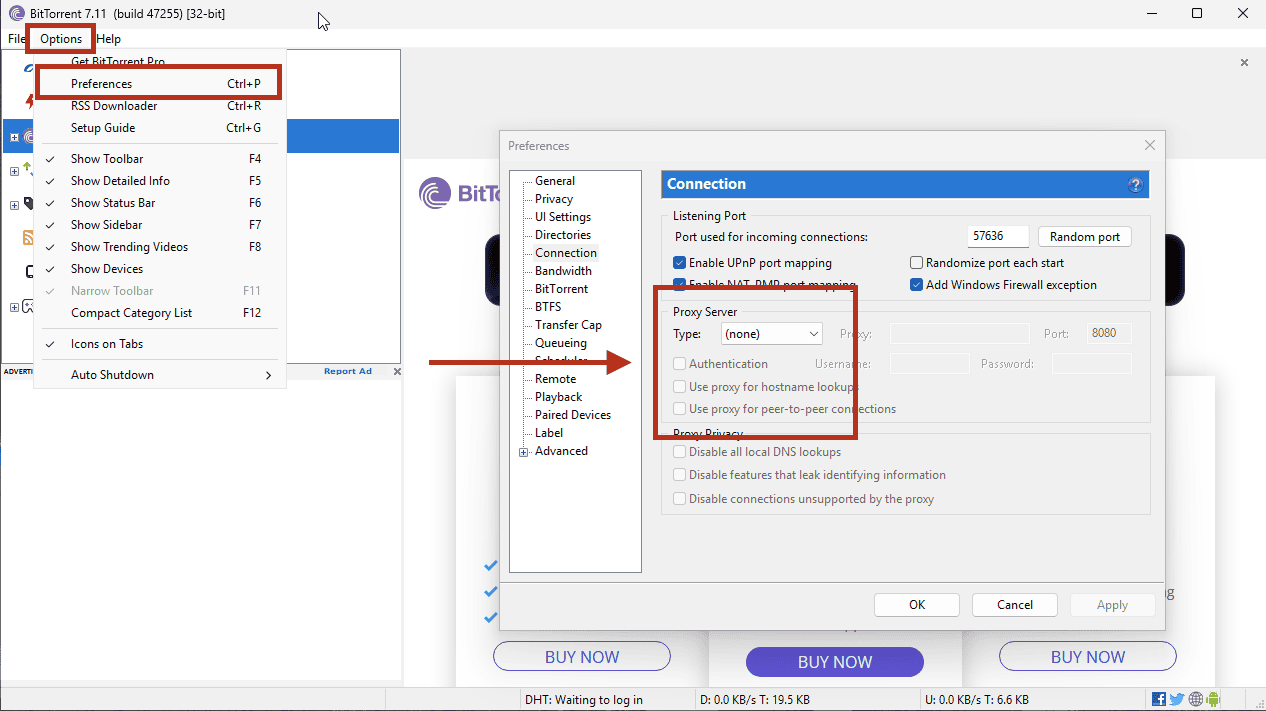
BitTorrent ClassicのOptions > Preferences > Connectionパネル、Proxy Typeは(none)
「Binding」についてのメモ
一部のtorrentクライアントでは、特定のネットワークアダプターにクライアントを固定し、VPNインターフェースが落ちているときはトラフィック送信を拒否できます。qBittorrentのようなクライアントはこれを直接提供し、対応している場合はVPNインターフェースへのbindingは良い追加層です。BitTorrent Classicに明確なアダプター/インターフェースbindingオプションが見当たらない場合は、代わりにWindscribeのAlways-On Firewallに頼ってください。
任意:ポート転送(上級)
任意の上級セクション:シード性能や接続性を気にする場合のみ使います。プライバシーには必須ではなく、初心者は丸ごとスキップして構いません。ポート転送は着信接続、接続性、シード比率に役立ちますが任意です。プラン別のWindscribeの提供内容は次のとおりです。
- Proユーザー:アカウントページから申請する一時ポート転送(ephemeral port forwarding)。追加料金なしで含まれ、一度に7日間続き、その後再申請します。
- Build-a-Planとfree:一時ポート転送はありません。Build-a-Planはプラン内の有料peer-to-peer対応ロケーションでpeer-to-peerトラフィックを運べますが、一時ポート転送はPro専用機能です。
- 恒久ポート転送:購入したStatic IPが必要です。
プランに関係なく絶対のルール:torrent用にResidential Static IPを買わないでください。Residential Static IPはpeer-to-peer非対応なので、そこ経由のシードは動きません。シード用にStatic IPが欲しければ、peer-to-peer対応ロケーションのDatacenter Static IPを使ってください。
ポートを予約する場合は、BitTorrent Classicで固定のリスニングポートを選び(プロキシ設定と同じOptions > Preferences > Connectionパネルにあります)、起動時にポートをランダム化するオプションを無効にします。Windscribeのポート転送を作成するときは、そのリスニングポートを内部ポートとして使います。するとWindscribeがpeerが実際に接続する外部ポートを表示します。そのパネルにいる間にUPnPとNAT-PMPもオフにし、クライアントが勝手に別ポートをマップしないようにします。
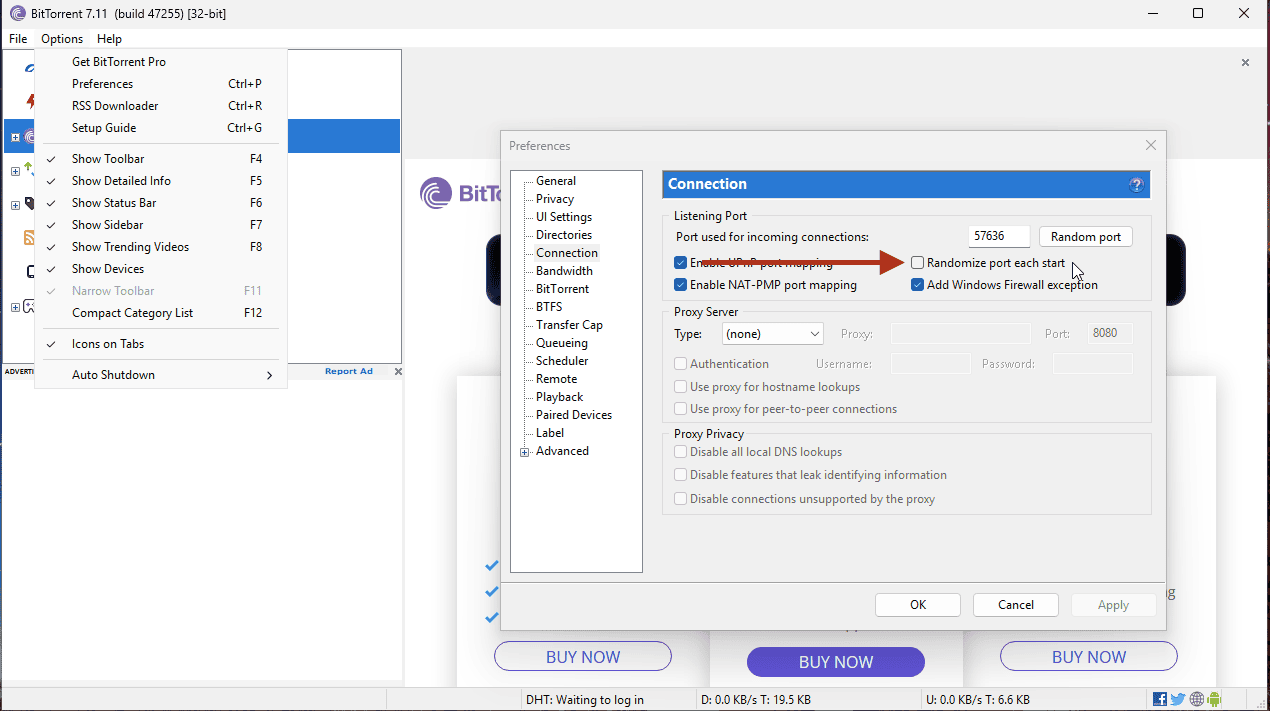
ポート転送を作成する前に「Randomize port each time BitTorrent starts」を無効にする
安全な接続の確認
ブラウザの漏洩テストはtorrentクライアントについては何も証明しません。クライアントとブラウザは別経路を取り得るからです。クライアントを直接確認してください。
- Windscribe接続中に、ブラウザでWindscribeのwhat is my IPページでIPアドレスを確認します。これがtorrentチェッカーと一致してほしいVPNアドレスです。
- ipleak.netなどのサードパーティサービスから、torrent IP確認用のmagnetまたは.torrentを追加します。実コンテンツはダウンロードしません。trackerはクライアントが告知するIPを記録・報告するだけで、それがテストの目的です。
- torrentチェッカーが報告するIPがステップ1のVPNアドレスと一致することを確認します。一致している必要があります。自宅IPが出たら中止し、FirewallがAlways OnでアプリがCONNECTEDと表示していることを確認してから再試行します。
torrentチェッカーがWindscribeのIPを示し、実アドレスがどこにも出ないなら、BitTorrent Classicは意図どおりWindscribe経由です。
任意のトラブルシューティング:trackerが接続しない
クライアントは接続できるのに特定のトラッカーだけが接続を拒否する場合は、R.O.B.E.R.T.を確認してください。広告、トラッカー、マルウェア、カスタムルールに対応するWindscribeのサーバー側ドメインブロッカーです。標準のブロックリストはデスクトップアプリでオン・オフできますが、より詳しい設定とカスタムルールはアカウントのマイアカウント > セキュリティにあります。厳しすぎるブロックリストが正当なトラッカーのドメインをブロックしている場合は、カスタムルールページでそのドメインを許可ルールとして追加し、クライアントを再起動します。
よくある質問
Windscribeの無料プランでtorrentできますか?


BitTorrent ClassicにSOCKS5プロキシ詳細を入力する必要がありますか?
Windscribeを使うと匿名になりますか?
安全にtorrentするにはポート転送が必要ですか?
どのサーバーに接続すべきですか?
ダウンロードは始まるのにtrackerがつながりません。何が問題ですか?
Windscribeを入手
Peer-to-peerには有料プランが必要なので、Full Proを取るか、ロケーションに合うプランを組んで、peer-to-peer対応サーバーに接続し、まったく合法なLinuxディストロのダウンロードに戻りましょう。