

RTINGSがWindows向け無料VPNのベストにWindscribeを選出 — しかも、お金は払っていません。
無料で使える機能(そしてProで追加される機能)
なぜ本当に無料なのですか?
私たちの言葉を鵜呑みにしなくていいプライバシー
100百万人を超えるユーザーがWindscribeを選んでいます。その理由を確かめてみてください。
100百万人を超えるユーザーに愛され、信頼されています
WindowsでWindscribeを数秒でセットアップ:方法を見る
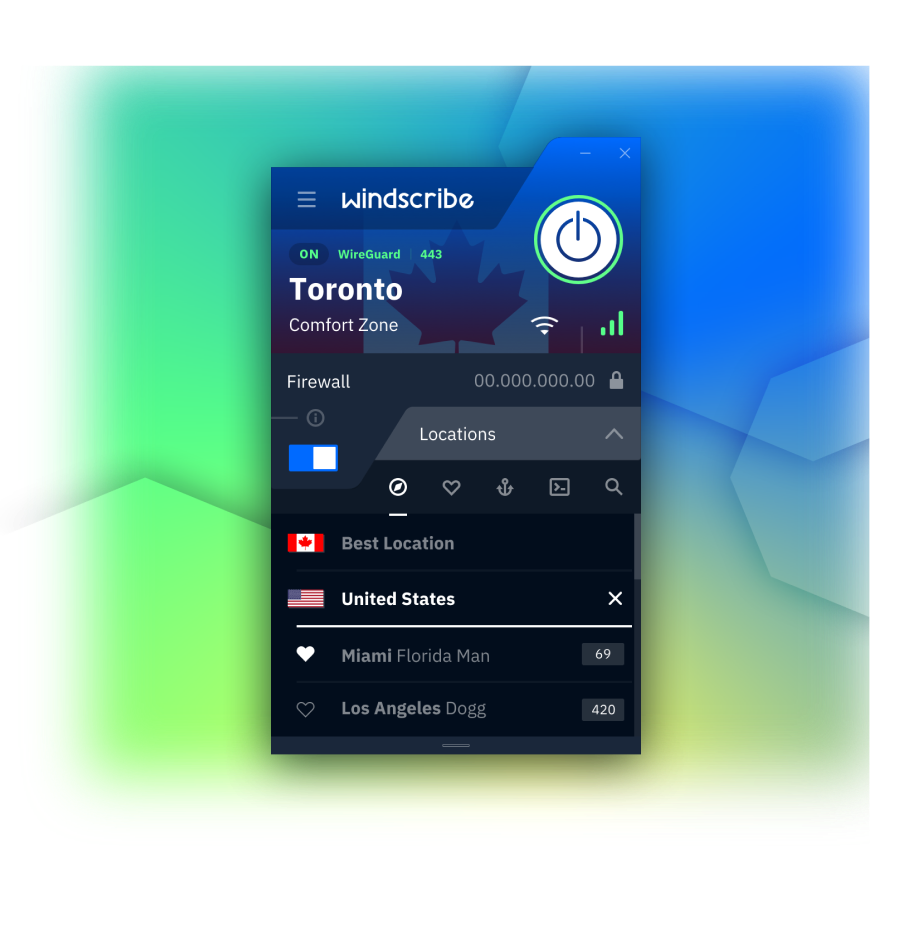
Windows 10、11、ARM向けにネイティブ設計
Windscribe は Windows 10 および 11(64ビット)でネイティブ動作し、OS と緊密に統合されています。Firewall は後付けではなく、Windows Filtering Platform のネイティブ API 上に構築されています。
Snapdragon 搭載の Copilot+ PC や Surface をお使いですか?Windscribe は、ネイティブのスプリットトンネリングドライバーを含むネイティブ ARM64 ビルドをいち早く提供した VPN のひとつです。エミュレーションも言い訳もなし。
- オペレーティングシステム: Windows 10、Windows 11
- アーキテクチャ: x64 およびネイティブ ARM64
- 自動起動: Windows と同時に起動
- 軽快さ: 軽量で自動更新対応

Firewall — あらゆる漏洩の可能性を排除
Windscribe Firewallは、誤って「キルスイッチ」と呼ばれることもありますが、OSネイティブのAPIを使ってトンネル外のすべての通信をブロックします。何らかの理由でトンネルが切断されても、漏洩の可能性は完全に排除されます — IP漏洩を確実に防げない事後対応型のキルスイッチより優れています。
事後対応型キルスイッチ
VPNが切断 → アプリが対処
Windscribe Firewall
ゲートは決して開きません
実際の違いはこうです。ダウンロード中にVPNアプリがクラッシュしたとします。キルスイッチはクラッシュを検知してから対応する必要があります — そのわずかな隙に、実際のIPが付いたパケットが外へ漏れます。Windscribe Firewallは、そもそも最初からゲートを開きません。アプリ自体が停止しても、トンネル外へPCから何も送信されません。
独立したレビュアーが、DNS、IPv6、WebRTCの漏洩についてテストしています。ネタバレすると、漏洩はひとつも見つかりませんでした。
Windows版をダウンロード

ストリーミング

ゲーム

ファイル共有

公衆Wi-Fi
驚異的な速度を実現する最新の次世代VPNプロトコルです。6種類のポートで接続できます。
ほとんどのネットワークで最速クラスの接続時間と高速通信を実現します。
TCP経由のOpenVPNです。制限の厳しいネットワークで役立ちます。11種類のポートで接続できます。
UDP経由のOpenVPN。長年にわたり事実上のVPN標準として使われています。6つの異なるポートで接続できます。
HTTPSトラフィックに見えるよう偽装したOpenVPNです。制限の厳しいネットワークで役立ちます。11個のポートで接続できます。
WebSocketトラフィックに見えるよう偽装したOpenVPNです。制限の厳しいネットワークで役立ちます。
接続方法を思いどおりにコントロール
広告、トラッカー、マルウェアのドメインがPCに到達する前に阻止する、DNSレベルのブロッカー「R.O.B.E.R.T.」をご紹介します。ブラウザ拡張機能とは違い、あらゆるアプリ、ゲームランチャー、外部と通信する怪しいインストーラーまで、すべてをカバーします。基本的なブロック機能はFreeプランでも利用でき、Proでは詳細なカスタマイズとカスタムルールが使えます。ゴミを取り除いたインターネットをどうぞ。

すべてのトラフィックをVPN経由にしたくない場合もあります。Windscribeでは、2種類のスプリットトンネリングを利用でき、それぞれに2つのモードがあります。

公共Wi-Fiを利用すると、通常、その運営者はあなたのMACアドレスを何らかのデータベースに保存します。これにより、同じネットワークに再接続したときや、同じ会社が運営する別のネットワークを利用したときに、あなたを追跡できるようになります。MACスプーフィングは、ネットワークごとに新しいMACアドレスを生成することで、こうした追跡を防ぎます。

Proxy Gatewayは、コンピューター上に安全なHTTPまたはSOCKS5プロキシサーバーを作成します。ネットワーク上のどのデバイスでも、このプロキシサーバーを使用してトンネル経由でリクエストを送信できます。VPNに対応していないデバイスに便利です。

Wi-Fiネットワークごとにカスタムルールを作成できます。新しいネットワークに接続すると、Windscribeが自動で接続または切断したり、指定したプロトコルで接続したりします。

OpenVPNまたはWireGuardの設定をインポートして、Windscribeのロケーションと同じように利用できます。Windscribeアカウントすら必要ありません。起動画面のアイコンをクリックするだけです。こんなことができるVPNアプリはほかにありません。

VPNへの接続時に、既存のTCPソケットをすべて切断します。
一部のネットワークで速度の向上に役立ちます。
安全なWindscribe接続をワイヤレスで共有できます。
自動アップデートにより、アプリを常に最新かつ最高の状態に保ちます。
内蔵のR.O.B.E.R.T.ではなく、任意の3rdパーティーDNSサーバーを使用します
どれほど制限の厳しいネットワークでも接続できます。
カスタム画像をスキンに設定すれば、パフォーマンスが69%向上します。






Windows向けVPNについてよくある質問
WindowsにはVPNが内蔵されていますか?


Windows 10と11にはVPNクライアントが内蔵されていますが、VPNサービスではありません。すでに利用中のVPNには接続できますが、それだけではサーバー、暗号化インフラ、漏えい防止機能は提供されません。Windowsで実際にVPNを使うには、Windscribeのようなサービスが必要です。アプリをダウンロードして、接続をクリックすれば完了です。
Windows向けの無料VPNはありますか?
はい、Windscribeがあります。アカウントを作成し、Windowsアプリをダウンロードして接続するだけです。メールアドレスを確認すると毎月10 GBのデータ通信量、10か国のロケーション、さらに有料ユーザーとまったく同じアプリとセキュリティ機能を利用できます。クレジットカードは不要です。
Windscribeの無料Windows VPNでは、どれくらいのデータ通信量を利用できますか?
確認済みのメールアドレスがあれば毎月10 GB、なければ2 GBです。Windscribeについてツイートするだけで毎月さらに5 GBを追加でき、紹介プログラムを通じて無期限のボーナスデータも獲得できます。無制限が必要ですか?Proは年額$69、自分専用のプランなら月額$3から利用できます。
Windscribeの無料VPNはWindowsで安全に使えますか?
はい。FreeはProと同じインフラストラクチャ、暗号化、Firewall、アプリを使用しています。デスクトップアプリはオープンソースで、独立した監査を受けており、ノーログポリシーは実際の裁判でも実証されています。Freeユーザーが商品なのではありません。FreeはProを知ってもらうための方法です。
Windowsに最適なVPNはどう選べばよいですか?
強固なセキュリティ、大規模なネットワーク、ノーログポリシー、使いやすいソフトウェアを備えているか確認しましょう。Windscribeは堅牢な暗号化、接続台数が無制限のデバイス、幅広いロケーションを提供しており、プライバシー保護やストリーミング用途に信頼できる選択肢です。
WindscribeはWindows 11で動作しますか?
はい。WindscribeはWindows 10および11(64ビット)でネイティブ動作します。古いバージョンのWindowsをお使いの場合は、変更履歴ページで旧バージョンのビルドをご確認ください。
WindscribeはCopilot+ PCやWindows ARMデバイスで動作しますか?
はい、ネイティブで動作します。Windscribeでは、ネイティブのスプリットトンネリングドライバーを含むWindowsアプリ専用のARM64ビルドを提供しています。そのため、Snapdragon搭載のCopilot+ PCやSurfaceデバイスでも、エミュレーションなしで最大限の速度を発揮します。ARM版はWindscribeのウェブサイトから直接ダウンロードできます。
WindowsにVPNをインストールするには?
まず、Windscribeアカウントを作成します。次に、WindscribeのWindowsアプリをダウンロードしてインストーラーを実行します。「インストール」を押し、完了したら「ログイン」を押してください。ログインしてロケーションを選び、接続します。詳しい手順は、Windowsセットアップガイドをご覧ください。
PCでVPNをオンにして使うには?
アプリを開いて、大きな「ON」ボタンを押すだけです。本当にそれだけです。Windowsの起動時にWindscribeが自動接続するよう設定したり、信頼できないWi-Fiネットワークに接続するたびに自動でVPNへ接続するネットワークルールを作成したりすることもできます。
WindowsでVPNロケーションを変更するには?
アプリでロケーション一覧をクリックし、別の接続先を選ぶだけです。数秒で切り替わります。別のVPNからWindscribeへ乗り換える場合は、ネットワークドライバーの競合を避けるため、まず以前のVPNをアンインストールしてからWindscribeをインストールしてください。
VPNを使うとWindows PCは遅くなりますか?
少しは遅くなります。どんなVPNにも多少のオーバーヘッドがあり、そうではないと言う人は何かを売り込もうとしています。WireGuardなら、通常はブラウジング、ストリーミング、ゲーム中に気づかないほどわずかな差です。接続が遅く感じる場合は、プロトコルやポートを切り替えると、たいてい解決します。
「WireGuard」はJason A. Donenfeldの登録商標です。オープンソースソフトウェアの帰属表示。