

ポートフォワーディングの設定方法


免責事項:設定したIPとポートにアクセスできるのが、許可された関係者だけであることを確認する責任は、お客様にあります。ローカルデバイスで認証を設定せずにポートフォワーディングを使用すると、簡単なポートスキャンにより、インターネット上の誰でもお客様のデバイスにアクセスできるようになります。内部サービスの認証が不十分、または認証が設定されていないことによって生じた損失や損害について、Windscribeは責任を負いません。
ポートフォワーディングは、セルフホスト型サービス(Plex、NAS)、ピアツーピアアプリ、ゲーム機でよく使用されます。特に、厳格なNATによってパーティーチャットやマッチメイキングがブロックされるXboxやPlayStationでNATを開放する場合に役立ちます。ポートフォワーディングを設定するには、まず当社ウェブサイトから固定IPまたはレジデンシャルIPを購入する必要があります。
購入後は、Windscribeクライアントを使用するか、手動構成を使用するという2つの方法でポートフォワーディングを設定できます。
Windscribeアプリを使用したポートフォワーディングの設定
ステップ1
固定IPを購入したら、Windscribeアプリにログインし、「接続先」タブの固定IPアイコンをクリックして、固定IPの一覧を表示します: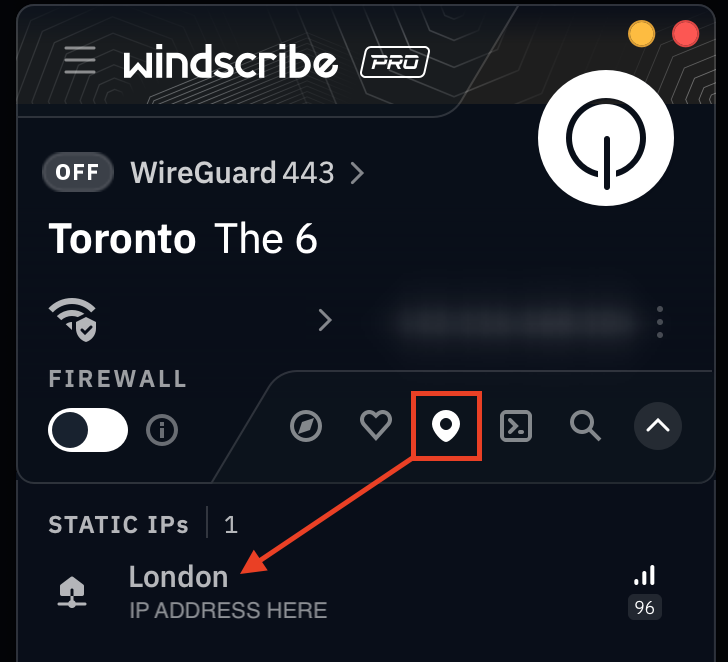
ステップ2
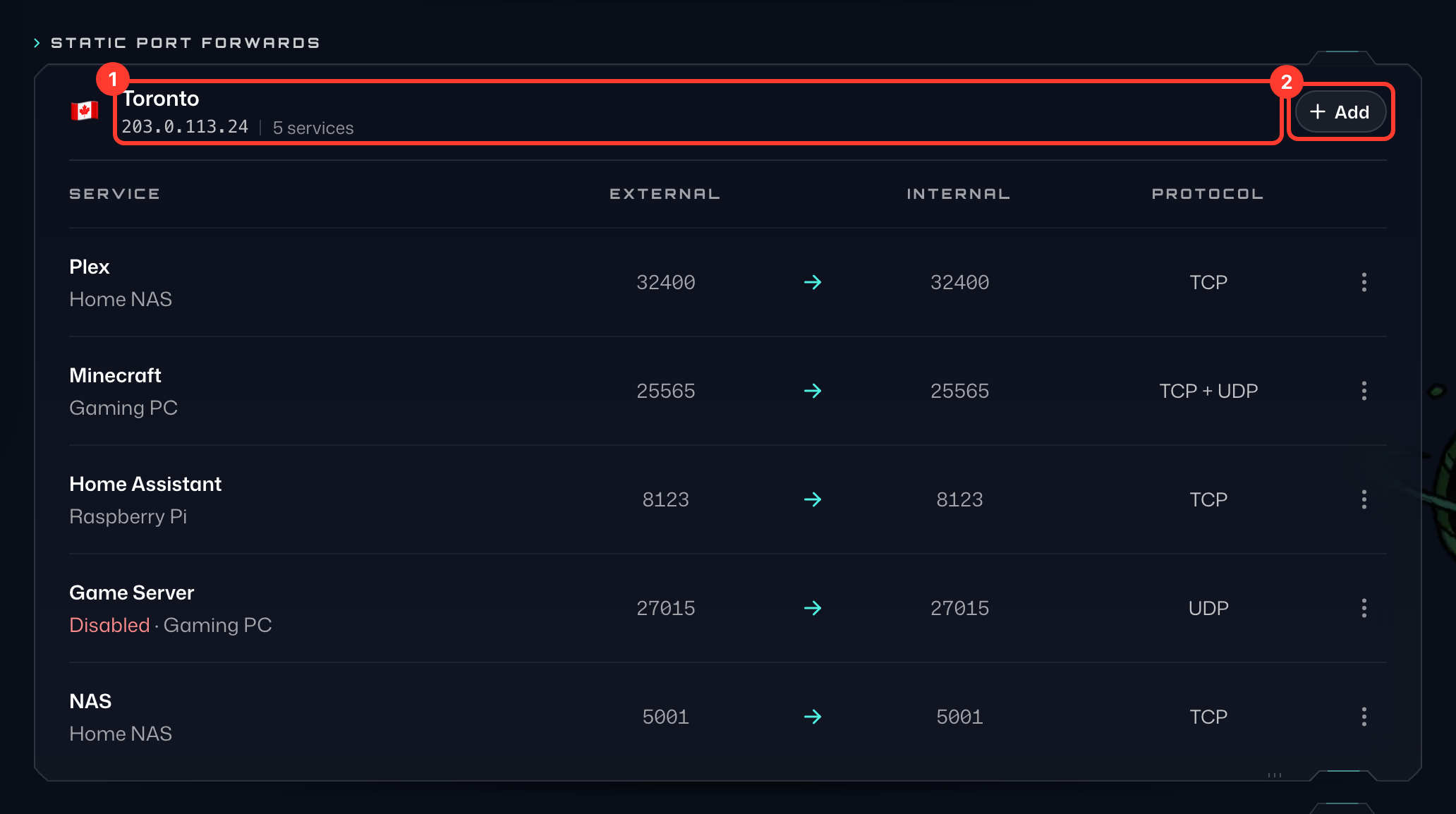
ブラウザを開いてWindscribeのウェブサイトにログインし、アカウントのポートフォワーディングタブに移動します。静的ポートフォワードセクションには、アプリで表示されたものと同じ固定IPサーバー (1)が表示されます。
ステップ3
接続したいサーバーの右側にある+ 追加 (2)を押して、ポートフォワードを追加フォームを開きます。
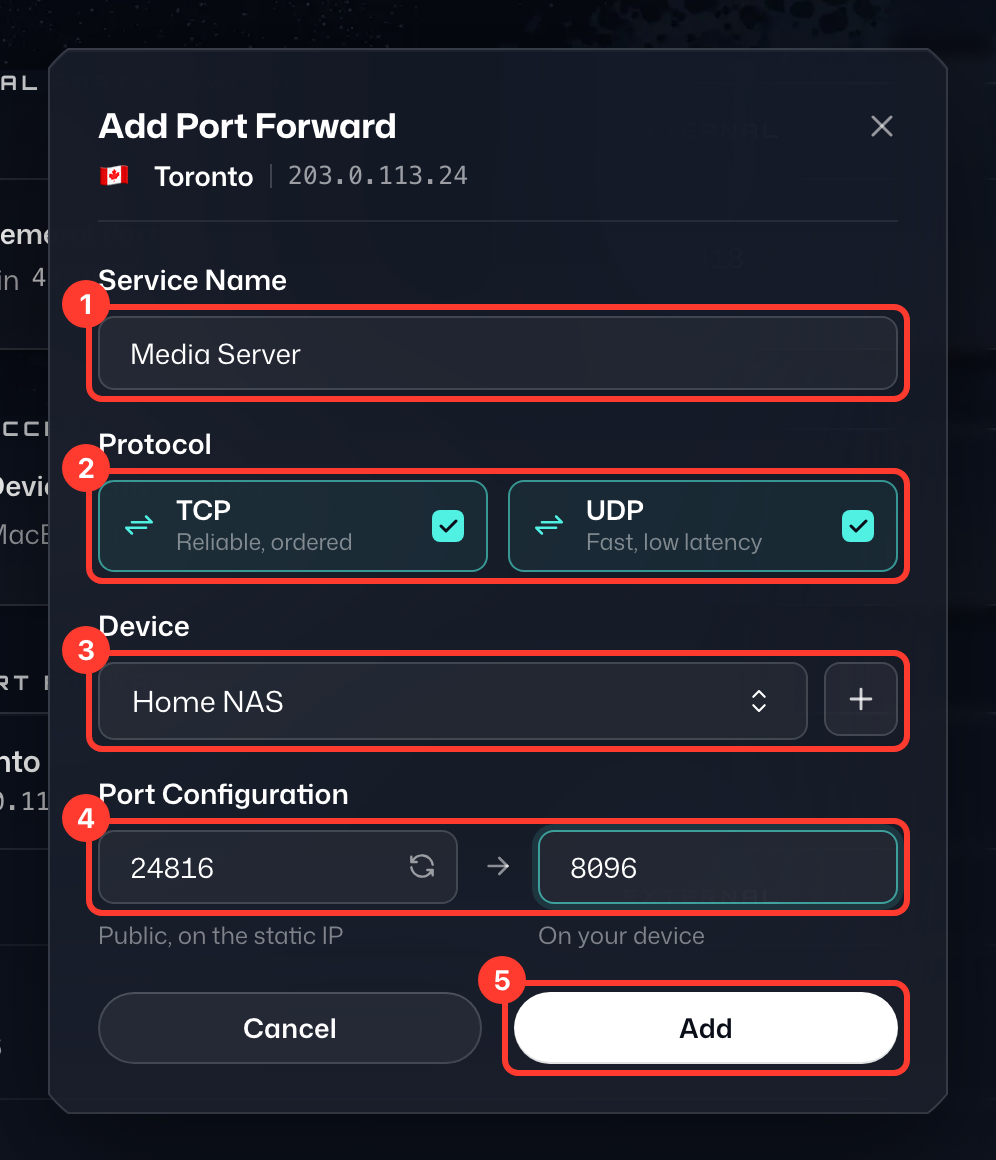
- サービス名 (1) - 設定を区別するためのラベルです。好きな名前を付けてください。
- プロトコル (2) - ポートフォワードで使用するプロトコルです。よくわからない場合はTCPとUDPの両方を選択したままにしてください。
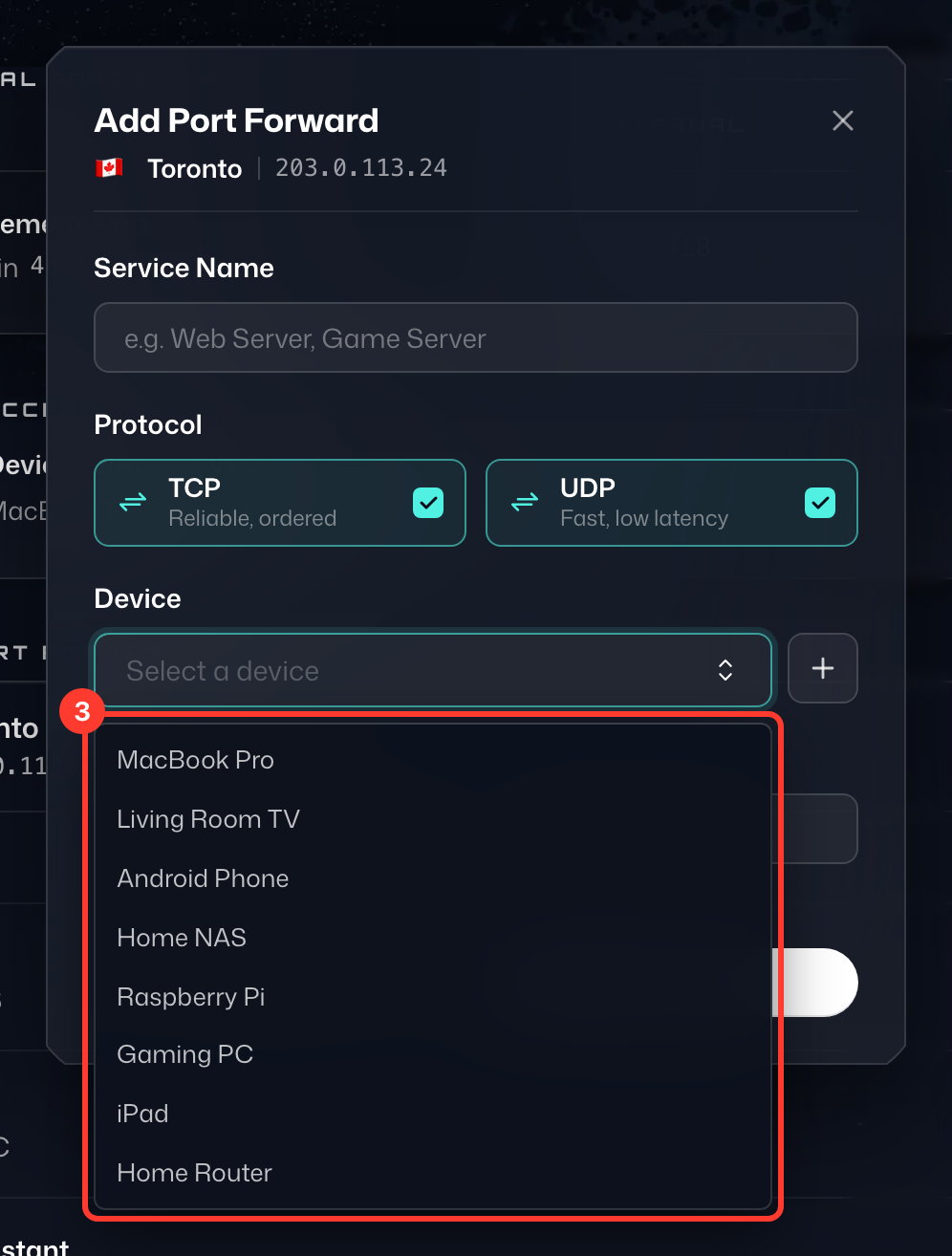
- デバイス (3) - ポートフォワードの転送先にできるすべてのデバイスです。デバイスでWindscribeにログインすると、この一覧に表示されます。デバイス名はポートフォワーディングタブのデバイスアクセス › 管理で変更できます。
- 外部ポート - ポート設定 (4)の左側の欄です。あなたや他のユーザーが接続する、VPNサーバーの公開ポートです。利用可能なポートがあらかじめ入力されています。代わりに1024~45000の任意のポートを入力するか、欄内の更新ボタンを押して別のポートを自動で選択させてください。
- 内部ポート - ポート設定の右側の欄です。アプリケーションまたはサービスが待ち受けるローカルポートです。http://localhost:portでアクセスできるはずです(portはアプリケーションの実際のポート番号に置き換えてください)。
使用する設定の詳細を入力し、追加 (5)を押します。
ステップ4
VPNを使用していない状態で、アプリケーションまたはサービスのポートが機能することを確認します。ブラウザでhttp://localhost:portにアクセスし、サービスが実際に動作することを確認します。
VPNなしでテストしたら、Windscribeアプリを開き、上で設定した固定IPサーバーに接続します。接続後にサービスを再起動することもおすすめします。
ここまでの設定がすべて正しく、サービスが動作していれば、インターネット上の他のどのデバイスからでもVPNサーバー経由で自分のデバイスにアクセスできるはずです。
完了したポートフォワードはこのように表示されます。固定IPの外部ポート (1)に届いたトラフィックは、デバイスの内部ポート (2)に転送されます。テストするには、ブラウザで固定IPの後に外部ポートを付けて開きます(例:http://203.0.113.24:24816)。
Windscribeを実行しているデバイスでは、ルーティングループが発生するため機能しません。別のパソコンやスマートフォンからテストしてください。
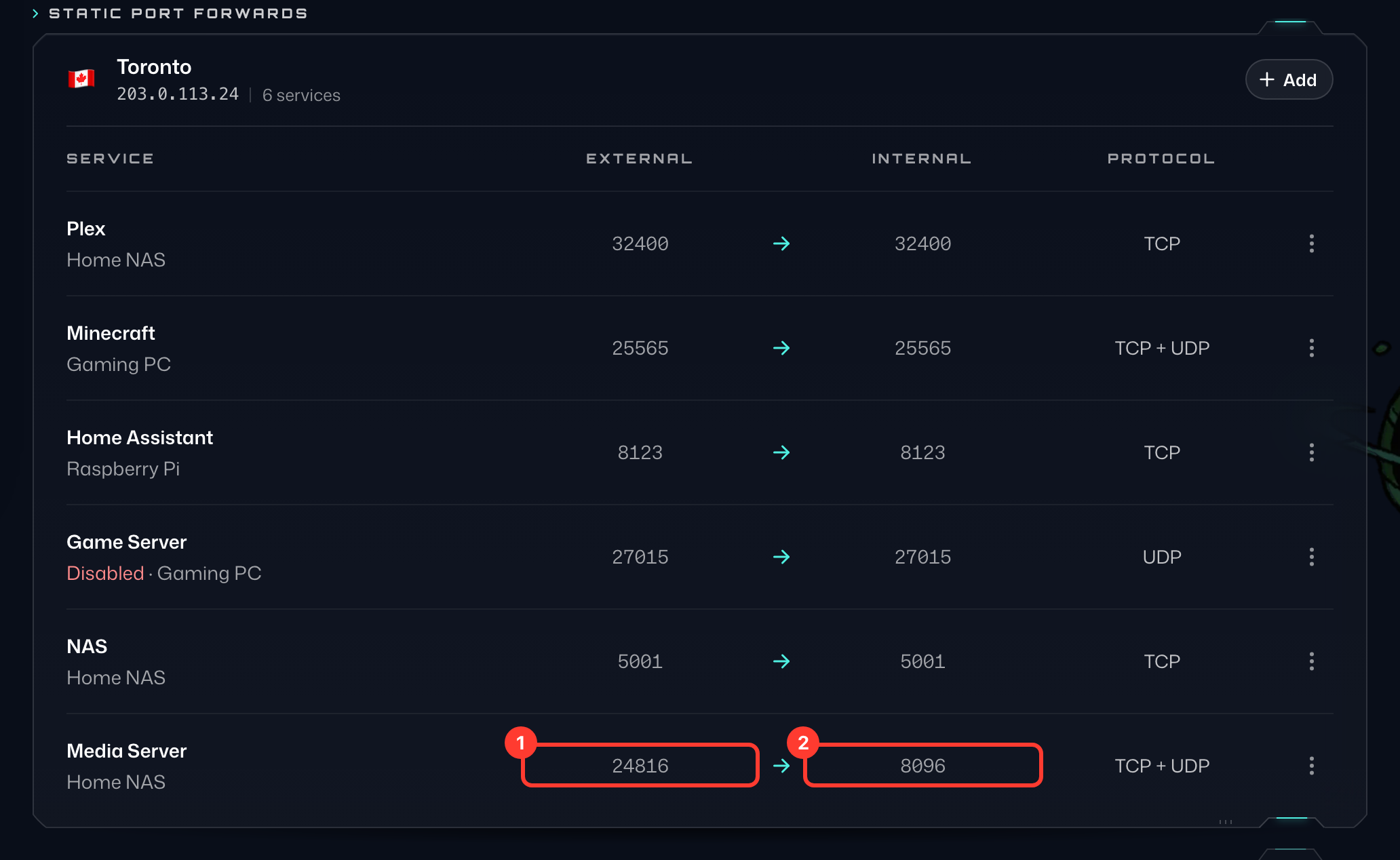
これは、PlexやNASなど、接続先でウェブサーバーが稼働している場合にのみ機能する点にご注意ください。
手動構成によるポートフォワーディングの設定
ステップ1
ブラウザを開いてWindscribeのウェブサイトにログインし、アカウントのポートフォワーディングタブに移動します。静的ポートフォワードセクションには、購入したすべての固定IPサーバー (1)が表示されます。
ステップ2
接続したいサーバーの右側にある+ 追加 (2)を押して、ポートフォワードを追加フォームを開きます。
- サービス名 - 設定を区別するためのラベルです。好きな名前を付けてください。
- プロトコル - ポートフォワードで使用するプロトコルです。よくわからない場合はTCPとUDPの両方を選択したままにしてください。
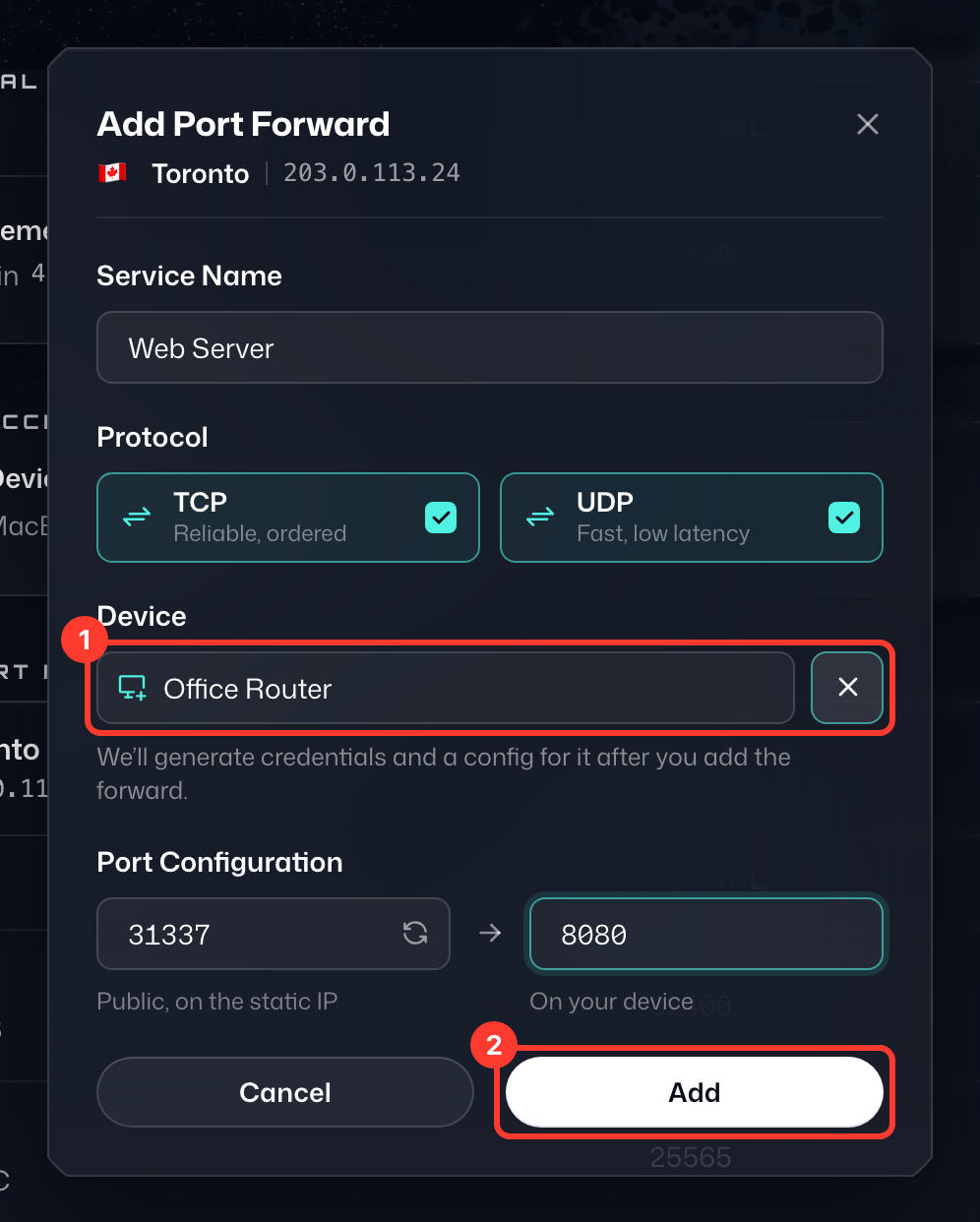
- デバイス (1) - デバイス一覧の横にある+ボタン(新しいデバイス)を押し、デバイスの名前(例:ルーター)を入力します。
- 外部ポート - ポート設定の左側の欄です。あなたや他のユーザーが接続する、VPNサーバーの公開ポートです。利用可能なポートがあらかじめ入力されています。代わりに1024~45000の任意のポートを入力するか、欄内の更新ボタンを押して別のポートを自動で選択させてください。
- 内部ポート - ポート設定の右側の欄です。アプリケーションまたはサービスが待ち受けるローカルポートです。http://localhost:portでアクセスできるはずです(portはアプリケーションの実際のポート番号に置き換えてください)。
使用する設定の詳細を入力し、追加 (2)を押します。
ステップ3
ポートフォワードを追加すると、新しいデバイスの設定ウィンドウ(例:Office Routerを設定)に接続IP、ユーザー名、パスワード (1)が表示されます。設定をダウンロード (2)をクリックしてOpenVPN設定ファイルをダウンロードし(または設定をコピーでコピーし)、これらの情報をデバイスのOpenVPN設定で使用してください。パスワードは再表示できないため、設定ファイルをダウンロードまたはコピーするまでウィンドウは閉じられません。(この設定ではポート443でUDPを使用します。変更したい場合は、テキストエディタで.ovpnファイルを編集するだけです。)
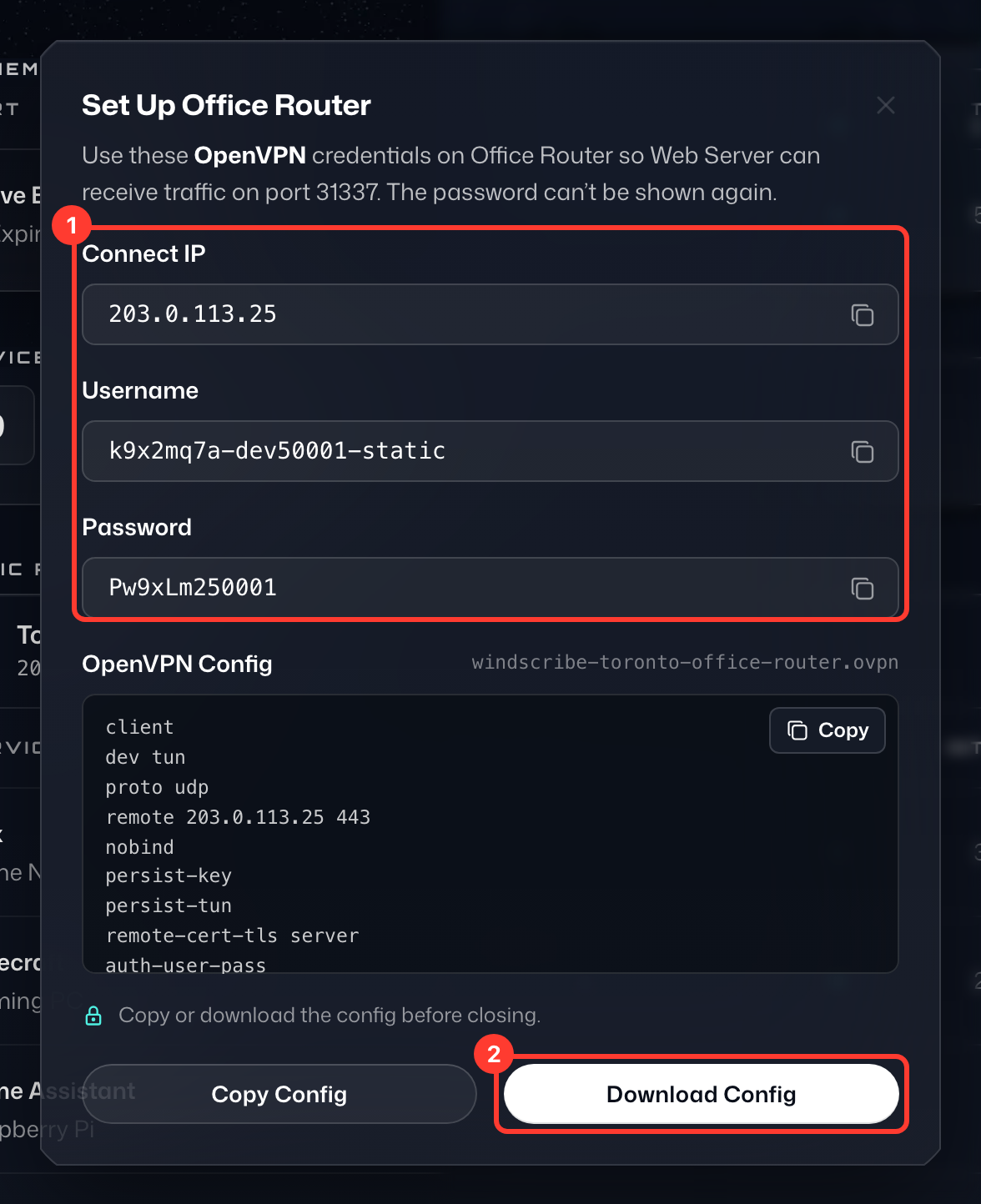
Windscribeの 設定ガイド に従ってOpenVPN接続を構成する場合は、ここに表示された認証情報と.ovpn構成を使用してください。 その特定のデバイスでポートフォワーディングを機能させるには、必ずこれらの情報を使用する必要があります。
ステップ4
VPNを使用していない状態で、アプリケーションまたはサービスのポートが機能することを確認します。ブラウザでhttp://localhost:portにアクセスし、すべてが正しく接続されていることを確認します。
VPNなしでポートをテストしたら、ポートフォワーディングを設定したWindscribeの固定IPサーバーに接続します。
ここまでの設定がすべて正しく、サービスが動作していれば、インターネット上の他のどのデバイスからでもVPNサーバー経由で自分のデバイスにアクセスできるはずです。完了したポートフォワードはこのように表示されます。固定IPの外部ポート (1)に届いたトラフィックは、デバイスの内部ポート (2)に転送されます。テストするには、ブラウザで固定IPの後に外部ポートを付けて開きます(例:http://203.0.113.24:31337)。
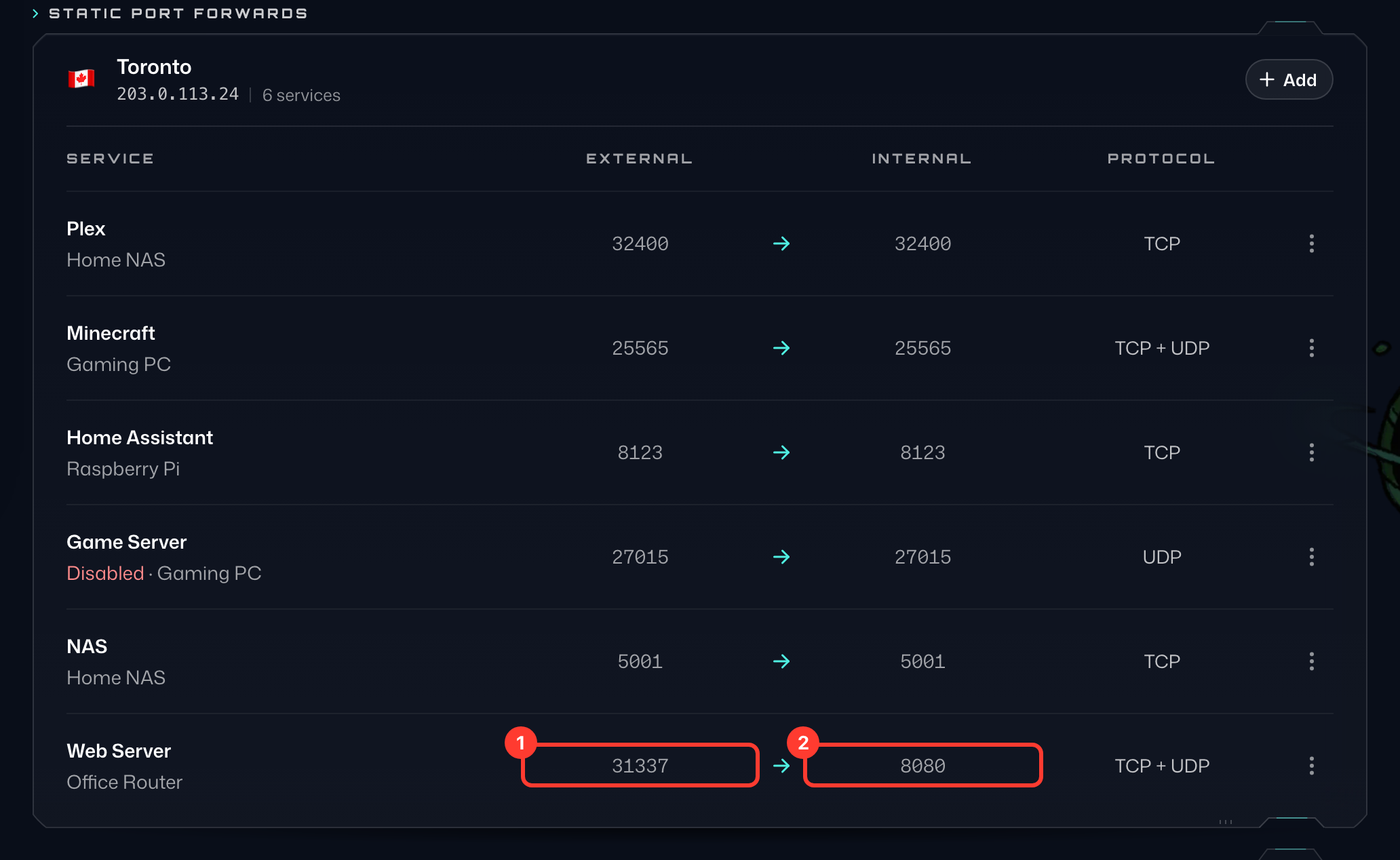
これは、PlexやNASなど、接続先でウェブサーバーが稼働している場合にのみ機能する点にご注意ください。
固定IPをお持ちでない場合でも、Proプランに含まれる一時ポートフォワーディングを使用してポートフォワーディングを設定できます。設定方法はこちらをご覧ください: https://windscribe.com/knowledge-base/articles/what-is-ephemeral-port-forwarding-and-how-to-use-it/
P2Pに対応しているロケーションについて詳しくは、こちらの記事をご覧ください:https://windscribe.com/knowledge-base/articles/does-windscribe-allow-peer-to-peer-p2p-traffic/