

エフェメラルポートフォワーディングとは?使い方も解説


Static IPポートフォワーディング機能について知り、利用するには別途Static IPを購入する必要があると分かって、枕を涙で濡らしたことがあるかもしれません。
でも、Proユーザーなら、もうその必要はありません。さあ、涙を拭くティッシュをどうぞ!すべてのProユーザーが追加料金なしでエフェメラルポートフォワーディングを利用できるようになりました!
Windscribeでエフェメラルポートフォワーディングを設定する方法
エフェメラルポートフォワーディングの設定はとても簡単です。仕組みは次のとおりです。マイアカウントのポートフォワーディングタブでエフェメラルポートをリクエストし、Windscribeアプリで任意のWindscribeロケーションに接続すると、そのポートフォワーディング設定が予約され、利用できるようになります。
手順は次のとおりです。
- マイアカウントにサインインし、ポートフォワーディングタブを開きます。一時的ポートフォワードカードは一番上にあります。カードのポートをリクエストを押して、一時ポートをリクエストウィンドウを開きます。
- ポートの種類 (1)で、ポートの取得方法を選びます。一致ポートでは内部と外部で同じ番号のランダムなポートが割り当てられ、指定ポートでは接続するアプリケーションの内部ポート (2)を入力できます。
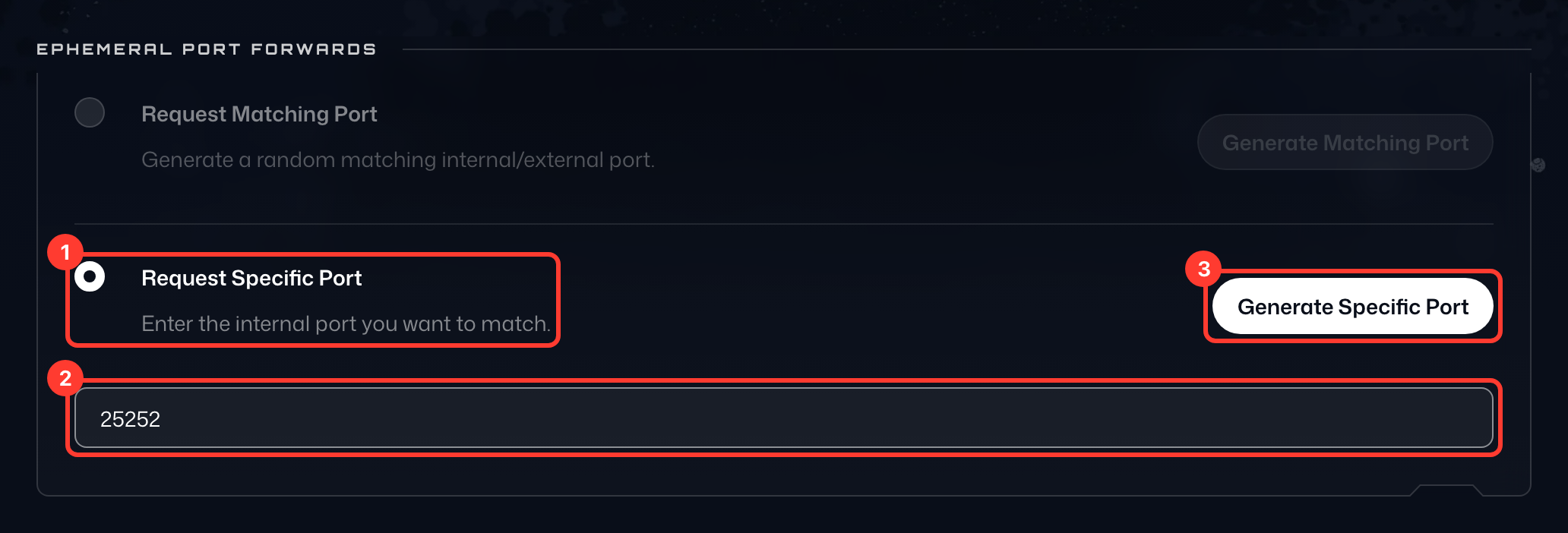
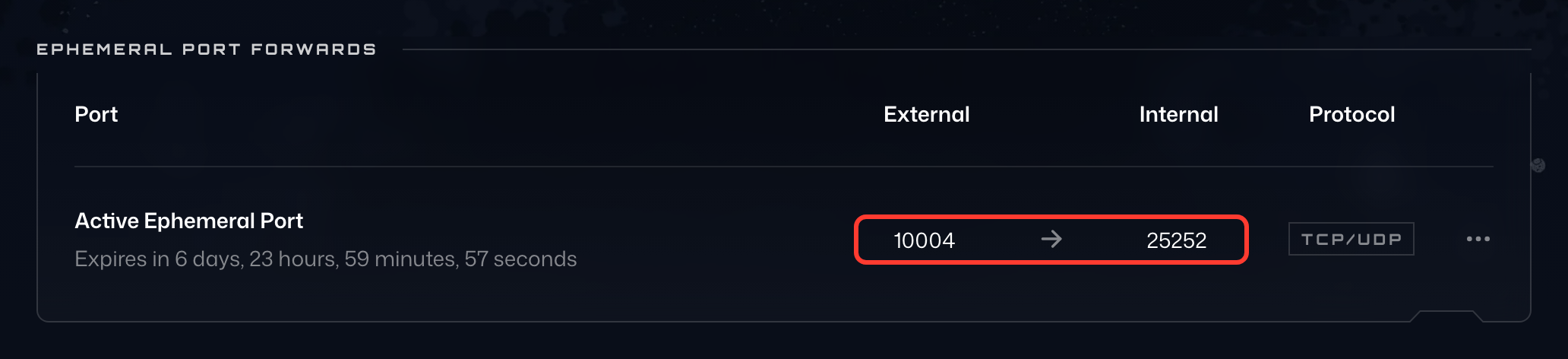
- ポートをリクエスト (3)を押します。カードに有効な一時ポートが表示され、接続先の外部ポート (1)と転送先の内部ポート (2)を確認できます。
- 転送対象のサービスをホストするデバイスで、任意のWindscribeサーバーに接続します。
- すべてが正しく転送されるように、そのサービスの再起動が必要になる場合もあります。
この時点で、別のコンピューターやデバイス(同じデバイスでは機能しません)から、クライアントに表示されているWindscribeのIPに続けてコロン( : )、カードに表示されている外部ポートを入力すると接続できます。
たとえば、自宅でポートフォワーディングを設定したメディアサーバーを運用していて、IPが 204.187.100.211 、外部ポートが10004だった場合、インターネットに接続された別のデバイスから204.187.100.211:10004にアクセスすることで、そのメディアサーバーを利用できます。
エフェメラルポートには有効期限があります
なお、定義上(エフェメラル - 短期間だけ続くこと)、これらのポートフォワーディング設定は7日間有効で、その後削除されます。ポートはすべての サーバーで1週間リクエストされ、その期間が終わったら、上記の手順をもう一度行って新しいポートをリクエストする必要があります。ポートの行の〜後に期限切れ (1)に残り時間が表示されます。エフェメラルポートは一度に一つしか持てません。別のポートをリクエストするには、行のゴミ箱アイコン(ポートを削除) (2)を押し、ポートを削除で確定します。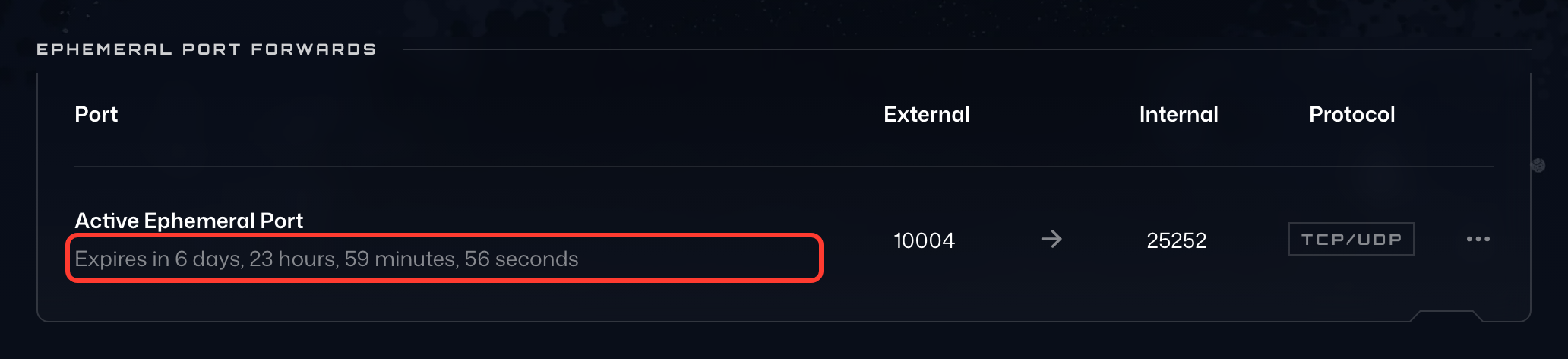
有効期限を設けているのは、Proを利用するすべてのユーザーにこのサービスを提供するためです。利用可能なポートは何千もありますが、1000人のユーザーがそのすべてを永久に予約して一度も使用しなければ、全ポートが埋まり、ほかのユーザーはこの機能を利用できなくなってしまいます。
これでは困るため、永続的なポートフォワーディング設定が必要な場合は、いつでもStatic IPサービスをご利用いただけます。Static IPポートフォワーディング設定の手順はこちらで確認できます。
現在、FreeまたはBuild-a-Planユーザーはポートフォワーディングを利用できません。この範囲まで対応できるようにインフラが構成されていないためです。