

Windows PCでWindscribeを設定・使用する方法


WindowsでのWindscribeの設定は、だいたいこんな感じです。インストーラーをダウンロードし、要求された操作を承認し、アプリにドライバーをインストールさせたら、あとは普段の生活に戻れます。
Windscribeをインストールすると、Windows PCの通信を暗号化されたVPNトンネル経由にし、IPアドレスを隠し、バックグラウンドアプリがVPN接続の外へこっそりデータを送るのを防げます。Windowsは、夕食に招きたくないバックグラウンドプロセスに出会ったことがないようなので、これは役に立ちます。
このガイドでは、Windows 10または11へのWindscribeのインストール方法、初回接続の手順、デスクトップやノートPCで特に重要な設定について説明します。
インストール前の準備
始めるために必要なものは多くありません。
- Windows 10またはWindows 11搭載PC:現在のWindscribeデスクトップアプリはWindows 10とWindows 11に対応しています。それ以前のWindowsバージョンには対応していません。
- Windscribeアカウント:既存のアカウントを使うか、設定中に無料アカウントを作成できます。無料アカウントのデータ容量は初期状態で月2 GB、メールアドレスを確認すると月最大10 GBです。
- 必要なら追加のプラン:Windscribeを試すだけなら無料プランで十分です。データ無制限、すべてのロケーション、R.O.B.E.R.T.の全機能が必要な場合、Proは月額$9または年額$69で、月換算では$5.75です。Build-A-Planでは、特定のサーバーロケーションを各ロケーションにつき月額$1で選べます。最低料金は$3です。
アカウントにメールアドレスを追加した場合は、Windscribeからの確認メールを開き、リンクをたどってアドレスを確認してください。
Windows版Windscribeをダウンロード
WindscribeはWindscribe公式サイトから直接ダウンロードしてください。怪しいソフトウェア配布サイトは、ごく普通の.exeファイルが心に傷を負って帰ってくる場所です。
Windscribeデスクトップアプリはオープンソースでもあるため、光るボタンをただ信じるのではなくクライアントの仕組みを確認したい方は、公開されているコードを調べられます。
Windowsアプリをインストール
- Windscribeの公式ダウンロードページに移動します。
- Windows版をダウンロードを選びます。
- ダウンロードした
.exeファイルを開きます。 - セットアップウィザードの指示に従います。
- Windowsからネットワークアダプターまたはドライバーをインストールする許可を求められたら、承認してください。WindscribeがVPN接続を作成して管理するために必要です。
- インストールが完了したらWindscribeを開きます。
初めて接続する
デスクトップのショートカットまたはWindowsのスタートメニューからWindscribeを開きます。
図 1:Windows 検索で Windscribe が選択され、Open 操作を利用できる状態です。
Windscribeのユーザー名とパスワードでログインします。アカウントをまだお持ちでない場合は、アプリから無料アカウントを作成してください。
ログインすると、Windscribeのメイン画面に大きな接続ボタンが表示されます。クリックすると、利用可能な最適のロケーションへ自動的に接続します。Windscribeは、接続環境に合いそうな近くのロケーションを選びます。
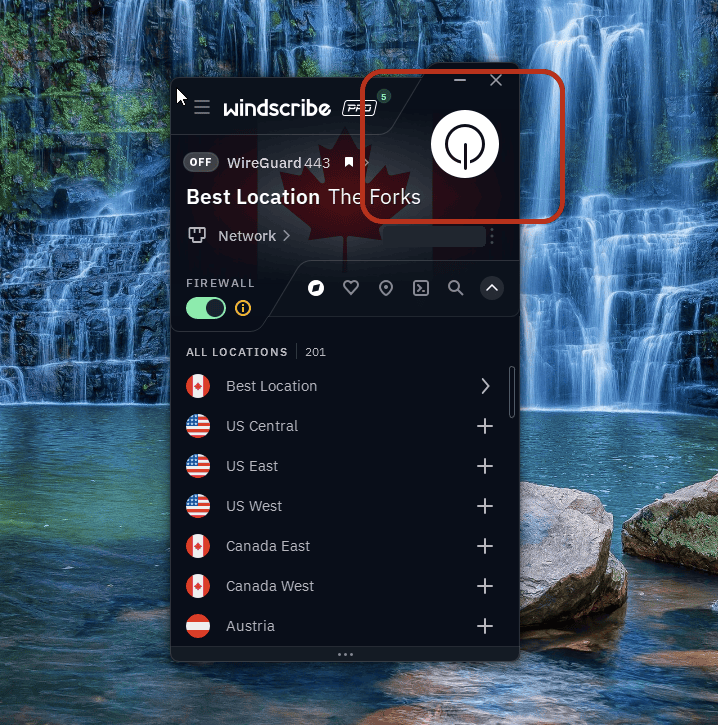
図 2:Windscribe は未接続で、電源ボタンが強調表示され、ロケーション一覧が開いています。公開 IP アドレスは伏せてあります。
自分でロケーションを選ぶには、ロケーション一覧を開き、国または都市を選択します。特定の地域が必要なとき、速度をテストしたいとき、あるいは単にプラハへ妙な愛着があるときに便利です。
切断するには、接続ボタンをもう一度クリックします。
ロケーションに関する注意:無料アカウントは無料ロケーションにのみ接続できます。Windscribeは10か国で無料ロケーションを提供しています。有料ロケーションには星印が付き、Proまたはそのロケーションを含むBuild-A-Planサブスクリプションが必要です。
Windowsでおすすめの設定
Windows PCでは、数多くのアプリ、サービス、ランチャー、同期ツール、アップデーター、ヘルパー、アシスタント、その他の小さなデジタル同居人が動きがちです。以下の設定は、そうした通信を管理するのに役立ちます。
Firewall
WindscribeのFirewallは、VPNトンネルの外を通ってPCから出ようとするインターネット通信をブロックします。
これは基本的なキルスイッチよりも厳格です。VPNが切れてから反応するのではなく、トンネルを回避しようとする通信を最初からブロックします。VPN接続に問題が起きても、アプリがこっそり通常のインターネット接続へ戻ることはありません。
多数のアプリがバックグラウンドで接続するWindowsでは、これが重要です。ブラウザ、クラウドストレージ、メッセージアプリ、ゲームランチャー、トレントクライアント、更新サービスは、使っていないときでも通信を送信できます。
ほとんどのWindowsユーザーにとって、Firewallは有効にしておくべき最も重要な設定の一つです。
Auto-Connect
Windows PCを複数のネットワーク間で持ち歩く場合は、Auto-Connectが便利です。
自宅のルーターに接続したデスクトップなら、さほど自動化は必要ないでしょう。一方、自宅のWi-Fi、会社のWi-Fi、ホテルのWi-Fi、空港のWi-Fi、そして「Free_Internet_5G」という怪しげなカフェのネットワークを渡り歩くノートPCには、間違いなく必要です。
Windscribeを自動接続するタイミングはAuto-Connectで指定できます。信頼するネットワークを登録しておけば、PCが信頼できないネットワークに参加したときにWindscribeが対応します。
これにより、プライバシー対策における最弱の部分、つまり必要になる前にオンにすることを覚えておく作業を取り除けます。
プロトコル
プロトコルは、WindscribeがVPNトンネルを作成するときに使う接続方式です。
通常はデフォルト設定のままでかまいません。VPNにつながり、速度も良好で、ウェブサイトも普通に動くなら、おめでとうございます。プロトコル選びを趣味にする必要はありません。
ネットワークがVPN通信をブロックする場合や接続が不安定な場合は、プロトコルを変更すると改善することがあります。
- WireGuardは通常、Windowsに最適なデフォルトです。高速で効率的なため、日常的なブラウジング、ストリーミング、ダウンロード、一般的なPC利用に向いています。
- IKEv2は素早く接続でき、安定性にも優れますが、制限の厳しいネットワークではブロックされることがあります。
- OpenVPN UDPは長年使われているVPN標準で、多くの場合、速度と安定性のバランスに優れています。
- OpenVPN TCPは通常UDPより低速ですが、扱いにくいネットワークでは良好に動作することがあります。
- Stealthは、TLS経由のOpenVPNを使って、VPN通信を通常の安全なウェブ通信に見せかけます。
- WStunnelは通信をWebSocket通信で包み、標準的なVPN接続を妨害するネットワークで役立つことがあります。
学校、オフィス、ホテルなど、通常のVPN通信をブロックする制限付きネットワークでは、StealthまたはWStunnelを試してください。敵対的なネットワークのための機能であり、ノートPCをミステリアスに見せるためのものではありません。
便利なWindows向け追加機能
基本的なVPN利用に必須ではありませんが、PCでWindscribeをさらに便利にする機能です。
Split Tunneling
Split Tunnelingでは、Windscribeを使うアプリと通常のインターネット接続を使うアプリを選べます。
アプリごとに異なる扱いが必要な場合に便利です。ブラウザ、トレントクライアント、メディアアプリはWindscribe経由にし、銀行アプリ、ゲームランチャー、仕事用ツール、ローカルネットワークアプリは通常どおり接続させるといった使い方ができます。
すべてのアプリが同じように動くわけではないWindowsでは、特に便利です。従来のデスクトップアプリは比較的単純ですが、Microsoft Storeアプリや一部のバックグラウンドサービスは、ルール設定後にテストが必要になる場合があります。
設定し、正しいアプリが正しい接続を使っていることを確認したら、PC全体を永遠に一つのルールに従わせずに済む生活をお楽しみください。
Secure Hotspot
Secure Hotspotを使うと、Windows PCのWindscribe接続をWi-Fi経由でほかのデバイスと共有できます。
まずPCがWindscribeに接続し、次にWi-Fiホットスポットを作成します。そのホットスポットに参加したデバイスは、WindowsマシンのVPN接続を使用します。
一部のスマートテレビ、ゲーム機、ストリーミングスティック、そろそろ博物館に置くべきなのにまだ起動する古いタブレットなど、Windscribeアプリを直接実行できないデバイスに便利です。
Windowsらしい注意点が一つあります。Secure HotspotはWi-Fiアダプターとドライバーの対応状況に依存します。ハードウェアが対応していなければ、機能しないことがあります。PCから謝罪はありません。
R.O.B.E.R.T.
R.O.B.E.R.T.は、カスタマイズ可能なWindscribeのDNSレベルブロッカーです。
Windscribeへの接続中、R.O.B.E.R.T.は多くの広告、トラッカー、マルウェア、その他の不要なドメインを、PCに読み込まれる前にブロックできます。不要物や追跡を減らし、怪しいドメインの一部をブラウザが関わる前に止められます。
R.O.B.E.R.T.は、デスクトップアプリ、またはマイアカウントのセキュリティにあるブロックカテゴリページとカスタムルールページで管理できます。
ウイルス対策ソフトではないため、totally_real_invoice_final_FINAL.exeという怪しいファイルを実行するあなたまでは止めてくれませんが、接続に便利なドメインレベルのフィルタリングを追加できます。
WindowsノートPCに最適な設定
ノートPCで手間をかけずに使うなら、次の設定がおすすめです。
Firewallをオン。Auto-Connectを設定。問題が起きない限りプロトコルはデフォルトのまま。
これで保護と利便性のバランスが良くなります。信頼できないネットワークに参加するとWindscribeが接続し、接続が切れた場合はFirewallがVPNトンネルの外へ通信が漏れるのを防ぎます。
公共Wi-Fi、旅行、コワーキングスペース、ホテル、空港など、誰かが漫画の罠でも仕掛けるかのようにネットワーク名を付けている場所では特に便利です。
ブラウザーの接続を確認するには、IPアドレス確認ツールを使って、接続前後のパブリックIPアドレスを比較してください。この方法では、デバイス上のすべてのアプリの通信を検証することはできません。

