

MacでWindscribeを設定 & 使用する方法


MacでのWindscribeの設定は、ほとんど手間がかかりません。インストーラーをダウンロードしてパッケージを開き、macOSの確認画面で許可して接続するだけです。
インストールすると、WindscribeはMacのインターネット通信を暗号化し、IPアドレスを隠し、アプリがVPNトンネルの外部に接続するのを防ぐのに役立ちます。途中でmacOSからいくつかの許可を求められます。Appleはすべてのボタンに付き添いがいることを確認したがるからです。
このガイドでは、macOSにWindscribeをインストールする方法、初めて接続する方法、知っておくと便利なMac固有の設定について説明します。
インストール前の準備
MacにWindscribeを設定する前に、次のものを用意してください。
- macOS 13 Ventura以降を搭載したMac:現在のWindscribeデスクトップアプリはmacOS 13以降に対応しています。それより古いバージョンのmacOSには対応していません。
- Windscribeアカウント:既存のアカウントを使うか、設定前に無料アカウントを作成できます。無料アカウントでは毎月2 GBのデータを利用でき、メールアドレスを確認すると毎月最大10 GBまで利用できます。
- さらに必要な場合はプラン:Windscribeを試すだけなら無料プランで十分です。Proは$9/月または$69/年($5.75/月相当)で、データ通信が無制限になり、すべてのVPNロケーションとR.O.B.E.R.T.の全機能を利用できます。Build-A-Planでは、各ロケーション月額$1で特定のロケーションを追加でき、月額最低料金は$3です。データ無制限とR.O.B.E.R.T.の全機能は、月額$1のアドオンとして利用できます。
アカウントにメールアドレスを追加した場合は、Windscribeからの確認メールを開き、リンクをたどってアドレスを確認してください。
Mac用Windscribeをダウンロード
MacにWindscribeをインストールする際は、Windscribe公式サイトからインストーラーを直接ダウンロードする方法をおすすめします。WindscribeはMac App Storeにもありますが、公式サイトから直接入手するインストーラーでは標準のデスクトップアプリ設定手順を利用でき、Windscribeから直接アップデートを受け取れます。
Windscribeデスクトップアプリはオープンソースなので、誰でもGitHubでクライアントのコードを確認できます。「とにかく信じてください」が好みのセキュリティモデルではない場合にどうぞ。
方法1:公式サイトからインストール
- ブラウザを開き、Windscribe公式ダウンロードページにアクセスします。
- Macのダウンロードオプションをクリックします。
- Downloadsフォルダに保存された.pkgインストーラーを開きます。
- 画面の手順に従います。
- 表示されたらInstallをクリックします。
- macOSから許可を求められた場合は、Macのパスワードを入力します。
- ApplicationsフォルダまたはSpotlightからWindscribeを開きます。
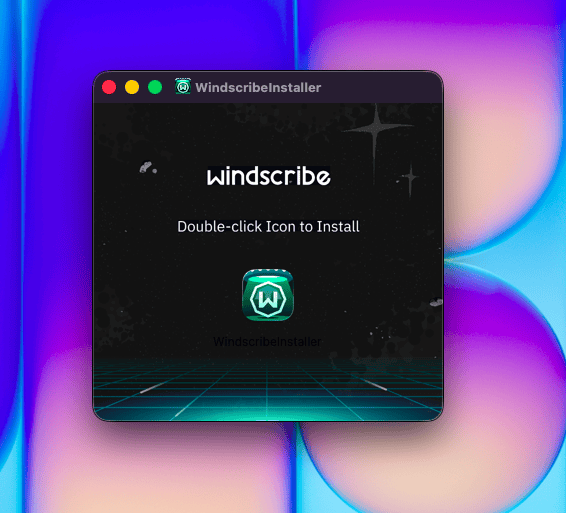
図1:WindscribeInstallerアイコンをダブルクリックしてWindscribeをインストールします。
方法2:Mac App Storeからインストール
Mac App StoreからWindscribeをインストールすることもできます。ほとんどのユーザーは問題なく使用できますが、このガイドでは公式サイトから直接入手するインストーラーをおすすめします。完全なデスクトップ設定手順と一致し、Windscribeから直接アップデートを受け取れるためです。
初めて接続する
Applicationsフォルダ、Launchpad、またはSpotlightからWindscribeを開きます。
Windscribeのユーザー名とパスワードでログインします。ログインしたら、大きな電源ボタンをクリックして接続します。Windscribeが利用可能な最適なロケーションを自動的に選択します。
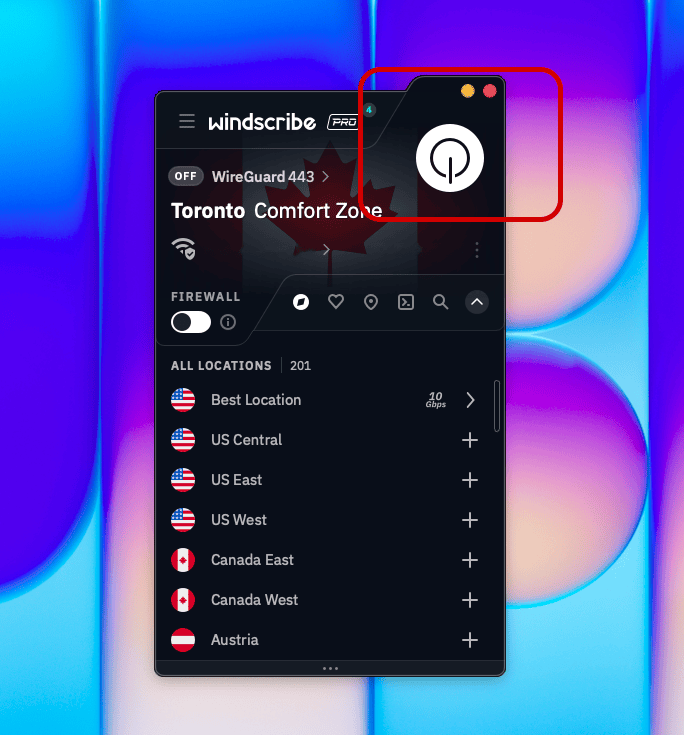
図2:Windscribeで強調表示されている電源ボタン。
初めて接続するとき、macOSから「Allow VPN Configurations」を求められます。Allowをクリックし、求められた場合はMacのパスワードを入力するかTouch IDを使用します。これにより、WindscribeがMac上にVPN接続を作成できるようになります。
自分でロケーションを選ぶには、ロケーション一覧を開いて国または都市を選択します。特定の地域が必要な場合、速度を比較したい場合、あるいは今日はどうしてもチューリッヒ経由で通信したいという強いこだわりがある場合に便利です。
切断するには、もう一度電源ボタンをクリックします。
ロケーションについて:無料アカウントは無料ロケーションにのみ接続できます。有料ロケーションには星印が付いており、そのロケーションを含むProまたはBuild-A-Planのサブスクリプションが必要です。
MacにおすすめのWindscribe設定
デフォルト設定でもMacで利用できますが、Windscribeをインストールしたら次の設定を確認しておくことをおすすめします。
Firewall
WindscribeのFirewallは、Macからの通信がVPNトンネルの外部に出るのをブロックします。VPN接続が切れた場合、Firewallはアプリが通常のインターネット接続に戻って実際のIPアドレスを漏らすのを防ぎます。代わりに、接続を安全に遮断します。
Macではこれが重要です。ブラウザ、iCloud、メッセージアプリ、メールクライアント、クリエイティブツール、クラウドバックアップ、ソフトウェアアップデート、それから三年前にインストールして存在を忘れたメニューバーアプリなど、多くのアプリがバックグラウンドでひっそり接続しているからです。
ほとんどのMacユーザーは、Firewallをオンにしておくのが適切です。
Network Options
Network Optionsは、Macが新しいネットワークに参加したときにWindscribeがどう動作するかを決めるのに役立ちます。
ネットワークを信頼済みまたは未信頼に設定し、それぞれでWindscribeがどう動作するかを指定できます。たとえば、自宅のWi-Fiは信頼済みにし、ホテル、空港、カフェのWi-Fiや「Free_Public_WiFi_2」は、相応の疑いを持って扱えます。
これはMacBookで特に便利です。ノートパソコンを持ち歩く場合、Network Optionsを使うと、信頼していないネットワークに参加したときにWindscribeを自動接続できます。目的は単純です。自分で覚えておくことを減らし、プライバシーの「うっかり」を少なくします。
便利なMac向け追加機能
基本的なVPNの利用に必須ではありませんが、macOSでWindscribeをさらに便利にする機能です。
Split Tunneling
Split Tunnelingでは、Macの残りの通信をWindscribe経由にしたまま、VPNを迂回するアプリやホスト名を選べます。
VPNを使うと機嫌を損ねるサービスがある場合に便利です。たとえば、ブラウザ、トレントクライアント、メディアアプリはVPN経由にしながら、銀行アプリ、仕事用ツール、ローカルプリンター、配達サービスには通常の接続を使わせることができます。
macOSでは、アプリが正しくルーティングされない場合、Split Tunnelingを使用するためにSystem SettingsでWindscribe Split Tunnel Extensionを有効にする必要があることがあります。Appleがネットワーク権限を厳重に管理しているのは、どうやらあなたのコンピューターがゲート付き住宅街だからです。
設定後、ルールをテストして、正しいアプリが正しい接続を使用していることを確認します。
MAC Address Spoofing
MAC Address Spoofingは、ローカルネットワーク上でのトラッキングを減らすのに役立ちます。
MACアドレスは、ローカルネットワークで使用されるハードウェア識別子です。公共Wi-Fiの運営者は、同じデバイスがネットワークに再び接続したことを認識するために、この識別子を使うことがあります。MAC Address Spoofingはこの識別子をランダム化し、ネットワーク側がMacのきれいな出席簿を作りにくくします。
カフェ、ホテル、空港、キャンパス、コワーキングスペースなど、公共または共有のWi-Fiネットワークで特に役立ちます。オンラインのあらゆる場所で見えなくなるわけではありません。特定の種類のローカルネットワークトラッキングを防ぐのに役立つだけです。それでも便利です。それでも不気味さは減ります。
R.O.B.E.R.T.
R.O.B.E.R.T.は、Windscribeのカスタマイズ可能なDNSレベルのブロッカーです。
Windscribeへの接続中、R.O.B.E.R.T.は多くの広告、トラッカー、マルウェア、フィッシング、その他の不要なドメインを、Macで読み込まれる前にブロックできます。不要なものを減らし、トラッキングを抑え、怪しいドメインの一部をブラウザが対処する前に止められます。
R.O.B.E.R.T.は、デスクトップアプリ、またはマイアカウントのセキュリティにあるブロックカテゴリページとカスタムルールページで管理できます。
R.O.B.E.R.T.はウイルス対策ソフトウェアではないため、final_invoice_v7_really_final.zipというファイルを開いても救ってはくれませんが、Macが接続しようとする不要なものを防ぐ便利なフィルターです。
MacBookに最適な設定
MacBookで手間をかけずに使うなら、次の設定が最適です。
Firewallをオンにします。Network Optionsを設定します。問題が起きない限り、プロトコルはデフォルトのままにします。
これにより、保護と利便性のバランスが良くなります。Macが信頼していないネットワークに参加するとWindscribeが対応し、接続が切れた場合はFirewallが通信がVPNトンネルの外に漏れるのを防ぎます。
公共Wi-Fiをよく使う場合に特に便利です。最高のセキュリティ設定とは、コーヒーと充電器と37個のブラウザタブを抱えながら思い出す必要がない設定です。
ブラウザーの接続を確認するには、IPアドレス確認ツールを使って、接続前後のパブリックIPアドレスを比較してください。この方法では、デバイス上のすべてのアプリの通信を検証することはできません。

