

Comment configurer et utiliser Windscribe sur une Smart TV


La configuration de Windscribe sur une Smart TV dépend de ce que votre téléviseur vous permet réellement d’installer.
Si vous avez une Android TV, une Nvidia Shield, une Fire TV ou une Apple TV, vous pouvez installer l’application Windscribe directement depuis la boutique d’applications de l’appareil, vous connecter à votre compte, puis au VPN.
Si vous avez une Samsung TV, une LG TV, une Roku TV, une Vizio TV, une Hisense VIDAA TV ou un autre téléviseur qui ne prend pas en charge les applications VPN, vous devrez recourir à une solution de contournement : Secure Hotspot, configuration du routeur, Proxy Gateway, Control D ou appareil de streaming externe.
Ce guide présente chaque option afin que vous puissiez arrêter de demander à votre téléviseur de gérer le réseau et commencer à regarder vos contenus.
Commencez par vérifier ce que votre téléviseur prend en charge
Avant d’installer quoi que ce soit, déterminez à quel groupe appartient votre téléviseur.
Utilisez l’application Windscribe native si vous avez :
- Android TV
- Nvidia Shield
- Amazon Fire TV ou Fire Stick
- Apple TV sous tvOS 17.5 ou version ultérieure
Utilisez une solution de contournement si vous avez :
- Samsung TV sous Tizen
- LG TV sous webOS
- Roku TV ou appareil Roku
- Vizio TV
- Modèles Hisense VIDAA
- Tout autre téléviseur qui ne prend pas en charge les applications VPN
La règle est simple : si la boutique d’applications de votre téléviseur propose une application Windscribe, installez-la. Sinon, protégez le téléviseur en faisant transiter sa connexion par un autre appareil ou par votre routeur.
Avant de commencer
Voici ce dont vous aurez besoin avant de configurer Windscribe sur votre téléviseur.
- Un compte Windscribe : Vous avez besoin d’un compte pour vous connecter. Les comptes gratuits disposent de 2 GB de données par mois par défaut, ou jusqu’à 10 GB par mois après confirmation d’une adresse e-mail.
- Un forfait, si vous regardez beaucoup de contenus en streaming : Le streaming peut rapidement épuiser les données gratuites. Pro vous offre des données illimitées et tous les emplacements VPN pour $9/mois ou $69/an. Build-A-Plan vous permet de choisir des emplacements pour $1 par emplacement et par mois, avec un minimum mensuel de $3. Vous pouvez ajouter les données illimitées pour $1/mois supplémentaire.
- La bonne méthode de configuration : L’application native est la plus simple. Secure Hotspot est la solution la plus facile pour les téléviseurs non compatibles si vous avez un PC Windows compatible. La configuration du routeur est idéale pour protéger toute la maison. Proxy Gateway et Control D sont utiles lorsque votre téléviseur prend en charge les paramètres de proxy ou de DNS.
- Un peu de patience avec les télécommandes : Saisir des mots de passe avec une télécommande de téléviseur, c’est comme ça qu’on fabrique des méchants. Utilisez Lazy Login lorsqu’il est disponible.
Méthode 1 : installer l’application Windscribe native
Il s’agit de la meilleure configuration pour Android TV, Nvidia Shield, Fire TV, Fire Stick et Apple TV.
L’application s’exécute directement sur votre appareil de streaming. Vous pouvez donc choisir un emplacement Windscribe, vous connecter et faire transiter le trafic du téléviseur par le VPN.
Installation sur Android TV ou Nvidia Shield
- Ouvrez le Google Play Store sur votre téléviseur ou votre Nvidia Shield.
- Recherchez Windscribe VPN.
- Sélectionnez l’application Windscribe officielle.
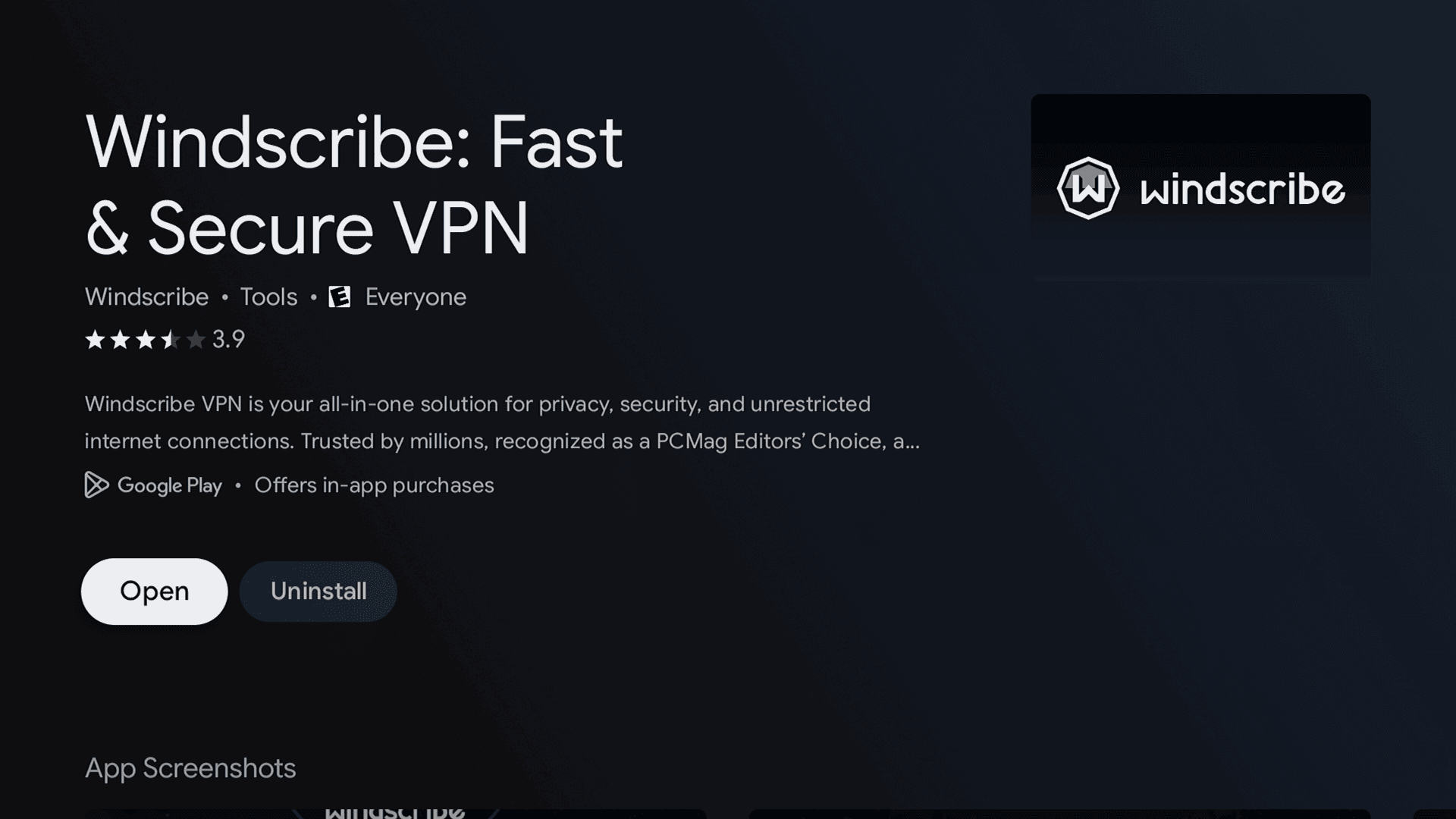
Figure 1 : fiche de l’application Windscribe dans le Google Play Store sur une TCL TV.
- Cliquez sur Installer.
- Ouvrez l’application une fois l’installation terminée.
- Connectez-vous à votre compte avec Lazy Login si cette option est disponible, ou saisissez vos identifiants.
- Choisissez un emplacement et connectez-vous.
Installation sur Amazon Fire TV ou Fire Stick
- Ouvrez l’Amazon Appstore sur votre appareil Fire TV.
- Recherchez Windscribe VPN.
- Sélectionnez l’application Windscribe officielle.
- Cliquez sur Télécharger ou Obtenir.
- Ouvrez l’application.
- Connectez-vous à votre compte avec Lazy Login si cette option est disponible.
- Choisissez un emplacement et connectez-vous.
Installation sur Apple TV
- Ouvrez l’App Store sur votre Apple TV.
- Recherchez Windscribe.
- Téléchargez et ouvrez l’application.
- Sélectionnez Lazy Login pour éviter de saisir votre mot de passe avec la télécommande.
- Choisissez un serveur.
- Connectez-vous et commencez à regarder vos contenus en streaming de façon privée.
L’application Windscribe actuelle nécessite tvOS 17.5 ou une version ultérieure sur Apple TV. Les anciens modèles d’Apple TV nécessitent plutôt un routeur, un point d’accès ou une solution de contournement de type AirPlay.
Méthode 2 : utiliser Secure Hotspot
Secure Hotspot est généralement la solution de contournement la plus simple pour les téléviseurs sur lesquels Windscribe ne peut pas être installé directement.
Cette méthode consiste à connecter votre PC Windows à Windscribe, puis à partager cette connexion protégée par le VPN sous forme de réseau Wi-Fi. Votre téléviseur se connecte à ce point d’accès comme à un réseau Wi-Fi normal, mais son trafic transite par Windscribe.
Cette solution est idéale pour les téléviseurs Samsung, LG, Roku, Vizio, Hisense VIDAA et les autres modèles qui ne prennent pas en charge les applications VPN natives.
Configuration de Secure Hotspot
- Installez Windscribe sur un PC Windows.
- Connectez Windscribe à l’emplacement de votre choix.
- Ouvrez les Preferences de Windscribe.
- Accédez à Connection.
- Activez Secure Hotspot.
- Attribuez un nom de réseau et un mot de passe au point d’accès.
- Sur votre Smart TV, ouvrez les paramètres Wi-Fi.
- Connectez-vous au point d’accès de votre PC Windows.
- Utilisez votre téléviseur comme d’habitude.
Secure Hotspot nécessite un PC Windows équipé d’un adaptateur Wi-Fi compatible. Si votre carte ou votre pilote Wi-Fi ne prend pas en charge le partage de point d’accès, cette méthode risque de ne pas fonctionner. Typiquement Windows. Typiquement « mettez à jour votre pilote et priez ».
Méthode 3 : installer Windscribe sur votre routeur
La configuration du routeur est idéale si vous souhaitez protéger tous les appareils connectés à votre Wi-Fi, y compris les téléviseurs qui ne peuvent pas exécuter d’applications VPN.
Une fois Windscribe configuré sur le routeur, votre téléviseur n’a pas besoin de sa propre application VPN. Il se connecte simplement au Wi-Fi comme d’habitude, tandis que le routeur gère le tunnel VPN.
Figure 5 : un routeur Wi-Fi affiché avec des icônes de services de streaming.
Configuration de Windscribe sur un routeur
- Vérifiez que votre routeur prend en charge les configurations de client VPN.
- Connectez-vous à votre compte Windscribe.
- Ouvrez Config Generator.
- Générez une configuration WireGuard, OpenVPN ou IKEv2.
- Connectez-vous à l’interface d’administration de votre routeur.
- Repérez la section consacrée au client VPN.
- Importez ou saisissez la configuration Windscribe.
- Enregistrez les paramètres et connectez-vous.
- Utilisez normalement votre Smart TV.
La configuration du routeur est plus technique que l’application native ou Secure Hotspot. Elle dépend également beaucoup du modèle et du micrologiciel de votre routeur.
Certains routeurs prennent en charge les clients VPN dès leur sortie de la boîte. D’autres nécessitent un micrologiciel personnalisé. D’autres encore ne sont que des rectangles en plastique avec des lumières et des rêves.
Les configurations de routeur personnalisées nécessitent un forfait Windscribe payant, Pro ou Build-A-Plan.
Méthode 4 : utiliser Proxy Gateway
Proxy Gateway est une autre solution de contournement pour les téléviseurs qui ne prennent pas en charge les applications VPN, mais qui permettent de configurer manuellement un proxy.
Avec Proxy Gateway, votre ordinateur Windows, Mac ou Linux exécute Windscribe et crée un proxy HTTP ou SOCKS5 local sur votre réseau. Votre téléviseur se connecte ensuite par l’intermédiaire de ce proxy.
Cette solution est utile si votre téléviseur propose des paramètres de proxy dans son menu réseau.
Configuration de Proxy Gateway
- Installez Windscribe sur votre ordinateur Windows, Mac ou Linux.
- Connectez Windscribe à l’emplacement VPN de votre choix.
- Ouvrez les Preferences de Windscribe.
- Accédez à Connection.
- Activez Proxy Gateway.
- Choisissez HTTP ou SOCKS5.
- Copiez l’adresse IP du réseau local et le port affichés dans l’application.
- Sur votre téléviseur, ouvrez les paramètres réseau.
- Saisissez l’adresse IP et le port du proxy.
- Enregistrez les paramètres et testez votre connexion.
Proxy Gateway fonctionne uniquement si votre téléviseur vous permet de saisir manuellement les paramètres du proxy. Beaucoup ne le permettent pas. Parce que, bien sûr, le seul paramètre utile sera caché, absent ou rebaptisé d’une manière totalement incompréhensible.
Méthode 5 : utiliser Control D
Control D est une solution basée sur le DNS proposée par l’équipe à l’origine de Windscribe.
Ce n’est pas un VPN. Il ne crée pas de tunnel chiffré. Il n’offre pas le même niveau de confidentialité que le routage du trafic de votre téléviseur par Windscribe.
Il peut toutefois être utile pour les Smart TV qui permettent de modifier les paramètres DNS, mais ne prennent pas en charge les applications VPN, les paramètres de proxy ou une configuration simple du VPN sur le routeur.
Utilisez Control D si votre objectif principal est le contrôle au niveau du DNS ou le routage DNS lié à l’emplacement sur un appareil qui refuse obstinément d’exécuter une véritable application VPN.
Control D est un service distinct avec son propre abonnement et n’est pas inclus dans votre forfait Windscribe.
Méthode 6 : utiliser un appareil de streaming externe
Si votre téléviseur ne prend pas directement en charge Windscribe, la solution la plus simple consiste peut-être à arrêter de vous battre avec lui.
Branchez un appareil qui prend en charge Windscribe, par exemple :
- Amazon Fire TV Stick
- Nvidia Shield
- Boîtier de streaming Android TV
- Apple TV sous tvOS 17.5 ou version ultérieure
Installez ensuite Windscribe sur cet appareil plutôt que sur le téléviseur lui-même.
C’est souvent plus simple que d’essayer de convaincre un téléviseur Samsung ou LG de se comporter comme un ordinateur compatible avec les VPN. C’est un téléviseur. Il consent déjà à peine à mettre à jour ses propres applications.
Connexion à un compte et au VPN dans une application pour téléviseur
Si vous avez installé l’application Windscribe native, la connexion à votre compte est simple.
- Ouvrez Windscribe sur votre téléviseur.
- Sélectionnez Log In.
- Utilisez Lazy Login si cette option est disponible.
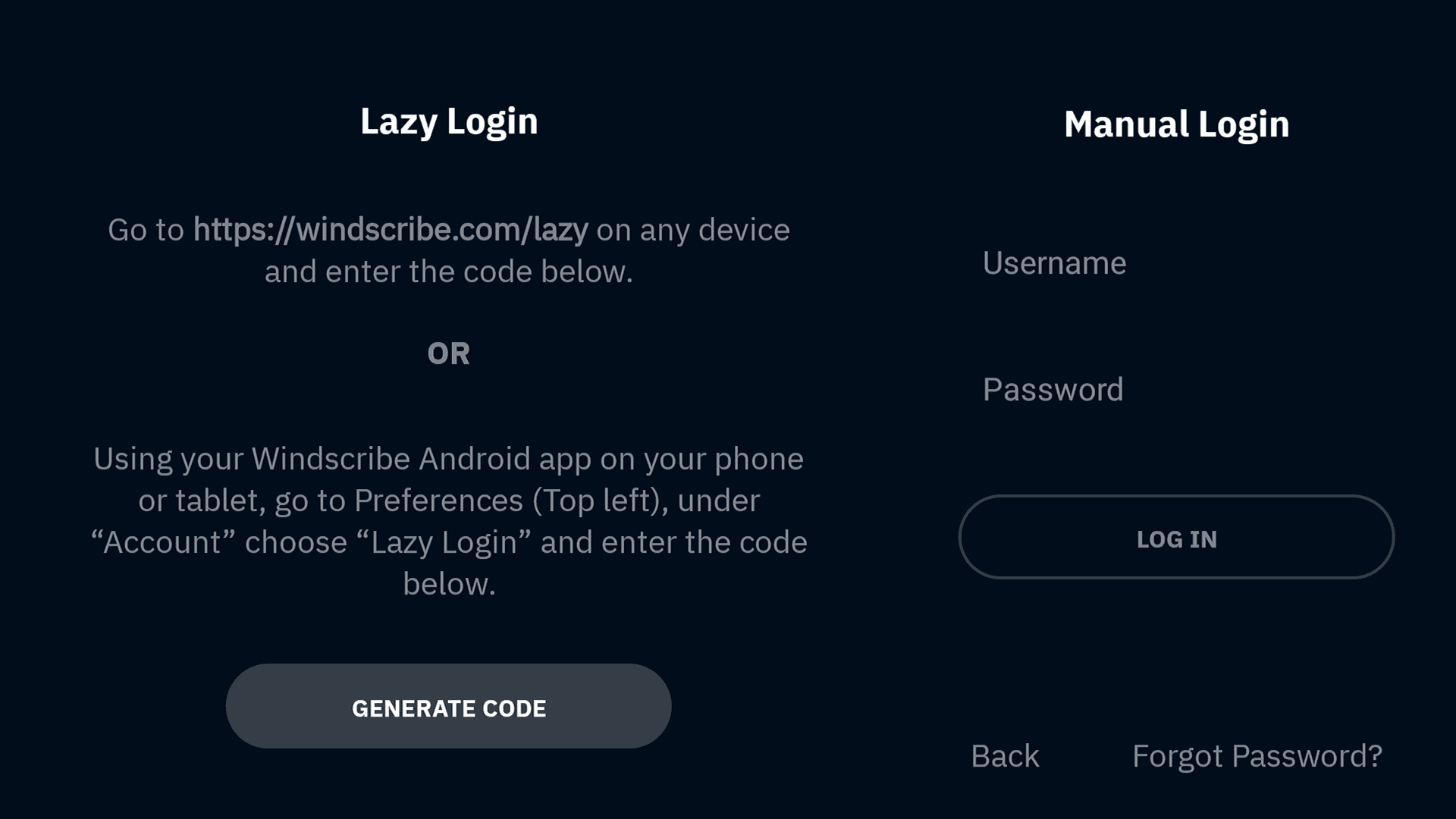
Figure 2 : options Lazy Login et Manual Login de Windscribe sur une TCL TV.
- Saisissez sur votre téléphone ou votre ordinateur le code affiché sur votre téléviseur.
- Une fois connecté à votre compte, sélectionnez le bouton principal de connexion.
- Choisissez un emplacement ou utilisez le meilleur serveur disponible.
- Autorisez la connexion VPN si votre téléviseur vous le demande.
Lazy Login est la meilleure option, car saisir de longs mots de passe avec une télécommande de téléviseur n’est pas une fonctionnalité de sécurité. C’est une punition.
Remarque sur les emplacements : les comptes gratuits peuvent uniquement se connecter aux emplacements gratuits. Les emplacements payants sont signalés par une étoile et nécessitent un abonnement Pro ou Build-A-Plan comprenant l’emplacement concerné.
Figure 3 : une autre application ouverte sur la TCL TV. Cet écran n’indique pas l’état de la connexion Windscribe.
Choisir le meilleur emplacement pour le streaming
Pour profiter du streaming le plus rapide, choisissez un emplacement Windscribe proche de votre emplacement réel.
Une distance plus courte se traduit généralement par de meilleurs débits, moins de mise en mémoire tampon et moins de moments où l’on se demande « pourquoi dirait-on que cela a été filmé à travers une soupe ? ».
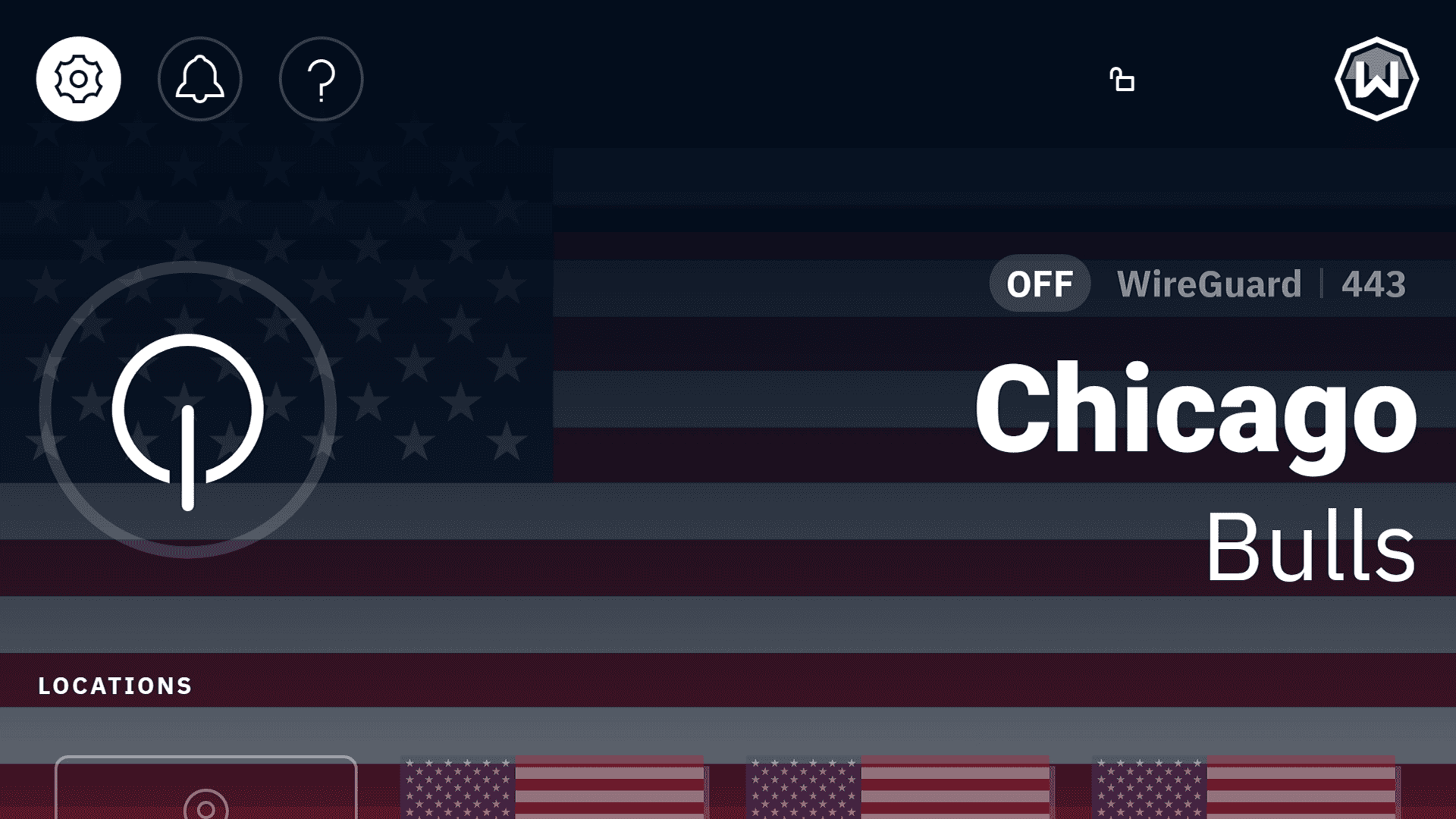
Figure 4 : écran des emplacements Windscribe sur une TCL TV lorsque le VPN est déconnecté. L’adresse IP publique est masquée.
Si vous souhaitez qu’une application de streaming vous localise dans un pays précis, connectez-vous à un serveur dans ce pays avant d’ouvrir l’application. Par exemple, utilisez un emplacement au Royaume-Uni avant d’ouvrir une application de streaming britannique, ou un emplacement aux États-Unis avant d’ouvrir une application de streaming américaine.
Si une application affiche le mauvais catalogue, ne se charge pas ou affiche une erreur liée au VPN ou au proxy, essayez une autre ville dans le même pays. Les plateformes de streaming bloquent parfois certaines plages de serveurs. Changer d’emplacement peut donc être utile.
Fermez également complètement l’application de streaming et rouvrez-la après avoir changé d’emplacement VPN. Certaines applications s’accrochent aux anciennes données de localisation comme un raton laveur à un sandwich volé.
Meilleure configuration selon le type de téléviseur
- Pour Android TV, Nvidia Shield, Fire TV, Fire Stick ou Apple TV, installez l’application Windscribe native depuis la boutique d’applications de l’appareil.
- Pour Samsung, LG, Roku, Vizio, Hisense VIDAA ou d’autres téléviseurs non compatibles, essayez d’abord Secure Hotspot si vous avez un PC Windows compatible.
- Utilisez la configuration du routeur si vous souhaitez protéger tous les appareils connectés à votre Wi-Fi et que vous êtes à l’aise avec la modification des paramètres du routeur.
- Utilisez Proxy Gateway si votre téléviseur prend en charge la configuration manuelle d’un proxy.
- Utilisez Control D si votre téléviseur vous permet uniquement de modifier les paramètres DNS et que vous n’avez pas besoin du chiffrement intégral d’un VPN.
- Utilisez un appareil de streaming externe si le système d’exploitation intégré à votre téléviseur ne sert à rien. Parfois, la meilleure façon de réparer une Smart TV consiste à la rendre un peu moins intelligente et à y brancher quelque chose de mieux.

