

Cómo añadir reglas personalizadas de R.O.B.E.R.T.


Puedes personalizar tus reglas de R.O.B.E.R.T. permitiendo, bloqueando o suplantando cualquier dominio o IP que quieras.
Aquí tienes un enlace directo a esta página: https://windscribe.com/myaccount/security/custom-rules (primero tendrás que iniciar sesión). Abre Reglas personalizadas dentro de Seguridad en Mi cuenta.
Para agregar una regla:
- Haz clic en Agregar regla, elige Dominio o IP / CIDR como Tipo de regla e introduce el dominio o la IP que elijas
- En Acción, selecciona Bloquear, Permitir o Suplantar (Suplantar solo está disponible para dominios). Si eliges Suplantar, introduce también en Resolver a la dirección IP a la que debe resolverse el dominio
- Haz clic en Agregar regla para guardarla
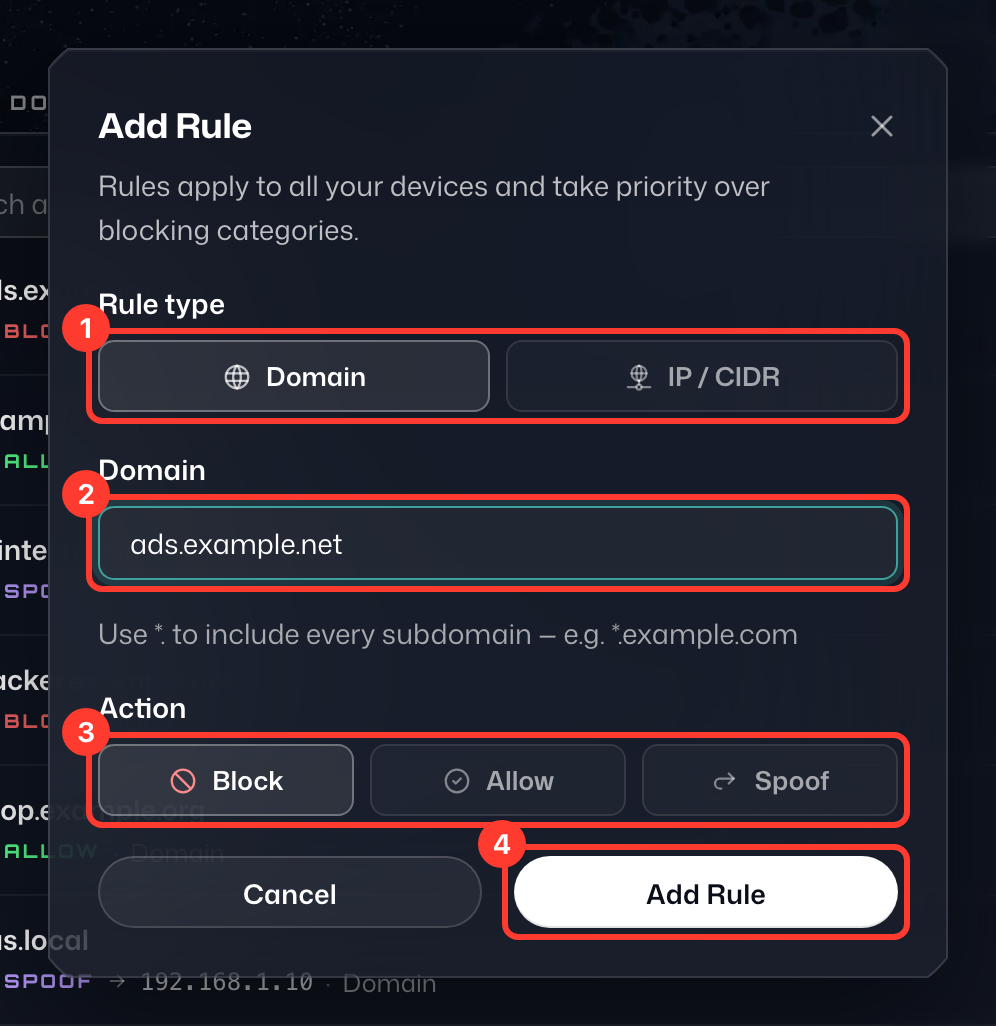
Tu regla se aplica automáticamente a todos tus dispositivos conectados, así que no hay nada más que confirmar. Nota: Una vez que hayas añadido la regla, Windscribe añadirá automáticamente los dominios asociados.
Tu regla personalizada se ha añadido. Para cambiar o eliminar una regla, abre el menú ⋮ de su fila y elige Editar regla o Eliminar regla. 
Aprende más sobre cómo funciona R.O.B.E.R.T. aquí: https://blog.windscribe.com/how-r-o-b-e-r-t-works-76d627446083/