

VPN-Test: Woher weiß ich, dass mein VPN funktioniert?


Sie haben sich mit Windscribe verbunden, aber woher wissen Sie wirklich, ob das VPN Sie wirklich schützt?
Wenn Sie sich fragen, wie Sie wissen, ob ein VPN funktioniert, reicht es nicht aus, einfach den „Verbunden”-Button auf Ihrem Bildschirm zu sehen. Selbst wenn das VPN läuft, können Lecks auftreten und Ihre echte IP-Adresse, Ihren Standort und Ihre Browsing-Aktivität preisgeben. Erschreckend, oder?
In diesem Leitfaden führen wir Sie durch 6 wesentliche Tests, um Ihre VPN-Leistung zu überprüfen und sicherzustellen, dass es Ihre Privatsphäre wirklich schützt.
|
Schnellantwort Ihr VPN funktioniert, wenn:
|
Schnellprüfung: Ist Ihr VPN verbunden?
Überprüfen Sie zuerst, ob Ihr VPN-Dienst tatsächlich verbunden ist. Wenn Sie sich in der Windscribe-App verbinden, sehen Sie einige klare Anzeichen, dass die Verbindung aktiv ist:
-
Der große EIN-Schalter wird auf die EIN-Position umgeschaltet und leuchtet grün.
-
Sie sehen das Wort EIN in der oberen linken Ecke, wobei der Text grün leuchtet.
-
Der App-Hintergrund wechselt von Grau zu Blau.
-
Schließlich werden Sie feststellen, dass sich Ihre IP-Adresse ändert und das Schloss-Symbol geschlossen ist. Dies ist ein deutlicher Hinweis darauf, dass Ihre Verbindung sicher ist.
Sie können Ihren VPN-Verbindungsstatus auch überprüfen, indem Sie Ihre eigene IP-Prüfung durchführen, um zu bestätigen, dass der VPN-Dienst aktiviert ist:
-
Stellen Sie sicher, dass Ihr VPN aus ist, und überprüfen Sie Ihre IP-Adresse über unser IP-Prüfwerkzeug.
-
Schalten Sie Windscribe ein, verbinden Sie sich mit einem Server und aktualisieren Sie die Seite. Ihre IP-Adresse sollte sich jetzt geändert haben, was darauf hinweist, dass Ihr VPN-Server aktiv ist und Ihre echte IP verborgen ist.
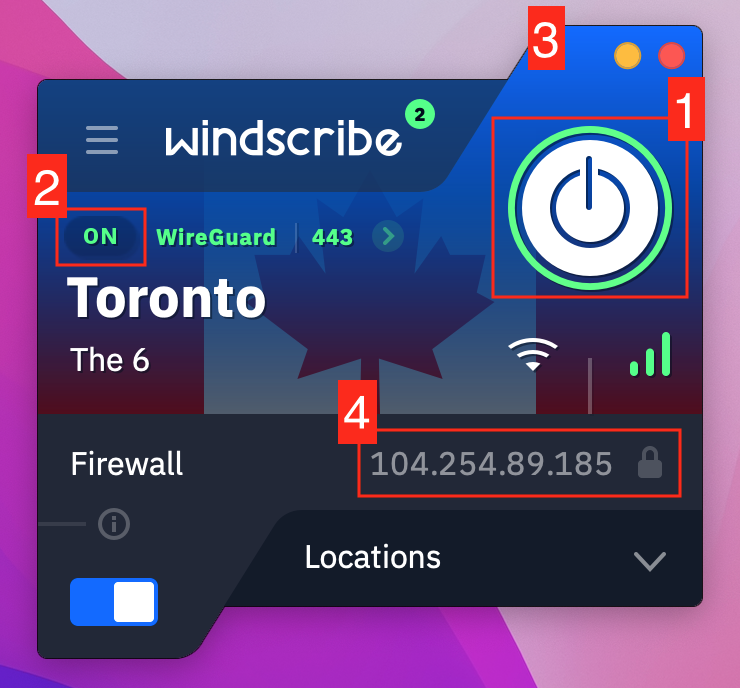
Diese Indikatoren bestätigen, dass Sie mit der VPN-Software verbunden sind, aber denken Sie daran: Nur verbunden zu sein, garantiert noch keine leckagenfreie Verbindung. Die visuelle Bestätigung ist ein guter Anfang, aber wir müssen noch testen, ob Ihr VPN Sie wirklich schützt.
Test #1: IP-Adress-Leckagetest (Die wichtigste Überprüfung)
Eine IP-Adresse ist eine eindeutige Kennung für Ihr Gerät im Internet. Wenn Sie eine Website besuchen, wird Ihre IP verwendet, um den Datenverkehr zu und von Ihrem Gerät zu lenken und Ihre Daten zu identifizieren, wie Ihren Standort und den Namen Ihres Internetdienstanbieters.
Ein VPN verbirgt Ihre tatsächliche IP-Adresse. Wenn Sie sich mit einem VPN verbinden, leitet es Ihren Internetverkehr durch einen seiner eigenen Server, was Ihnen eine anonyme IP-Adresse gibt. Das lässt es so aussehen, als würden Sie von einem anderen physischen Standort aus browsen. Ohne VPN ist Ihre echte IP sichtbar, und jeder kann sehen, von wo aus Sie surfen.
So überprüfen Sie, ob Ihr VPN Ihre öffentliche IP-Adresse wirklich verbirgt (ob also keine IP-Adress-Lecks in Ihrer VPN-Verbindung vorhanden sind).
So überprüfen Sie Ihre IP-Adresse
Zuerst möchten Sie Ihre tatsächliche IP-Adresse überprüfen. So geht’s:
-
Wenn Sie bereits mit Windscribe verbunden sind, deaktivieren Sie es.
-
Gehen Sie zum IP-Prüfwerkzeug von Windscribe.
-
Notieren Sie Ihre öffentliche IP-Adresse.
-
Schalten Sie Windscribe ein und verbinden Sie sich mit einem beliebigen Server
-
Aktualisieren Sie die IP-Prüfseite
-
Vergleichen: Die IPs sollten unterschiedlich sein.
Ein erfolgreicher Test gibt Ihnen:
-
Eine andere IP-Adresse
-
Einen anderen Standort (Sie sehen eine neue Stadt oder ein neues Land basierend auf dem Server, mit dem Sie verbunden sind)
-
Einen anderen ISP (Ihr ISP sollte nicht mehr Ihr echter Internetdienstanbieter sein, sondern der mit dem VPN-Server verbundene).
Was tun, wenn sich Ihre IP nicht geändert hat
Wenn Ihre IP-Adresse noch dieselbe ist, bedeutet das, dass Ihr VPN nicht richtig funktioniert und Ihre echte IP nicht verbirgt. Dies deutet normalerweise auf ein Verbindungsproblem oder einen Fehler bei der ordnungsgemäßen Weiterleitung Ihres Datenverkehrs durch den VPN-Server hin. Es gibt einige einfache Schritte zur Problembehandlung, die Sie versuchen können:
-
Starten Sie die Windscribe-App neu: Manchmal kann ein einfacher Neustart Verbindungsprobleme lösen und das Routing des VPN aktualisieren.
-
Wechseln Sie den Server: Wenn ein Server nicht funktioniert, versuchen Sie, sich mit einem anderen VPN-Server zu verbinden.
-
Überprüfen Sie Ihre Internetverbindung: Stellen Sie sicher, dass Ihr Gerät ordnungsgemäß mit dem Internet verbunden ist und keine anderen Probleme Ihre Verbindung beeinträchtigen.
Wenn diese Schritte das Problem nicht beheben, könnte ein tieferes Problem mit der Verbindung vorliegen. Sie können jederzeit den Windscribe-Support kontaktieren für zusätzliche Hilfe und Fehlersuche.
Test #2: DNS-Lecktest (Verfolgen Websites, was Sie besuchen?)
DNS (Domain Name System) übersetzt Website-Namen in IP-Adressen, die Computer verstehen können. Ein DNS-Leck tritt auf, wenn Ihr VPN diese Anfragen nicht durch seinen sicheren Tunnel leitet und jede Website, die Sie besuchen, Ihrem ISP oder anderen Dritten preisgibt. Das bedeutet, dass Ihre Browsing-Aktivität trotz VPN-Nutzung noch von anderen eingesehen werden kann.
Wie DNS-Lecks entstehen
DNS-Lecks entstehen durch VPN-Fehlkonfiguration, bei der das VPN DNS-Anfragen nicht richtig weiterleitet. Dies kann passieren, wenn die DNS-Server Ihres ISPs anstelle der VPN-eigenen Server verwendet werden. Manchmal können auch Split-Tunneling-Einstellungen zu Lecks führen, indem sie einigen Datenverkehr am VPN vorbeileiten.
So testen Sie auf DNS-Lecks
So testen Sie schrittweise auf DNS-Lecks:
-
Verbinden Sie sich mit Windscribe VPN
-
Besuchen Sie das DNS-Lecktest-Tool von Windscribe
-
Überprüfen Sie das Ergebnis:
-
Kein DNS-Leck erkannt: DNS-Server gehören zu Windscribe
-
DNS-Leck erkannt: DNS-Server zeigen den Namen Ihres ISPs oder Ihren tatsächlichen Standort an
So beheben Sie DNS-Lecks
Wenn Sie ein DNS-Leck haben, befolgen Sie diese Schritte:
-
Verwenden Sie ein VPN mit integriertem DNS-Leckschutz. Windscribe enthält diese Funktion zum Schutz vor Lecks.
-
Überprüfen Sie das IPv6-Verhalten. Wenn Ihre Verbindung IPv6 über Windscribe unterstützt, sollte Ihre sichtbare IPv6-Adresse zu Windscribe gehören. Wenn Ihre Verbindung kein IPv6 unterstützt, sollte Windscribe IPv6 blockieren, damit es nicht außerhalb des Tunnels leckt.
-
Konfigurieren Sie DNS nicht manuell. Lassen Sie Ihr VPN die DNS-Einstellungen automatisch verwalten.
-
Probieren Sie einen anderen Windscribe-Server. Der Wechsel des Servers kann das Problem lösen.
-
Kontaktieren Sie den Windscribe-Support, wenn das Problem weiterhin besteht.
Führen Sie einen DNS-Lecktest durch, um zu bestätigen, dass das Problem behoben ist. Wenn das VPN-DNS-Leck weiterhin besteht, verwenden Sie die obigen Schritte, um sicherzustellen, dass Ihre Verbindung sicher ist.
Test #3: WebRTC-Lecktest (Verräterischer Browser?)
WebRTC (Web Real-Time Communication) ist eine in die meisten modernen Browser integrierte Funktion, die Videoanrufe und Echtzeitkommunikation (wie Zoom, Google Meet usw.) ermöglicht. Sie erlaubt direkte Peer-to-Peer-Verbindungen zwischen Browsern ohne zusätzliche Plugins. WebRTC kann jedoch Ihr VPN umgehen und Ihre aktuelle IP-Adresse an Websites preisgeben, selbst wenn Sie mit einem VPN verbunden sind.
So testen Sie auf WebRTC-Lecks
-
Verbinden Sie sich mit Windscribe
-
Besuchen Sie den BrowserLeaks WebRTC-Lecktest
-
Überprüfen Sie die Ergebnisse:
-
Bestanden: Zeigt nur die IP-Adresse des Windscribe VPNs
-
Nicht bestanden: Zeigt Ihre echte IP-Adresse
So deaktivieren Sie WebRTC in Ihrem Browser
WebRTC-Lecks sind browserspezifisch, also testen Sie jeden Browser, den Sie verwenden, separat. So deaktivieren Sie WebRTC in Ihrem Browser.
Chrome/Edge/Brave:
-
Installieren Sie die Erweiterung "WebRTC Network Limiter" (offizielle Google-Erweiterung)
-
Oder installieren Sie die Erweiterung "WebRTC Leak Shield".
Firefox:
-
Geben Sie about:config in die Adressleiste ein.
-
Suchen Sie nach media.peerconnection.enabled.
-
Doppelklicken Sie, um es auf FALSE zu setzen.
Safari:
-
Safari hat WebRTC standardmäßig nicht aktiviert, daher ist keine Maßnahme erforderlich.
Opera:
-
Ähnlich wie Chrome, verwenden Sie eine WebRTC-blockierende Erweiterung.
Test #4: IPv6-Lecktest (Das versteckte Leck, das die meisten übersehen)
Die meisten VPN-Prüfungen konzentrieren sich auf Ihre IPv4-Adresse, aber einige Geräte und Netzwerke können auch IPv6 verwenden. IPv4 ist das ältere und häufigere Internetprotokoll. Es sieht etwa so aus: 192.168.1.1. IPv6 ist neuer, verwendet ein viel größeres Adressformat und sieht etwa so aus: 2001:0db8:85a3:0000:0000:8a2e:0370:7334.
Ein IPv6-Leck kann auftreten, wenn Ihr VPN Ihren IPv4-Verkehr schützt, aber Ihr IPv6-Verkehr noch über Ihren regulären Internetanbieter geht. In diesem Fall können Websites und Dienste möglicherweise noch eine IP-Adresse sehen, die mit Ihrem echten Netzwerk verbunden ist.
Benötigen Sie IPv6 für Ihr VPN?
Nein. Ihr VPN kann noch ordnungsgemäß funktionieren, auch wenn Sie keine IPv6-Adresse sehen. Es gibt drei sichere Ergebnisse:
- Ihr VPN zeigt eine geschützte IPv4-Adresse und keine IPv6-Adresse.
- Ihr VPN zeigt sowohl eine geschützte IPv4-Adresse als auch eine geschützte IPv6-Adresse.
- Ihr Gerät, Netzwerk, App, Protokoll oder VPN-Server verwendet kein IPv6, also ist IPv6 blockiert oder nicht verfügbar.
Das Problem ist nicht „kein IPv6”. Das Problem ist das Sehen einer IPv6-Adresse von Ihrem regulären Internetanbieter, während das VPN verbunden ist.
Haben Sie überhaupt IPv6?
Um zu prüfen, ob Ihr Gerät IPv6 hat, folgen Sie diesen Schritten:
-
Besuchen Sie test-ipv6.com oder verwenden Sie den IP-Prüfer von Windscribe.
-
Wenn Sie nur eine IPv4-Adresse sehen, können Sie diesen Abschnitt überspringen.
-
Wenn Sie sowohl IPv4- als auch IPv6-Adressen sehen, müssen Sie auf IPv6-Lecks testen.
So testen Sie auf IPv6-Lecks
-
Verbinden Sie sich mit Windscribe.
-
Besuchen Sie test-ipv6.com oder eine andere IPv6-Lecktest-Website.
-
Überprüfen Sie, ob Ihre echte IPv6-Adresse sichtbar ist. Wenn ja, leckt Ihr VPN Ihr IPv6.
So beheben Sie IPv6-Lecks
- Stellen Sie sicher, dass Ihre VPN-App auf dem neuesten Stand ist.
- Versuchen Sie einen anderen VPN-Protokoll oder Server.
- Trennen Sie die Verbindung und verbinden Sie sich erneut, testen Sie dann erneut.
- Überprüfen Sie, ob Ihr VPN IPv6-Datenverkehr unterstützt oder IPv6 blockiert, um Lecks zu verhindern. Windscribe unterstützt IPv6 auf verfügbaren kostenpflichtigen Server-Standorten.
- Wenn das Leck noch vorhanden ist, kontaktieren Sie das Support-Team Ihres VPN-Anbieters mit einem Screenshot der Testergebnisse.
- Als vorübergehenden Fallback können Sie IPv6 auf Ihrem Gerät deaktivieren, aber dies sollte nicht die Standardlösung sein, sofern Ihr VPN-Anbieter es nicht empfiehlt.
Test #5: Können Sie blockierte Inhalte abrufen?
Bei der Verwendung eines VPNs ist einer der häufigsten Gründe für die Verbindung der Zugriff auf geo-beschränkte Inhalte auf Plattformen wie Netflix, BBC iPlayer, Hulu und mehr. Aber wenn Sie auf diese Inhalte nicht zugreifen können, stimmt etwas nicht. Testen wir, ob Ihr VPN die Aufgabe erfüllt.
So testen Sie den Streaming-Zugriff
-
Verbinden Sie sich mit einem Windscribe-Server im Zielland (z. B. UK für BBC).
-
Versuchen Sie, auf den Streaming-Dienst zuzugreifen (z. B. Netflix).
-
Überprüfen Sie die Ergebnisse:
-
Erfolg: Der Inhalt wird geladen, und Sie können auf eine andere Bibliothek basierend auf dem Zielland zugreifen.
-
Misserfolg: Sie sehen einen Fehler wie „Proxy erkannt” oder „VPN erkannt”, was bedeutet, dass der Dienst die Verbindung blockiert hat.
Warum Streaming-Sites VPNs blockieren
Streaming-Dienste blockieren VPNs häufig aufgrund von Lizenzvereinbarungen, die Inhalte auf bestimmte Regionen beschränken. Diese Plattformen erkennen und blockieren aktiv bekannte VPN-IPs, um die Einhaltung lokaler Vorschriften sicherzustellen. Nicht alle VPN-Server funktionieren mit allen Streaming-Diensten, weshalb Tests unerlässlich sind, um die Funktionalität zu bestätigen.
Was tun, wenn Streaming nicht funktioniert
-
Probieren Sie verschiedene Windscribe-Server aus. Manchmal kann ein anderer VPN-Server Beschränkungen umgehen.
-
Löschen Sie die Browser-Cookies/Cache. Streaming-Dienste können sich Ihren vorherigen Standort merken.
-
Versuchen Sie die dedizierten Streaming-Server von Windscribe. Unsere Windflix-Server sind für Streaming optimiert.
-
Kontaktieren Sie den Support für Ratschläge zu den besten Servern für bestimmte Dienste, wenn Sie weiterhin Probleme haben.
Test #6: VPN-Geschwindigkeitstest (Wird Ihre Verbindung gedrosselt?)
Bei der Verwendung eines VPNs wird Ihre Verbindung aufgrund der Verschlüsselung natürlich langsamer. Wenn Ihre Verbindung jedoch übermäßig langsamer wird, könnte das ein Zeichen für ein tieferes Problem sein. Dieser Test hilft zu ermitteln, ob die Verlangsamung durch überlastete Server, ISP-Drosselung oder Probleme mit Ihrer VPN-Konfiguration verursacht wird.
So testen Sie Ihre VPN-Geschwindigkeit
-
Trennen Sie die Verbindung von Windscribe.
-
Führen Sie einen Internet-Geschwindigkeitstest unter Fast.com oder Speedtest.net durch.
-
Notieren Sie Ihre Download-/Upload-Geschwindigkeiten und den Ping.
-
Verbinden Sie sich mit Windscribe und wählen Sie einen Server.
-
Führen Sie den Geschwindigkeitstest erneut auf derselben Website durch.
-
Überprüfen Sie, ob die Geschwindigkeiten beim VPN-Anschluss wesentlich niedriger sind.
Was ist ein normaler Geschwindigkeitsverlust?
Eine Geschwindigkeitsreduzierung von 10–30 % ist bei der Verwendung eines VPNs typisch und akzeptabel. Dieser Verlust tritt auf, weil das VPN Ihre Daten verschlüsselt, was etwas extra Zeit benötigt. Wenn Sie jedoch eine Reduzierung von 50 % oder mehr erleben, könnte das auf ein Problem hinweisen. Es lohnt sich, einen anderen Server oder ein anderes VPN-Protokoll auszuprobieren, um zu sehen, ob das die Geschwindigkeit verbessert.
Wie Sie die VPN-Geschwindigkeit verbessern
Wenn Ihr VPN langsam ist und Sie Ihre VPN-Geschwindigkeit verbessern möchten, gibt es einige Dinge, die Sie ausprobieren können:
-
Verbinden Sie sich mit näheren Servern: Je näher der Server, desto schneller ist in der Regel die Verbindung. Versuchen Sie, sich mit einem Server zu verbinden, der geografisch näher bei Ihnen liegt.
-
Probieren Sie verschiedene VPN-Protokolle: Windscribe bietet mehrere Protokolle wie WireGuard, IKEv2 und OpenVPN. Der Wechsel zu einem anderen Protokoll kann Ihre Geschwindigkeit steigern, insbesondere mit WireGuard als eines der schnellsten.
-
Vermeiden Sie kostenlose/überfüllte Server: Kostenlose Server oder solche mit hohem Benutzerverkehr haben aufgrund von Überlastung oft langsamere Geschwindigkeiten. Wählen Sie Server mit geringerer Auslastung.
-
Überprüfen Sie, ob Ihr ISP VPN-Verbindungen drosselt: Einige ISPs verlangsamen VPN-Datenverkehr, was als VPN-Drosselung bezeichnet wird. Wenn dies der Fall ist, müssen Sie möglicherweise einen anderen Port oder ein anderes Protokoll verwenden, um die Drosselung zu umgehen.
-
Testen Sie zu verschiedenen Tageszeiten: Die Serverlast kann im Laufe des Tages schwanken, daher können Tests zu verschiedenen Zeiten bessere Ergebnisse außerhalb der Hauptverkehrszeiten liefern.
Häufige VPN-Probleme & deren Behebung
Wenn Tests fehlschlagen, ist es Zeit zur Fehlersuche. Hier ist ein Leitfaden, der Ihnen hilft, häufige VPN-Probleme zu beheben, je nach dem Problem, mit dem Sie konfrontiert sind.
VPN stellt keine Verbindung her
-
Überprüfen Sie Ihre Internetverbindung.
-
Versuchen Sie, sich mit verschiedenen Windscribe-Servern zu verbinden.
-
Stellen Sie sicher, dass Ihre Windscribe-App auf dem neuesten Stand ist.
-
Deaktivieren Sie vorübergehend Firewall/Antivirus.
-
Überprüfen Sie, ob Ihr VPN durch Ihr Netzwerk blockiert wird.
-
Starten Sie Ihr Gerät neu, um potenzielle Probleme zu beheben.
VPN trennt laufend die Verbindung
-
Überprüfen Sie Ihre Netzwerkstabilität.
-
Wenn ein Server überlastet ist, versuchen Sie, zu einem anderen Server zu wechseln.
-
Aktivieren Sie Auto-Pilot, um den besten Server automatisch zu wählen.
-
Überprüfen Sie, ob Ihr ISP Ihre Verbindung stört.
-
Aktivieren Sie die Windscribe-Firewall/Kill Switch.
VPN verbunden, aber funktioniert nicht
-
Führen Sie alle oben genannten Lecktests durch.
-
Löschen Sie den Cache/die Cookies Ihres Browsers.
-
Deaktivieren Sie Browser-Erweiterungen, die Ihren VPN beeinträchtigen könnten.
-
Versuchen Sie den Inkognito/Privat-Browsermodus.
-
Überprüfen Sie Ihre Split-Tunneling-Einstellungen, um eine ordnungsgemäße Traffic-Weiterleitung sicherzustellen.
Zugriff auf bestimmte Websites nicht möglich
-
Versuchen Sie, sich mit einem anderen Server zu verbinden.
-
Überprüfen Sie, ob die Site WebRTC-Erkennung verwendet.
-
Wechseln Sie zu einem anderen Protokoll, um Erkennung zu vermeiden.
-
Löschen Sie Ihre Cookies.
Antivirus/Firewall blockiert VPN
-
Fügen Sie Windscribe zur Whitelist Ihres Antivirus/Firewalls oder zur Ausnahmeliste hinzu.
-
Deaktivieren Sie vorübergehend Ihre Firewall/Ihren Antivirus.
-
Konfigurieren Sie Firewall-Regeln, um VPN-Datenverkehr zu ermöglichen.
Haben Sie noch Probleme? Kontaktieren Sie das 24/7-Support-Team von Windscribe.
Den VPN Kill Switch verstehen (Ihr Sicherheitsnetz)
Ein VPN Kill Switch ist eine kritische Funktion, die Ihre Internetverbindung automatisch trennt, wenn Ihre VPN-Verbindung ausfällt. Dadurch wird sichergestellt, dass Ihre echte IP-Adresse bei unbeabsichtigten Verbindungsunterbrechungen nicht preisgegeben wird. Ohne Kill Switch könnte Ihr Gerät weiterhin Datenverkehr über Ihre reguläre Internetverbindung senden und Ihren wahren Standort und Ihre Identität preisgeben.
Bei Windscribe bieten wir eine Firewall, die als unsere Version eines Kill Switches fungiert. Sie blockiert alle Konnektivität außerhalb des VPN-Tunnels, um Lecks zu verhindern, wenn das VPN unerwartet getrennt wird. Um die Windscribe-Firewall zu aktivieren, schalten Sie einfach den Firewall-Schalter in der App ein.
So testen Sie Ihren Kill Switch
Um sicherzustellen, dass Ihre Firewall/Ihr Kill Switch funktioniert, führen Sie die folgenden Schritte aus:
-
Aktivieren Sie Firewall/Kill Switch in Ihrer Windscribe-App
-
Verbinden Sie sich mit einem gewählten VPN-Server
-
Trennen Sie absichtlich das VPN oder erzwingen Sie das Schließen der App
-
Versuchen Sie, im Internet zu surfen:
-
Erfolg: Das Internet ist blockiert, und Sie können auf nichts zugreifen
-
Misserfolg: Wenn Sie noch surfen können, funktioniert der Kill Switch nicht
Wie oft sollten Sie Ihr VPN testen?
Regelmäßiges Testen Ihres VPN-Dienstes stellt sicher, dass er wie erwartet funktioniert, Ihre Privatsphäre schützt und Lecks verhindert. Hier ist eine Übersicht über die Testhäufigkeit basierend auf der Häufigkeit Ihrer VPN-Nutzung und der gewünschten Datenschutzebene.
VPN-Testhäufigkeit basierend auf Benutzerbedürfnissen
Gelegenheitsnutzer:
-
Monatlich oder bei Problemen testen.
-
Schnelle IP-Prüfung und DNS-Lecktest sind ausreichend.
Datenschutzbewusste Nutzer
-
Wöchentlich oder vor sensiblen Aktivitäten testen.
-
Alle 6 Tests durchführen.
Hochsicherheitsnutzer
-
Vor jeder Sitzung testen.
-
Alle 6 Tests durchführen.
Wann Sie Ihr VPN testen sollten
Sie sollten Ihr VPN in folgenden Situationen immer testen, um unerwartete Probleme zu vermeiden:
-
Nach VPN-App-Updates
-
Nach OS-Updates
-
Beim Reisen oder Wechseln von Netzwerken
-
Beim Wechseln von Servern
-
Nach dem Ändern von VPN-Einstellungen
VPN-Sicherheitscheckliste: Was zu testen ist
Führen Sie diese Tests regelmäßig durch, um sicherzustellen, dass Ihr VPN sicher ist und wie erwartet funktioniert:
-
IP-Adresse geändert?
-
DNS-Lecktest bestanden?
-
WebRTC-Lecktest bestanden?
-
IPv6 geschützt oder deaktiviert?
-
Streaming funktioniert?
-
Geschwindigkeit akzeptabel?
-
Firewall/Kill Switch aktiviert?
Warum Windscribe wählen? (Integrierte Schutzfunktionen)
Windscribe geht über den grundlegenden VPN-Schutz hinaus mit einer Reihe von integrierten Leckschutz- und Datenschutzfunktionen.
Einige der Windscribe-Funktionen
-
Firewall/Kill Switch: Blockiert den gesamten Datenverkehr, wenn das VPN getrennt wird.
-
No-Logs-Richtlinie: Es werden keine Daten über Ihre Browsing-Aktivitäten gespeichert.
-
Starke Verschlüsselung: AES-256-Verschlüsselung zum Schutz Ihrer Daten.
-
Flexibles DNS: Anpassbare DNS-Optionen für zusätzliche Privatsphäre und Kontrolle über Ihre DNS-Anfragen.
-
Statische IPs: Windscribe bietet statische IPs für Nutzer, die eine konsistente IP-Adresse benötigen.
Windscribes kostenlose Test-Tools
Windscribe bietet einfach zu bedienende Tools zum Testen Ihrer VPN-Verbindung:
-
Windscribes IP-Prüfer: Überprüfen Sie schnell Ihre IP vor und nach der Verbindung.
-
Windscribe DNS-Lecktest-Tool: Testen Sie auf DNS-Lecks.
Mit diesen Tools stellt Windscribe sicher, dass Sie vollständig geschützt sind und die VPN-Leistung jederzeit testen können.
Häufig gestellte Fragen
Wie weiß ich, ob mein Windscribe VPN auf meinem Telefon funktioniert?


Kann jemand sehen, was ich tue, wenn mein VPN eingeschaltet ist?
Funktioniert mein VPN im öffentlichen WLAN?
Warum leckt meine IP manchmal trotz aktivem VPN?
Muss ich mein VPN jedes Mal testen, wenn ich mich verbinde?
Was ist der Unterschied zwischen einem IP-Leck und einem DNS-Leck?
Kann ich kostenlosen VPN-Test-Websites vertrauen?
Ist Windscribe gut für Torrenting?
Was soll ich tun, wenn ich mehrere VPN-Tests nicht bestehe?
Verlangsamt die Verwendung eines VPNs mein Internet?
Bleiben Sie sicher: Machen Sie VPN-Tests zur Gewohnheit
Ihre Online-Privatsphäre ist 5 Minuten Tests wert. Durch die Durchführung der 6 wesentlichen Tests (IP, DNS, WebRTC, IPv6, Streaming und Geschwindigkeit) wissen Sie, dass Ihr VPN seinen Job erledigt, um Sie zu schützen. Tests sind schnell, können Sie aber vor großen Datenschutzrisiken bewahren.
Setzen Sie ein Lesezeichen auf diesen Leitfaden, stellen Sie eine monatliche Erinnerung ein, Ihre Tests durchzuführen, und aktivieren Sie immer den Kill Switch, um die Dinge sicher zu halten. Testen Sie jetzt Ihre Windscribe-Verbindung oder kontaktieren Sie den Windscribe-Support, wenn Sie Hilfe benötigen.