

Windscribe auf einem Smart-TV einrichten und verwenden


Wie du Windscribe auf einem Smart-TV einrichtest, hängt davon ab, welche Apps dein Fernseher tatsächlich installieren kann.
Wenn du Android TV, Nvidia Shield, Fire TV oder Apple TV hast, kannst du die Windscribe-App direkt aus dem App-Store des Geräts installieren, dich anmelden und eine Verbindung herstellen.
Wenn du einen Samsung TV, LG TV, Roku TV, Vizio TV, Hisense VIDAA TV oder einen anderen Fernseher hast, der keine VPN-Apps unterstützt, brauchst du eine Umgehungslösung: Secure Hotspot, eine Router-Einrichtung, Proxy Gateway, Control D oder ein externes Streaming-Gerät.
Diese Anleitung führt dich durch jede Option, damit du deinen Fernseher nicht länger um Netzwerkarbeit bitten musst und endlich etwas ansehen kannst.
Prüfe zuerst, was dein Fernseher unterstützt
Bevor du etwas installierst, finde heraus, zu welcher Gruppe dein Fernseher gehört.
Verwende die native Windscribe-App, wenn du Folgendes hast:
- Android TV
- Nvidia Shield
- Amazon Fire TV oder Fire Stick
- Apple TV mit tvOS 17.5 oder neuer
Verwende eine Umgehungslösung, wenn du Folgendes hast:
- Samsung TV mit Tizen
- LG TV mit webOS
- Roku TV oder Roku-Gerät
- Vizio TV
- Hisense-VIDAA-Modelle
- Jeden anderen Fernseher, der keine VPN-Apps unterstützt
Die Regel ist einfach: Wenn es im App-Store deines Fernsehers eine Windscribe-App gibt, installiere sie dort. Wenn nicht, schützt du den Fernseher, indem du seine Verbindung über ein anderes Gerät oder deinen Router leitest.
Bevor du anfängst
Folgendes brauchst du, bevor du Windscribe auf deinem Fernseher einrichtest.
- Ein Windscribe-Konto: Du brauchst ein Konto, um eine Verbindung herzustellen. Kostenlose Konten erhalten standardmäßig 2 GB Datenvolumen pro Monat oder bis zu 10 GB pro Monat, nachdem eine E-Mail-Adresse bestätigt wurde.
- Einen Tarif, wenn du viel streamst: Beim Streaming kann kostenloses Datenvolumen schnell aufgebraucht sein. Pro bietet dir unbegrenztes Datenvolumen und alle VPN-Standorte für $9/Monat oder $69/Jahr. Mit Build-A-Plan kannst du Standorte für $1 pro Standort und Monat auswählen, wobei der monatliche Mindestbetrag $3 beträgt. Für zusätzliche $1/Monat kannst du unbegrenztes Datenvolumen hinzufügen.
- Die richtige Einrichtungsmethode: Am einfachsten ist die native App. Bei nicht unterstützten Fernsehern ist Secure Hotspot am einfachsten, wenn du einen kompatiblen Windows-PC hast. Eine Router-Einrichtung eignet sich am besten für die Abdeckung des gesamten Zuhauses. Proxy Gateway und Control D sind nützlich, wenn dein Fernseher Proxy- oder DNS-Einstellungen unterstützt.
- Ein wenig Geduld mit TV-Fernbedienungen: Wer Passwörter mit einer TV-Fernbedienung eingeben muss, wird zum Bösewicht. Verwende Lazy Login, wenn es verfügbar ist.
Methode 1: Die native Windscribe-App installieren
Dies ist die beste Einrichtung für Android TV, Nvidia Shield, Fire TV, Fire Stick und Apple TV.
Die App läuft direkt auf deinem Streaming-Gerät. So kannst du einen Windscribe-Standort auswählen, eine Verbindung herstellen und den Datenverkehr des Fernsehers durch das VPN leiten.
Auf Android TV oder Nvidia Shield installieren
- Öffne den Google Play Store auf deinem Fernseher oder Nvidia Shield.
- Suche nach Windscribe VPN.
- Wähle die offizielle Windscribe-App aus.
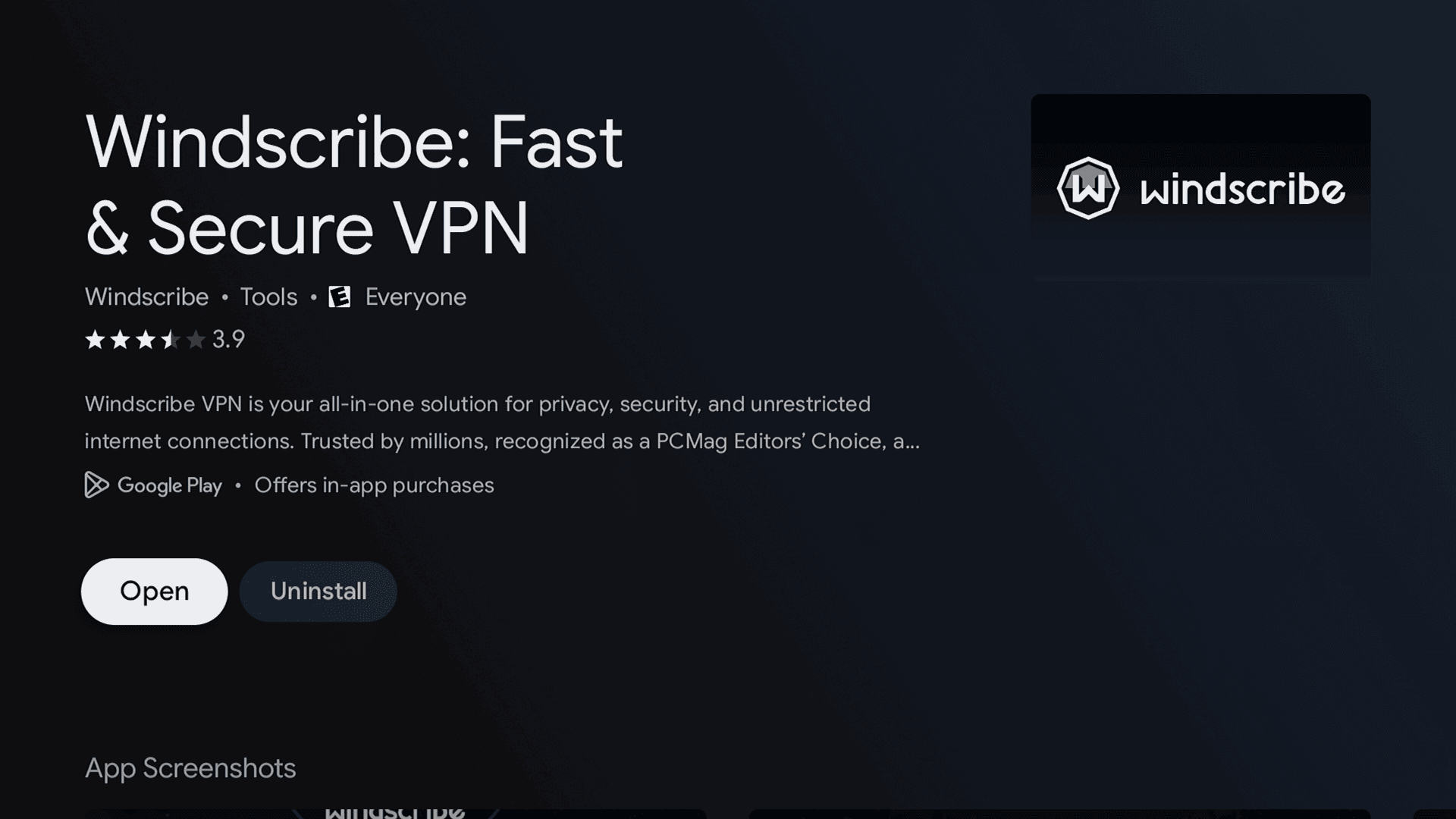
Abbildung 1: Der Eintrag der Windscribe-App im Google Play Store auf einem TCL-Fernseher.
- Klicke auf Installieren.
- Öffne die App, sobald die Installation abgeschlossen ist.
- Melde dich mit Lazy Login an, falls verfügbar, oder gib deine Kontodaten ein.
- Wähle einen Standort aus und stelle eine Verbindung her.
Auf Amazon Fire TV oder Fire Stick installieren
- Öffne den Amazon Appstore auf deinem Fire-TV-Gerät.
- Suche nach Windscribe VPN.
- Wähle die offizielle Windscribe-App aus.
- Klicke auf Herunterladen oder Abrufen.
- Öffne die App.
- Melde dich mit Lazy Login an, falls verfügbar.
- Wähle einen Standort aus und stelle eine Verbindung her.
Auf Apple TV installieren
- Öffne den App Store auf deinem Apple TV.
- Suche nach Windscribe.
- Lade die App herunter und öffne sie.
- Wähle Lazy Login aus, damit du dein Passwort nicht mit der Fernbedienung eingeben musst.
- Wähle einen Server aus.
- Stelle eine Verbindung her und beginne, privat zu streamen.
Für die aktuelle Windscribe-App benötigt Apple TV tvOS 17.5 oder neuer. Ältere Apple-TV-Modelle benötigen stattdessen eine Umgehungslösung über einen Router, Hotspot oder AirPlay.
Methode 2: Secure Hotspot verwenden
Secure Hotspot ist normalerweise die einfachste Umgehungslösung für Fernseher, auf denen Windscribe nicht direkt installiert werden kann.
Dabei verbindest du deinen Windows-PC mit Windscribe und teilst diese VPN-geschützte Verbindung anschließend als WLAN-Netzwerk. Dein Fernseher verbindet sich mit diesem Hotspot wie mit einem normalen WLAN, der Datenverkehr läuft jedoch durch Windscribe.
Dies eignet sich am besten für Samsung, LG, Roku, Vizio, Hisense VIDAA und andere Fernseher ohne Unterstützung für native VPN-Apps.
Secure Hotspot einrichten
- Installiere Windscribe auf einem Windows-PC.
- Verbinde Windscribe mit deinem bevorzugten Standort.
- Öffne die Einstellungen von Windscribe.
- Gehe zu Verbindung.
- Aktiviere Secure Hotspot.
- Gib dem Hotspot einen Netzwerknamen und ein Passwort.
- Öffne auf deinem Smart-TV die WLAN-Einstellungen.
- Verbinde dich mit dem Hotspot deines Windows-PCs.
- Verwende deinen Fernseher wie gewohnt.
Secure Hotspot benötigt einen Windows-PC mit einem kompatiblen WLAN-Adapter. Wenn deine WLAN-Karte oder ihr Treiber die Hotspot-Freigabe nicht unterstützt, funktioniert diese Methode möglicherweise nicht. Typisch Windows. Einfach „Treiber aktualisieren und beten“.
Methode 3: Windscribe auf deinem Router installieren
Die Router-Einrichtung eignet sich am besten, wenn du jedes mit deinem WLAN verbundene Gerät schützen möchtest, einschließlich Fernsehern, auf denen keine VPN-Apps ausgeführt werden können.
Sobald Windscribe auf dem Router konfiguriert ist, benötigt dein Fernseher keine eigene VPN-App. Er verbindet sich einfach wie gewohnt mit dem WLAN, während der Router den VPN-Tunnel verwaltet.
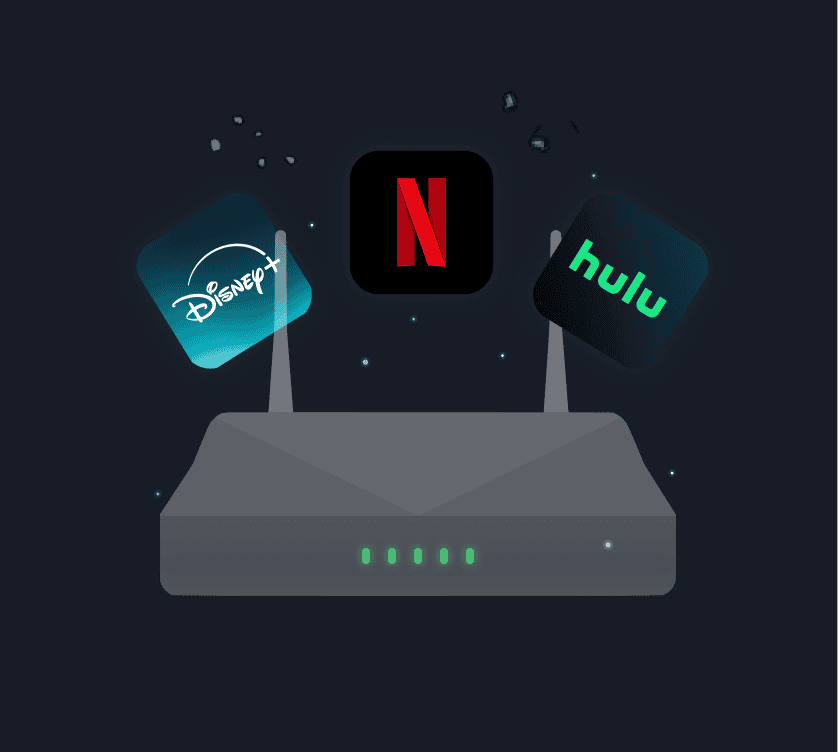
Abbildung 5: Ein Wi-Fi-Router mit Symbolen von Streaming-Diensten.
Windscribe auf einem Router einrichten
- Prüfe, ob dein Router VPN-Client-Konfigurationen unterstützt.
- Melde dich bei deinem Windscribe-Konto an.
- Öffne den Konfigurationsgenerator.
- Erstelle eine Konfiguration für WireGuard, OpenVPN oder IKEv2.
- Melde dich im Admin-Bereich deines Routers an.
- Suche den Bereich für VPN-Clients.
- Lade die Windscribe-Konfiguration hoch oder gib sie ein.
- Speichere die Einstellungen und stelle eine Verbindung her.
- Verwende deinen Smart-TV wie gewohnt.
Die Router-Einrichtung ist technischer als die native App oder Secure Hotspot. Sie hängt außerdem stark von deinem Router-Modell und dessen Firmware ab.
Einige Router unterstützen VPN-Clients von Haus aus. Manche benötigen benutzerdefinierte Firmware. Andere sind einfach nur Plastikrechtecke mit Lichtern und Träumen.
Benutzerdefinierte Router-Konfigurationen erfordern einen kostenpflichtigen Windscribe-Tarif, entweder Pro oder Build-A-Plan.
Methode 4: Proxy Gateway verwenden
Proxy Gateway ist eine weitere Umgehungslösung für Fernseher, die keine VPN-Apps, aber manuelle Proxy-Einstellungen unterstützen.
Mit Proxy Gateway führt dein Windows-, Mac- oder Linux-Computer Windscribe aus und erstellt einen lokalen HTTP- oder SOCKS5-Proxy in deinem Netzwerk. Dein Fernseher stellt dann über diesen Proxy eine Verbindung her.
Das ist nützlich, wenn dein Fernseher in seinem Netzwerkmenü Proxy-Einstellungen bietet.
Proxy Gateway einrichten
- Installiere Windscribe auf deinem Windows-, Mac- oder Linux-Computer.
- Verbinde Windscribe mit deinem bevorzugten VPN-Standort.
- Öffne die Einstellungen von Windscribe.
- Gehe zu Verbindung.
- Aktiviere Proxy Gateway.
- Wähle HTTP oder SOCKS5.
- Kopiere die in der App angezeigte LAN-IP-Adresse und den Port.
- Öffne auf deinem Fernseher die Netzwerkeinstellungen.
- Gib die IP-Adresse und den Port des Proxys ein.
- Speichere die Einstellungen und teste deine Verbindung.
Proxy Gateway funktioniert nur, wenn du auf deinem Fernseher Proxy-Einstellungen manuell eingeben kannst. Viele Fernseher erlauben das nicht. Natürlich wäre ausgerechnet diese eine nützliche Einstellung versteckt, nicht vorhanden oder irgendwie völlig unverständlich umbenannt.
Methode 5: Control D verwenden
Control D ist eine DNS-basierte Option vom selben Team, das hinter Windscribe steht.
Es ist kein VPN. Es erstellt keinen verschlüsselten Tunnel. Es bietet nicht dieselbe Privatsphäre wie das Leiten deines Fernsehers durch Windscribe.
Es kann jedoch für Smart-TVs nützlich sein, auf denen sich DNS-Einstellungen ändern lassen, die aber keine VPN-Apps, Proxy-Einstellungen oder einfache VPN-Einrichtung am Router unterstützen.
Verwende Control D, wenn dein Hauptziel die Kontrolle auf DNS-Ebene oder eine standortbezogene DNS-Weiterleitung auf einem Gerät ist, das sich hartnäckig weigert, eine richtige VPN-App auszuführen.
Control D ist ein separater Dienst mit eigenem Abonnement und nicht in deinem Windscribe-Tarif enthalten.
Methode 6: Ein externes Streaming-Gerät verwenden
Wenn dein Fernseher Windscribe nicht direkt unterstützt, besteht die einfachste Lösung möglicherweise darin, den Kampf mit dem Fernseher aufzugeben.
Schließe ein Gerät an, das Windscribe unterstützt, zum Beispiel:
- Amazon Fire TV Stick
- Nvidia Shield
- Android-TV-Streaming-Box
- Apple TV mit tvOS 17.5 oder neuer
Installiere Windscribe dann auf diesem Gerät und nicht auf dem Fernseher selbst.
Das ist häufig einfacher, als einen Fernseher von Samsung oder LG davon zu überzeugen, sich wie ein VPN-fähiger Computer zu verhalten. Es ist ein Fernseher. Er hat schon kaum Lust, seine eigenen Apps zu aktualisieren.
Bei einer TV-App anmelden und eine Verbindung herstellen
Wenn du die native Windscribe-App installiert hast, ist die Anmeldung ganz einfach.
- Öffne Windscribe auf deinem Fernseher.
- Wähle Anmelden aus.
- Verwende Lazy Login, falls verfügbar.
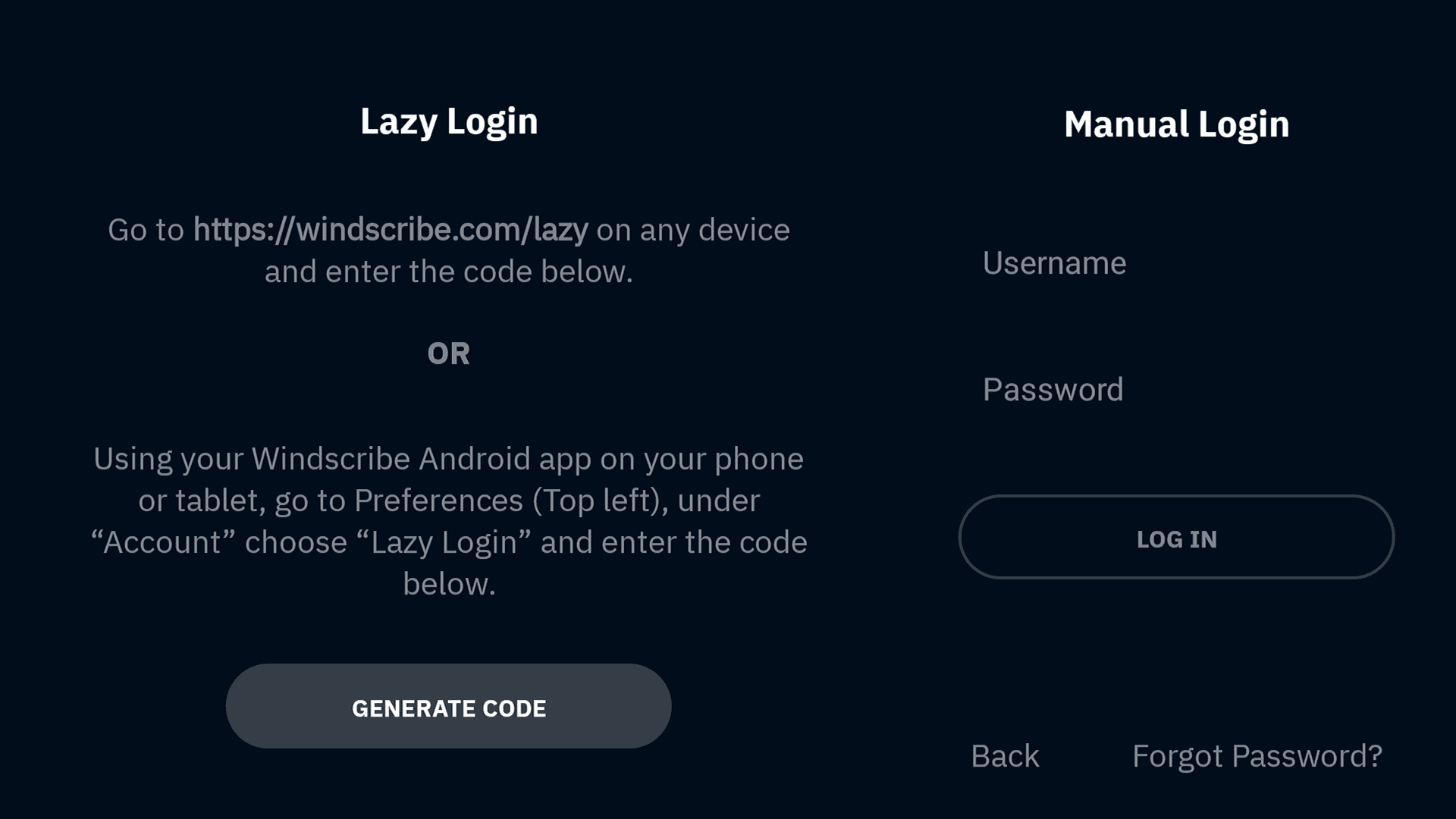
Abbildung 2: Die Optionen Lazy Login und Manual Login von Windscribe auf einem TCL-Fernseher.
- Gib den auf deinem Fernseher angezeigten Code mit deinem Smartphone oder Computer ein.
- Wähle nach der Anmeldung die große Verbindungsschaltfläche aus.
- Wähle einen Standort oder den besten verfügbaren Server aus.
- Erlaube die VPN-Berechtigung, falls dein Fernseher danach fragt.
Lazy Login ist die bessere Option, denn lange Passwörter mit einer TV-Fernbedienung einzugeben, ist keine Sicherheitsfunktion. Es ist eine Strafe.
Hinweis zu Standorten: Kostenlose Konten können sich nur mit kostenlosen Standorten verbinden. Kostenpflichtige Standorte sind mit einem Stern gekennzeichnet und erfordern entweder Pro oder ein Build-A-Plan-Abonnement, das diesen Standort enthält.
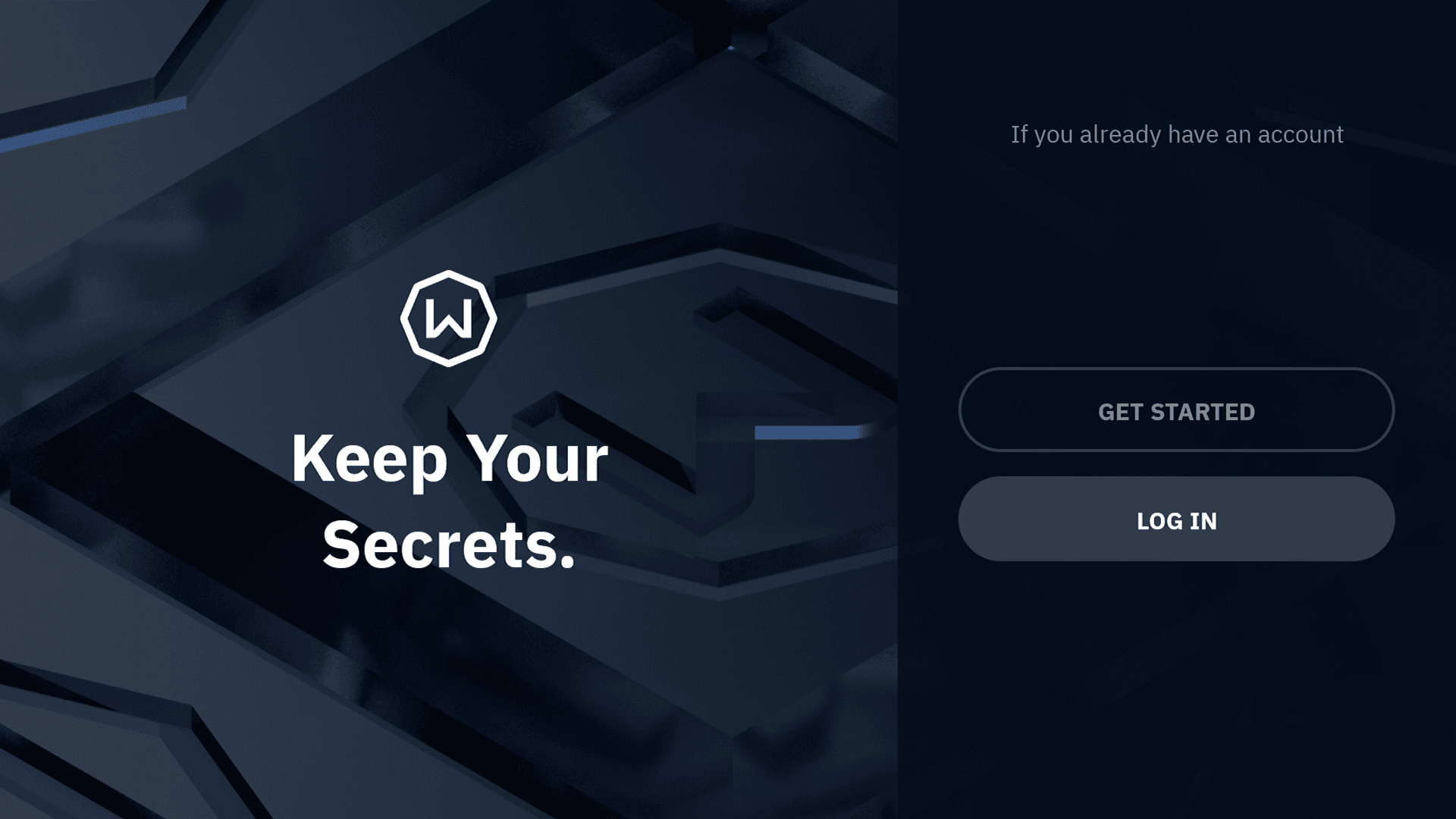
Abbildung 3: Eine separate, auf dem TCL-Fernseher geöffnete App. Dieser Bildschirm zeigt nicht den Verbindungsstatus von Windscribe.
Den besten Standort für Streaming auswählen
Wähle für das schnellste Streaming einen Windscribe-Standort in der Nähe deines tatsächlichen Standorts.
Eine kürzere Entfernung bedeutet normalerweise höhere Geschwindigkeiten, weniger Puffern und weniger „Warum sieht das aus, als wäre es durch Suppe gefilmt worden?“-Momente.
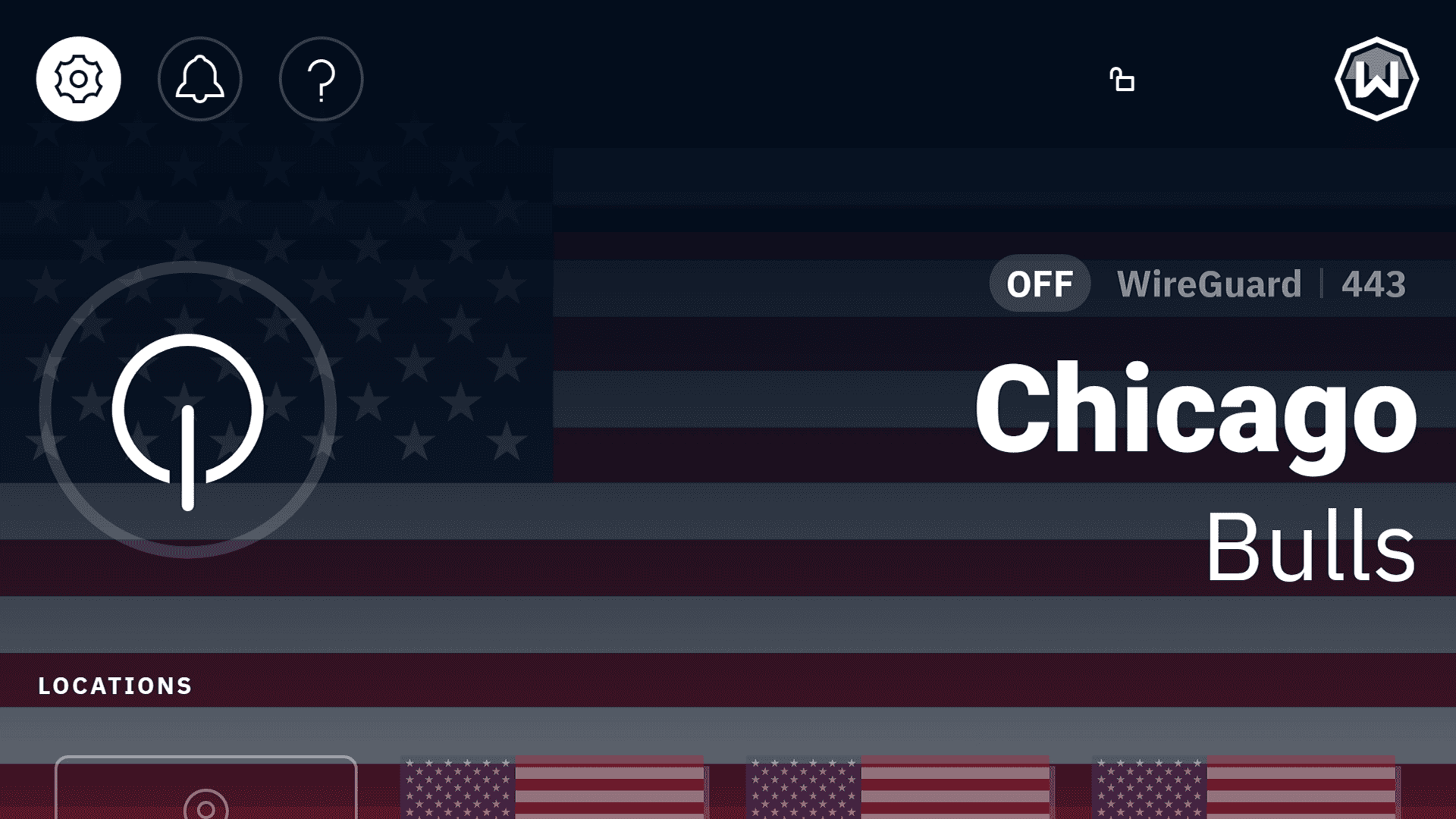
Abbildung 4: Der Standortbildschirm von Windscribe auf einem nicht verbundenen TCL-Fernseher. Die öffentliche IP-Adresse ist unkenntlich gemacht.
Wenn eine Streaming-App dich in einem bestimmten Land erkennen soll, verbinde dich vor dem Öffnen der App mit einem Server in diesem Land. Verwende beispielsweise einen Standort im Vereinigten Königreich, bevor du eine britische Streaming-App öffnest, oder einen Standort in den USA, bevor du eine US-amerikanische Streaming-App öffnest.
Wenn eine App die falsche Mediathek anzeigt, nicht geladen wird oder einen VPN-/Proxy-Fehler meldet, probiere eine andere Stadt im selben Land aus. Streaming-Plattformen blockieren manchmal bestimmte Serverbereiche, sodass ein Standortwechsel helfen kann.
Schließe die Streaming-App außerdem vollständig und öffne sie erneut, nachdem du den VPN-Standort gewechselt hast. Manche Apps klammern sich an alte Standortdaten wie ein Waschbär an ein gestohlenes Sandwich.
Die beste Einrichtung nach TV-Typ
- Installiere bei Android TV, Nvidia Shield, Fire TV, Fire Stick oder Apple TV die native Windscribe-App aus dem App-Store des Geräts.
- Probiere bei Samsung, LG, Roku, Vizio, Hisense VIDAA oder anderen nicht unterstützten Fernsehern zuerst Secure Hotspot aus, wenn du einen kompatiblen Windows-PC hast.
- Verwende die Router-Einrichtung, wenn du jedes Gerät in deinem WLAN schützen möchtest und dich mit der Bearbeitung von Router-Einstellungen auskennst.
- Verwende Proxy Gateway, wenn dein Fernseher manuelle Proxy-Einstellungen unterstützt.
- Verwende Control D, wenn dein Fernseher nur Änderungen an den DNS-Einstellungen zulässt und du keine vollständige VPN-Verschlüsselung benötigst.
- Verwende ein externes Streaming-Gerät, wenn das integrierte Betriebssystem deines Fernsehers nutzlos ist. Manchmal repariert man einen Smart-TV am besten, indem man ihn ein wenig dümmer macht und etwas Besseres anschließt.

