

Как использовать Windscribe с BitTorrent Classic


Руководство по настройке Windscribe для BitTorrent Classic в Windows. Это не руководство для BitTorrent Web, который работает в браузере и не даёт доступа к описанным ниже настройкам.
Краткая версия (для новичков)
Если вам нужна просто безопасная конфигурация и вы не хотите с первого прочтения разбираться во всех сетевых терминах, выполните эти семь шагов. Остальная часть руководства разбирает каждый из них подробнее и добавляет необязательные детали, которые пока можно пропустить.
- Оформите Full Pro или Build-a-Plan, включающий нужные вам локации с поддержкой одноранговой передачи данных.
- Откройте Windscribe и установите Firewall Mode в значение Always On.
- Подключитесь к локации с поддержкой одноранговой передачи данных.
- Открывайте BitTorrent Classic только после того, как Windscribe покажет CONNECTED.
- Оставьте настройки прокси в BitTorrent Classic в значении (none).
- Прежде чем скачивать что-то реальное, выполните проверку IP через торрент (см. раздел Проверка защищённого соединения).
- Закройте BitTorrent Classic до того, как отключите Windscribe.
Это и есть весь безопасный путь. Всё, что ниже, — подробности и необязательные уточнения.
Прежде чем начать
Несколько фактов, которые избавят вас от обращения в поддержку:
- Одноранговый трафик доступен только на платных тарифах. Он работает на Full Pro, а на Build-a-Plan — для тех локаций серверов, которые включены в ваш тариф. На бесплатных серверах он отключён.
- Подключайтесь к локации с поддержкой одноранговой передачи данных. Большинство платных локаций её допускает. В приложении Windscribe любая локация, не допускающая одноранговый трафик, помечена зачёркнутым значком P2P — ориентируйтесь на этот значок, чтобы обходить такие серверы. Небольшое число локаций исключено из-за местных ограничений или правил провайдера. Точный список со временем может меняться, поэтому значки в приложении — самый актуальный ориентир.
- Не используйте для этого жилой Static IP от Windscribe. Жилые Static IP не поддерживают одноранговую передачу данных, поэтому такой трафик просто не пройдёт.
- Скучная, но необходимая оговорка: VPN меняет то, кто может видеть ваш IP, а не то, что вам разрешено делать. Скачивайте и раздавайте только тот контент, на использование которого у вас есть право, и соблюдайте законы страны, в которой живёте.
Сначала настройка Windscribe
В случае BitTorrent Classic порядок действий важнее любой настройки внутри клиента, потому что вашей страховкой служит приложение Windscribe, а не клиент. Настройте VPN до того, как впервые откроете клиент.
Пара слов о том, почему именно брандмауэр, а не «kill switch»: kill switch реактивен. Он разрывает соединение только после того, как заметит, что VPN отключился, и в этом промежутке пакеты всё ещё могут уйти через ваш реальный IP. Брандмауэр Windscribe проактивен. При выбранном значении Always On Always-On Firewall рассчитан на блокировку трафика за пределами VPN-туннеля, в том числе если приложение закрылось, аварийно завершилось или компьютер перезагрузился. В профессиональной среде это называют отказом в закрытое состояние. Для торрентов, которые вы оставляете работать без присмотра, именно в этом весь смысл.
Правильная последовательность, повторяющая собственные рекомендации Windscribe по работе с торрентами:
- Откройте приложение Windscribe. Перейдите в Preferences > Connection и установите Firewall Mode в значение Always On.

Firewall Mode в значении Automatic (по умолчанию)
Firewall Mode в значении Always On (то, что вам нужно) - Подключитесь к локации с поддержкой одноранговой передачи данных и дождитесь, пока приложение не покажет CONNECTED. Не пропускайте это ожидание.
- Только теперь открывайте BitTorrent Classic. Если открыть его до подключения VPN, есть риск сообщить свой реальный IP трекерам и другим участникам раздачи.
- Добавьте торрент и скачайте файл.
- Когда загрузка завершится, если вы не хотите продолжать раздачу, щёлкните по торренту правой кнопкой мыши и выберите Stop. Удаляйте его из BitTorrent Classic только в том случае, если он вам больше не нужен в списке клиента. (Если вы хотите продолжать раздавать через VPN, просто оставьте его работать.)
- Полностью закройте BitTorrent Classic (File > Exit), а не просто закройте окно.
- Отключать Windscribe следует только после закрытия клиента. Если вам не нужен включённый Always-On Firewall вне работы с торрентами, потом снова его отключите.
Настройки BitTorrent Classic
Здесь настраивать нужно меньше, чем можно было бы ожидать, и это сделано намеренно: защиту обеспечивает приложение VPN.
Прокси
Перейдите в Options > Preferences > Connection. Вы увидите раздел Proxy Server с выпадающим списком Type (SOCKS4, SOCKS5, HTTP, HTTP Connect). Оставьте в нём значение (none). Windscribe больше не поддерживает собственные серверы прокси SOCKS5, поэтому вводить здесь учётные данные прокси Windscribe не нужно — их просто нет. При настройке с Windscribe поддерживаемый вариант — это приложение VPN плюс Always-On Firewall, а не прокси внутри клиента. Трогайте этот раздел только если у вас есть собственный отдельный прокси, что выходит за рамки данного руководства.
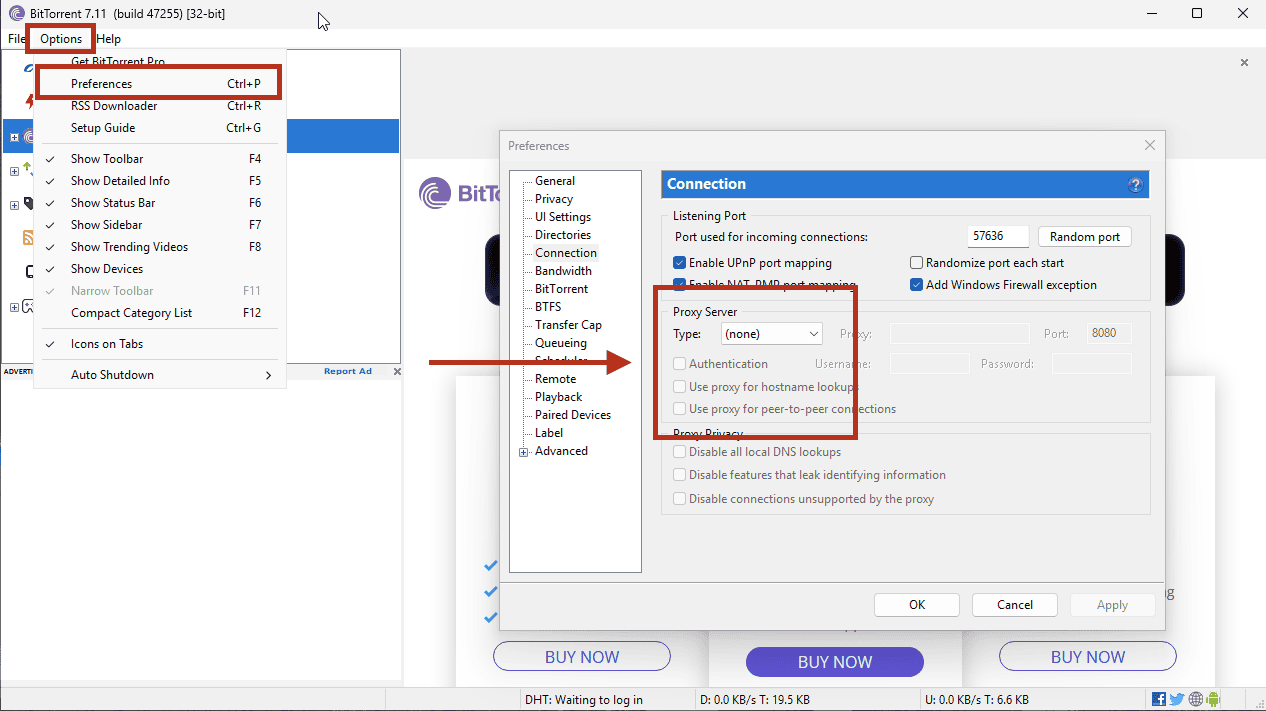
Панель Options > Preferences > Connection в BitTorrent Classic, Proxy Type в значении (none)
Несколько слов о «привязке»
Некоторые торрент-клиенты позволяют привязать клиент к конкретному сетевому адаптеру, чтобы он отказывался передавать трафик всякий раз, когда интерфейс VPN недоступен. Клиенты вроде qBittorrent предоставляют такую настройку напрямую, и если клиент её поддерживает, привязка к интерфейсу VPN — хороший дополнительный уровень защиты. Если в BitTorrent Classic вы не видите явной настройки привязки к адаптеру или интерфейсу, полагайтесь вместо этого на Always-On Firewall от Windscribe.
Дополнительно: переадресация портов (для опытных пользователей)
Необязательный раздел для опытных пользователей: используйте это только если вам важна скорость раздачи или доступность для входящих подключений. Для приватности это не требуется, и новички могут полностью пропустить этот раздел. Переадресация портов может помочь с входящими подключениями, доступностью и рейтингом раздачи, но она необязательна. Вот что предлагает Windscribe в зависимости от тарифа:
- Пользователи Pro: временная переадресация портов, запрашиваемая на странице вашей учётной записи. Она включена без дополнительной оплаты и действует по семь дней, после чего её нужно запросить снова.
- Build-a-Plan и бесплатный тариф: временной переадресации портов нет. Build-a-Plan может передавать одноранговый трафик в платных локациях с поддержкой одноранговой передачи данных, входящих в ваш тариф, но временная переадресация портов — функция, доступная только в Pro.
- Постоянная переадресация портов: требует приобретения Static IP.
Одно жёсткое правило независимо от тарифа: не покупайте жилой Static IP для торрентов. Жилые Static IP не поддерживают одноранговую передачу данных, поэтому раздавать через них не получится. Если вам нужен Static IP для раздачи, используйте Static IP дата-центра в локации с поддержкой одноранговой передачи данных.
Если вы всё же зарезервируете порт, задайте в BitTorrent Classic фиксированный порт для входящих подключений (он находится в той же панели Options > Preferences > Connection, что и настройки прокси) и отключите параметр, который выбирает случайный порт при запуске. Используйте этот порт в качестве внутреннего, когда будете создавать переадресацию портов в Windscribe; после этого Windscribe покажет внешний порт, к которому фактически подключаются другие участники раздачи. Пока вы в этой панели, отключите UPnP и NAT-PMP, чтобы клиент не пытался самостоятельно пробросить другой порт.
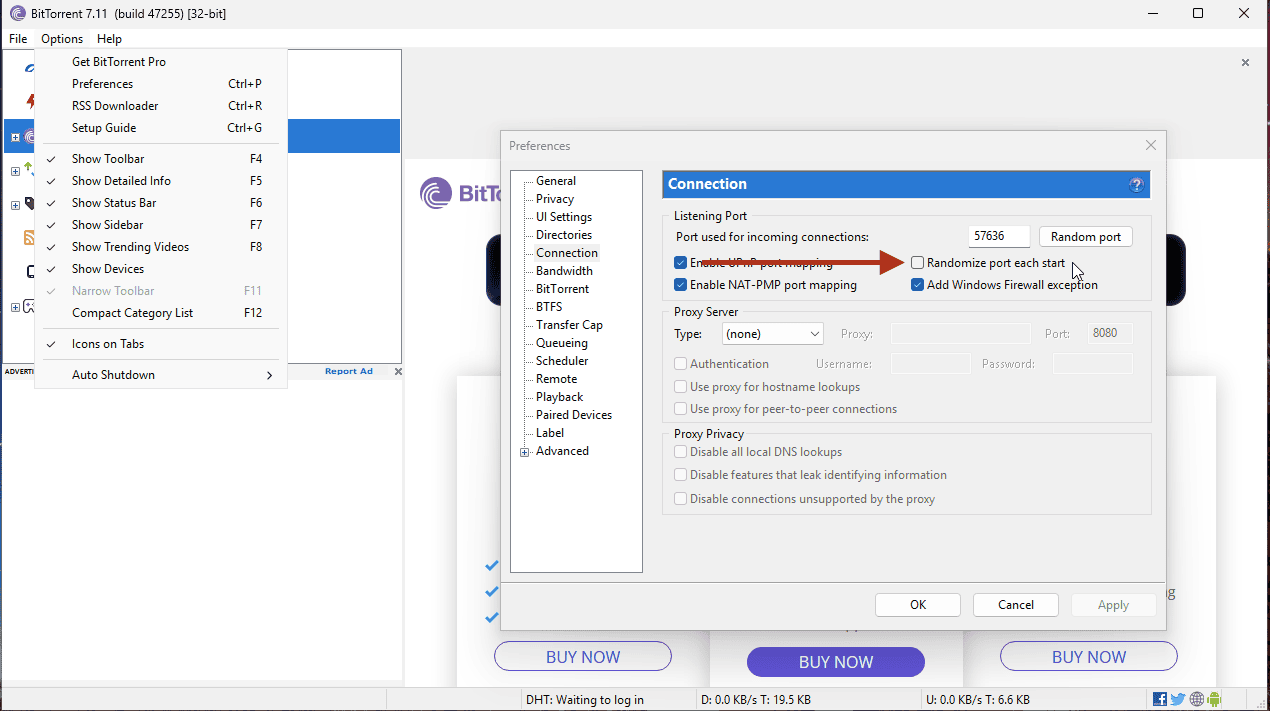
Отключите «Randomize port each time BitTorrent starts», прежде чем создавать переадресацию портов
Проверка защищённого соединения
Тест на утечки в браузере ничего не говорит о вашем торрент-клиенте, потому что клиент и браузер могут идти разными маршрутами. Проверяйте клиент напрямую.
- При подключённом Windscribe проверьте свой IP-адрес в браузере с помощью страницы Windscribe «какой у меня IP». Именно этот адрес VPN должен совпасть с тем, что покажет торрент-проверка.
- Добавьте magnet-ссылку или .torrent-файл для проверки IP от сторонней службы, например ipleak.net. Реальный контент при этом не скачивается; трекер просто фиксирует и сообщает тот IP, который объявляет ваш клиент, — в этом и весь смысл теста.
- Убедитесь, что IP, о котором сообщает торрент-проверка, совпадает с адресом VPN, увиденным на первом шаге. Они обязаны совпадать. Если появился ваш домашний IP, остановитесь, убедитесь, что для брандмауэра выбрано Always On и приложение показывает CONNECTED, а затем повторите попытку.
Если торрент-проверка показывает IP Windscribe и ваш реальный адрес не появляется нигде, значит, BitTorrent Classic направляет трафик через Windscribe так, как задумано.
Дополнительная диагностика: трекеры не подключаются
Если клиент подключается, а отдельные трекеры — нет, проверьте R.O.B.E.R.T., серверный блокировщик доменов Windscribe для рекламы, трекеров, вредоносного ПО и пользовательских правил. Стандартные списки блокировки переключаются в десктопном приложении, но более полные настройки и пользовательские правила находятся в вашем аккаунте, в разделе Мой аккаунт > Безопасность. Если агрессивный список блокировки задевает домен легитимного трекера, добавьте этот домен как правило Разрешить на странице Свои правила и перезапустите клиент.
Часто задаваемые вопросы
Можно ли качать торренты на бесплатном тарифе Windscribe?


Нужно ли вводить данные прокси SOCKS5 в BitTorrent Classic?
Делает ли Windscribe меня анонимным?
Нужна ли переадресация портов для безопасной работы с торрентами?
К какому серверу подключаться?
Загрузка начинается, но трекеры не подключаются. В чём дело?
Установите Windscribe
Для одноранговой передачи данных нужен платный тариф, поэтому оформите Full Pro или соберите тариф под нужные вам локации, подключитесь к серверу с поддержкой одноранговой передачи данных и возвращайтесь к скачиванию своих совершенно легальных дистрибутивов Linux.