

Como usar o Windscribe com o BitTorrent Classic


Um guia de configuração do Windscribe para o BitTorrent Classic no Windows. Este não é um guia para o BitTorrent Web, que funciona no navegador e não expõe as configurações descritas abaixo.
A versão curta (para quem está a começar)
Se apenas quer a configuração segura e prefere não aprender todos os termos de rede na primeira leitura, siga estes sete passos. O resto do guia explica cada um deles com mais detalhe e acrescenta extras opcionais que pode ignorar por agora.
- Obtenha o Full Pro, ou um Build-a-Plan que inclua as localizações com suporte para tráfego ponto a ponto de que precisa.
- Abra o Windscribe e defina o Firewall Mode como Always On.
- Ligue-se a uma localização com suporte para tráfego ponto a ponto.
- Abra o BitTorrent Classic apenas depois de o Windscribe indicar CONNECTED.
- Deixe as configurações de proxy do BitTorrent Classic definidas como (none).
- Faça a verificação de IP por torrent (consulte Verificar a ligação segura) antes de descarregar algo a sério.
- Feche o BitTorrent Classic antes de desligar o Windscribe.
É esse todo o percurso seguro. Tudo o que se segue são detalhes e ajustes opcionais.
Antes de começar
Alguns fatos que vão poupar você de contatar o suporte:
- O tráfego ponto a ponto é uma funcionalidade dos planos pagos. Funciona no Full Pro e, no Build-a-Plan, nas localizações de servidor incluídas no seu plano. Está desativado nos servidores gratuitos.
- Ligue-se a uma localização com suporte para tráfego ponto a ponto. A maioria das localizações pagas permite-o. Dentro da aplicação Windscribe, qualquer localização que não permita tráfego ponto a ponto está marcada com um ícone P2P riscado; use esse ícone para evitar esses servidores. Um pequeno número de localizações fica excluído devido a restrições locais ou a regras do fornecedor. A lista exata pode mudar ao longo do tempo, por isso os ícones na aplicação são a referência mais atual.
- Não use um Static IP residencial do Windscribe para isto. Os Static IP residenciais não têm suporte para tráfego ponto a ponto, pelo que o tráfego simplesmente não passa.
- A parte chata mas necessária: uma VPN muda quem consegue ver o seu IP, não aquilo que lhe é permitido fazer. Descarregue ou partilhe apenas conteúdos que tenha o direito de utilizar e cumpra a legislação do país onde vive.
Configurar primeiro o Windscribe
Com o BitTorrent Classic, a ordem das operações importa mais do que qualquer configuração dentro do cliente, porque a sua rede de segurança é a aplicação Windscribe, não o cliente. Configure a VPN antes de abrir o cliente.
Uma palavra sobre porque é a Firewall e não um "kill switch": um kill switch é reativo. Só corta a ligação depois de detetar que a VPN caiu e, nesse intervalo, os pacotes ainda podem escapar através do seu IP real. A Firewall do Windscribe é proativa. Com Always On selecionado, a Always-On Firewall foi concebida para bloquear tráfego fora do túnel VPN, incluindo se a aplicação for encerrada, bloquear ou o computador reiniciar. No jargão do setor, isto chama-se falhar em modo fechado. Para torrents que deixa a correr sem supervisão, essa propriedade é precisamente o objetivo.
A sequência correta, que reflete as próprias recomendações do Windscribe para torrents:
- Abra a aplicação Windscribe. Vá a Preferences > Connection e defina o Firewall Mode como Always On.

Firewall Mode definido como Automatic (predefinição)
Firewall Mode definido como Always On (o que pretende) - Ligue-se a uma localização com suporte para tráfego ponto a ponto e aguarde até a aplicação mostrar CONNECTED. Não salte esta espera.
- Só agora abra o BitTorrent Classic. Abri-lo antes de a VPN estar ligada corre o risco de anunciar o seu IP real a trackers e a outros pares.
- Adicione o seu torrent e faça o download.
- Quando o download terminar, se não quiser continuar a semear, clique com o botão direito no torrent e escolha Stop. Remova-o do BitTorrent Classic apenas se já não o quiser listado no cliente. (Se quiser continuar a semear através da VPN, basta deixá-lo a correr.)
- Encerre por completo o BitTorrent Classic (File > Exit), não se limite a fechar a janela.
- Só depois de o cliente estar fechado deve desligar o Windscribe. Se não quiser a Always-On Firewall ativada fora das sessões de torrent, volte a desativá-la depois.
Configurações do BitTorrent Classic
Há menos para configurar aqui do que talvez espere, e isso é intencional: é a aplicação VPN que está a fazer a proteção.
Proxy
Vá a Options > Preferences > Connection. Vai encontrar uma secção Proxy Server com uma lista Type (SOCKS4, SOCKS5, HTTP, HTTP Connect). Deixe-a definida como (none). O Windscribe já não opera servidores proxy SOCKS5 alojados, pelo que não existem credenciais de proxy do Windscribe para introduzir aqui. Numa configuração com o Windscribe, o caminho suportado é a aplicação VPN mais a Always-On Firewall, e não um proxy dentro do cliente. Só mexa nesta secção se tiver um proxy próprio e independente, o que está fora do âmbito deste guia.
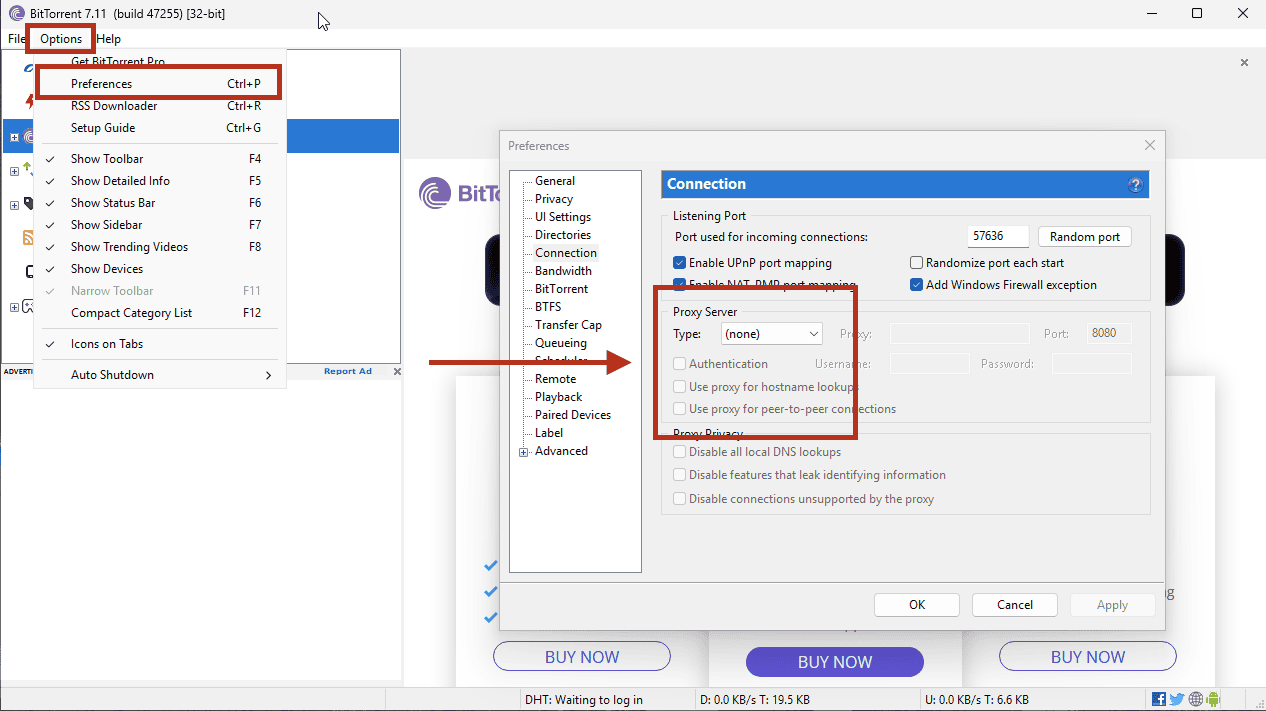
O painel Options > Preferences > Connection do BitTorrent Classic, com o Proxy Type definido como (none)
Uma nota sobre "binding"
Alguns clientes de torrent permitem fixar o cliente a um adaptador de rede específico, para que este se recuse a enviar tráfego sempre que a interface da VPN estiver inativa. Clientes como o qBittorrent expõem isto diretamente e, num cliente que o suporte, associar o cliente à interface da VPN é uma boa camada adicional. Se não encontrar uma opção clara de associação a um adaptador ou interface no BitTorrent Classic, confie na Always-On Firewall do Windscribe.
Opcional: encaminhamento de portas (avançado)
Secção avançada opcional: use isto apenas se se preocupar com o desempenho na semeadura ou com a capacidade de receber ligações. Não é necessário para privacidade e os principiantes podem ignorá-la por completo. O encaminhamento de portas pode ajudar com ligações de entrada, com a capacidade de receber ligações e com os rácios de semeadura, mas é opcional. Eis o que o Windscribe oferece, por plano:
- Utilizadores Pro: encaminhamento de portas efémero, solicitado a partir da página da sua conta. Está incluído sem custo adicional e dura sete dias de cada vez, após os quais volta a pedi-lo.
- Build-a-Plan e gratuito: sem encaminhamento de portas efémero. O Build-a-Plan pode transportar tráfego ponto a ponto nas localizações pagas com suporte para tráfego ponto a ponto incluídas no seu plano, mas o encaminhamento de portas efémero é uma funcionalidade exclusiva do Pro.
- Encaminhamento de portas permanente: exige a compra de um Static IP.
Uma regra rígida independentemente do plano: não compre um Static IP residencial para torrents. Os Static IP residenciais não têm suporte para tráfego ponto a ponto, pelo que semear através de um deles não vai funcionar. Se quiser um Static IP para semear, use um Static IP de datacenter numa localização com suporte para tráfego ponto a ponto.
Se reservar uma porta, escolha uma porta de escuta fixa no BitTorrent Classic (encontra-a no mesmo painel Options > Preferences > Connection das configurações de proxy) e desative a opção que atribui uma porta aleatória no arranque. Use essa porta de escuta como porta interna quando criar o encaminhamento de portas no Windscribe; o Windscribe mostrar-lhe-á então a porta externa à qual os outros pares se ligam efetivamente. Já que está nesse painel, desative o UPnP e o NAT-PMP para que o cliente não tente mapear uma porta diferente por conta própria.
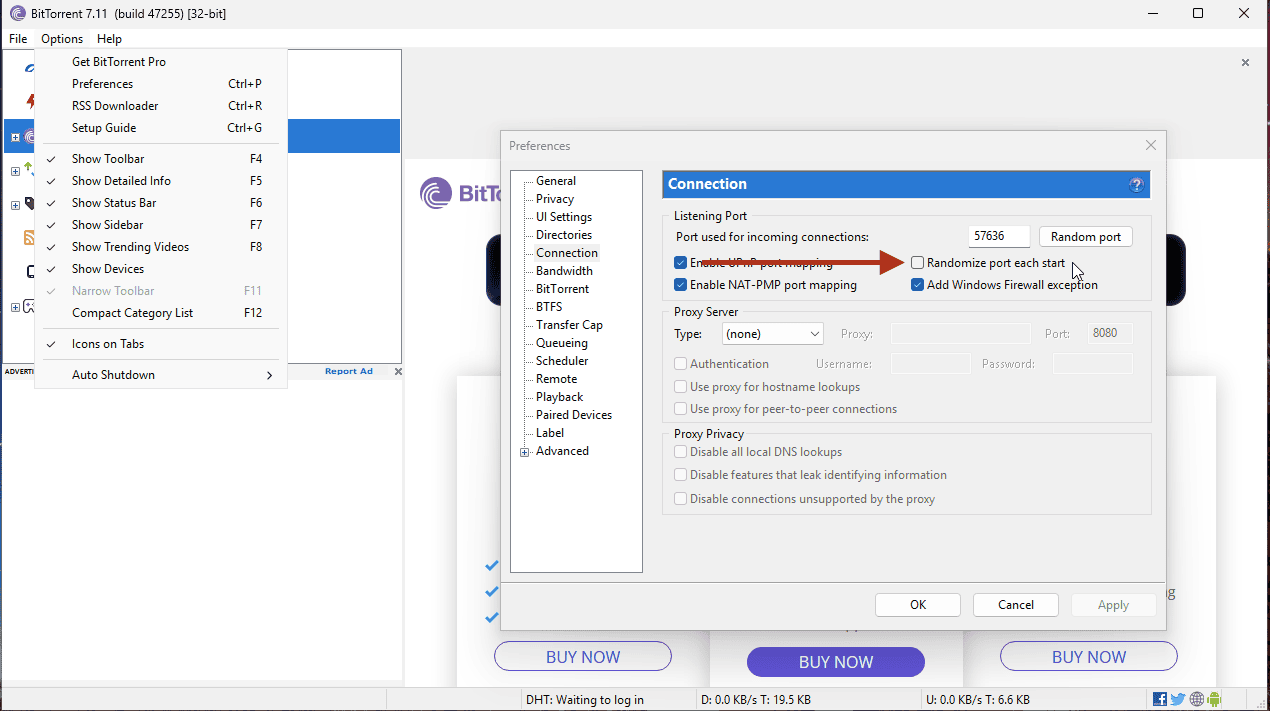
Desative "Randomize port each time BitTorrent starts" antes de criar um encaminhamento de portas
Verificar a ligação segura
Um teste de fugas feito no navegador não prova nada sobre o seu cliente de torrent, porque o cliente e o navegador podem seguir rotas diferentes. Verifique o cliente diretamente.
- Com o Windscribe ligado, verifique o seu endereço IP num navegador através da página "qual é o meu IP" do Windscribe. É este o endereço da VPN que espera ver corresponder no verificador por torrent.
- Adicione um magnet ou ficheiro .torrent de verificação de IP de um serviço externo, como o ipleak.net. Não descarrega conteúdo real; o tracker simplesmente regista e comunica o IP que o seu cliente anuncia, que é precisamente o objetivo do teste.
- Confirme que o IP comunicado pelo verificador por torrent corresponde ao endereço da VPN que viu no primeiro passo. Têm de coincidir. Se aparecer o IP da sua casa, pare, confirme que a Firewall está definida como Always On e que a aplicação mostra CONNECTED, e depois tente novamente.
Se o verificador por torrent mostrar o IP do Windscribe e o seu endereço real não aparecer em nenhum lado, o BitTorrent Classic está a encaminhar o tráfego pelo Windscribe como pretendido.
Resolução de problemas opcional: os trackers não se ligam
Se o cliente conecta, mas alguns trackers específicos não, confira o R.O.B.E.R.T., o bloqueador de domínios do Windscribe do lado do servidor para anúncios, rastreadores, malware e regras personalizadas. As listas de bloqueio padrão são ativadas e desativadas no app para desktop, mas os controles mais completos e as regras personalizadas ficam na sua conta, em Minha conta > Segurança. Se uma lista de bloqueio agressiva estiver pegando o domínio de um tracker legítimo, adicione esse domínio como regra Permitir na página Regras personalizadas e reinicie o cliente.
Perguntas frequentes
Posso usar torrents no plano gratuito do Windscribe?


Preciso de introduzir dados de proxy SOCKS5 no BitTorrent Classic?
Usar o Windscribe torna-me anónimo?
Preciso de encaminhamento de portas para usar torrents em segurança?
A que servidor devo ligar-me?
O download começa, mas os trackers não se ligam. O que está mal?
Obtenha o Windscribe
O tráfego ponto a ponto exige um plano pago, por isso escolha o Full Pro ou monte o plano que se ajusta às suas localizações, ligue-se a um servidor com suporte para tráfego ponto a ponto e volte a descarregar as suas distribuições de Linux inteiramente legais.