


Executar uma VPN no roteador direciona e criptografa o tráfego de internet de todos os dispositivos associados ao perfil da VPN, inclusive dispositivos como smart TVs, consoles de videogame e equipamentos de IoT que talvez não sejam compatíveis com aplicativos de VPN individualmente. Este guia explica como configurar o Windscribe em um roteador ASUS com o firmware original ASUSWRT usando o protocolo OpenVPN.
Aplica-se a: roteadores ASUS com firmware ASUSWRT (alguns modelos compatíveis comuns são RT-AX88U, RT-AX86U, RT-AC68U e RT-AC3200). Os detalhes da interface podem variar um pouco entre as versões do firmware. Roteadores com a versão de firmware 3.0.0.4.388.xxxxx ou posterior usam o VPN Fusion em vez da interface antiga VPN Client. Os dois caminhos são explicados abaixo.
Observação sobre os recursos do aplicativo: as configurações manuais não incluem recursos exclusivos do aplicativo, como proteção Firewall, Split Tunneling e acesso a todos os protocolos do aplicativo Windscribe. Se o túnel VPN do roteador cair, os dispositivos conectados não terão a mesma proteção de contingência oferecida pelo Firewall do aplicativo Windscribe. Leve isso em consideração se você precisar de proteção ininterrupta.
Antes de prosseguir, confirme se você tem o seguinte:
Verifique a compatibilidade do firmware: nem todos os roteadores ASUS ou versões de firmware exibem uma interface de cliente VPN. Se o menu VPN não aparecer, atualize o firmware do roteador em Administration > Firmware Upgrade antes de continuar.
O arquivo de configuração e as credenciais da VPN são gerados no mesmo lugar. Entre na sua conta Windscribe e abra o OpenVPN Config Generator, disponível nas configurações da conta para assinantes Pro e Build-A-Plan. Depois:
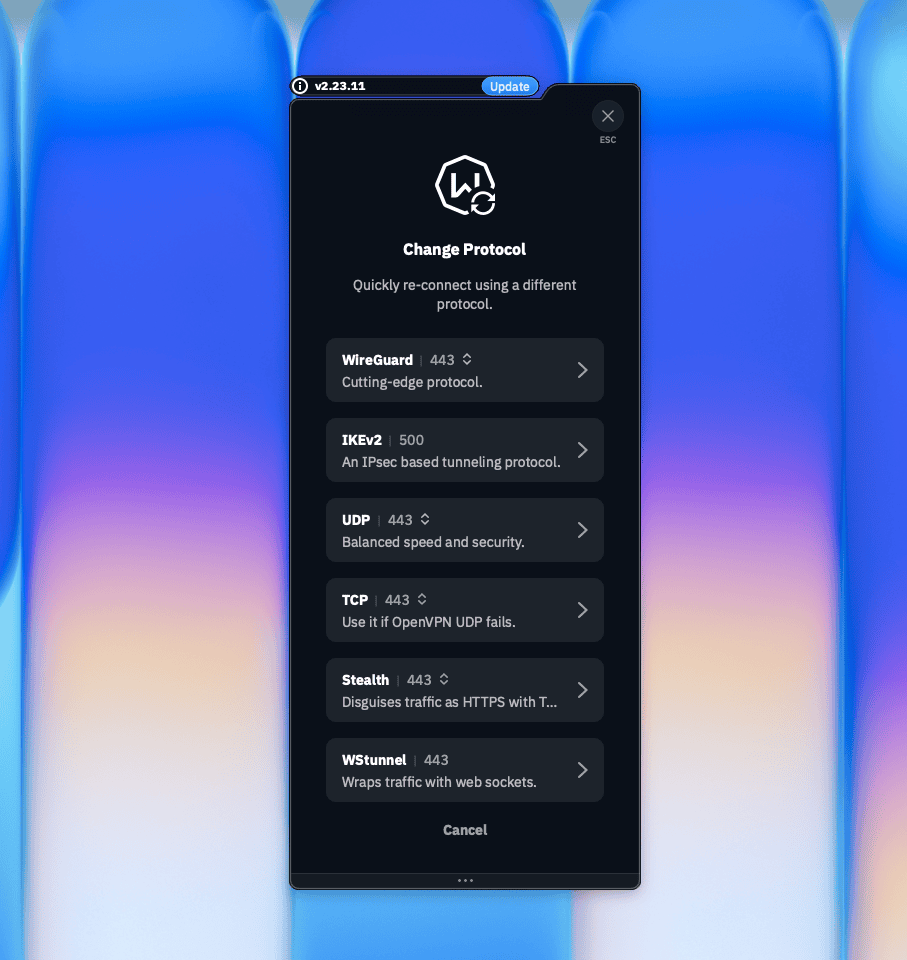
Referência do protocolo: No menu Change Protocol da aplicação Windscribe para computador, o OpenVPN UDP aparece como UDP. A captura de ecrã mostra a opção disponível; ela não está selecionada. Captura de ecrã: Windscribe.
Observação: cada arquivo .ovpn está vinculado a um local de servidor. Para usar vários locais, repita esta etapa para cada um e salve um arquivo de configuração separado por local.
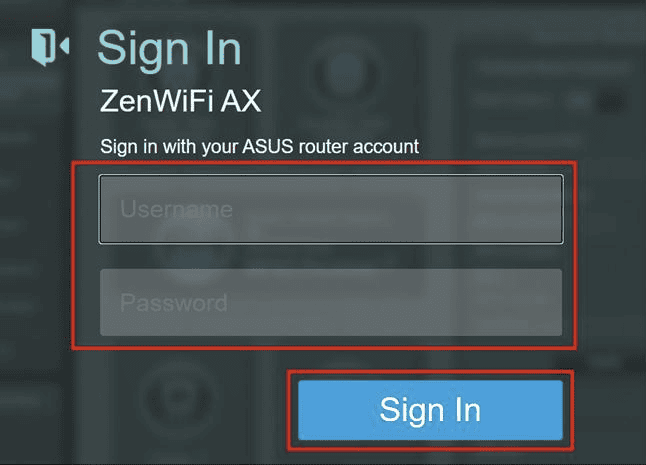
Figura 1: a tela de login do ASUSWRT. Digite o nome de usuário e a senha de administrador do roteador definidos durante a configuração inicial. Captura de tela: ASUS.
Clique em VPN no menu Advanced Settings à esquerda. O que aparecer determinará qual caminho seguir:
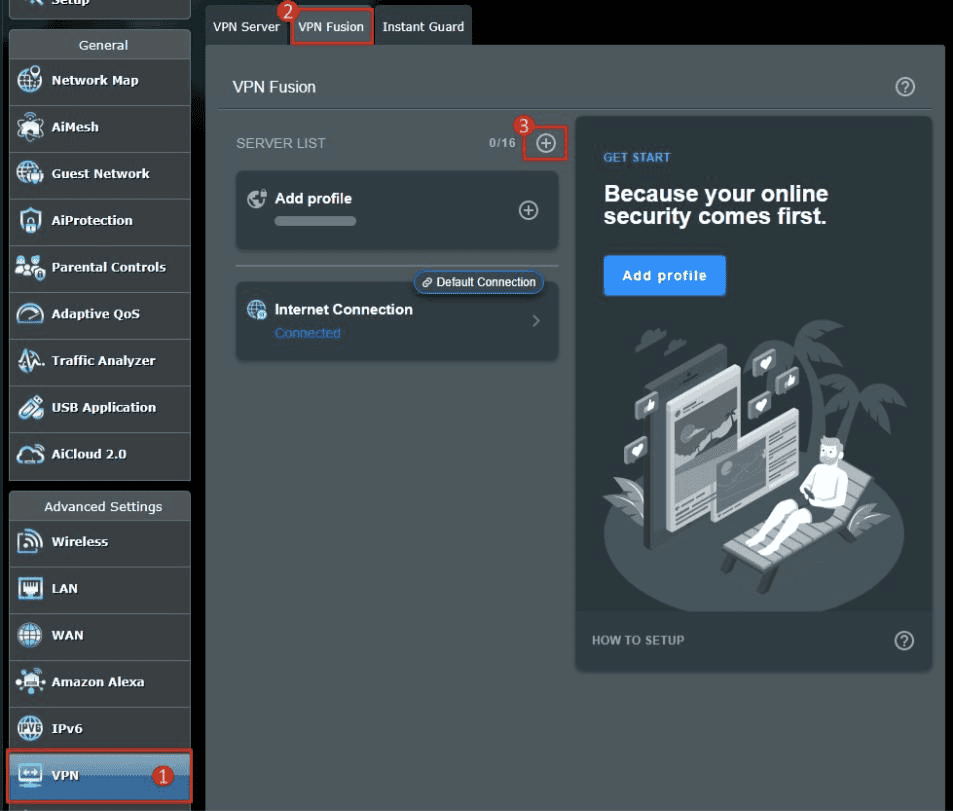
Figura 2: o menu VPN em Advanced Settings. A guia exibida aqui — VPN Fusion ou VPN Client — determina se você deve seguir o Caminho A ou o Caminho B. Captura de tela: ASUS.
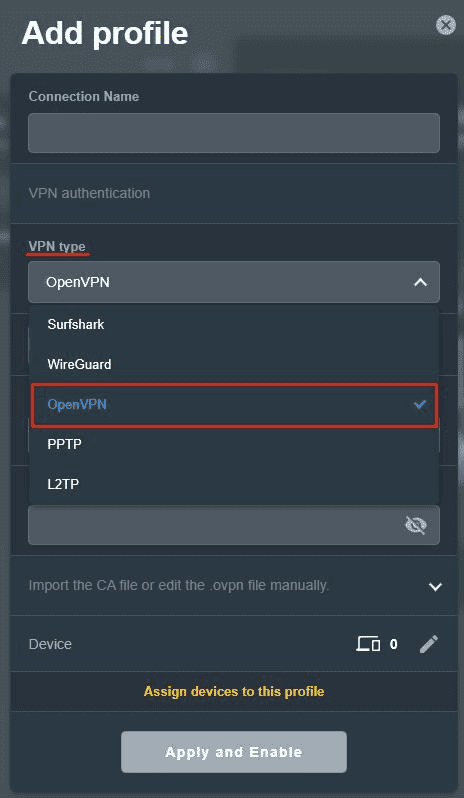
Figura 3: seleção do OpenVPN como tipo de VPN ao criar um novo perfil do VPN Fusion. Não selecione PPTP nem L2TP. Captura de tela: ASUS.
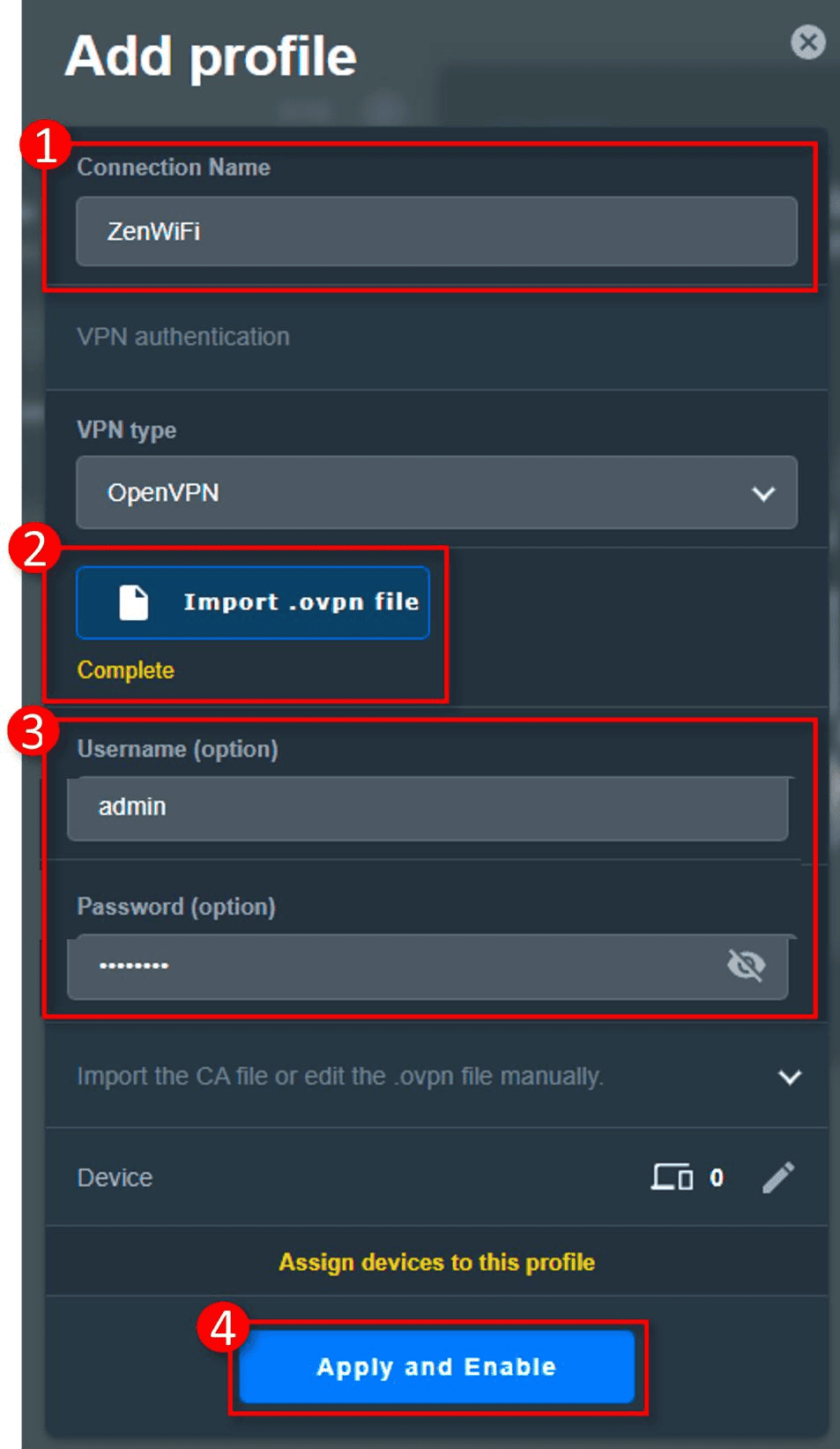
Figura 4: o formulário de perfil do VPN Fusion: nome da conexão, arquivo .ovpn importado exibindo “Complete”, nome de usuário e senha da VPN e Apply and Enable. O nome de usuário de administrador visível faz parte do exemplo da ASUS; digite as credenciais da VPN Windscribe geradas na Etapa 1. Captura de tela: ASUS.
Se Connected aparecer ao lado do perfil, o túnel VPN está ativo.
Por padrão, o VPN Fusion pode não direcionar todos os dispositivos pela VPN. Para aplicar a conexão VPN a todos os dispositivos da rede, abra as configurações do perfil e confirme se Apply to all devices está ativado. Se quiser direcionar apenas dispositivos específicos pelo Windscribe, desative Apply to all devices e selecione cada dispositivo usando a opção Edit Device.
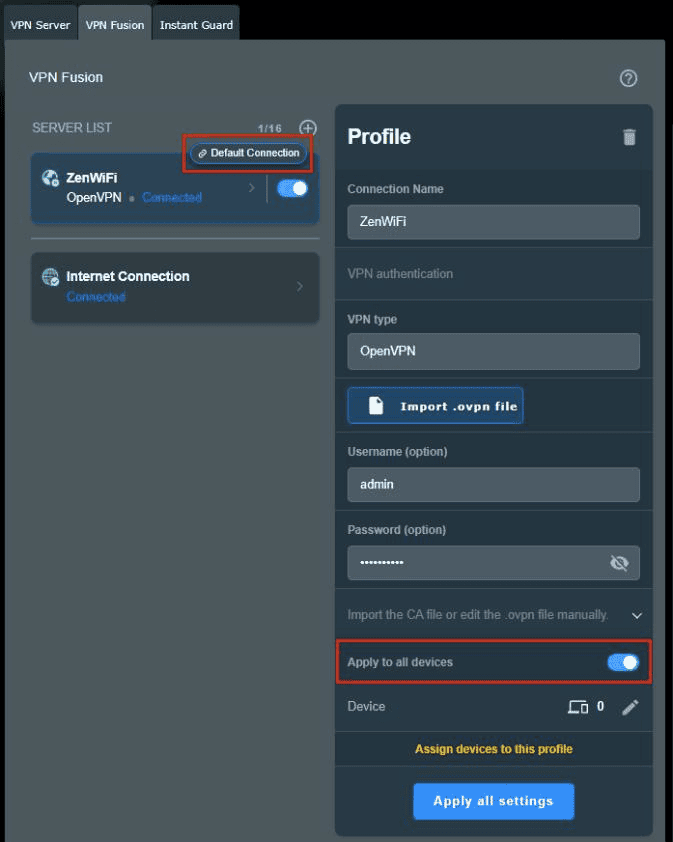
Figura 5: um perfil conectado do VPN Fusion, com o controle Apply to all devices que define quais dispositivos são direcionados pelo túnel. O nome de usuário de administrador visível faz parte do exemplo da ASUS; use as credenciais da VPN Windscribe que você gerou. Captura de tela: ASUS.
Se o VPN Fusion importar o perfil, mas o DNS ou o roteamento não funcionar corretamente, use a interface antiga VPN Client, caso o firmware a disponibilize, ou entre em contato com o suporte do Windscribe e informe o modelo ASUS e a versão do firmware.
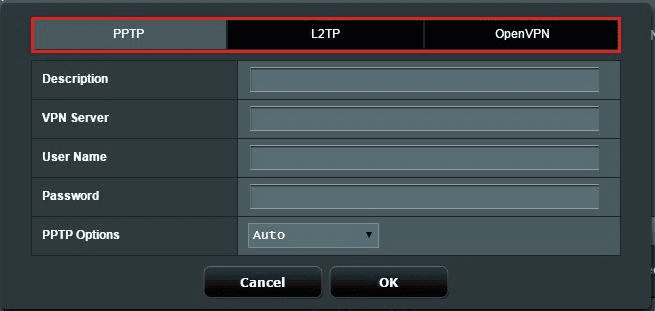
Figura 6: a caixa de diálogo de perfil do VPN Client antigo mostrando as guias de protocolo disponíveis. Neste exemplo da ASUS, PPTP está selecionado; para o Windscribe, selecione a guia OpenVPN e não use PPTP nem L2TP. Captura de tela: ASUS.
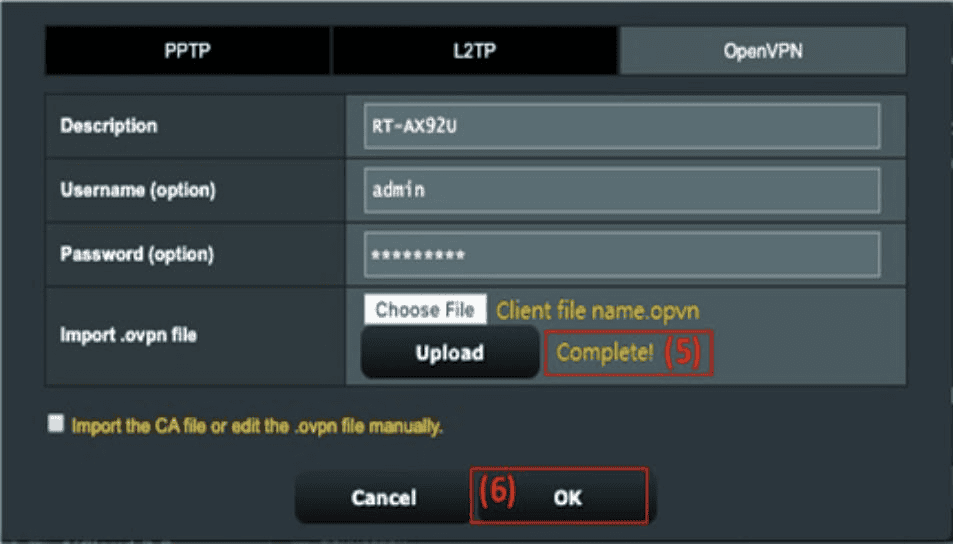
Figura 7: o perfil OpenVPN preenchido. Aguarde a confirmação “Complete!” após Upload antes de clicar em OK. Captura de tela: ASUS.
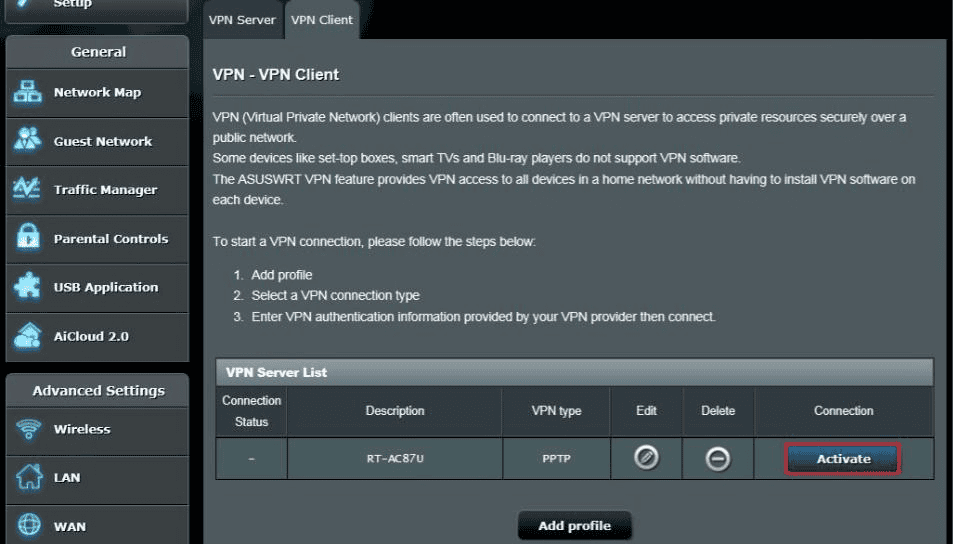
Figura 8: a lista de perfis do VPN Client antigo. Este exemplo da ASUS mostra um perfil PPTP; para o Windscribe, ative o perfil OpenVPN que você criou acima. Captura de tela: ASUS.
Observação: a interface antiga VPN Client permite apenas um perfil VPN ativo por vez. Ativar um novo perfil desativa automaticamente o perfil que estiver ativo.
Para verificar se o DNS também está sendo direcionado pelo túnel, faça um teste de vazamento de DNS em um site como ipleak.net ou dnsleaktest.com. Os resultados dos servidores DNS devem corresponder ao local do servidor VPN, e não ao seu ISP ou à sua localização residencial. Caso contrário, consulte a seção de solução de problemas abaixo.
Se um teste de vazamento informar um servidor DNS que não corresponde exatamente ao IP atribuído à VPN, isso não significa automaticamente que há um vazamento. Os servidores DNS do Windscribe costumam usar endereços internos 10.255.255.x ou IPs de resolvedores específicos da região que não correspondem ao seu IP de saída. Para verificar diretamente, execute:
nslookup windscribe.com
Se a linha Server ou Address na saída começar com 10.255.255., o DNS está sendo direcionado corretamente pelo Windscribe.
Para adicionar outros locais de servidor do Windscribe:
Os perfis permanecem salvos até serem excluídos manualmente, portanto cada arquivo de configuração só precisa ser importado uma vez.
Em alguns modelos ASUS e versões de firmware, a reconexão automática pode não ser confiável: talvez o roteador não se reconecte se o servidor VPN ficar indisponível. Volte às configurações de VPN no painel de administração e reative o perfil manualmente.
Se um teste de vazamento de DNS mostrar seu ISP ou sua localização residencial em vez do local do servidor VPN, talvez as consultas DNS não estejam sendo direcionadas pelo túnel do Windscribe. O arquivo de configuração .ovpn inclui configurações de envio de DNS destinadas a cuidar disso automaticamente, mas algumas configurações de DNS ou DHCP do roteador podem substituí-las. Verifique as configurações WAN > DNS e LAN > DHCP do roteador em busca de entradas de DNS definidas manualmente. Remover essas substituições permite que a configuração da VPN gerencie o roteamento de DNS. Se o problema persistir, entre em contato com o suporte do Windscribe e informe o modelo do roteador e a versão atual do firmware.
VPN Fusion (firmware 388+):
VPN Client antigo (firmware anterior ao 388):
Os dispositivos atribuídos ao perfil VPN voltarão a usar a conexão normal do seu ISP imediatamente após a desativação.
Sim. O OpenVPN Config Generator na sua conta Windscribe exige uma assinatura Pro ou Build-A-Plan. Se você usa um Build-A-Plan, só pode gerar configurações para os locais que comprou. Contas Pro podem gerar configurações para todos os locais disponíveis.
Isso depende do caminho de firmware usado pelo roteador. Na interface antiga VPN Client (firmware anterior ao 388), o túnel VPN ativo geralmente é usado para o tráfego do roteador por padrão assim que o perfil é ativado. No VPN Fusion (firmware 388 ou posterior), é necessário abrir as configurações do perfil e confirmar se Apply to all devices está ativado. Se essa configuração estiver desativada, somente os dispositivos atribuídos explicitamente ao perfil usarão a VPN.
O WireGuard é compatível com roteadores ASUS que executam o firmware 3.0.0.4.388.xxxxx ou posterior por meio do VPN Fusion, mas não com todos os modelos nessa faixa de firmware. Confira se o seu modelo está na lista de dispositivos compatíveis da ASUS em asus.click/vpnfusionmodel. Se o modelo for compatível, o Windscribe oferece opções de configuração do WireGuard na sua conta para configurações manuais compatíveis. É necessário ter uma assinatura Pro ou Build-A-Plan.
É esperada alguma redução de velocidade. A criptografia do OpenVPN é processada pela CPU do roteador, e roteadores com processadores de especificações mais baixas apresentarão um impacto mais perceptível. Escolher um servidor Windscribe próximo à sua localização física reduz a latência. Em modelos e firmwares compatíveis, o WireGuard geralmente é mais rápido que o OpenVPN devido à carga criptográfica menor.
Sim. O R.O.B.E.R.T. é uma ferramenta de filtragem de DNS no lado do servidor que funciona nas conexões VPN do Windscribe quando o DNS é direcionado pelo túnel, inclusive nas conexões OpenVPN do roteador. As configurações do R.O.B.E.R.T. da sua conta Windscribe ficarão ativas enquanto o DNS estiver sendo direcionado corretamente pelo túnel. Um teste de vazamento de DNS, conforme descrito na Etapa 6, pode confirmar que o DNS não está sendo enviado ao seu ISP, mas não verifica todos os casos extremos de filtragem.
Entre no painel de administração do roteador e acesse Administration > Firmware Upgrade. O número da versão instalada no roteador aparece no topo da página. Se ele for 3.0.0.4.388.xxxxx ou posterior, o roteador usa a interface VPN Fusion. Se for uma versão anterior, siga o Caminho B deste guia.
Sim. Se você comprou o complemento Static IP pela sua conta Windscribe, o local da Static IP deve aparecer no menu suspenso de locais do OpenVPN Config Generator. Selecione-o, escolha AES-CBC em Cipher, caso apareça, baixe a configuração e importe-a como um novo perfil do roteador seguindo as mesmas etapas deste guia.
Uma configuração manual no roteador abrange toda a rede, mas não inclui os recursos por dispositivo disponíveis no aplicativo Windscribe, como proteção Firewall e Split Tunneling. Nos dispositivos em que você quiser usar esses recursos, instale o aplicativo diretamente junto com esta configuração no roteador. Baixe-o para Windows, Mac, Linux, iOS e Android em windscribe.com/download.
Se você precisar de uma assinatura Pro ou Build-A-Plan para concluir esta configuração, os planos custam a partir de $3 por mês em windscribe.com/upgrade.
Os seguintes guias do Windscribe são diretamente relevantes para configurações em roteadores: