

Como configurar e usar o Windscribe em um Android


Para configurar o Windscribe no seu dispositivo Android, baixe o app na Google Play Store (ou pegue o APK diretamente no nosso site se preferir não deixar o Google registrar a instalação), entre na sua conta ou crie uma conta grátis e toque no botão grande de ligar para se conectar.
Tudo leva apenas alguns minutos. Este guia mostra cada etapa e as configurações que vale a pena ativar depois que você entrar.
Antes de começar
Antes de iniciar o processo de configuração, confira se você tem tudo isto à mão:
- Requisito do sistema operacional: Um dispositivo Android com Android 7.0 (Nougat) ou versão mais recente. Dispositivos com versões mais antigas do Android não são compatíveis com o app atual.
- Uma conta Windscribe: Você pode criar uma nova conta facilmente dentro do próprio app durante a configuração.
- Franquia de dados: Nosso plano grátis oferece até 10 GB por mês com um endereço de e-mail confirmado ou 2 GB por mês sem e-mail. É totalmente grátis e oferece dados de sobra para você testar se o app funciona bem antes de gastar qualquer valor.
- Upgrades premium: Se você decidir fazer upgrade depois, o Pro custa $9/mês ou $69/ano (o equivalente a $5.75/mês). Você também pode usar nossa opção exclusiva Build-A-Plan, que custa $1 por local por mês, com um mínimo de $3, para pagar apenas pelos locais de servidor e recursos específicos de que realmente precisa. Você pode personalizar sua assinatura na nossa página de preços do Windscribe.
Se você adicionar um endereço de e-mail à sua conta, abra o e-mail de confirmação do Windscribe e siga o link para confirmar o endereço.
Download & instalação do app
Há duas formas de instalar o Windscribe, dependendo do quanto você confia nas lojas de apps. O cliente Windscribe para Android tem o código totalmente aberto, então, se você é do tipo desconfiado, pode conferir o código por conta própria no GitHub.
Método 1: pela Google Play Store
Esta é a forma mais fácil de instalar o Windscribe no seu dispositivo Android. É moleza de verdade.
- Abra a Google Play Store no seu dispositivo.
- Pesquise por Windscribe.
- Toque no app Windscribe VPN e depois em Instalar.
- Abra o app quando o download terminar.
Método 2: instalação manual via APK
Se você não puder usar o Google Play, baixe o APK diretamente do Windscribe. Só para você saber: um APK é apenas o arquivo de instalação do Android, o pacote que seu celular usa para instalar um app fora da Play Store. Instalar dessa forma também evita vincular um registro de instalação à sua conta do Google (o Google chama isso de "histórico da biblioteca", um nome educado para a lista de tudo o que você já instalou).
O APK instala o mesmo app e tem os mesmos requisitos, então não funciona em versões do Android anteriores à 7.0.
- No seu dispositivo, abra um navegador e acesse o download direto do APK para Android.
- Baixe o arquivo APK para Android.
- Seu celular vai avisar sobre a instalação a partir de uma fonte desconhecida. Você precisará permitir instalações pelo navegador na solicitação de permissão que aparecer.
- Abra o arquivo baixado e siga as instruções na tela para instalar.
Login & conexão
- Abra o app Windscribe.
- Toque em Entrar se você já tiver uma conta e informe seu nome de usuário e sua senha. Se ainda não tiver uma, toque em Criar conta para criar uma conta grátis na hora.
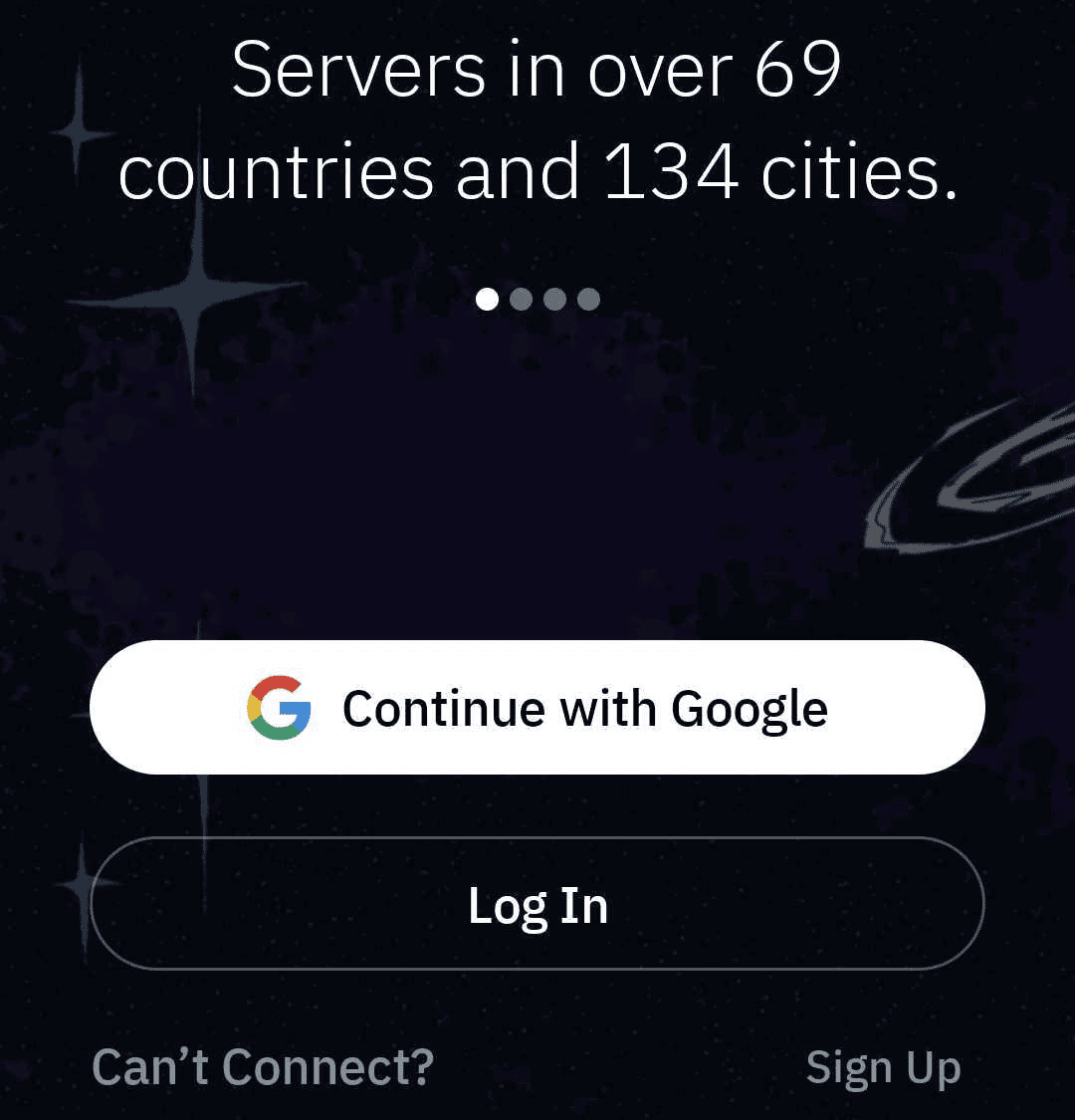
Figura 1: Tela de boas-vindas do Windscribe para Android com opções para entrar com o Google, entrar em uma conta e criar uma conta.
- Depois de entrar, você verá a tela principal com um botão grande de conexão.
- Toque no botão para se conectar automaticamente ao melhor servidor disponível. Na primeira conexão, o Android exibe uma solicitação de conexão pedindo permissão para configurar uma VPN. Toque em OK para permitir.
- Para escolher um local específico, toque na barra de localização e selecione um país ou uma cidade na lista.
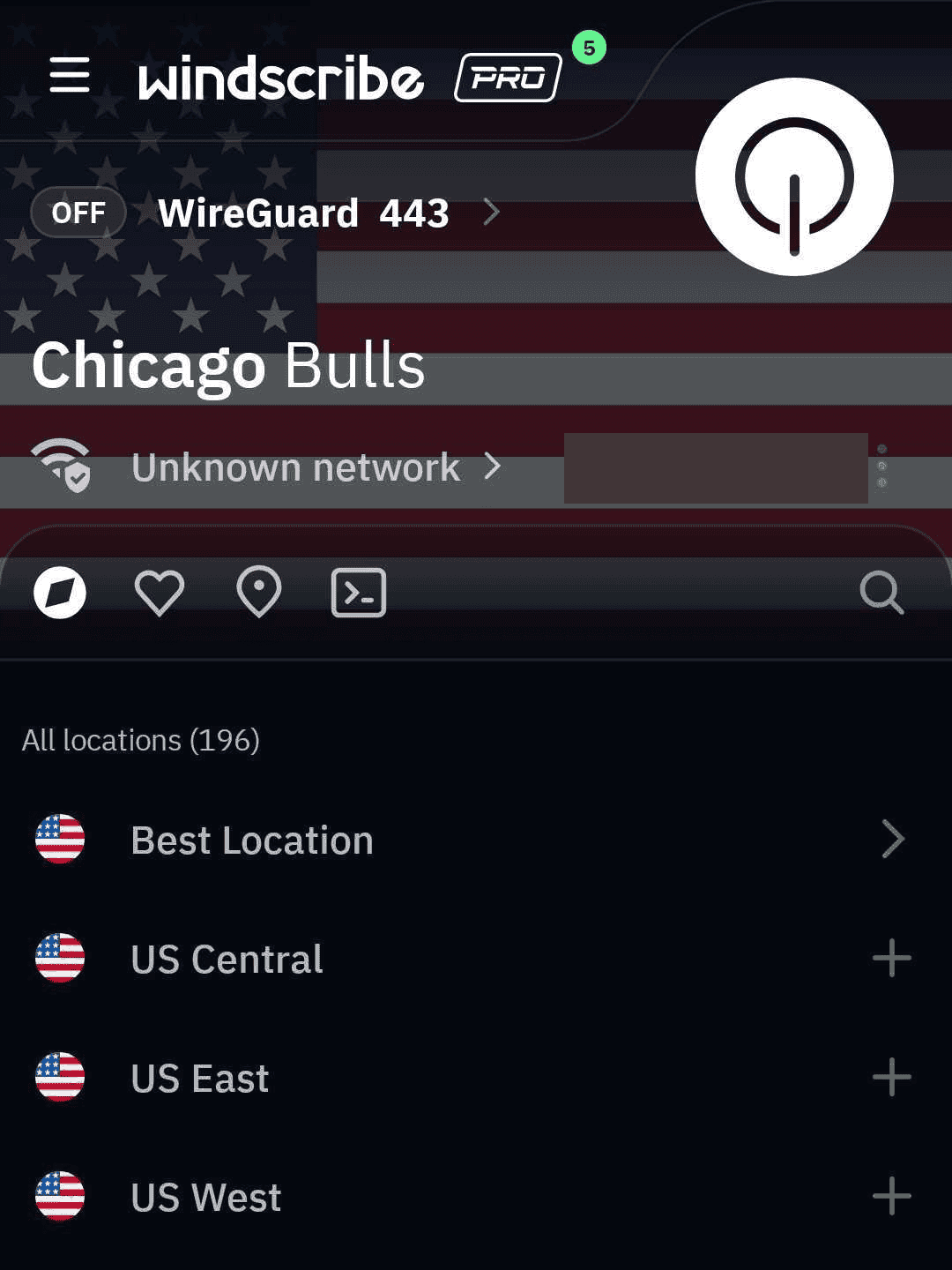
Figura 2: Tela de locais do Windscribe para Android enquanto está desconectado. O endereço IP público foi ocultado para proteger a privacidade.
- Para desconectar, basta tocar novamente no botão de conexão. O status voltará a indicar que está desligado.
OBSERVAÇÃO: Os usuários do plano Free do Windscribe só podem se conectar aos locais grátis (oferecemos servidores em 10 países no plano grátis). Todos os locais pagos são marcados com uma estrela e exigem um plano pago.
Configurações & recursos importantes
Depois de se conectar, vale a pena conferir algumas opções no menu. Veja o que elas fazem e como protegem você.
Como evitar vazamentos no Android (VPN sempre ativa)
No desktop (Windows, Mac e Linux), o Windscribe tem uma configuração integrada de Firewall que bloqueia todo o tráfego fora do túnel da VPN. No Android, essa função fica por conta do próprio sistema operacional, e não de uma configuração dentro do app.
COMO CONFIGURAR: Abra Configurações > Rede & Internet > VPN no Android, toque no ícone de engrenagem ao lado do Windscribe e ative VPN sempre ativa e Bloquear conexões sem VPN. (O caminho exato do menu varia um pouco de acordo com o fabricante e a versão do Android.)
Juntas, essas duas configurações do Android impedem que qualquer tráfego saia do seu celular sem passar pelo túnel da VPN. Se a conexão cair, nada vaza pelo seu endereço IP real (que revela sua localização aproximada). A conexão simplesmente é bloqueada por segurança. A própria página do Firewall do Windscribe informa que a VPN sempre ativa tem o mesmo efeito no Android que o Firewall no desktop. Ative isso.
R.O.B.E.R.T.
O que é: Nosso bloqueador personalizável no nível da rede.
O que faz: Enquanto você está conectado, ele bloqueia muitos domínios de anúncios, rastreadores, malware e outros conteúdos indesejados no nível de DNS, antes mesmo que eles sejam carregados no seu celular.
Por que você precisa disso: Pode economizar seus dados móveis, acelerar sua navegação na web e reduzir o rastreamento. Você escolhe o que bloquear. (Sim, o nome é uma homenagem a uma pessoa real. Não, não vamos explicar.)
Uma observação sobre os planos: O plano Free inclui as listas de bloqueio de malware e anúncios, além de 3 regras personalizadas. O Build-A-Plan libera todas as listas de bloqueio e mais 10 regras personalizadas, enquanto o Pro libera todas as listas de bloqueio e mais 1,000 regras personalizadas. Saiba mais na página do recurso R.O.B.E.R.T. e altere suas próprias configurações na área de configuração do R.O.B.E.R.T. da sua conta, no app ou no painel da web.
Tunelamento dividido
O que é: Um recurso que divide a conexão do seu celular com a internet em dois caminhos.
O que faz: No Android, o tunelamento dividido funciona por app: você escolhe apps específicos para passar pela VPN ou acessar diretamente seu provedor de internet normal.
Por que você precisa disso: Alguns apps de banco ou serviços locais de entrega de comida desconfiam e bloqueiam seu acesso se acharem que você está entrando de outro país. Com o tunelamento dividido, você pode excluir o app do banco da VPN e manter o restante do celular protegido.
Ressalva importante: Se você tiver ativado a VPN sempre ativa e a opção Bloquear conexões sem VPN do Android (recomendadas acima), o modo Exclusivo do tunelamento dividido não funcionará como esperado, porque o Android bloqueia qualquer conexão que tente contornar o túnel. Assim, os apps que você pretendia deixar fora da VPN simplesmente não conseguirão acessar a internet. Escolha uma abordagem ou outra, dependendo do que for mais importante para você.
Conexão automática (Opções de rede / Proteção automática)
O que é: Um acionador automático para suas configurações de segurança.
O que faz: Ele monitora a conexão de rede do seu celular e ativa automaticamente a VPN quando você entra em uma rede não confiável.
Por que você precisa disso: Você não deveria precisar lembrar de ativar manualmente a VPN toda vez que se conectar ao Wi-Fi suspeito de uma cafeteria, um hotel ou um aeroporto. Esse recurso lembra por você.
Protocolo
O que é: Um protocolo é o método de conexão que a VPN usa para empacotar e enviar seus dados.
O que faz: Ele determina como seus dados são criptografados e transmitidos pela web.
Por que você precisa disso: Redes diferentes bloqueiam tipos diferentes de tráfego. No Android, oferecemos padrões do setor, incluindo WireGuard (extremamente rápido e leve), IKEv2 e OpenVPN (tanto TCP quanto UDP). O Windscribe também inclui modos de conexão ofuscados:
- Stealth: Disfarça o tráfego da sua VPN como navegação normal na web (OpenVPN sobre TLS).
- WStunnel (tunelamento WebSocket): Envolve seus dados em uma camada que faz com que pareçam tráfego de conexão normal da web.
Quando mudar: Se você estiver em uma região restritiva que bloqueia ativamente redes VPN, mudar para Stealth ou WStunnel pode ajudar a driblar a inspeção profunda de pacotes e manter a conexão.
Dica Pro
Para configurar uma vez e não precisar mais se preocupar, combine as Opções de rede / Proteção automática do Windscribe com a VPN sempre ativa e a opção Bloquear conexões sem VPN do Android. Assim, no momento em que seu celular entrar em uma rede Wi-Fi desconhecida, o Windscribe se conecta e, se a conexão cair, nada vaza. A configuração mais segura é aquela em que você não precisa pensar, porque o recurso de segurança que você esquece de ativar não protege absolutamente ninguém.
Para verificar a conexão do seu navegador, compare seu IP público antes e depois de se conectar usando nossa ferramenta de consulta de IP. Isso não testa o tráfego de todos os apps do seu dispositivo.
Perguntas frequentes
É seguro instalar o Windscribe?


O Windscribe deixa meu celular mais lento?
Posso usar a versão grátis para sempre?
O Windscribe funciona na China, no Irã ou na Rússia?
Próximas etapas
Agora que o Windscribe está configurado no seu dispositivo Android, é hora de aproveitar sua configuração ao máximo. Saiba mais na página do recurso R.O.B.E.R.T. ou acesse nossa Central de Ajuda para encontrar guias de configuração para seus outros dispositivos.