

Como configurar e usar o Windscribe em um PC Windows


Configurar o Windscribe no Windows é basicamente assim: baixe o instalador, aprove o negócio, deixe o app instalar o driver e siga com sua vida.
Com o Windscribe instalado, seu PC Windows pode rotear o tráfego por um túnel de VPN criptografado, mascarar seu endereço IP e impedir que apps em segundo plano enviem dados discretamente para fora da conexão VPN. Bem útil, porque o Windows nunca conheceu um processo em segundo plano que não quisesse convidar para jantar.
Este guia explica como instalar o Windscribe no Windows 10 ou 11, conectar-se pela primeira vez e configurar os ajustes mais importantes em um desktop ou notebook.
Antes de instalar
Você não precisa de muita coisa para começar:
- Um PC com Windows 10 ou Windows 11: O app atual do Windscribe para desktop é compatível com Windows 10 e Windows 11. Versões anteriores do Windows não são compatíveis.
- Uma conta Windscribe: Você pode usar uma conta existente ou criar uma gratuita durante a configuração. Contas gratuitas recebem 2 GB de dados por mês por padrão ou até 10 GB por mês depois que você confirma um endereço de e-mail.
- Um plano, se precisar de mais: O plano gratuito basta para testar o Windscribe. Se você quiser dados ilimitados, todas as localizações e acesso completo ao R.O.B.E.R.T., o Pro custa $9/mês ou $69/ano, o equivalente a $5.75/mês. O Build-A-Plan permite escolher localizações específicas de servidores por $1 por localização ao mês, com um mínimo de $3.
Se você adicionar um endereço de e-mail à sua conta, abra o e-mail de confirmação do Windscribe e siga o link para confirmar o endereço.
Baixe o Windscribe para Windows
Baixe o Windscribe diretamente do site oficial do Windscribe. Sites aleatórios de download de software são onde arquivos .exe perfeitamente normais voltam cheios de traumas emocionais.
O app do Windscribe para desktop também tem código aberto, então o código é público caso você queira conferir como o cliente funciona em vez de simplesmente confiar em um botão bonito e brilhante.
Instale o app para Windows
- Acesse a página oficial de downloads do Windscribe.
- Escolha Download for Windows.
- Abra o arquivo
.exebaixado. - Siga o assistente de instalação.
- Se o Windows pedir permissão para instalar um adaptador de rede ou driver, aprove. O Windscribe precisa disso para criar e gerenciar a conexão VPN.
- Abra o Windscribe quando a instalação terminar.
Conecte-se pela primeira vez
Abra o Windscribe pelo atalho na área de trabalho ou pelo menu Iniciar do Windows.
Figura 1: Windscribe selecionado na Pesquisa do Windows com a ação Open disponível.
Entre com seu nome de usuário e sua senha do Windscribe. Se ainda não tiver uma conta, crie uma conta gratuita no app.
Depois de entrar, você verá a janela principal do Windscribe com um grande botão de conexão. Clique nele para se conectar automaticamente à melhor localização disponível. O Windscribe escolherá uma localização próxima que deve funcionar bem para sua conexão.
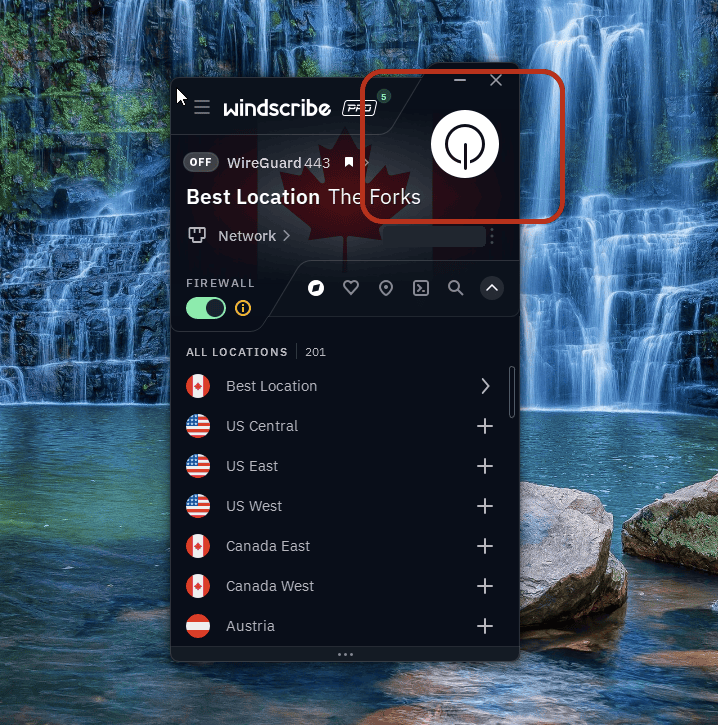
Figura 2: O Windscribe está desconectado, com o botão de ligar destacado e a lista de locais aberta. O IP público está oculto.
Para escolher uma localização por conta própria, abra a lista de localizações e selecione um país ou uma cidade. Isso é útil se você precisar de uma região específica, quiser testar velocidades ou simplesmente tiver um apego emocional por Praga.
Para desconectar, clique novamente no botão de conexão.
Observação sobre localizações: Contas gratuitas só podem se conectar a localizações gratuitas. O Windscribe oferece localizações gratuitas em 10 países. As localizações pagas são marcadas com uma estrela e exigem o Pro ou uma assinatura do Build-A-Plan que inclua essa localização.
Ajustes recomendados para Windows
PCs com Windows costumam executar um monte de apps, serviços, inicializadores, ferramentas de sincronização, atualizadores, auxiliares, assistentes e outros pequenos colegas de quarto digitais. Estes ajustes ajudam a manter todo esse tráfego sob controle.
Firewall
O Firewall do Windscribe bloqueia o tráfego de internet que tenta sair do seu PC fora do túnel de VPN.
Ele é mais rigoroso do que um kill switch básico. Em vez de esperar a VPN cair para só então reagir, o Firewall bloqueia desde o início o tráfego que tentaria contornar o túnel. Se a conexão VPN falhar, seus apps não voltam discretamente para sua conexão normal de internet.
Isso é importante no Windows porque muitos apps se conectam em segundo plano. Navegadores, armazenamento em nuvem, apps de mensagens, inicializadores de jogos, clientes de torrent e serviços de atualização podem enviar tráfego mesmo quando você não os está usando ativamente.
Para a maioria dos usuários de Windows, o Firewall é um dos ajustes mais importantes para manter ativado.
Auto-Connect
O Auto-Connect é útil se seu PC Windows alterna entre redes.
Um desktop conectado ao roteador de casa provavelmente não precisa de muita automação. Já um notebook que pula entre o Wi-Fi de casa, do escritório, do hotel, do aeroporto e a rede suspeita do café chamada “Free_Internet_5G” com certeza precisa.
Use o Auto-Connect para dizer ao Windscribe quando ele deve se conectar automaticamente. Você pode marcar redes confiáveis e deixar o Windscribe entrar em ação quando seu PC se conectar a uma rede em que você não confia.
Isso ajuda a eliminar o elo mais fraco de qualquer configuração de privacidade: lembrar de ativá-la antes de precisar dela.
Protocolo
O protocolo é o método de conexão que o Windscribe usa para criar o túnel de VPN.
Normalmente, você pode deixar o ajuste padrão. Se a VPN se conecta, as velocidades estão boas e os sites se comportam normalmente, parabéns. Você não precisa transformar a seleção de protocolos em um hobby.
Se uma rede bloquear o tráfego de VPN ou sua conexão parecer instável, trocar de protocolo pode ajudar.
- WireGuard costuma ser a melhor opção padrão no Windows. É rápido, eficiente e adequado para navegação, streaming, downloads e uso geral do PC no dia a dia.
- IKEv2 conecta rapidamente e pode ser confiável, embora algumas redes restritivas o bloqueiem.
- OpenVPN UDP é um padrão de VPN usado há muito tempo que geralmente oferece um bom equilíbrio entre velocidade e confiabilidade.
- OpenVPN TCP costuma ser mais lento do que UDP, mas pode funcionar melhor em redes difíceis.
- Stealth disfarça o tráfego de VPN como tráfego seguro comum da web usando OpenVPN sobre TLS.
- WStunnel envolve o tráfego em tráfego WebSocket, o que pode ajudar em redes que interferem nas conexões VPN padrão.
Se você estiver em uma rede escolar, corporativa, de hotel ou restrita que bloqueia o tráfego normal de VPN, tente Stealth ou WStunnel. Eles foram feitos para redes hostis, não para deixar seu notebook com um ar misterioso.
Extras úteis para Windows
Estes recursos não são necessários para o uso básico da VPN, mas podem deixar o Windscribe muito mais útil em um PC.
Split Tunneling
O Split Tunneling permite decidir quais apps usam o Windscribe e quais usam sua conexão normal de internet.
Isso é útil quando apps diferentes precisam de tratamentos diferentes. Você pode rotear seu navegador, cliente de torrent ou app de mídia pelo Windscribe e deixar um app bancário, inicializador de jogos, ferramenta de trabalho ou app da rede local se conectar normalmente.
No Windows, isso é especialmente útil porque nem todo app se comporta da mesma maneira. Apps tradicionais de desktop costumam ser simples, mas talvez seja necessário testar alguns apps da Microsoft Store e serviços em segundo plano depois de definir suas regras.
Configure, confira se os apps certos estão usando a conexão certa e aproveite o fato de não precisar obrigar seu PC inteiro a seguir uma única regra para sempre.
Secure Hotspot
O Secure Hotspot permite que seu PC Windows compartilhe a conexão Windscribe com outros dispositivos por Wi-Fi.
Primeiro, seu PC se conecta ao Windscribe. Depois, ele cria um ponto de acesso Wi-Fi. Qualquer dispositivo que entrar nesse ponto de acesso usará a conexão VPN da sua máquina Windows.
Isso é útil para dispositivos que não conseguem executar diretamente o app do Windscribe, como algumas smart TVs, consoles, dispositivos de streaming ou tablets antigos que provavelmente deveriam estar em um museu, mas ainda ligam.
Há uma ressalva com gostinho de Windows: o Secure Hotspot depende do suporte do adaptador Wi-Fi e do driver. Se seu hardware não for compatível, o recurso talvez não funcione. O computador não vai pedir desculpas.
R.O.B.E.R.T.
O R.O.B.E.R.T. é o bloqueador personalizável do Windscribe no nível do DNS.
Enquanto você está conectado ao Windscribe, o R.O.B.E.R.T. pode bloquear muitos anúncios, rastreadores, malwares e outros domínios indesejados antes que eles carreguem no seu PC. Isso pode reduzir a porcaria, diminuir o rastreamento e barrar alguns domínios suspeitos antes que seu navegador se envolva.
Você pode gerenciar o R.O.B.E.R.T. pelo app para desktop ou nas páginas Categorias de bloqueio e Regras personalizadas em Segurança, na Minha conta.
Ele não é um antivírus e não vai impedir que você execute um arquivo suspeito chamado totally_real_invoice_final_FINAL.exe, mas adiciona uma camada útil de filtragem de domínios à sua conexão.
A melhor configuração para um notebook Windows
Para um notebook, a melhor configuração de baixa manutenção é:
Firewall ativado. Auto-Connect configurado. Protocolo mantido no padrão, a menos que algo pare de funcionar.
Isso oferece um bom equilíbrio entre proteção e praticidade. O Windscribe pode se conectar quando você entrar em redes nas quais não confia, e o Firewall ajuda a impedir que o tráfego escape do túnel de VPN se a conexão cair.
Isso é especialmente útil em redes Wi-Fi públicas, viagens, espaços de coworking, hotéis, aeroportos e qualquer outro lugar onde as pessoas dão nomes às redes como se estivessem montando armadilhas em um desenho animado.
Para verificar a conexão do seu navegador, compare seu IP público antes e depois de se conectar usando nossa ferramenta de consulta de IP. Isso não testa o tráfego de todos os apps do seu dispositivo.

