

Como configurar e usar o Windscribe em um Mac


Configurar o Windscribe no Mac é praticamente indolor: baixe o instalador, abra o pacote, aprove as solicitações do macOS e conecte-se.
Depois de instalado, o Windscribe pode criptografar o tráfego de internet do seu Mac, mascarar seu endereço IP e ajudar a impedir que apps se conectem fora do túnel da VPN. O macOS solicitará algumas permissões durante o processo, porque a Apple gosta de garantir que cada botão tenha um acompanhante.
Este guia mostra como instalar o Windscribe no macOS, conectar-se pela primeira vez e configurar os ajustes específicos do Mac que vale a pena conhecer.
Antes de instalar
Veja o que você precisa antes de configurar o Windscribe no seu Mac:
- Um Mac com macOS 13 Ventura ou mais recente: O app atual do Windscribe para desktop é compatível com o macOS 13 e versões posteriores. Versões mais antigas do macOS não são compatíveis.
- Uma conta do Windscribe: Você pode usar uma conta existente ou criar uma conta gratuita antes da configuração. Contas gratuitas começam com 2 GB de dados por mês ou até 10 GB por mês após a confirmação de um endereço de e-mail.
- Um plano, se você precisar de mais: O plano gratuito basta para testar o Windscribe. O Pro custa $9/mês ou $69/ano, o que equivale a $5.75/mês, e inclui dados ilimitados, todos os locais de VPN e acesso completo ao R.O.B.E.R.T. O Build-A-Plan permite adicionar locais específicos por $1 por local por mês, com um mínimo mensal de $3. Dados ilimitados e acesso completo ao R.O.B.E.R.T. estão disponíveis como complemento por $1/mês.
Se você adicionar um endereço de e-mail à sua conta, abra o e-mail de confirmação do Windscribe e siga o link para confirmar o endereço.
Baixe o Windscribe para Mac
A forma recomendada de instalar o Windscribe no Mac é baixar o instalador diretamente do site oficial do Windscribe. Você também pode encontrar o Windscribe na Mac App Store, mas o instalador direto do site oferece o fluxo padrão de configuração do app para desktop e recebe atualizações diretamente de nós.
O app do Windscribe para desktop tem código aberto, então qualquer pessoa pode inspecionar o código do cliente no GitHub. Sabe, caso “confia na gente, pô” não seja seu modelo de segurança preferido.
Método 1: instale pelo site oficial
- Abra o navegador e acesse a página oficial de download do Windscribe.
- Clique na opção de download para Mac.
- Abra o instalador .pkg baixado na pasta Downloads.
- Siga as etapas exibidas na tela.
- Clique em Install quando solicitado.
- Digite a senha do Mac se o macOS pedir permissão.
- Abra o Windscribe pela pasta Applications ou pelo Spotlight.
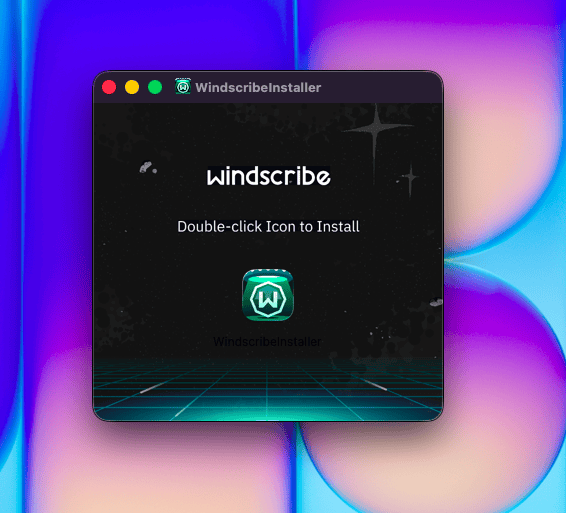
Figura 1: Clique duas vezes no ícone WindscribeInstaller para instalar o Windscribe.
Método 2: instale pela Mac App Store
Você também pode instalar o Windscribe pela Mac App Store. Isso funciona bem para a maioria dos usuários, mas, neste guia, recomendamos o instalador direto do site porque ele corresponde ao fluxo completo de configuração do app para desktop e recebe atualizações diretamente do Windscribe.
Conecte-se pela primeira vez
Abra o Windscribe pela pasta Applications, pelo Launchpad ou pelo Spotlight.
Entre com seu nome de usuário e sua senha do Windscribe. Depois de entrar, clique no botão grande de energia para se conectar. O Windscribe escolherá automaticamente o melhor local disponível.
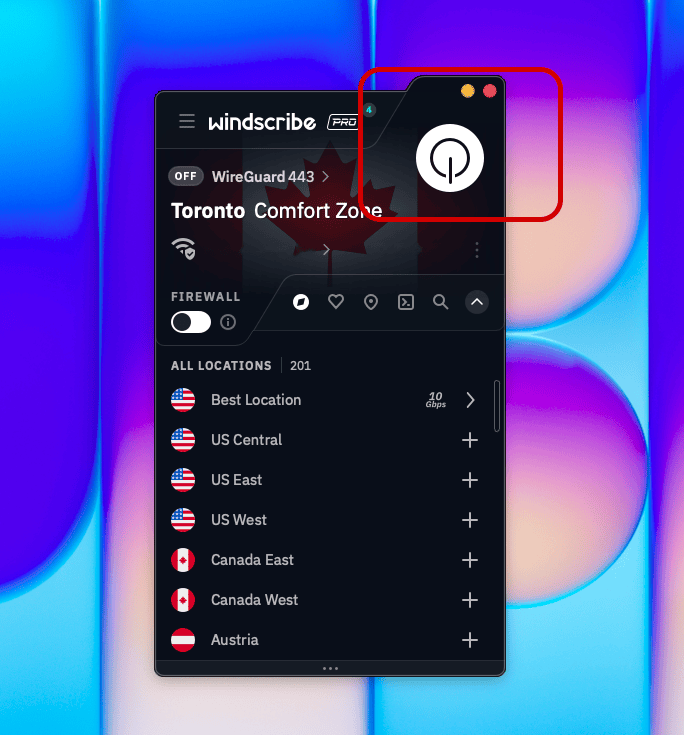
Figura 2: O botão de energia destacado no Windscribe.
Na primeira conexão, o macOS pedirá para você “Allow VPN Configurations”. Clique em Allow, depois digite a senha do Mac ou use o Touch ID, se solicitado. Isso dá ao Windscribe permissão para criar a conexão VPN no seu Mac.
Para escolher um local por conta própria, abra a lista de locais e selecione um país ou uma cidade. Isso é útil se você precisa de uma região específica, quer comparar velocidades ou hoje faz questão de rotear seu tráfego por Zurique.
Para se desconectar, clique novamente no botão de energia.
Observação sobre locais: Contas gratuitas só podem se conectar a locais gratuitos. Os locais pagos são marcados com uma estrela e exigem uma assinatura Pro ou Build-A-Plan que inclua esse local.
Configurações recomendadas do Windscribe para Mac
Seu Mac funcionará com a configuração padrão, mas vale a pena conferir estes ajustes depois de instalar o Windscribe.
Firewall
Firewall do Windscribe bloqueia a saída de tráfego do seu Mac fora do túnel da VPN. Se a conexão VPN cair, o Firewall impede que seus apps voltem a usar sua conexão comum de internet e exponham seu endereço IP real. Em vez disso, a conexão é bloqueada com segurança.
Isso é importante no Mac porque muitos apps se conectam silenciosamente em segundo plano: navegadores, iCloud, apps de mensagens, clientes de e-mail, ferramentas criativas, backups na nuvem, atualizações de software e aquele app da barra de menus que você instalou há três anos e esqueceu que existia.
Para a maioria dos usuários de Mac, manter o Firewall ativado é a melhor opção.
Network Options
Network Options ajudam o Windscribe a decidir o que fazer quando seu Mac entra em uma nova rede.
Você pode marcar redes como confiáveis ou não confiáveis e dizer ao Windscribe como agir em cada uma. Por exemplo, seu Wi-Fi de casa pode ser confiável, enquanto o Wi-Fi do hotel, do aeroporto, da cafeteria e o “Free_Public_WiFi_2” podem ser tratados com a desconfiança que merecem.
Isso é especialmente útil em MacBooks. Se seu laptop viaja, as Network Options podem ajudar o Windscribe a se conectar automaticamente quando você entra em redes nas quais não confia. O objetivo é simples: menos coisas para lembrar manualmente e menos deslizes de privacidade.
Recursos extras úteis para Mac
Estes recursos não são necessários para o uso básico da VPN, mas podem tornar o Windscribe mais útil no macOS.
Split Tunneling
Split Tunneling permite escolher quais apps ou nomes de host ignoram a VPN, enquanto o restante do seu Mac continua roteado pelo Windscribe.
Isso é útil quando algum serviço fica de mau humor com VPNs. Por exemplo, você pode manter o navegador, o cliente de torrent ou o app de mídia na VPN e deixar um app bancário, uma ferramenta de trabalho, uma impressora local ou um serviço de entrega usar sua conexão normal.
No macOS, o Split Tunneling pode exigir a ativação da Windscribe Split Tunnel Extension em System Settings se os apps não forem roteados corretamente. A Apple mantém um controle rígido sobre as permissões de rede porque, pelo visto, seu computador é um condomínio fechado.
Depois da configuração, teste suas regras para garantir que os apps certos estejam usando a conexão certa.
MAC Address Spoofing
MAC Address Spoofing ajuda a reduzir o rastreamento em redes locais.
Um endereço MAC é um identificador de hardware usado em redes locais. Operadores de Wi-Fi público às vezes podem usá-lo para reconhecer quando o mesmo dispositivo volta a uma rede. O MAC Address Spoofing torna esse identificador aleatório, dificultando que as redes montem uma bela lista de presença do seu Mac.
Isso é mais útil em redes Wi-Fi públicas ou compartilhadas, como cafés, hotéis, aeroportos, campi e espaços de coworking. Não deixa você invisível em todos os lugares na internet. Apenas ajuda contra um tipo específico de rastreamento em redes locais. Ainda é útil. E ainda é menos assustador.
R.O.B.E.R.T.
R.O.B.E.R.T. é o bloqueador personalizável do Windscribe no nível do DNS.
Enquanto você está conectado ao Windscribe, o R.O.B.E.R.T. pode bloquear muitos anúncios, rastreadores, malwares, tentativas de phishing e outros domínios indesejados antes que carreguem no seu Mac. Isso pode reduzir o lixo, diminuir o rastreamento e bloquear alguns domínios suspeitos antes que seu navegador tenha que lidar com eles.
Você pode gerenciar o R.O.B.E.R.T. pelo app para desktop ou nas páginas Categorias de bloqueio e Regras personalizadas em Segurança, na Minha conta.
O R.O.B.E.R.T. não é um software antivírus e não vai salvar você se abrir um arquivo chamado final_invoice_v7_really_final.zip, mas é um filtro útil para o lixo que seu Mac tenta acessar.
Melhor configuração para um MacBook
Para um MacBook, a melhor configuração que exige pouca manutenção é:
Firewall ativado. Network Options configuradas. Protocolo mantido no padrão, a menos que algo dê errado.
Isso oferece um bom equilíbrio entre proteção e praticidade. O Windscribe pode reagir quando seu Mac entra em uma rede não confiável, e o Firewall ajuda a impedir que o tráfego escape do túnel da VPN se a conexão cair.
Isso é especialmente útil se você usa Wi-Fi público com frequência. A melhor configuração de segurança é aquela da qual você não precisa se lembrar enquanto equilibra um café, um carregador e 37 abas do navegador.
Para verificar a conexão do seu navegador, compare seu IP público antes e depois de se conectar usando nossa ferramenta de consulta de IP. Isso não testa o tráfego de todos os apps do seu dispositivo.

