

Como configurar e usar o Windscribe em um iPhone


Para configurar o Windscribe no seu iPhone, baixe o app oficial na App Store, entre na sua conta ou crie uma e toque no botão grande de ligar para se conectar. Tudo leva apenas alguns minutos. O restante deste guia explica cada etapa e as configurações específicas do iOS que vale a pena ativar depois que você entrar.
Antes de começar
Antes de iniciar a configuração, verifique se você tem o seguinte:
- Requisito de sistema operacional: Seu dispositivo precisa ter o iOS 15.0 ou posterior para instalar a versão atual do app Windscribe.
- Requisitos da conta: Você precisa de uma conta válida do Windscribe. O plano gratuito oferece até 10 GB por mês depois que você adiciona e confirma um endereço de e-mail, ou 2 GB por mês sem um. Se quiser mais, há duas opções pagas:
- Build-a-Plan: O valor mínimo começa em $3/mês. Você escolhe as localizações de servidor que quiser por $1 por localização ao mês e pode adicionar dados ilimitados e acesso completo ao R.O.B.E.R.T. por mais $1/mês.
- Pro: Custa $9/mês ou $69/ano (cerca de $5.75/mês) e libera todas as localizações da VPN, dados ilimitados e acesso completo ao R.O.B.E.R.T.
Se você adicionar um endereço de e-mail à sua conta, abra o e-mail de confirmação do Windscribe e siga o link para confirmar o endereço.
Instalação & configuração da VPN
Há duas maneiras de começar no iOS. Para a maioria das pessoas, o app oficial é a escolha certa. A configuração manual pelo OpenVPN Connect é uma alternativa para usuários de planos pagos que querem especificamente usar arquivos de configuração.
Método 1: usar o app oficial (recomendado)
Este é o método de configuração mais simples e dá acesso imediato aos recursos do Windscribe que funcionam no servidor. O código-fonte do app para iOS está publicado no GitHub, então você pode conferir como ele funciona em vez de simplesmente acreditar na nossa palavra. Para saber como seus dados são tratados, consulte nossa Política de Privacidade.
- Abra a App Store no seu iPhone e pesquise por Windscribe VPN ou acesse diretamente a página do app na App Store.
- Toque no botão Get para baixar e instalar o app.
- Quando o download terminar, abra o app, toque em Log In e insira seus dados de acesso.
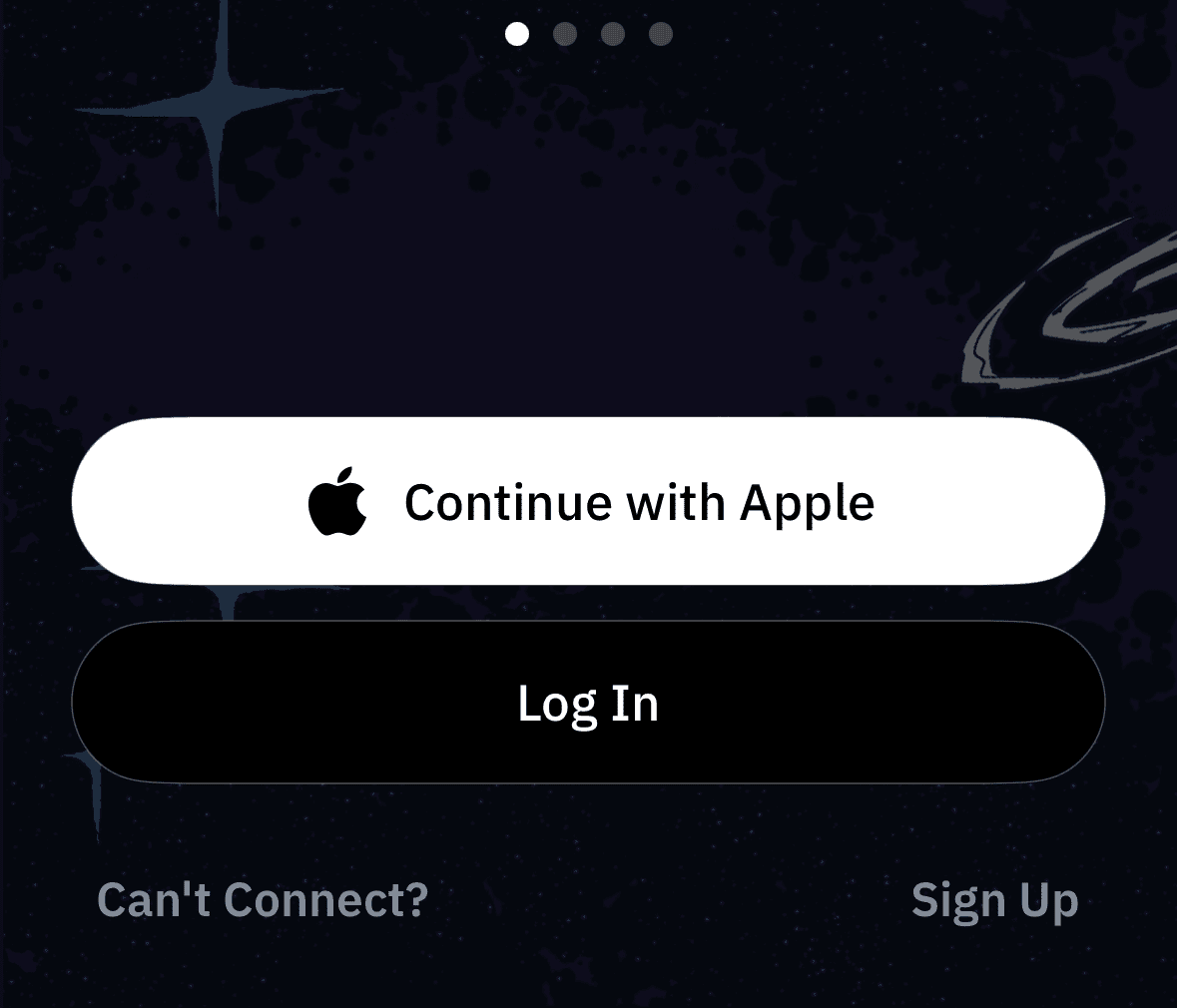
Figura 1: Tela de boas-vindas do Windscribe no iPhone. Toque em Log In para usar uma conta existente ou escolha Continue with Apple ou Sign Up.
- Toque no ícone grande Power na tela. O iOS mostrará um aviso do sistema pedindo permissão para adicionar configurações de VPN. Toque em Allow e digite o código do seu iPhone para concluir a configuração.
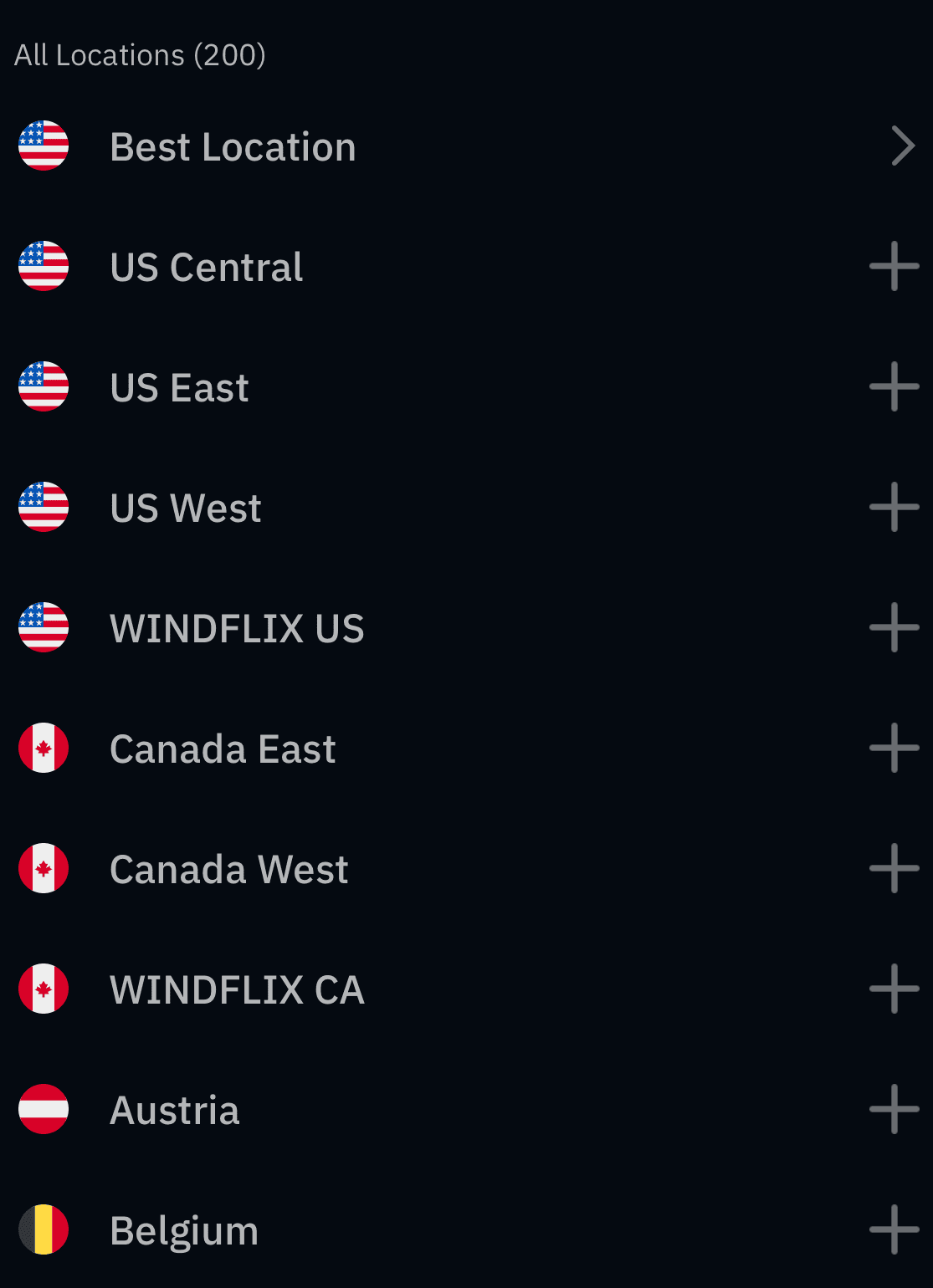
Figura 2: Na tela de localizações, expanda uma região com o botão de mais e escolha um servidor antes de se conectar.
Para se desconectar no app Windscribe, toque novamente no botão grande de ligar e desligar.
Método 2: configuração manual pelo OpenVPN Connect (somente contas pagas)
Esta opção é destinada a contas pagas com acesso a arquivos de configuração e serve como alternativa, não como configuração recomendada para a maioria dos usuários. Os perfis manuais funcionam dentro do app OpenVPN Connect, então você não terá os controles do app nativo do Windscribe, como troca de localização com um toque, Network Options e Auto-connect, nem a seleção completa de protocolos. A página do gerador de configurações do Windscribe também informa que configurações manuais não incluem tunelamento dividido nem acesso a todos os protocolos.
- Baixe o app OpenVPN Connect na App Store.
- Entre na sua conta no site do Windscribe usando um navegador, abra a aba Gerador de configuração em Minha conta, escolha OpenVPN e baixe o arquivo de configuração da localização desejada.
- Abra o arquivo baixado no seu iPhone e selecione OpenVPN para importar o perfil.
- Pressione Obter credenciais no Gerador de configuração e insira o Nome de usuário e a Senha exibidos. Essas são credenciais exclusivas criadas especificamente para configurações manuais, então não use seu login normal do Windscribe, senão a conexão vai falhar. Depois, ative o botão de conexão.
Gerenciamento das suas conexões
Troca de localizações: Para mudar a localização do servidor no app nativo, abra o menu principal, percorra a lista de localizações e selecione o destino desejado. Ao tocar em uma localização, sua sessão atual será desconectada automaticamente e seu tráfego será encaminhado pelo novo servidor. Lembre-se de que contas gratuitas só podem se conectar às localizações gratuitas. Localizações pagas, como Gdańsk, exigem uma assinatura Build-a-Plan ou Pro que as inclua.
Limitações do iOS: A Apple impede que apps comuns de VPN ofereçam tunelamento dividido por app em dispositivos iOS vendidos ao público, por isso o Windscribe para iPhone não consegue encaminhar apps específicos por fora do túnel da VPN. Quando você está conectado, todo o tráfego de internet do seu iPhone passa pelo túnel seguro da VPN.
Configurações & recursos que vale a pena conhecer
Sua configuração padrão já é segura, mas conhecer estas opções ajuda você a ajustar sua privacidade.
Auto-Connect & Network Options
- O que é: Um conjunto de configurações de automação que gerenciam o estado da sua VPN com base na conexão de rede ativa.
- O que faz: Monitora seu ambiente de rede e pode iniciar automaticamente um túnel seguro sempre que seu iPhone entra em uma rede não confiável.
- Por que você precisa disso: Elimina o erro humano. Você pode definir regras para redes Wi-Fi confiáveis e não confiáveis, assim não precisa se lembrar de proteger sua conexão toda vez que entrar em uma rede pública em uma cafeteria ou aeroporto.
R.O.B.E.R.T.
- O que é: Um bloqueador personalizável baseado em DNS.
- O que faz: Bloqueia domínios conhecidos de anúncios, malware e rastreadores antes mesmo que sejam carregados.
- Por que você precisa disso: Como a filtragem acontece nos servidores do Windscribe, ela pode reduzir o tamanho das páginas, economizar dados móveis e barrar conteúdo indesejado antes que chegue ao seu celular.
- Limites dos planos: O plano Free inclui as listas de bloqueio de malware e anúncios, além de até 3 regras personalizadas. O Build-a-Plan (com o adicional de dados ilimitados e R.O.B.E.R.T.) libera todas as listas de bloqueio e até 10 regras personalizadas. O Pro libera todas as listas de bloqueio e até 1,000 regras personalizadas. Você gerencia suas listas de bloqueio e regras na seção R.O.B.E.R.T. do app Windscribe ou na sua conta. Para saber mais, consulte a página do recurso R.O.B.E.R.T..
Seleção manual de protocolo
- O que é: O protocolo é o método usado pelo Windscribe para criar e transportar sua conexão VPN.
- O que faz: Controla como sua conexão é estabelecida, criptografada e transportada pela rede.
- Por que você precisa disso: O app para iOS é compatível com vários protocolos, para que você possa escolher o mais adequado à rede que está usando. WireGuard é uma boa opção padrão e foi projetado para minimizar o impacto na bateria e na velocidade. IKEv2 e OpenVPN são padrões bem estabelecidos. Stealth e WStunnel foram projetados para ajudar em redes restritivas e podem valer a tentativa quando uma rede bloqueia o tráfego normal de VPN. (AmneziaWG também está disponível para necessidades mais específicas.)
Para verificar a conexão do seu navegador, compare seu IP público antes e depois de se conectar usando nossa ferramenta de consulta de IP. Isso não testa o tráfego de todos os apps do seu dispositivo.

