

Wat is de Proxy Gateway-functie en hoe gebruik je deze?


Wat is de Proxy Gateway in de Windscribe-app
Met de Proxy Gateway-functie kunt u een beveiligde HTTP- of SOCKS5-proxyserver aanmaken op uw Windows- of Mac-computer, die alleen beschikbaar is binnen uw lokaal netwerk (LAN). Andere apparaten op uw netwerk die geen VPN-protocollen ondersteunen, kunnen dan via deze proxy verbinding maken met uw computer en gebruikmaken van de beveiligde verbinding van Windscribe.
Deze functie is handig voor apparaten zoals tv's, consoles, slimme apparaten of andere apparatuur met netwerk-proxy-instellingen.
De Proxy Gateway-functie gebruiken
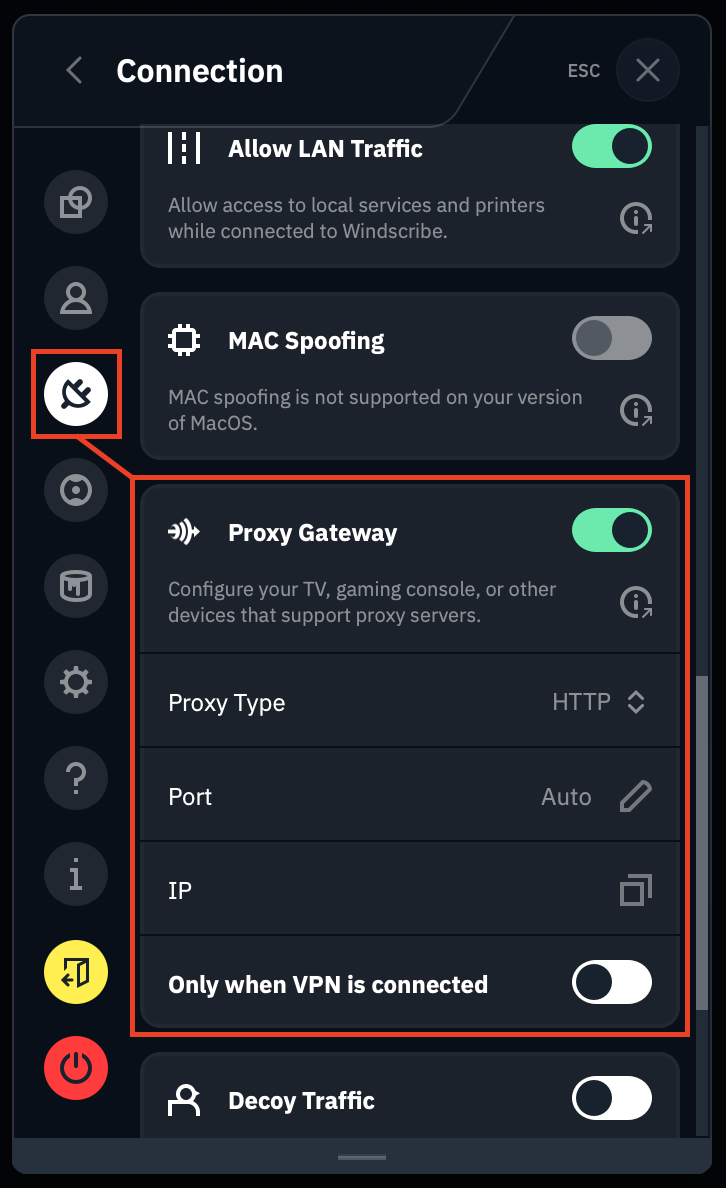
U kunt de Proxy Gateway-functie op Windows, Mac en Linux openen via de Windscribe-app. Open de Windscribe-Instellingen, ga naar het tabblad Verbinding en scroll naar beneden naar de Proxy Gateway.
Zet daarna de schakelaar aan. U ziet hier een aantal opties:
Welk proxytype moet ik gebruiken?
U hebt de optie om HTTP-verkeer of SOCKS-verkeer via de proxy te laten lopen. Als u niet zeker weet welke u moet kiezen, selecteer dan de SOCKS-proxy
- De HTTP-proxy routeert alleen het HTTP-protocol. Dit omvat het grootste deel van het webverkeer en veel verschillende app-verbindingen. Dit is echter mogelijk niet voldoende voor uw situatie — gebruik in dat geval de SOCKS-optie.
- De SOCKS-proxy routeert al uw verkeer, omdat deze veel flexibeler is en alle verkeerstypen ondersteunt.
IP - Dit is het IP-adres en de poort die u op uw andere apparaten gebruikt om verbinding te maken met de computer waarop het VPN draait. Het formaat is IP:Poort. In de bovenstaande schermafbeelding is het IP 192.168.2.22 en de poort 10473.
Nadat u de Proxy Gateway in de app hebt geconfigureerd, opent u de netwerkinstellingen op uw andere apparaat en gaat u naar de proxy-instellingen. Daar kunt u een IP-adres en een poort invoeren. Voer het IP-adres en de poort in die worden weergegeven in het Proxy Gateway-gedeelte van de Windscribe-app en u bent vrijwel klaar. Zorg ervoor dat u de instellingen op het andere apparaat toepast en de proxy inschakelt als die optie beschikbaar is.
Maak vervolgens verbinding met het VPN op uw computer. Het andere apparaat verbindt dan eerst met uw computer, waarna het internetverkeer via de VPN-server loopt waarmee u verbonden bent.