

Wat is split tunneling en hoe gebruik je het


Heb je ooit je lokale Netflix-bibliotheek willen bekijken zonder de verbinding met je VPN te verbreken? Veel mensen lopen tegen dit VPN-dilemma aan. Wanneer je volledig beveiligd bent, worden sommige apps trager of werken ze niet meer. Zet je VPN uit, en opeens ben je snel maar onbeschermd. Dat is precies waar VPN split tunneling om de hoek komt kijken.
Met split tunneling kun je kiezen welke apps of websites je beveiligde verbinding via de VPN gebruiken, en welke rechtstreeks via je gewone internetverbinding gaan. Het resultaat is een hogere internetsnelheid, minder compatibiliteitsproblemen en geen gedoe meer met het steeds aan- en uitzetten van je VPN.
In deze gids leer je wat VPN split tunneling is, hoe het werkt, wanneer je het moet gebruiken en hoe je het veilig instelt in Windscribe. Laten we het stap voor stap doorlopen.
|
Kort antwoord: Met split tunneling kun je sommige apps via je VPN leiden voor beveiliging, terwijl andere apps je gewone internet gebruiken voor snelheid. Het is alsof je twee internetverbindingen tegelijk hebt: één versleuteld, één rechtstreeks. |
Waarom VPN split tunneling bestaat
Om de split tunneling-functie te begrijpen, moet je eerst de afwegingen begrijpen die gepaard gaan met het gebruik van een VPN (Virtual Private Network). Een VPN-verbinding versleutelt al je onlineverkeer en stuurt het via externe servers, waardoor je gegevens beschermd zijn tegen afluisteraars, trackers en hackers. Maar die extra beveiligingslaag heeft bijwerkingen.
VPN's vertragen je internet
Elk datapakket dat door je VPN-dienst gaat, wordt verpakt in versleuteling. Dit vraagt rekenkracht en extra reistijd via externe servers. Dat kan de internetsnelheid met 10 tot 40 % verlagen. Het gevolg is meer vertraging, langzamere downloads en verminderde streamingkwaliteit.
Sommige apps en diensten blokkeren VPN-verkeer
Sommige platforms zijn niet dol op VPN's. Banken, betaalsites en streamingdiensten zoals Netflix of Hulu blokkeren vaak Virtual Private Network-verkeer om fraude te voorkomen of regionale regels te handhaven. Zelfs bedrijfsnetwerken en overheidsportals kunnen versleutelde verbindingen weigeren, waardoor je gedwongen bent te verbreken.
Problemen met toegang tot het lokale netwerk
Wanneer je VPN actief is op je thuisnetwerk, gedraagt je apparaat zich alsof het op een apart netwerk zit. Dit zorgt ervoor dat printers verdwijnen, slimme thuisapparaten offline gaan en bestandsdeling of NAS-schijven stoppen met werken. Dit is een veelvoorkomend bijeffect van het routeren van al het verkeer via de VPN.
Door deze beperkingen raken mensen verstrikt in een constante aan-/uitroutine: de VPN aanzetten voor beveiliging, hem uitzetten om iets gedaan te krijgen en hem dan vergeten weer in te schakelen. Het is onpraktisch, riskant en een grote productiviteitsrem. Dat is precies waar split tunneling om de hoek komt kijken.
Wat is split tunneling?
Split tunneling is een VPN-functie waarmee je een deel van je internetverkeer door een versleutelde tunnel kunt sturen, terwijl ander verkeer rechtstreeks toegang heeft tot het internet.
Wanneer je een VPN inschakelt, reist normaal gesproken alles wat je online doet via één beveiligde, versleutelde route – je beveiligde tunnel. Met split tunneling splitst je verbinding zich in twee gelijktijdig werkende paden:
-
Pad 1: de versleutelde VPN-tunnel, die veilig en privé is maar iets langzamer.
-
Pad 2: je directe internetverbinding, die snel en handig is maar onbeschermd en zichtbaar voor je internetprovider.
Jij bepaalt welke apps of websites welk pad gebruiken. Misschien gaan je browser en e-mail via de VPN, terwijl je gaming- of streamingverkeer je gewone internetverbinding gebruikt voor betere snelheid. Beide routes werken gelijktijdig zonder elkaar te storen.
Denk er aan als een snelweg met twee rijstroken. De VPN-rijstrook heeft beveiligingscontroles (versleuteling) die dingen een beetje vertragen, maar je veilig houden. De expresrijstrook heeft geen controles, dus is hij sneller maar minder veilig. Met split tunneling kies je welke rijstrook elke app neemt op basis van jouw wensen.
Hoe werkt split tunneling eigenlijk?
Op basisniveau verandert split tunneling je VPN-app in een slimme verkeersleider. Elke keer dat je apparaat gegevens online verstuurt, inspecteert de VPN het pakket en beslist waarheen het moet gaan – door de VPN-tunnel voor beveiliging of via je normale internetverbinding voor snelheid. Zodra je de regels hebt ingesteld, verloopt alles automatisch.
Jij bepaalt wat waarheen gaat. Je kunt:
-
Kiezen welke apps de VPN-tunnel gebruiken
-
Bepalen welke websites of domeinen via de VPN moeten gaan
-
Opgeven welke IP-adressen versleutelde routes krijgen
Je VPN gebruikt deze regels om routeringslogica in je apparaat te creëren. Achter de schermen heeft je computer meer dan één netwerkinterface – één voor je gewone internet en een andere virtuele interface aangemaakt door de VPN (bekend als een tun/tap-apparaat). Wanneer je split tunneling inschakelt, wijzigt de VPN de routeringstabel van je systeem en voegt nauwkeurige regels toe die bepalen welk pad elk pakket neemt.
Zo kan het browserverkeer naar een bankwebsite via de versleutelde VPN-tunnel worden gerouteerd, terwijl je videostream rechtstreeks via je lokale netwerk gaat voor betere snelheid. Het besturingssysteem controleert deze routeringsregels elke keer dat een nieuwe verbinding wordt gestart en stuurt elk pakket dan door de juiste VPN-tunnel.
Dit alles gebeurt in milliseconden. Voor jou voelt het naadloos, maar onder de motorkap routeert je VPN-client voortdurend verkeer via twee verschillende gateways, houdt je beveiligde verkeer versleuteld en je niet-gevoelige verkeer snel.
Soorten split tunneling
Niet alle split tunneling werkt op dezelfde manier. Afhankelijk van je VPN-aanbieder en apparaat heb je mogelijk toegang tot verschillende VPN-modi die je verkeer anders routeren. Elk type biedt een balans tussen privacy, snelheid en gemak. Hier zijn de belangrijkste soorten split tunneling die je moet kennen.
Op apps gebaseerde split tunneling
Op apps gebaseerde split tunneling laat je precies kiezen welke applicaties je VPN-verbinding gebruiken. Je kunt kiezen uit een lijst van geïnstalleerde apps en beslissen welke door de versleutelde tunnel gaan en welke op je gewone verbinding blijven. Dit is het meest voorkomende type split tunneling, beschikbaar op Windows, Android en sommige macOS-clients.
Op URL gebaseerde split tunneling
Op URL gebaseerde split tunneling richt zich op websites in plaats van apps. Je voert handmatig specifieke domeinen in om buiten de VPN verbinding te maken, terwijl de rest van je internetverkeer versleuteld blijft. Deze instelling werkt goed voor mensen die afhankelijk zijn van webapps of browserworkflows, vooral als bepaalde sites VPN-toegang blokkeren. Het is gebruikelijk in browsergebaseerde VPN's en sommige desktopclients. Windscribe geeft je hier controle over via de functie IPs & hostnamen in de Split Tunneling-instellingen.
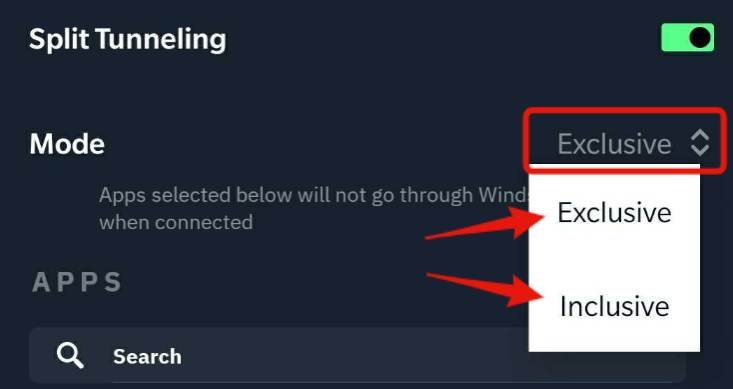
Omgekeerde split tunneling (Inclusive-modus)
Omgekeerde split tunneling werkt andersom. Standaard wordt geen van je verkeer via de VPN gerouteerd, behalve de apps die je selecteert. Ook wel Inclusive-modus, whitelistmodus of VPN-only-modus genoemd, geeft het je gedetailleerde controle over wat er versleuteld wordt. Deze instelling is handig wanneer je alleen specifieke activiteiten wilt beveiligen in plaats van je gehele verbinding.
Standaard split tunneling (Exclusive-modus)
Standaard split tunneling, ook wel Exclusive-modus, blacklistmodus of bypass-modus genoemd, is het tegenovergestelde van omgekeerde tunneling. Hier gaat al je verkeer standaard via de VPN, behalve de apps die je kiest uit te sluiten. Het is de meest praktische optie voor gebruikers die maximale beveiliging willen met een paar uitzonderingen.
Op beleid gebaseerde split tunneling
Op beleid gebaseerde split tunneling wordt doorgaans gebruikt in zakelijke of bedrijfsomgevingen. In plaats van dat gebruikers regels instellen, definiëren IT-beheerders netwerkbeleidsregels die bepalen welk verkeer via de VPN moet gaan. Een bedrijf kan bijvoorbeeld al het verkeer naar bedrijfsservers via de versleutelde tunnel leiden, terwijl het persoonlijk browsen van medewerkers rechtstreeks naar het internet gaat. Dit garandeert naleving en efficiëntie in grote netwerken, maar de meeste individuele VPN-gebruikers zullen dit niet nodig hebben.
Op routes gebaseerde split tunneling
Op routes gebaseerde split tunneling beslist waar je verkeer naartoe wordt gestuurd op basis van IP-adressen of netwerkroutes. De VPN past dynamisch aan welke verbindingen de tunnel gebruiken afhankelijk van hun bestemming. Zo kan al het verkeer naar lokale netwerkadressen zoals 192.168.x.x automatisch de VPN omzeilen, terwijl al het andere beschermd blijft. Deze modus is gebruikelijk in geavanceerde opstellingen of bedrijfsomgevingen en biedt nauwkeurige controle over hoe gegevens stromen tussen beveiligde en onbeveiligde paden.
|
Type |
Controleniveau |
Complexiteit |
Beste voor |
Windscribe-ondersteuning |
|
Op apps gebaseerd |
Eenvoudig |
Laag |
De meeste gebruikers |
✅ Ja |
|
Op URL gebaseerd |
Matig |
Gemiddeld |
Webgericht |
✅ Ja (hostnamen) |
|
Omgekeerd (Inclusive) |
Eenvoudig |
Laag |
Minimale VPN-behoeften |
✅ Ja |
|
Standaard (Exclusive) |
Eenvoudig |
Laag |
Maximale bescherming |
✅ Ja |
|
Op beleid gebaseerd |
Complex |
Hoog |
Bedrijven |
❌ Nee |
|
Op routes gebaseerd |
Complex |
Hoog |
Gevorderde gebruikers |
✅ Gedeeltelijk (IP's) |
Wanneer moet je split tunneling gebruiken?
Split tunneling is niet voor iedereen of elke situatie geschikt. Maar goed gebruikt kan het je VPN-ervaring soepeler, sneller en minder frustrerend maken zonder privacy op te offeren waar het ertoe doet. Hier zijn de meest voorkomende scenario's waarin split tunneling zinvol is.
1. Streamingdiensten en entertainment
Je probeert te ontspannen met Netflix, Hulu of BBC iPlayer, maar zodra je VPN aanstaat, laadt je serie niet meer. Streamingplatforms staan erom bekend VPN-verkeer te detecteren en te blokkeren. De oplossing is eenvoudig: sluit je streaming-apps uit van de VPN-tunnel. Je krijgt dan toegang tot je lokale inhoudsbibliotheek en soepele weergave op volle snelheid, terwijl de rest van je internetactiviteit versleuteld blijft via je VPN.
2. Online bankieren en financiële apps
Banken en betaalplatforms zien VPN IP-adressen vaak als verdacht en blokkeren de toegang volledig. Met split tunneling kun je je bankapp of financiële website buiten de VPN routeren, zodat deze je echte IP-adres ziet. Omdat je bankverbinding al versleuteld is met HTTPS/TLS, brengt het uitsluiten ervan van de VPN geen veiligheidsrisico met zich mee.
3. Toegang tot lokale netwerkapparaten
Je VPN-tunnel isoleert je apparaten van je lokale netwerk, waardoor functies zoals bestandsdeling, Chromecast en AirPlay niet meer werken. Wanneer je LAN-verkeer uitsluit van de VPN-tunnel, blijft je internetverkeer beschermd terwijl je thuisapparaten bereikbaar blijven.
Als je bijvoorbeeld een document wilt afdrukken maar je printer niet zichtbaar is wanneer Windscribe verbonden is, voeg je eenvoudig het IP-adres van je printer toe aan de uitsluitingslijst voor split tunneling van Windscribe. Je kunt ook volledige lokale IP-bereiken uitsluiten zoals 192.168.x.x of 10.0.x.x om volledige toegang tot je thuisnetwerk te behouden.
4. Thuiswerken (zakelijk + persoonlijk)
Wanneer je op afstand werkt, heb je mogelijk een VPN nodig om toegang te krijgen tot bedrijfsservers of interne tools, maar je wilt niet dat je persoonlijk browsen, sociale media of streaming vertraagd worden door bedrijfsversleuteling. Met split tunneling kun je je werkapps via de VPN routeren terwijl persoonlijke sites je normale internet gebruiken. Sommige gebruikers draaien zelfs twee VPN's tegelijk – één voor werk en één voor persoonlijk gebruik – hoewel die configuratie complexer en zelden noodzakelijk is.
5. Reizen naar het buitenland
Reizen brengt een unieke uitdaging met zich mee: je wilt toegang tot nieuwssites, bankapps of streamingbibliotheken van je thuisland, maar ook lokale apps zoals kaarten, ritten of maaltijdbezorging moeten correct werken. Met split tunneling kun je je thuisinhoud en bankzaken via de VPN-tunnel routeren (ingesteld op je thuisregio), terwijl op locatie gebaseerde diensten rechtstreeks verbinding maken via je huidige IP-adres.
6. Grote downloads en torrenten
Grote downloads kunnen traag worden wanneer alles via een VPN loopt. Met split tunneling kun je gevoelige of privédownloads – zoals torrents – via de VPN routeren voor privacy, terwijl gewone downloads via je standaardverbinding worden verstuurd. Dat betekent hogere snelheden waar beveiliging niet telt en volledige privacy waar het wel telt. Zorg er alleen voor dat P2P- of torrentactiviteiten voldoen aan de lokale wetgeving en auteursrechtenregels.
De voordelen van split tunneling
Split tunneling geeft je het beste van beide werelden: beveiliging via de VPN-tunnel en snelheid via gewoon verkeer. Dit zijn de belangrijkste voordelen van VPN split tunneling.
-
Hogere internetsnelheden: alleen VPN-beveiligd verkeer ondervindt vertraging, terwijl je gewone verkeer op volle snelheid werkt.
-
Beter bandbreedtebeheer: split tunneling vermindert de belasting op VPN-servers en helpt mobiele data of bandbreedte te besparen bij verbindingen met datalimiet.
-
Toegang tot diensten die VPN's blokkeren: je kunt VPN-blokkades van banken, streamingdiensten en websites omzeilen voor een naadloze ervaring.
-
Lokale netwerktoegang behouden: houd LAN-apparaten zoals printers, NAS-schijven en slimme thuisapparaten bereikbaar terwijl je een VPN gebruikt voor onlineverkeer.
-
Flexibiliteit en gemak: split tunneling biedt je aangepaste beveiliging voor specifieke behoeften en automatiseert het proces na eenmalige instelling.
-
Betere applicatieprestaties: latentiegevoelige apps zoals videogesprekken en gaming presteren beter door de VPN te omzeilen voor snellere verbindingen.
Is split tunneling veilig?
Split tunneling is veilig wanneer het correct wordt gebruikt met een betrouwbare VPN-aanbieder zoals Windscribe. Het is echter minder veilig dan al het verkeer via je VPN routeren, omdat een deel van je gegevens onbeschermd is. De afweging is dat jij beslist welke apps of diensten de extra beveiligingslaag krijgen.
Wat staat er op het spel?
Wanneer je apps of websites uitsluit van de VPN-tunnel, is het verkeer naar die sites of apps onbeschermd. Zonder versleuteling kan je internetprovider het verkeer zien en websites kunnen je echte IP-adres detecteren. Dit maakt je gegevens kwetsbaarder voor man-in-the-middle-aanvallen. Als je Netflix bijvoorbeeld uitsluit van je VPN, kan je internetprovider zien dat je Netflix kijkt en misschien zelfs bijhouden wat je bekijkt.
Specifieke beveiligingsrisico's
Er zijn specifieke beveiligingsrisico's waarvan je op de hoogte moet zijn bij het gebruik van VPN split tunneling. Omdat een deel van je gegevens niet door de versleutelde VPN-tunnel gaat, blijft het blootgesteld.
1. Bewaking door de internetprovider
Wanneer je verkeer uitsluit van de VPN, kan je internetprovider het zien. Dat betekent dat ze je surfgedrag kunnen bijhouden en die informatie mogelijk kunnen verkopen aan adverteerders. De beste manier om dit te beperken is door alleen niet-gevoelig verkeer uit te sluiten, zoals videostreaming, waarbij privacy minder belangrijk is.
2. Verminderde anonimiteit
Door bepaalde apps uit te sluiten, wordt je echte IP zichtbaar en kunnen websites je activiteit daarmee bijhouden. Je locatie kan ook worden blootgesteld. Om dit risico te beperken, sluit je geen apps uit die je anonimiteit vereisen, zoals bankapps of berichtenapps.
3. Risico op verkeerde configuratie
Het is gemakkelijk om per ongeluk gevoelige apps uit te sluiten of niet te beseffen wat beschermd is versus onbeschermd. Een verkeerde configuratie kan leiden tot privacylekken. Test altijd je configuratie om er zeker van te zijn dat alleen de apps die je wilt uitsluiten buiten de VPN vallen.
Zakelijke en bedrijfsrisico's
Voor zakelijke VPN-gebruikers kan split tunneling grotere risico's met zich meebrengen. Het stelt medewerkers in staat bedrijfsbeveiligingsbeleid te omzeilen, wat kan leiden tot risico's op gegevenslekken. Gevoelige bedrijfsgegevens kunnen worden blootgesteld of gelekt als verkeer buiten de beveiligde VPN-tunnel wordt gerouteerd. Bovendien kunnen nalevingsovertredingen optreden als split tunneling door het bedrijf verplichte beveiligingsnormen omzeilt.
Wanneer je split tunneling NIET moet gebruiken
Gebruik split tunneling NIET als:
-
Je op openbaar of onbetrouwbaar wifi bent (routeer alles via VPN)
-
Je met zeer gevoelige gegevens werkt
-
Je in een risicovolle omgeving bent
-
Je anonimiteit wilt maximaliseren
-
Je moet voldoen aan strikte beveiligingsbeleid
-
Je niet volledig begrijpt welke apps bescherming nodig hebben
Gebruik split tunneling wanneer:
-
Je op een vertrouwd netwerk bent (thuis, kantoor)
-
Je je dreigingsmodel begrijpt
-
Je specifieke behoeften afweegt (snelheid vs. beveiliging)
-
Je alleen laagrisico-verkeer uitsluit
Hoe je split tunneling veilig gebruikt
-
Sluit alleen vertrouwde apps uit om het risico op blootstelling te verminderen.
-
Houd gevoelige gegevens zoals bankzaken, e-mail en wachtwoorden via de VPN gerouteerd.
-
Zorg ervoor dat uitgesloten verkeer HTTPS met SSL/TLS-versleuteling gebruikt.
-
Minimaliseer uitsluitingen voor betere algehele beveiliging.
-
Controleer je split tunneling-regels regelmatig om veilig te blijven.
-
Vermijd openbaar wifi of routeer al het verkeer via de VPN op onbetrouwbare netwerken.
-
Test je configuratie om er zeker van te zijn dat alles wordt gerouteerd zoals bedoeld.
-
Gebruik een sterke VPN met robuuste beveiligingsfuncties voor maximale bescherming.
Split tunneling vs. volledige VPN-tunnel: wat is het verschil?
Het belangrijkste verschil tussen split tunneling en een volledige VPN-tunnel komt neer op hoe verkeer wordt gerouteerd. Een volledige VPN-tunnel routeert al je internetverkeer via de VPN en biedt maximale beveiliging en privacy ten koste van snelheid en compatibiliteit. Een gesplitste VPN-tunnel routeert daarentegen slechts een deel van je verkeer via de VPN, waarbij privacy en prestaties worden gebalanceerd voor een meer persoonlijke ervaring.
Volledige VPN-tunnel:
-
Al het verkeer wordt via de VPN gerouteerd
-
Biedt 100% versleuteling voor maximale privacy en beveiliging
-
Lagere snelheden door de overhead van versleuteling
-
Sommige diensten (zoals streaming of lokale netwerken) werken mogelijk niet correct
-
Eenvoudige instelling: alles is beschermd
Gesplitste VPN-tunnel:
-
Slechts een deel van het verkeer gaat via de VPN
-
Biedt gedeeltelijke versleuteling voor balans tussen privacy en prestaties
-
Hogere snelheden voor apps of diensten die zijn uitgesloten van de VPN
-
Betere compatibiliteit met diensten die VPN's blokkeren
-
Complexer: vereist dat je beheert wat beschermd is en wat niet
|
Functie |
Volledige tunnel |
Gesplitste tunnel |
|
Beschermd verkeer |
100% |
Gedeeltelijk (jij kiest) |
|
Snelheid |
Langzamer |
Gemengd (sneller voor uitgeslotenen) |
|
Beveiligingsniveau |
Maximum |
Hoog (voor inbegrepen verkeer) |
|
Complexiteit |
Eenvoudig |
Vereist configuratie |
|
Compatibiliteit |
Enkele problemen |
Betere compatibiliteit |
|
Gebruiksscenario |
Maximale privacybehoeften |
Balans snelheid + beveiliging |
|
Beste voor |
Openbaar wifi, gevoelig werk |
Thuisgebruik, streaming, gaming |
|
Zichtbaarheid voor ISP |
Geen |
Gedeeltelijk (uitgesloten verkeer) |
Volledige VPN-tunnel vs. gesplitste VPN-tunnel: welke moet je gebruiken?
De keuze tussen volledige tunnel en split tunneling hangt af van je specifieke behoeften op dat moment. Je kunt ook wisselen tussen de twee. Met Windscribe kun je split tunneling eenvoudig in- of uitschakelen en wisselen tussen de modi Inclusive en Exclusive.
Kies volledige VPN-tunnel wanneer:
-
Je op een openbaar of onbeveiligd netwerk bent
-
Je gevoelige informatie verwerkt
-
Je maximale anonimiteit nodig hebt
-
Je geen instellingen wilt beheren
-
Beveiliging belangrijker is dan gemak
Kies gesplitste VPN-tunnel wanneer:
-
Je op vertrouwde netwerken bent (thuis, kantoor)
-
Je bepaalde apps sneller nodig hebt
-
Sommige diensten VPN's blokkeren
-
Je toegang wilt tot lokale apparaten
-
Gemak een prioriteit is
Hoe je Split Tunneling inschakelt
Android
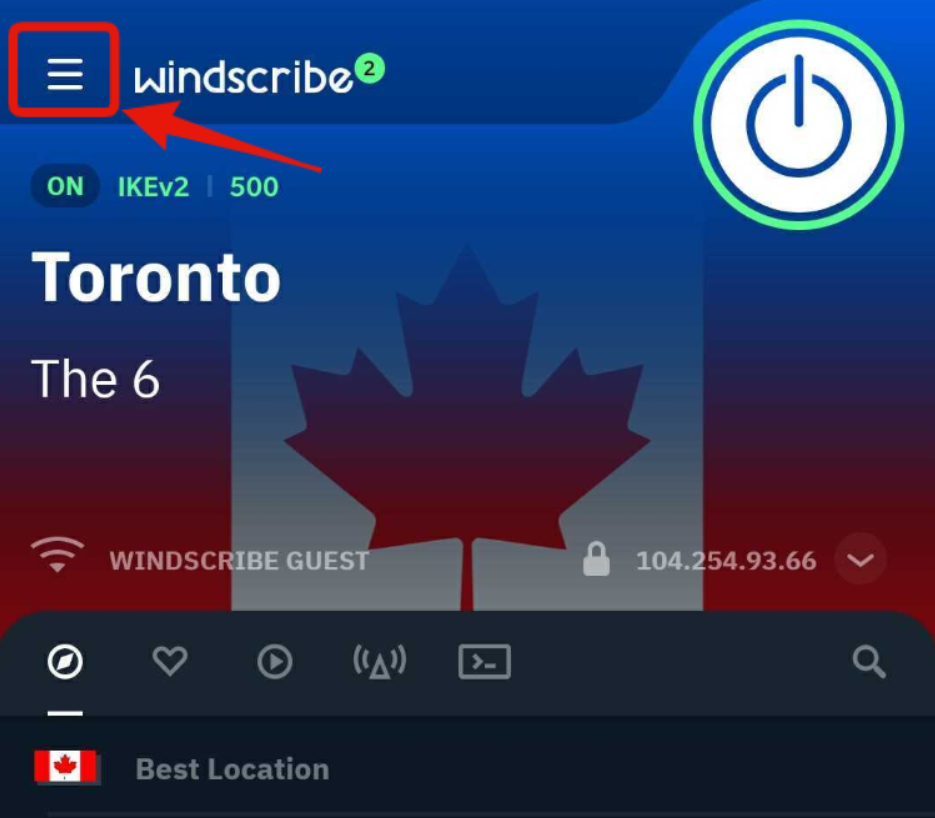
- Open de Windscribe-app en tik op de menuknop linksboven
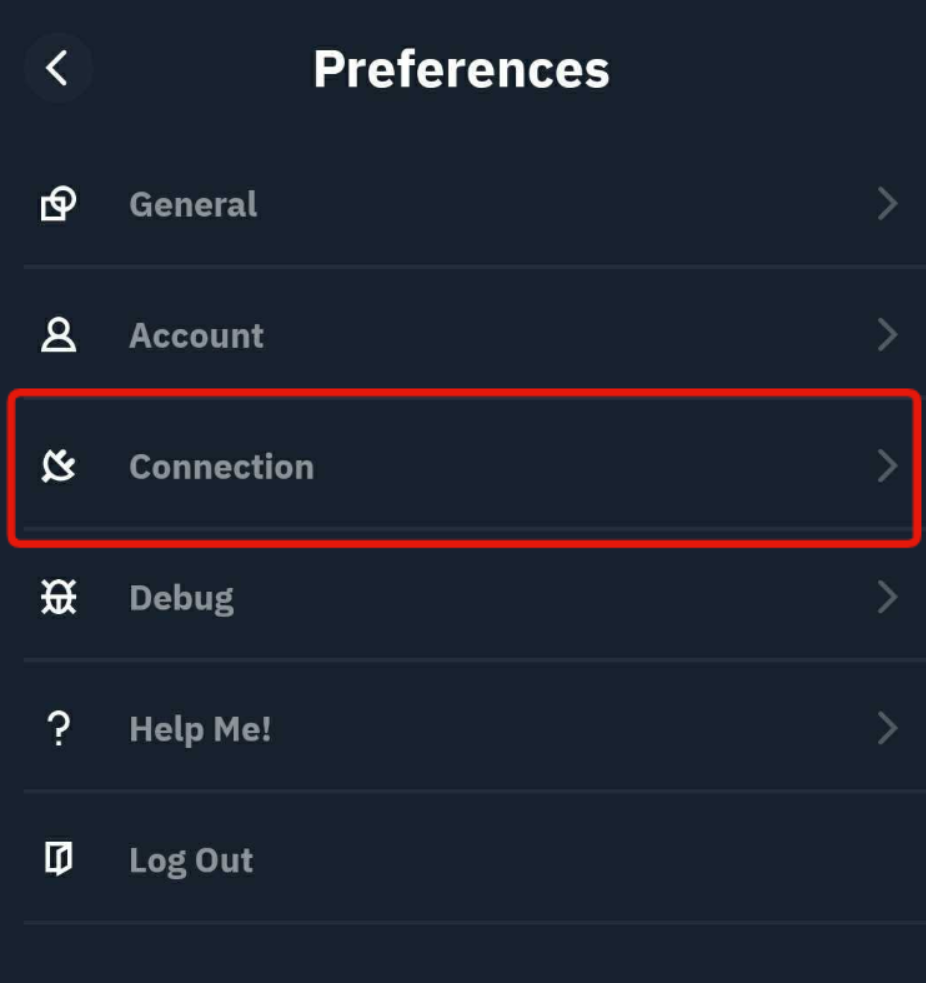
- Ga naar het submenu Verbinding
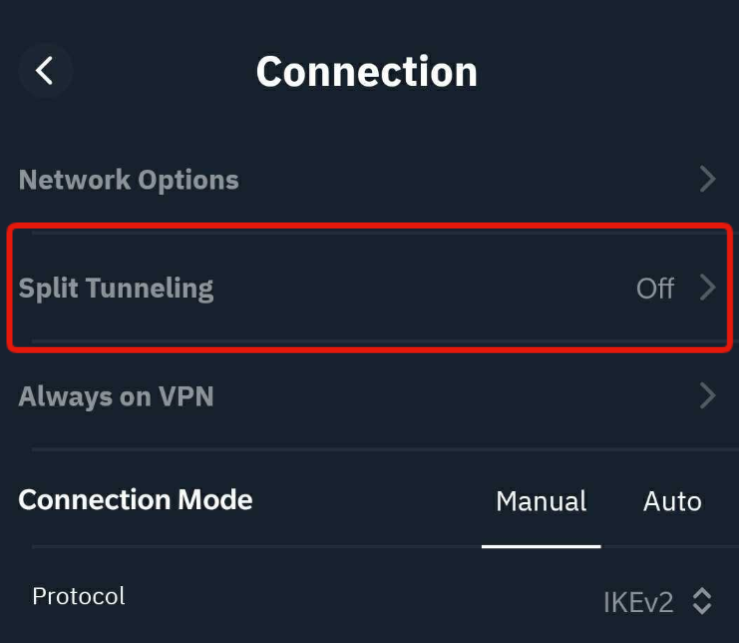
- Selecteer de optie Split Tunneling
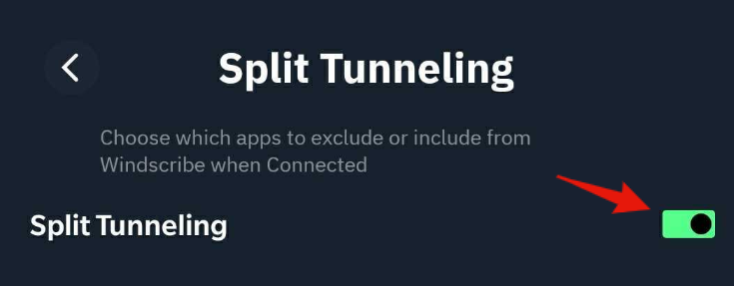
- Zet de schakelaar aan om Split Tunneling op het apparaat in te schakelen
- Kies welke split tunneling-modus je wilt gebruiken: Exclusive of Inclusive
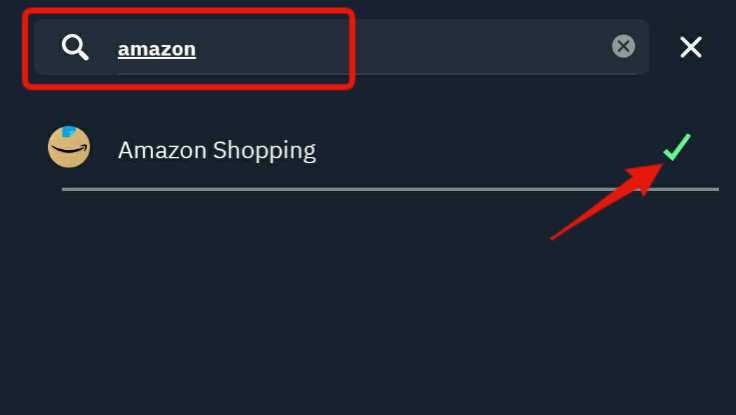
- Blader door de lijst met apps of gebruik de zoekbalk om de gewenste applicatie te vinden
- Keer tot slot terug naar het hoofdscherm van de applicatie, verbreek de verbinding met de VPN en maak opnieuw verbinding.
Je ziet een klein pictogram onder de verbindingsknop wanneer Split Tunneling is ingeschakeld.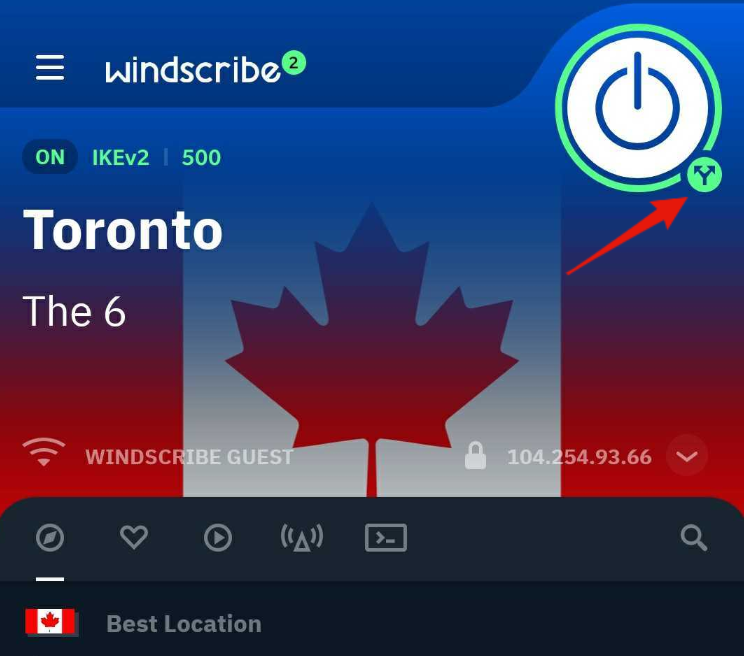
Windows
Houd er rekening mee dat Split Tunneling alleen werkt met traditionele software die wordt uitgevoerd vanuit een uitvoerbaar bestand (.exe).
Windows-apps die zijn gedownload uit de Microsoft Store, zoals Mail, werken anders en zijn niet compatibel met Split Tunneling.
Navigeren naar de Split Tunneling-functie
- Open de Windscribe-app en tik op de menuknop linksboven
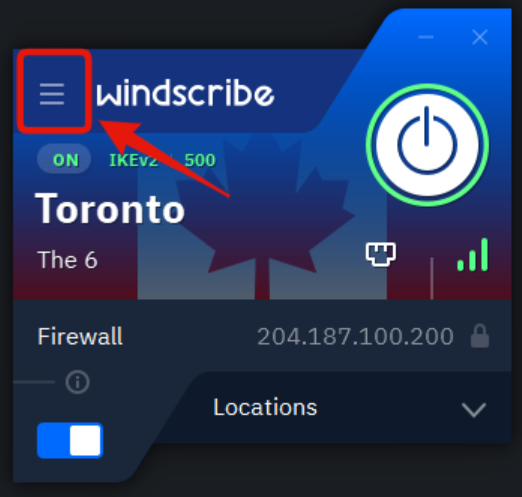
- Ga naar het submenu Verbinding
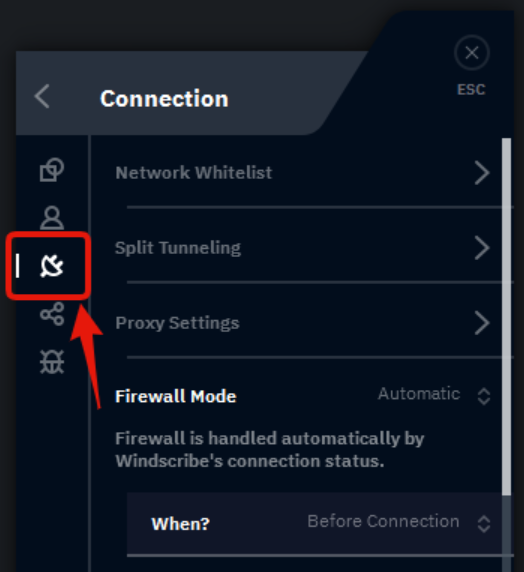
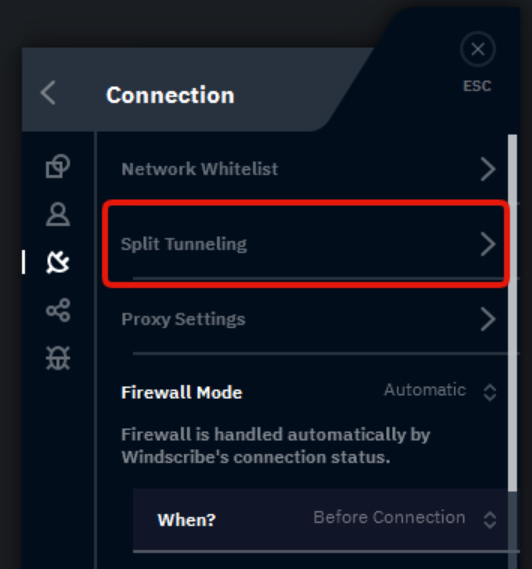
- Selecteer de optie Split Tunneling
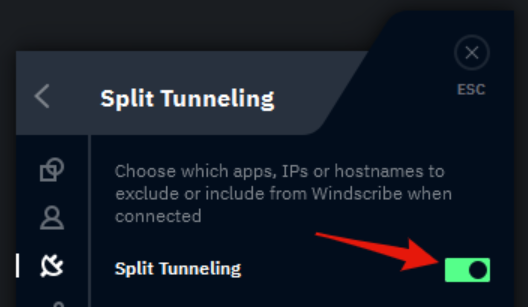
- Zet de schakelaar aan om Split Tunneling op het apparaat in te schakelen
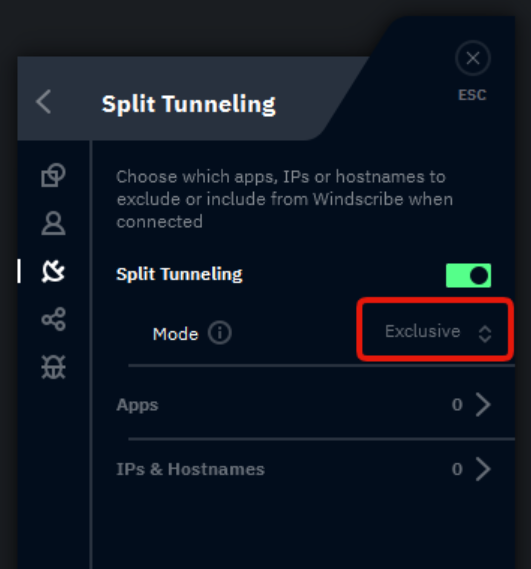
- Kies welke split tunneling-modus je wilt gebruiken: Exclusive of Inclusive
Applicaties toevoegen
Er zijn twee manieren om applicaties te selecteren voor de Split Tunneling-functie van de desktopclient:
- Zoekfunctie/Onlangs geopend - dit is de eenvoudigere methode omdat er minder stappen nodig zijn, maar ze is minder uitgebreid
- Klik op de Apps-optie om de lijst met applicaties te openen die aan de Split Tunneling-lijst zijn toegevoegd
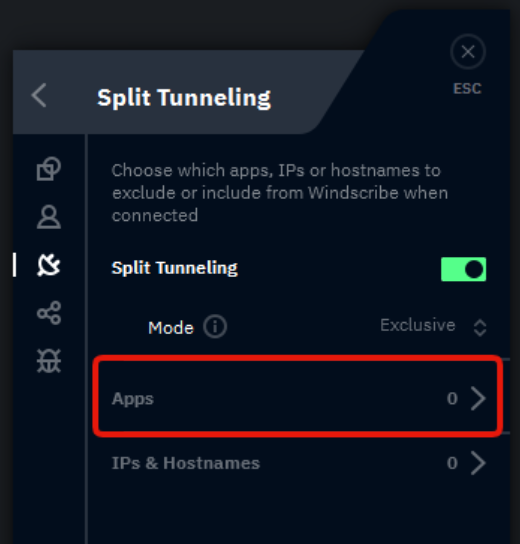
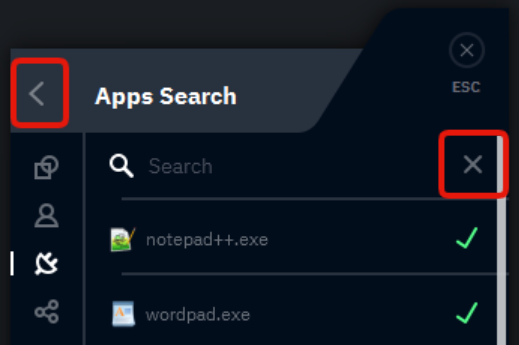
- Klik op het zoekpictogram om een korte lijst met onlangs geopende applicaties te openen.
Let op: dit doorzoekt alleen de meest recente applicatielijst, niet alle applicaties op de computer.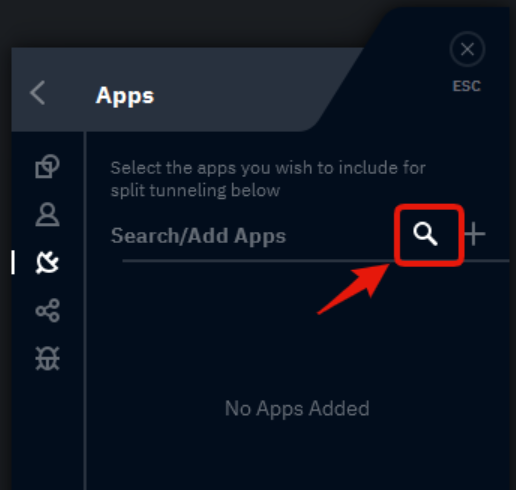
Applicaties hier selecteren voegt ze toe aan de Split Tunneling-lijst. Geselecteerde apps worden aangegeven met een groen vinkje.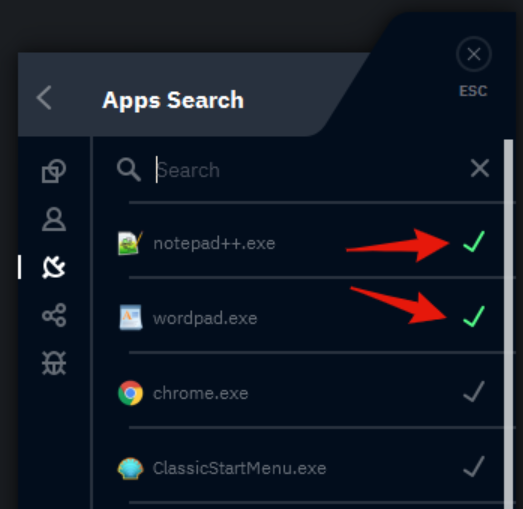
Je kunt ook zoeken naar applicaties in deze lijst voor snellere toegang.
Als je de app die je wilt toevoegen hier niet kunt vinden, ga dan verder met de tweede methode hieronder.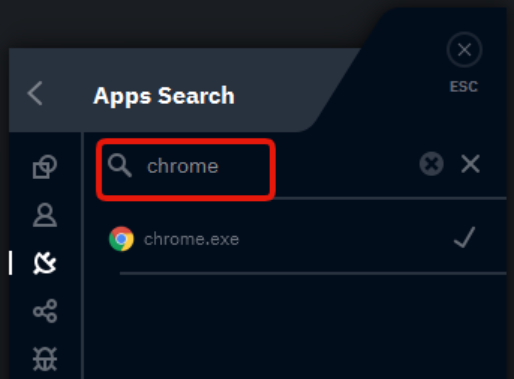
- Zodra je de applicaties hebt geselecteerd die je aan de Split Tunneling-lijst wilt toevoegen, klik je op de terugknop linksboven of op de X rechts van de zoekbalk.
Je ziet dan alle apps die worden beïnvloed door Split Tunneling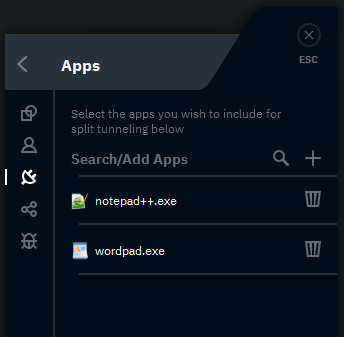
- Klik op de Apps-optie om de lijst met applicaties te openen die aan de Split Tunneling-lijst zijn toegevoegd
- Mappad naar applicatiebestand - maakt exacte selectie van uitvoerbare applicatiebestanden mogelijk.
- Klik op de Apps-optie om de lijst met applicaties te openen die aan de Split Tunneling-lijst zijn toegevoegd
- Klik op het plus-pictogram (+) om een applicatie toe te voegen
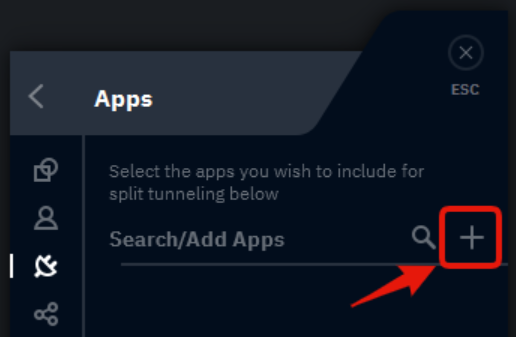
- Navigeer naar de locatie van het .exe-bestand van de applicatie. Laten we Google Chrome als voorbeeld nemen.
Vrijwel alle applicaties worden opgeslagen in C:\Program Files (x86)\ of C:\Program Files\
Voer in het Verkenner-venster dat opent een van deze paden in de adresbalk bovenaan in en druk op Enter.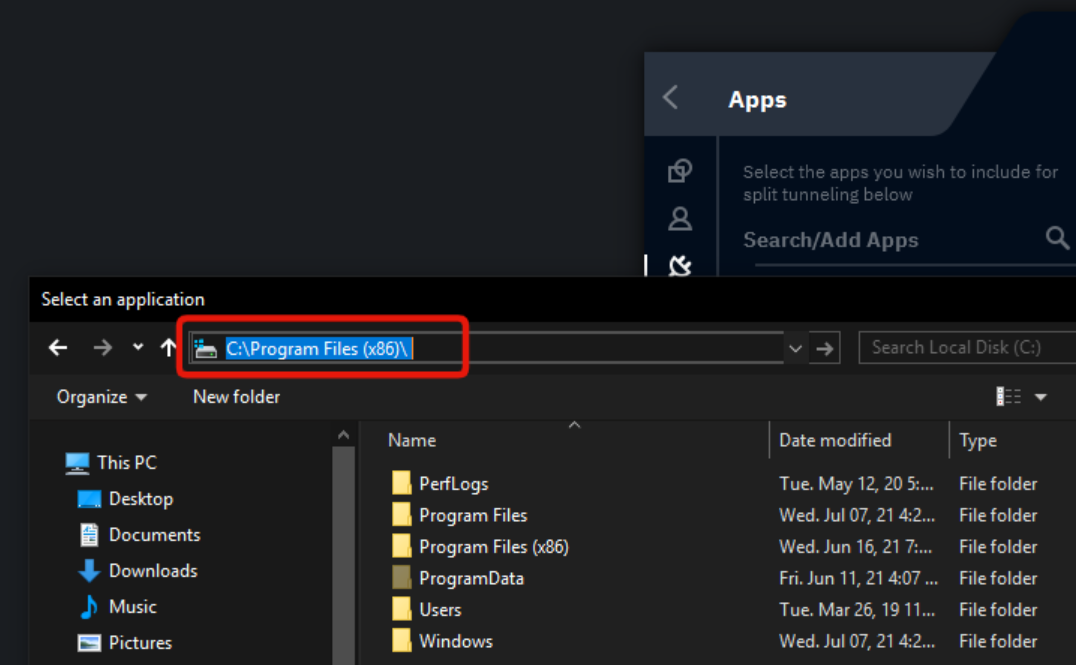
- Navigeer verder door de mappen totdat je het .exe-bestand bereikt dat je aan de Split Tunneling-lijst wilt toevoegen.
Als je niet weet waar je het bestand kunt vinden, probeer dan een Google-zoekopdracht zoals "waar bevindt het chrome exe-bestand zich in windows 10".
In ons voorbeeld voor Chrome heet het applicatiebestand chrome.exe en staat het in C:\Program Files (x86)\Google\Chrome\Application\
Selecteer het .exe-bestand en klik op Openen rechtsonder om de applicatie aan de lijst toe te voegen.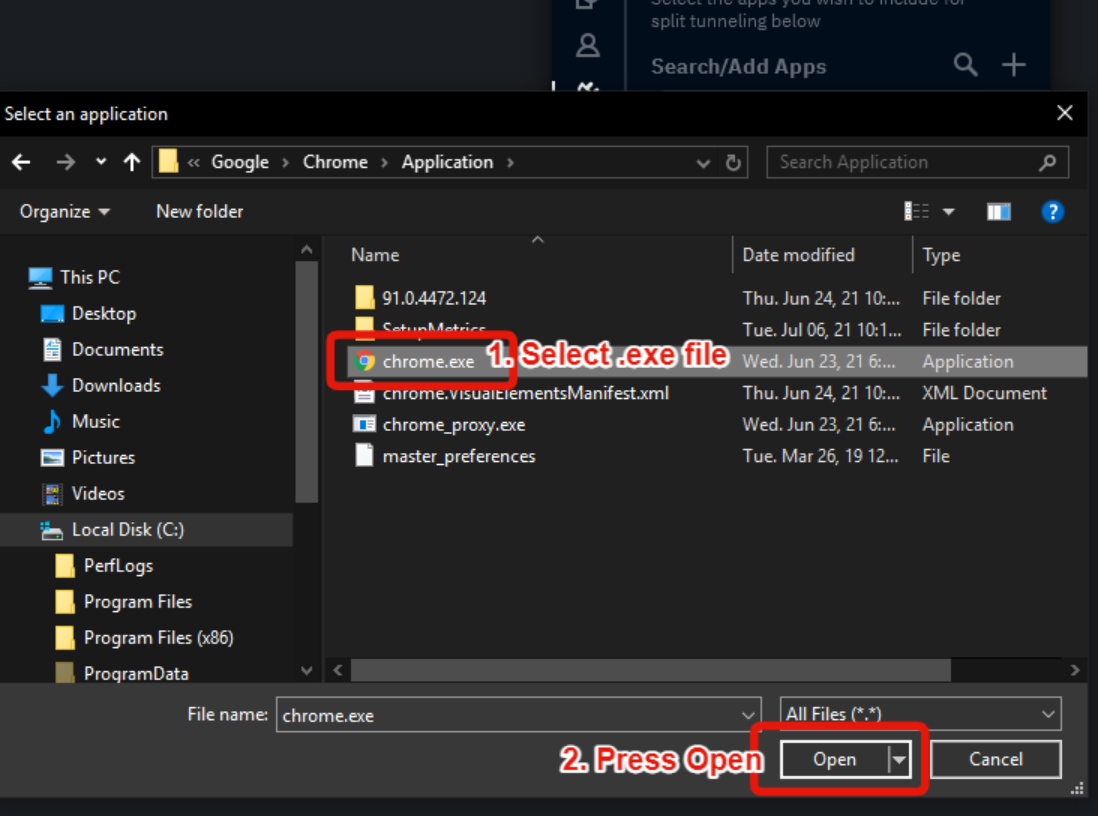
- Je ziet nu de applicatie toegevoegd aan de hoofdlijst van Split Tunneling
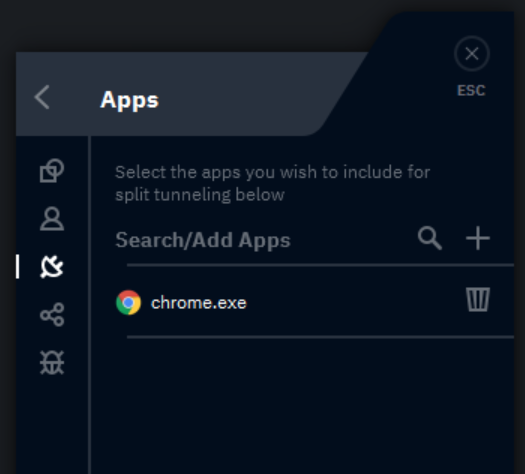
- Klik op de Apps-optie om de lijst met applicaties te openen die aan de Split Tunneling-lijst zijn toegevoegd
IP's en hostnamen toevoegen
De Split Tunneling-functie in de desktopapp ondersteunt ook het opnemen/uitsluiten van specifieke IP's en hostnamen (websites) via eenvoudige regels.
- Selecteer in het Split Tunneling-menu de optie IPs & Hostnamen
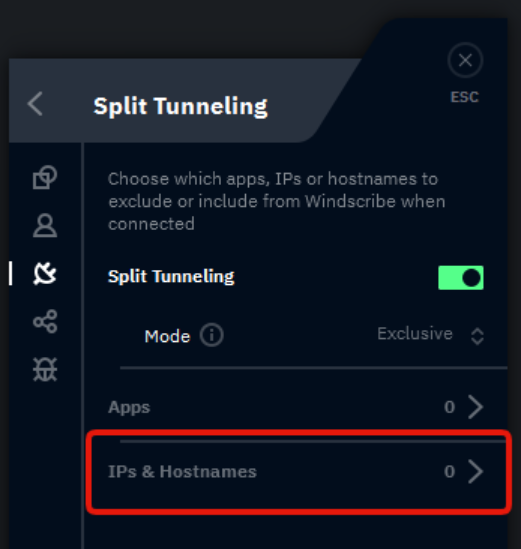
- Hier kun je een hostnaam of IP-adres invoeren om toe te voegen aan de Split Tunneling-lijst.
Nadat je het hebt ingetypt, klik je op het plus-pictogram (+) rechts om het toe te voegen aan de lijst met regels hieronder.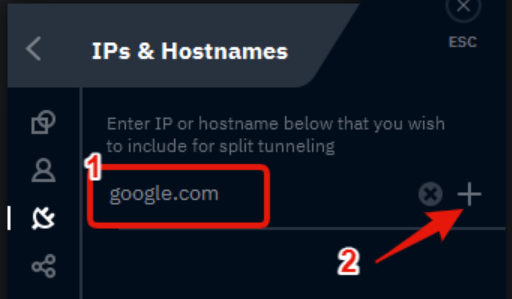
OF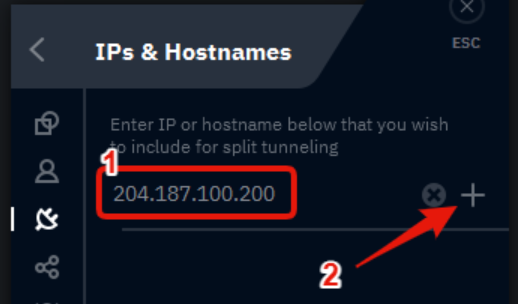
Nadat je de applicaties, IP's en/of hostnamen hebt toegevoegd, keer je terug naar het hoofdscherm van de applicatie, verbreek je de VPN-verbinding en maak je opnieuw verbinding.
Je ziet een klein pictogram onder de verbindingsknop wanneer Split Tunneling is ingeschakeld.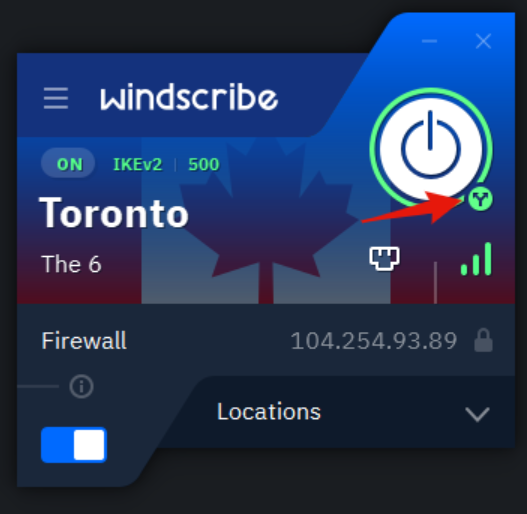
Probleemoplossing: wanneer Split Tunneling niet werkt
Split tunneling is doorgaans eenvoudig te gebruiken, maar soms kun je problemen tegenkomen. Hier zijn de meest voorkomende problemen en hoe je ze kunt oplossen.
Probleem 1: App gebruikt nog steeds de VPN (terwijl dat niet hoort)
Een uitgesloten app toont nog steeds het IP-adres van je VPN, terwijl deze de VPN zou moeten omzeilen. Dit kan zijn omdat:
-
Je na het aanbrengen van wijzigingen niet opnieuw verbinding hebt gemaakt.
-
Je het verkeerde .exe-bestand hebt geselecteerd (Windows).
-
De app meerdere processen gebruikt, waardoor split tunneling sommige ervan mist.
-
Een WebRTC-lek (voor browsers) verkeer via de VPN verstuurt.
Probeer deze stappen voor probleemoplossing:
-
Verbreek de verbinding met Windscribe en maak opnieuw verbinding.
-
Herstart de applicatie om de verbinding te vernieuwen.
-
Herstart je apparaat om er zeker van te zijn dat de instellingen volledig zijn toegepast.
-
Controleer nogmaals of je het juiste uitvoerbare bestand hebt geselecteerd, met name op Windows.
-
Schakel voor browsers WebRTC uit of gebruik de Windscribe-browserextensie om het verkeersroutering te beheren.
Probleem 2: App werkt helemaal niet
De app maakt geen verbinding of crasht wanneer split tunneling is ingeschakeld. Dit kan zijn omdat:
-
De app een VPN vereist, maar is uitgesloten.
-
Een firewallconflict correcte routering verhindert.
-
Een netwerkadapterprobleem verbindingsproblemen veroorzaakt.
Probeer deze stappen voor probleemoplossing:
-
Verwijder de app uit de split tunneling-uitsluitingen om er zeker van te zijn dat deze altijd wordt beschermd door de VPN.
-
Controleer je firewall- en antivirusinstellingen op conflicten.
-
Schakel split tunneling uit en opnieuw in om je configuratie te herstellen.
-
Als het probleem aanhoudt, neem dan contact op met Windscribe-ondersteuning voor verdere hulp.
Probleem 3: App niet gevonden in lijst (Windows)
De app die je zoekt verschijnt niet in de onlangs geopende lijst op Windows. Gebruik in dat geval de handmatige methode om .exe-bestanden te zoeken zoals we hierboven hebben beschreven.
Probleem 4: Lokaal netwerk nog steeds niet bereikbaar
Je hebt geen toegang tot lokale apparaten (bijv. printer, NAS) ook al is split tunneling ingeschakeld.
Probeer deze stappen voor probleemoplossing:
-
Voeg specifieke lokale IP-adressen toe aan split tunneling.
-
Voeg het gehele lokale subnet toe.
-
Controleer of je apparaat op hetzelfde netwerk zit als je lokale apparaten.
-
Schakel tijdelijk de Firewall van Windscribe uit om te testen of deze lokaal verkeer blokkeert.
Probleem 5: Kill switch-conflicten
Je internet valt uit bij gebruik van split tunneling. Mogelijk is er een conflict tussen de Firewall van Windscribe (onze versie van een kill switch) en split tunneling, waardoor je internet verbreekt wanneer er een VPN-uitval optreedt. Controleer in dat geval de Firewall-instellingen om er zeker van te zijn dat deze correct is geconfigureerd. Begrijp ook dat dit verwacht gedrag is voor beveiligingsdoeleinden en precies hoe een kill switch werkt.
Probleem 6: Bankapp blokkeert de verbinding nog steeds
De bank detecteert de VPN ook al is de app uitgesloten. Mogelijk wordt DNS nog steeds via de VPN gerouteerd, of detecteert je bank de VPN op een ander apparaat/sessie.
Probeer deze stappen voor probleemoplossing:
-
Wis de app-cache om oude sessiegegevens te verwijderen.
-
Herstart je apparaat na het configureren van split tunneling om er zeker van te zijn dat alle instellingen van kracht worden.
-
Sluit ook de hostnamen van de bank uit, naast de app zelf.
-
Als het probleem aanhoudt, neem dan contact op met de bank, want sommige blokkeren VPN's agressief.
Veelgestelde vragen over Split Tunneling
Vertraagt split tunneling mijn VPN?


Kan ik split tunneling en kill switch tegelijk gebruiken?
Wat is beter: de Inclusive of Exclusive modus?
Weet mijn internetprovider dat ik split tunneling gebruik?
Kan ik split tunneling gebruiken op mijn iPhone of iPad?
Waarom detecteert mijn bankapp mijn VPN nog steeds bij split tunneling?
Werkt split tunneling met alle VPN-protocollen?
Welke apps moet ik uitsluiten van mijn VPN?
Is split tunneling legaal?
Hoe weet ik of split tunneling daadwerkelijk werkt?
Kan split tunneling WebRTC-lekken voorkomen?
Beïnvloedt split tunneling de batterijduur op mobiel?
Beheers split tunneling voor de perfecte balans
Split tunneling is het beste van beide werelden: de mogelijkheid om je gevoelige gegevens te beschermen terwijl je internet snel en vrij blijft. Je beslist welke apps je VPN gebruiken voor beveiliging en welke op volle snelheid werken zonder versleuteling, waarmee veelgehoorde klachten over VPN's zoals trage streaming of gaming worden opgelost.
Windscribe biedt een Split Tunneling-functie op Windows, macOS en Android, waarmee je de keuze hebt tussen de Exclusive-modus voor maximale bescherming of de Inclusive-modus voor specifieke uitsluitingen. Vergeet niet je configuratie regelmatig te testen om er zeker van te zijn dat alles soepel werkt, zodat je kunt genieten van naadloze snelheid en eersteklas beveiliging tegelijk.
Haal Windscribe vandaag nog en bescherm wat het meest telt.