

Windscribe instellen en gebruiken met DD-WRT


In deze handleiding lees je hoe je Windscribe's OpenVPN-client configureert op een router met DD-WRT-firmware. Elk apparaat dat die router voor internettoegang gebruikt, leidt verkeer door de VPN-tunnel zolang de OpenVPN-tunnel verbonden is, mits er geen omleidingen voor policy-based routing zijn ingesteld en IPv6 correct wordt afgehandeld.
Opmerking over appfuncties: een handmatige routerconfiguratie bevat niet alle functies die beschikbaar zijn in Windscribe's officiële apps. Firewallinstellingen op appniveau, automatische protocolfailover en door de app beheerde lekbescherming zijn in deze configuratie niet beschikbaar. Je moet lekken handmatig voorkomen, zoals beschreven in deel 4.
Geschatte tijd: 15–30 minuten.
Gebruik tijdens het configureren een bekabelde verbinding met je router. Door VPN-instellingen te wijzigen kan wifi tijdelijk worden onderbroken.
Opmerking over firmware: gebruik altijd de DD-WRT-build die specifiek voor jouw exacte routermodel is gecompileerd. Als je een verkeerde build installeert, kan je router niet meer reageren. Controleer voordat je begint of je weet hoe je je apparaat terugzet naar de fabrieksinstellingen voor het geval de verbinding tijdens de configuratie wegvalt.
Vereisten & benodigdheden
- DD-WRT-build met OpenVPN: controleer of het onderdeel OpenVPN Client op je router aanwezig is onder Services > VPN. Als dit onderdeel ontbreekt, bevat je huidige build geen OpenVPN. Raadpleeg de officiële routerdatabase van DD-WRT, de modelspecifieke wiki en forumthreads, en de buildopmerkingen voor jouw exacte hardwarerevisie voordat je een compatibele build flasht.
- Betaald Windscribe-abonnement: voor handmatige OpenVPN-configuratie heb je een Pro- of Build-A-Plan-abonnement nodig. Met Build-A-Plan kun je alleen profielen genereren voor locaties die in het abonnement zijn opgenomen. Het Free-abonnement bevat geen OpenVPN-configgenerator.
- DD-WRT-admininloggegevens: de gebruikersnaam en het wachtwoord voor het adminpaneel van je router, niet Windscribe's inloggegevens voor je account.
- Admin-IP van de router: het standaard DD-WRT-adres voor beheer is 192.168.1.1. Gebruik je aangepaste adres als je dit hebt gewijzigd.
Over OpenVPN
OpenVPN is een volwassen, opensource VPN-protocol dat verkeer tussen een clientapparaat en een VPN-server versleutelt met TLS. Windscribe ondersteunt handmatige OpenVPN-profielen voor betaalde abonnementen via de OpenVPN Config Generator. De huidige generator downloadt één .ovpn-profiel en haalt de OpenVPN-inloggegevens afzonderlijk op. Voor een handmatige DD-WRT-configuratie moet je dat profiel overnemen in het adminpaneel van de router.
Deel 1: je Windscribe OpenVPN-profiel genereren
Stap 1: de OpenVPN Config Generator openen
- Open windscribe.com/myaccount/config-generator#openvpn in een browser.
- Log in met de inloggegevens van je Windscribe-account als daarom wordt gevraagd.
Stap 2: het OpenVPN-profiel downloaden
- Selecteer bij Step 1 van de generator Location / IP, Protocol, Port en OpenVPN Version.
- Kies een locatie die geografisch dicht bij je ligt, of een locatie in de gewenste uitgaande regio.
- Selecteer je protocol en poort. Gebruik een poort die de generator voor dat protocol aanbiedt:
- UDP biedt meestal een lagere latentie en werkt in de meeste omgevingen.
- TCP 443 is een alternatief als UDP wordt geblokkeerd, bijvoorbeeld op sommige hotel- of bedrijfsnetwerken.
- Als je later van protocol verandert, genereer dan een nieuw profiel. Wijzig niet alleen de poort in DD-WRT.
- Kies de OpenVPN-versie die bij de DD-WRT-build van je router past. Als je het niet zeker weet, volg dan de versieopmerking van de generator en gebruik de compatibele oudere optie in plaats van aan te nemen dat het nieuwste profiel werkt.
- Klik op Download Config. Hiermee wordt één bestand opgeslagen met een naam zoals
Windscribe-Location.ovpn.
Stap 3: het OpenVPN-profiel openen en controleren
Open het gedownloade .ovpn-bestand in een teksteditor voor platte tekst. Je gebruikt de waarden en ingesloten blokken ervan in DD-WRT:
- De regel
remotebevat de hostnaam en poort van de server:remote [hostname] [port].- De regel
protobevat het tunnelprotocol. - Noteer de aanwezige instructies voor
dev,cipherofdata-ciphers,auth, compressie, certificaatverificatie, MTU en MSS. Stem de velden in DD-WRT af op dit gegenereerde profiel in plaats van voorbeeldwaarden uit een andere handleiding te gebruiken.
- De regel
- Zoek het ingesloten
<ca>-blok. Je kopieert de inhoud van het certificaat tussen<ca>en</ca>naar het veld CA Cert in DD-WRT. - Zoek het ingesloten
<tls-auth>-blok. Je kopieert de inhoud ervan naar TLS Auth Key en behoudt de sleutelrichting van het profiel wanneer je DD-WRT-build die instelling weergeeft.
Stap 4: je OpenVPN-inloggegevens ophalen
Windscribe genereert afzonderlijke OpenVPN-inloggegevens die verschillen van de inloggegevens van je hoofdaccount.
- Gebruik op dezelfde pagina van de OpenVPN Config Generator Step 2 en klik op Get Credentials.
- Kopieer je OpenVPN Username en OpenVPN Password. Dit zijn automatisch gegenereerde tekenreeksen, niet het e-mailadres en wachtwoord van je Windscribe-account. Let er bij het plakken in DD-WRT op dat je geen extra spaties vóór of na de waarden kopieert.
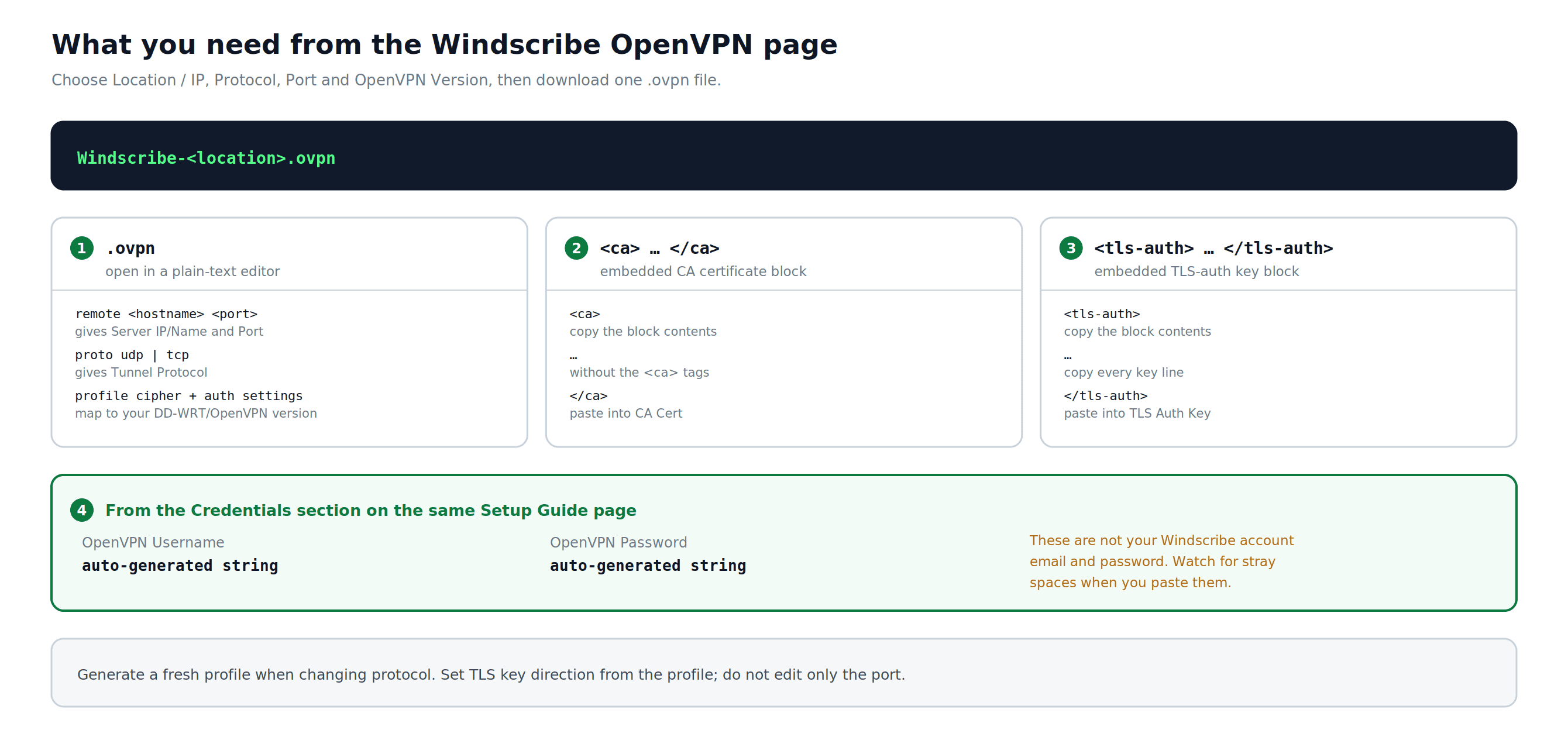
Afbeelding 1: de huidige OpenVPN-generator maakt één profiel, waarbij je de inloggegevens afzonderlijk ophaalt. Het diagram laat zien welke profielwaarden en blokken DD-WRT nodig heeft.
Deel 2: de OpenVPN-client configureren in DD-WRT
Stap 1: inloggen bij het DD-WRT-adminpaneel
- Open een browser op een apparaat dat met je router is verbonden.
- Ga naar http://192.168.1.1 (of je aangepaste admin-IP).
- Voer je DD-WRT-admingebruikersnaam en -wachtwoord in.
Stap 2: naar de instellingen van OpenVPN Client gaan
- Klik op Services in de bovenste navigatiebalk.
- Klik op het tabblad VPN.
- Scrol omlaag naar het onderdeel OpenVPN Client.
Stap 3: OpenVPN Client inschakelen
Voordat je dit inschakelt: ga naar Administration > Backup en sla een kopie van je huidige DD-WRT-configuratie op. Als de VPN-configuratie de verbinding verbreekt, kun je deze back-up herstellen nadat je de router hebt gereset of weer toegang hebt gekregen.
Stel Start OpenVPN Client in op Enable. Hieronder verschijnen extra configuratievelden.
Stap 4: de basisinstellingen invoeren
Gebruik de waarden die je in deel 1, stap 3 uit je .ovpn-bestand hebt gekopieerd en je OpenVPN-inloggegevens uit deel 1, stap 4.
De veldnamen van DD-WRT verschillen per build. Stem voorwaardelijke velden af op je gegenereerde profiel en exacte routerbuild. Als een veld ontbreekt, verzin dan geen equivalent en kopieer geen voorbeeldwaarde uit een ander profiel.
- Server IP/Name: exacte hostnaam uit de regel remote in je .ovpn-bestand
- Port: exacte poort uit de regel remote in je .ovpn-bestand
- Tunnel Device: stem dit af op de
dev-instructie van het profiel. Huidige Windscribe-routerprofielen gebruiken een gerouteerd TUN-apparaat. - Tunnel Protocol: protocol uit de regel proto in je .ovpn-bestand, of het protocol dat je in de Windscribe-configgenerator hebt geselecteerd (UDP of TCP)
- Encryption Cipher / Data Ciphers: stem dit af op
cipher,data-ciphersen eventuele terugvalinstructies in je profiel. Ga er niet van uit dat één algoritme op elke OpenVPN-versie van toepassing is. - Hash Algorithm: stem dit af op de
auth-instructie van het profiel. - User Pass Authentication: Enable
- Username: je Windscribe OpenVPN-gebruikersnaam (uit deel 1, stap 4)
- Password: je Windscribe OpenVPN-wachtwoord (uit deel 1, stap 4)
Oudere builds: als je DD-WRT-build na het inschakelen van User Pass Authentication geen velden voor Username en Password toont, gebruik dan een DD-WRT-build voor jouw exacte model/revisie die velden voor de OpenVPN-gebruikersnaam en het OpenVPN-wachtwoord bevat. Als je de authenticatievelden leeg laat, kan de verbinding niet worden geverifieerd.
Stap 5: Advanced Options instellen
Stel Advanced Options in op Enable. Hierdoor wordt de volledige set configuratievelden zichtbaar.
- TLS Cipher: stem dit af op eventuele
tls-cipher- oftls-ciphersuites-instructies in je profiel. Behoud anders de standaardwaarde van je DD-WRT-build. - Compression: stem dit alleen af op
compressofcomp-lzoals dit in het gegenereerde profiel staat. Laat compressie anders uitgeschakeld. - NAT: Enabled
- Firewall Protection: Enabled
- IP Address: leeg laten
- Subnet Mask: leeg laten
- Tunnel MTU Setting: stem dit af op
tun-mtuals het profiel dit vermeldt. Behoud anders de standaardwaarde van de build en wijzig deze alleen bij een aangetoond path-MTU-probleem. - Tunnel UDP Fragment: stem dit alleen af op
fragmentals dit aanwezig is. Laat het veld anders leeg. - Tunnel UDP MSS-Fix: stem dit af op
mssfixals dit aanwezig is. Wijzig het alleen bij een aangetoond MTU- of fragmentatieprobleem. - Certificaatverificatie: behoud een vereiste voor
remote-cert-tls,verify-x509-nameof een verouderdens-cert-typevia de bijbehorende instelling of het veld Additional Config dat in je build beschikbaar is.
Stap 6: Additional Config invoeren
Gebruik Additional Config alleen voor instructies uit je gegenereerde .ovpn waarvoor geen overeenkomend DD-WRT-veld bestaat:
- Kopieer alleen vereiste profielinstructies die nog niet door de bovenstaande velden worden vertegenwoordigd.
- Voeg
reneg-sec 432000niet toe. De huidige Windscribe-generator verwijdert die instructie bewust uit gedownloade profielen.
Plak geen volledige voorbeeldblokken uit schermafbeeldingen of oudere handleidingen. Als je een instructie niet veilig aan een veld kunt koppelen, laat het veld dan ongewijzigd en controleer het aan de hand van je gegenereerde profiel en exacte DD-WRT-build.
Stap 7: het CA-certificaat plakken
- Zoek in je
.ovpn-bestand het<ca>-blok. - Kopieer alleen de inhoud van het certificaat tussen
<ca>en</ca>, inclusief de volledige regels-----BEGIN CERTIFICATE-----en-----END CERTIFICATE-----. - Plak het gekopieerde certificaat in het veld CA Cert in DD-WRT.
Stap 8: de TLS Auth Key plakken
- Zoek in je
.ovpn-bestand het<tls-auth>-blok. - Kopieer de volledige inhoud van de statische sleutel tussen
<tls-auth>en</tls-auth>, inclusief de daadwerkelijke kop- en voettekstregels uit je bestand. - Plak de gekopieerde sleutel in TLS Auth Key. Behoud
key-directionof de richtingswaarde uit de tag<tls-auth>wanneer je DD-WRT-build die instelling weergeeft.
Stap 9: de velden voor het clientcertificaat leeg laten
Laat Public Client Cert en Private Client Key leeg, tenzij je gegenereerde .ovpn blokken met <cert> of <key> bevat. De huidige Windscribe-profielen met gebruikersnaam/wachtwoord vereisen geen certificaatvelden per client.
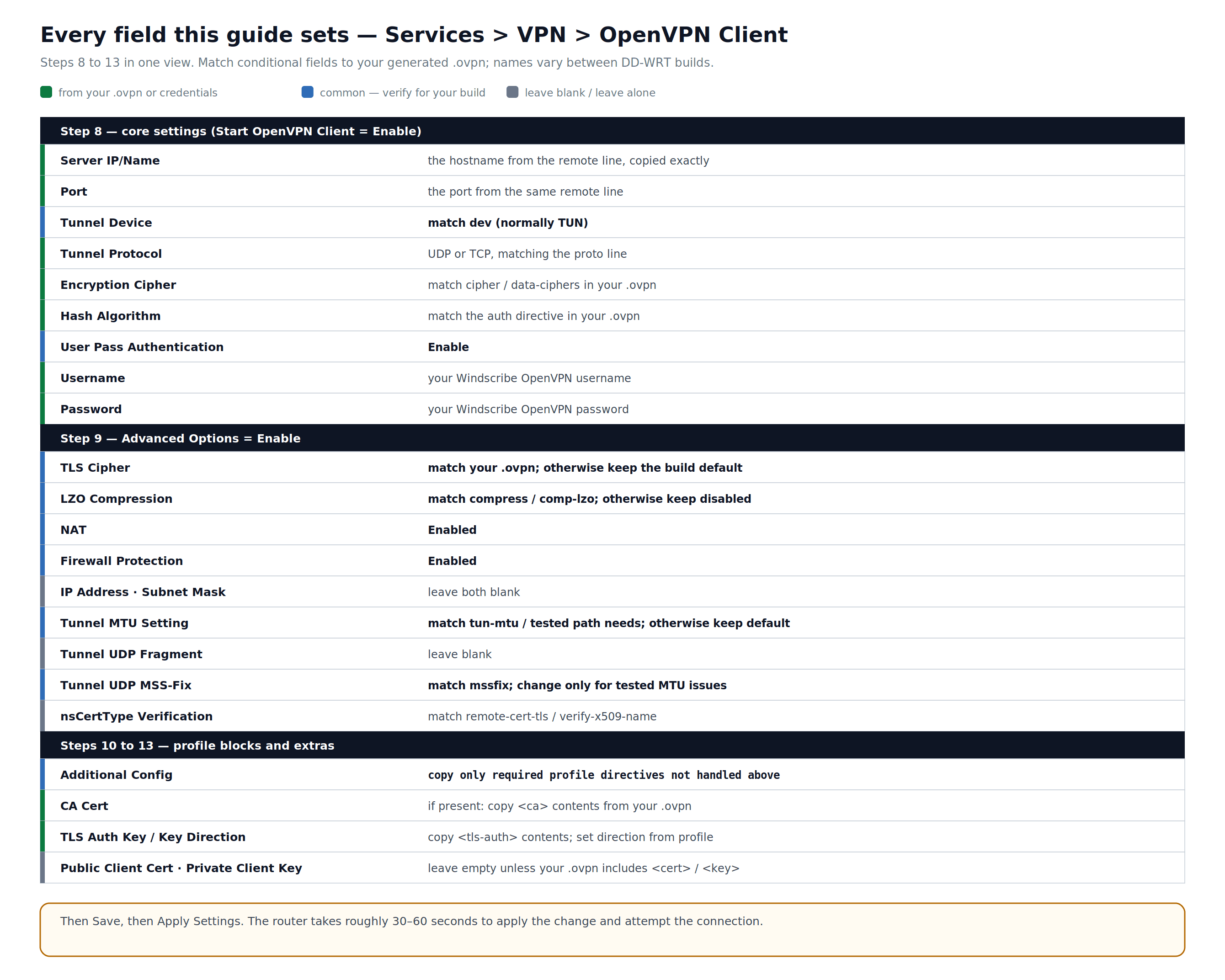
Afbeelding 2: de velden van OpenVPN Client die in deze handleiding worden gebruikt. Groene waarden komen uit je profiel of inloggegevens. Voorwaardelijke velden moeten overeenkomen met je gegenereerde bestand en exacte DD-WRT-build.
Stap 10: de instellingen toepassen
Klik onderaan de pagina op Save en klik daarna op Apply Settings. De router heeft meestal ongeveer 30–60 seconden nodig om de wijzigingen toe te passen en te proberen verbinding te maken.
Deel 3: de verbinding controleren
Stap 1: de VPN-status controleren in DD-WRT
- Ga in het DD-WRT-adminpaneel naar Status > OpenVPN.
- Controleer het veld State:
- Bij een geslaagde verbinding wordt meestal CONNECTED SUCCESS weergegeven (de exacte tekst kan per DD-WRT-build verschillen).
- Als na twee minuten nog steeds CONNECTING wordt weergegeven, of als de status steeds naar RECONNECTING springt, raadpleeg dan het onderdeel Problemen oplossen.
- Het veld Local IP toont het tunnel-IP-adres dat door de Windscribe-server is toegewezen.
Stap 2: controleren of je openbare IP is gewijzigd
- Open op een apparaat dat met deze router is verbonden de IP-checker van Windscribe of ipleak.net.
- Controleer of het openbare IP niet het adres van je ISP is en globaal overeenkomt met de VPN-regio die je hebt geselecteerd. IP-geolocatiedatabases kunnen een nabijgelegen stad of verouderde locatie tonen. Beschouw daarom de provider en regio als de bruikbare aanwijzingen.
- Controleer in het DNS-onderdeel van dezelfde test op onverwachte resolvers. De DNS-controle wordt in deel 4, stap 1 voltooid.
Deel 4: bescherming tegen DNS- & IPv6-lekken controleren
Handmatige VPN-configuraties blokkeren niet automatisch alle mogelijke lekken. Voer beide onderstaande stappen uit voordat je voor je privacy op deze configuratie vertrouwt.
Geen kill switch: deze handleiding voegt geen kill switch op routerniveau toe. Zonder afzonderlijk geteste fail-closed firewall- en routeringsregels kan een gangbare DD-WRT-configuratie met een standaardroute verkeer weer via de gewone WAN-verbinding sturen wanneer de OpenVPN-tunnel wegvalt. DNS-instellingen alleen voorkomen die terugval niet.
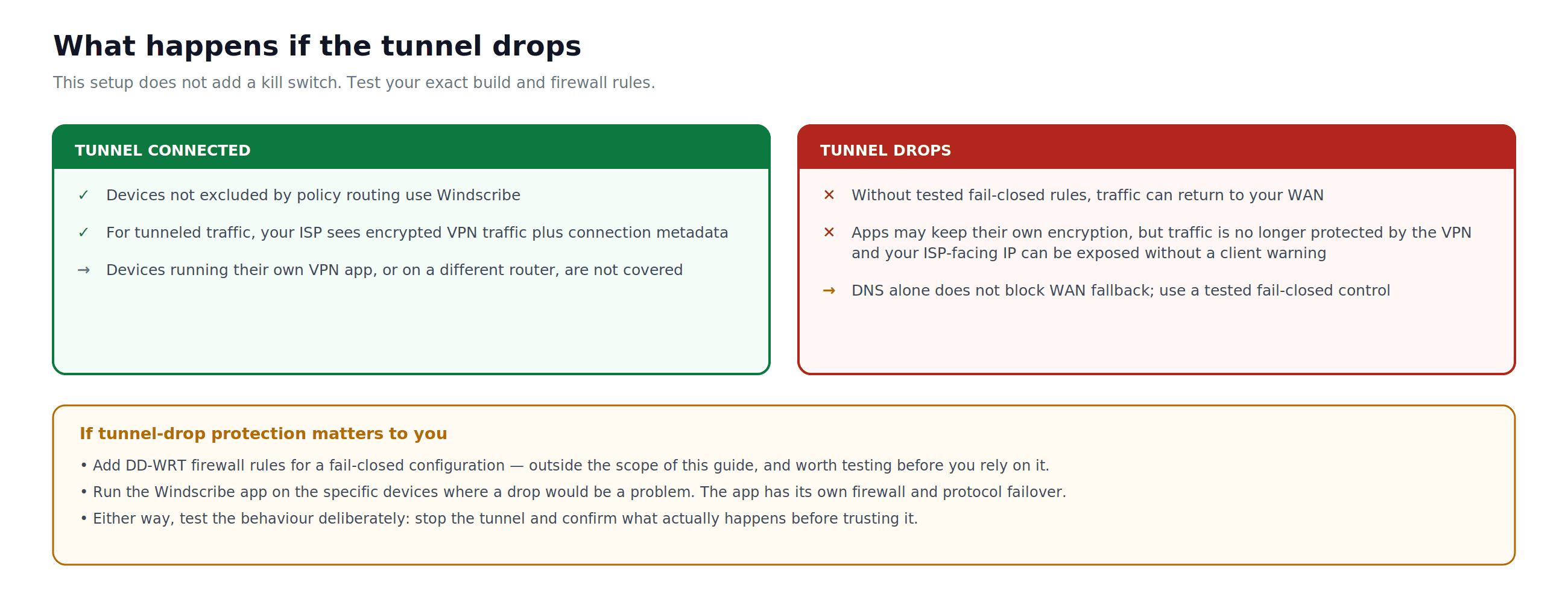
Afbeelding 3: de foutmodus bij tunneluitval voor deze configuratie. Zonder afzonderlijk geteste fail-closed regels kan verkeer terugkeren naar de gewone WAN-verbinding en het IP-adres aan de ISP-zijde blootleggen.
Stap 1: testen op DNS-lekken
- Ga op een verbonden apparaat naar ipleak.net of dnsleaktest.com.
- Controleer op onverwachte ISP-resolvers. Resolverlabels kunnen onvolledig zijn, beveiligde DNS van de browser kan de DNS van de router omzeilen en een resolver die niet van je ISP is, volgt niet automatisch het bedoelde Windscribe-pad. Gebruik dit resultaat samen met de routerinstellingen en herhaalde tests.
Als er onverwachte resolvers verschijnen, vertrouw dan niet op de configuratie totdat het DNS-pad is gecorrigeerd en opnieuw is getest.
De huidige OpenVPN-generator vermeldt dat sommige consumentenrouters geen door de server gepushte DNS accepteren. Als dit op jouw DD-WRT-build van toepassing is, configureer Windscribe DNS dan als volgt handmatig. Dit vermindert DNS-lekken, maar is geen kill switch voor verkeer:
- Ga in DD-WRT naar Setup > Basic Setup.
- Zoek onder Network Setup de velden voor Static DNS.
- Stel de eerste Static DNS-server in op
10.255.255.1. Dit is een intern Windscribe-adres en werkt alleen wanneer je met Windscribe bent verbonden. - Stel Use DNSMasq for DNS in op Enable.
- Stel DHCP-Authoritative alleen in op Enable als deze DD-WRT-router de primaire DHCP-server in je netwerk is.
- Klik op Save en daarna op Apply Settings.
- Verbind clients indien nodig opnieuw en test daarna opnieuw op ipleak.net. Controleer ook of een browser of apparaat een eigen instelling voor beveiligde DNS gebruikt.
Stap 2: IPv6 uitschakelen of controleren of er geen IPv6-lek is
Beschouw deze OpenVPN-routerconfiguratie als alleen-IPv4, tenzij je expliciet hebt gecontroleerd dat je gegenereerde profiel en DD-WRT-build IPv6 door de tunnel leiden. De automatische IPv6-afhandeling in de officiële apps van Windscribe configureert DD-WRT niet voor je.
- Ga in DD-WRT naar Setup > IPv6. De naam van het menu kan per build verschillen.
- Stel IPv6 in op Disable wanneer dit profiel alleen IPv4 gebruikt.
- Klik op Save en daarna op Apply Settings. Verbind clientapparaten opnieuw zodat verouderde IPv6-configuratie wordt gewist.
- Ga naar ipleak.net en controleer of de geteste client geen wereldwijd routeerbaar ISP-IPv6-adres heeft. Een link-local-adres zoals
fe80::/10is niet routeerbaar via internet.
Als je IPv6 nodig hebt, vertrouw dan niet op deze configuratie totdat je de gegenereerde IPv6-route, het DNS-pad en het gedrag bij tunneluitval op jouw exacte DD-WRT-build hebt gecontroleerd.
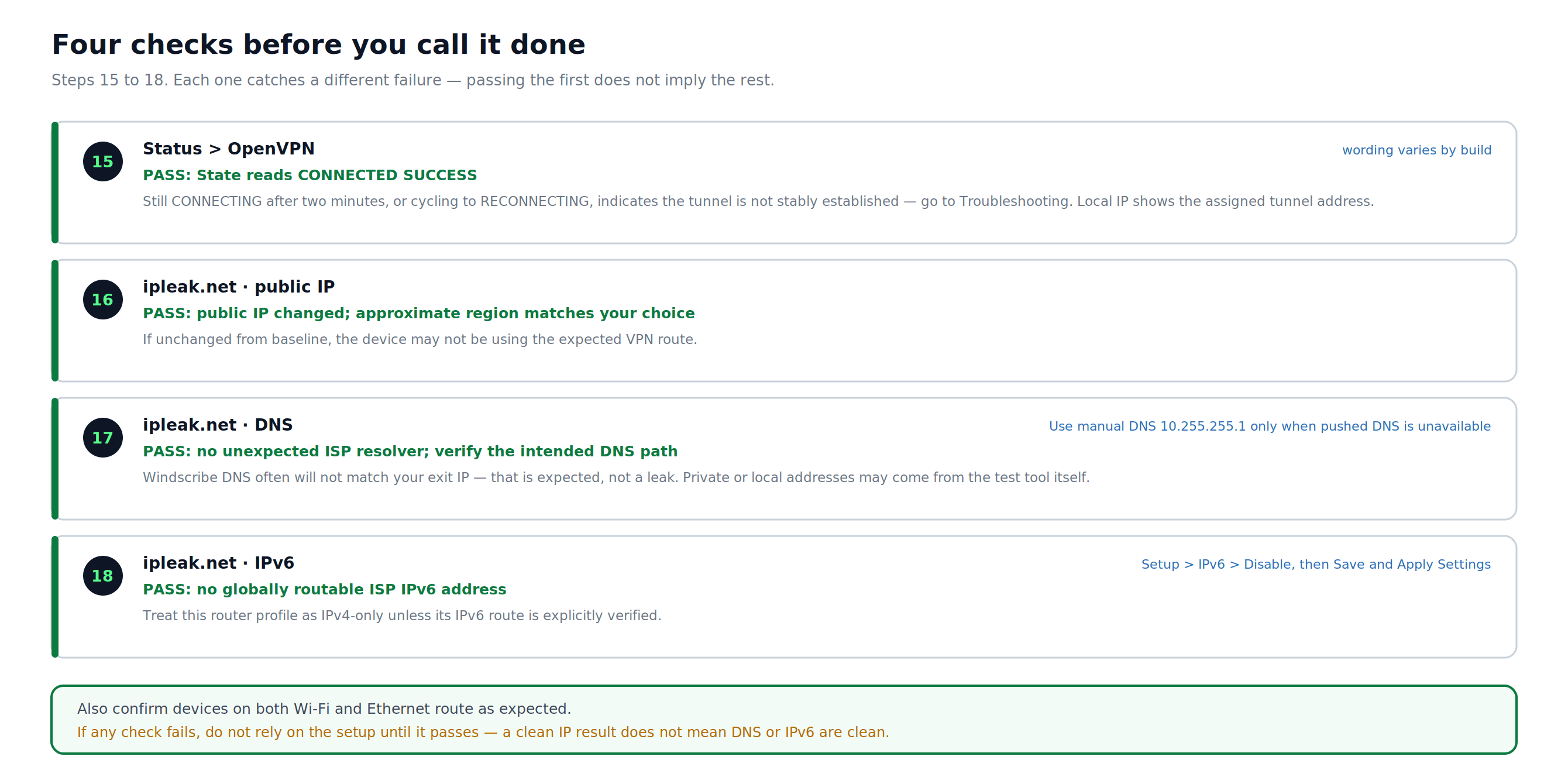
Afbeelding 4: vier onafhankelijke controles voor tunnelstatus, openbaar IP, DNS en IPv6. Als één controle slaagt, betekent dat niet dat de andere veilig zijn.
Checklist voor het voltooien van de configuratie
- De OpenVPN-status toont CONNECTED SUCCESS of de equivalente successtatus voor je build.
- Het openbare IP van de geteste client is niet het ISP-adres en komt globaal overeen met de geselecteerde VPN-regio.
- De DNS-test toont geen onverwachte ISP-resolver en het bedoelde DNS-pad is gecontroleerd.
- De geteste client heeft geen wereldwijd routeerbaar ISP-IPv6-adres voor deze configuratie die alleen IPv4 gebruikt.
- Apparaten op wifi, Ethernet, gastnetwerken, VLAN's en segmenten met policy-based routing die je wilt beschermen, worden zoals verwacht gerouteerd.
Als de controles voor de verbinding en lekken slagen, stop de tunnel dan bewust en controleer het verwachte fail-closed gedrag of de verwachte terugval naar WAN voordat je op de configuratie vertrouwt.
Van serverlocatie wisselen
- Ga terug naar de OpenVPN Config Generator en genereer een nieuw
.ovpn-profiel voor de doellocatie. - Open het nieuwe profiel en noteer de waarden voor
remote,proto, cipher/auth, certificaatverificatie,<ca>en<tls-auth>. - Ga in DD-WRT naar Services > VPN > OpenVPN Client.
- Werk elk gewijzigd veld en blok in DD-WRT bij. Wijzig niet alleen Server IP/Name, Port en Tunnel Protocol als het nieuwe profiel elders verschilt.
- Klik op Save en daarna op Apply Settings.
Problemen oplossen
VPN-status toont "CONNECTING" of "RECONNECTING"
- Controleer of de serverhostnaam en poort in DD-WRT exact overeenkomen met de regel remote in je .ovpn-bestand en of Tunnel Protocol overeenkomt met de regel proto.
- Controleer of de volledige inhoud van de blokken
<ca>en<tls-auth>zonder ontbrekende regels is gekopieerd. Behoud de richting van de TLS-sleutel. - Als UDP wordt geblokkeerd, genereer dan een nieuw TCP-profiel met de OpenVPN Config Generator en neem alle gewijzigde waarden opnieuw over.
- Controleer onder Setup > Basic Setup of Status > Router of de datum en tijd van de router correct zijn. Door een onjuiste klok mislukt de validatie van OpenVPN-certificaten.
VPN maakt verbinding, maar verkeer gaat niet door de tunnel
- Controleer of NAT bij Advanced Options (deel 2, stap 5) is ingesteld op Enabled.
- Controleer of Firewall Protection is ingesteld op Enabled.
- Controleer of Tunnel Device is ingesteld op TUN en niet op TAP.
- Als je DD-WRT-build een onderdeel voor policy-based routing heeft, controleer dan of geen regels het testapparaat uitsluiten of de VPN-tunnel omzeilen.
Inloggegevens geweigerd
- Je Windscribe OpenVPN-inloggegevens staan los van de inloggegevens van je account. Ga terug naar de OpenVPN Config Generator, gebruik Step 2 en kopieer ze exact zoals ze worden weergegeven.
DNS-lektest toont nog steeds ISP-resolvers
- Ga in DD-WRT naar Services > Services en controleer of DNSMasq is ingesteld op Enable.
- Stel Use DNSMasq for DNS in op Enable.
- Als deze router geen door de server gepushte DNS accepteert, stel de bedoelde router-DNS dan in op
10.255.255.1. Beschouw deze DNS-instelling niet als een kill switch. - Klik op Save en daarna op Apply Settings, verbind clients indien nodig opnieuw en test opnieuw op ipleak.net.
WireGuard: een sneller alternatief
Als je DD-WRT-build WireGuard ondersteunt, kan dit op routers met minder rekenkracht beter presteren dan OpenVPN. Zoek naar Setup > Tunnels. Als dit ontbreekt, bevat je build geen WireGuard. Gebruik voor installatie-instructies Windscribe's aanbevolen DD-WRT-handleiding voor WireGuard.
Veelgestelde vragen
Heb ik een betaald abonnement nodig om Windscribe op een router te gebruiken?
Ja. Voor handmatige routerprofielen heb je een Pro- of Build-A-Plan-abonnement nodig. Met Build-A-Plan kun je alleen profielen genereren voor locaties die in het abonnement zijn opgenomen. Het Free-abonnement bevat geen OpenVPN-configgenerator.
Beschermt deze configuratie elk apparaat in mijn netwerk?
De configuratie dekt apparaten die deze router als internetgateway gebruiken terwijl de OpenVPN-tunnel actief is, tenzij een andere router, VPN-app, gastnetwerk, VLAN of policy-based routing-regel ze ergens anders naartoe stuurt. Zonder geteste fail-closed regels kan verkeer terugkeren naar de gewone WAN-verbinding als de tunnel wegvalt.
Werken de officiële Windscribe-apps op dezelfde manier?
Nee. De officiële apps bevatten de Windscribe Firewall, automatische protocolfailover en automatische IPv6-afhandeling. Een handmatig routerprofiel configureert die appfuncties niet. R.O.B.E.R.T.-filtering is afhankelijk van het account en van de vraag of de router daadwerkelijk Windscribe DNS gebruikt. Controleer het DNS-pad in plaats van hiervan uit te gaan.
Wat gebeurt er als de VPN-tunnel wegvalt?
Zonder afzonderlijk geteste fail-closed firewall- en routeringsregels kan een gangbare DD-WRT-configuratie met een standaardroute verkeer weer via de gewone WAN-verbinding sturen. Applicatieverkeer kan nog steeds HTTPS of andere versleuteling gebruiken, maar wordt niet langer door de VPN-tunnel beschermd en het IP-adres aan de ISP-zijde kan worden blootgelegd.
Ondersteunt deze DD-WRT OpenVPN-configuratie IPv6 via de VPN?
Beschouw de configuratie als alleen-IPv4, tenzij het gegenereerde profiel en jouw exacte DD-WRT-build IPv6 expliciet door de tunnel leiden en slagen voor de tests van IPv6, DNS en tunneluitval. Schakel IPv6 anders uit zoals beschreven in deel 4, stap 2.
Kan ik een Static IP gebruiken met deze configuratie?
Ja. Selecteer in de OpenVPN Config Generator je Static IP onder Location / IP. Selecteer desgevraagd het juiste Static IP-apparaat voordat je de inloggegevens ophaalt.
Mijn snelheid is merkbaar lager wanneer de VPN is ingeschakeld. Is dat normaal?
Ja, op routers met oudere processors of minder rekenkracht. OpenVPN-versleuteling vraagt veel van de CPU. Als je DD-WRT-build WireGuard ondersteunt, belast dat protocol de hardware aanzienlijk minder.
Kan ik van serverlocatie wisselen zonder de hele configuratie opnieuw uit te voeren?
Ja, maar genereer een nieuw .ovpn-profiel en vergelijk elke relevante waarde en elk ingesloten blok. Ga er niet van uit dat het voldoende is om alleen de hostnaam, poort en het protocol te wijzigen.
Aan de slag met Windscribe
Voor handmatige routerprofielen heb je een Pro- of Build-A-Plan-abonnement nodig. Met Build-A-Plan kun je alleen profielen genereren voor locaties die in het abonnement zijn opgenomen.
Alles al ingesteld, maar werkt er nog steeds iets niet? De Windscribe-community op Reddit en Discord heeft vrijwel elk denkbaar probleem met routerconfiguraties al eens gezien.