

Aanbevolen WireGuard-routerconfiguratie (DD-WRT)


WireGuard is een nieuw VPN-protocol dat de afgelopen jaren is ontwikkeld. Het is doorgaans sneller dan OpenVPN en flexibeler dan IKEv2, waardoor het een uitstekende optie is voor het beveiligen van uw online activiteit. Alle Windscribe-apps bevatten al het WireGuard-protocol, maar als u het op een router wilt gebruiken, heeft de DD-WRT-firmware ook ondersteuning toegevoegd.
Volg de onderstaande stappen om WireGuard op uw router in te stellen. (Let op: onze configuratiegenerator is een betaalde functie.)
Onze Aanbevolen Configuratie wordt gedaan door het importeren van het configuratiebestand. Deze functie is alleen aanwezig in up-to-date DD-WRT-versies. Als u een verouderde versie van DD-WRT gebruikt, raadpleeg dan onze Handleiding voor Handmatige Instelling.
Stap 1
Log in met uw account op onze website: https://windscribe.com/login
Ga dan naar de WireGuard-configuratiegeneratorpagina: https://windscribe.com/myaccount/config-generator#wireguard
Stap 2
Selecteer een locatie en poort (gebruik poort 443 als u niet zeker bent) voor uw verbinding en druk op Configuratie downloaden.

Stap 3
Open de DD-WRT-routerinterface.
U kunt hier normaal gesproken naartoe navigeren door 192.168.1.1 in uw browser te bezoeken.
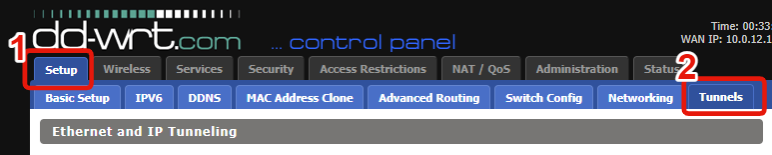
Navigeer vervolgens naar het tabblad Setup bovenaan en daarna naar het tabblad Tunnels eronder.
Stap 4
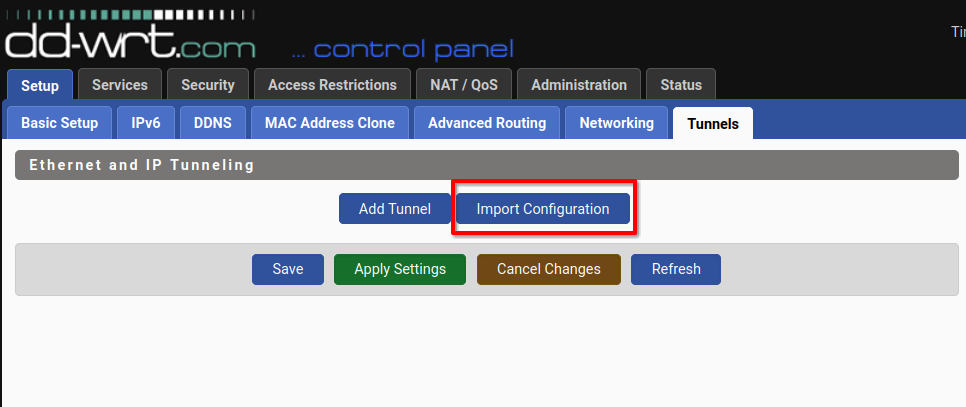
Druk op de knop Configuratie importeren. Als u deze knop niet ziet, schakel dan over naar onze Handleiding voor Handmatige Instelling.
Stap 5
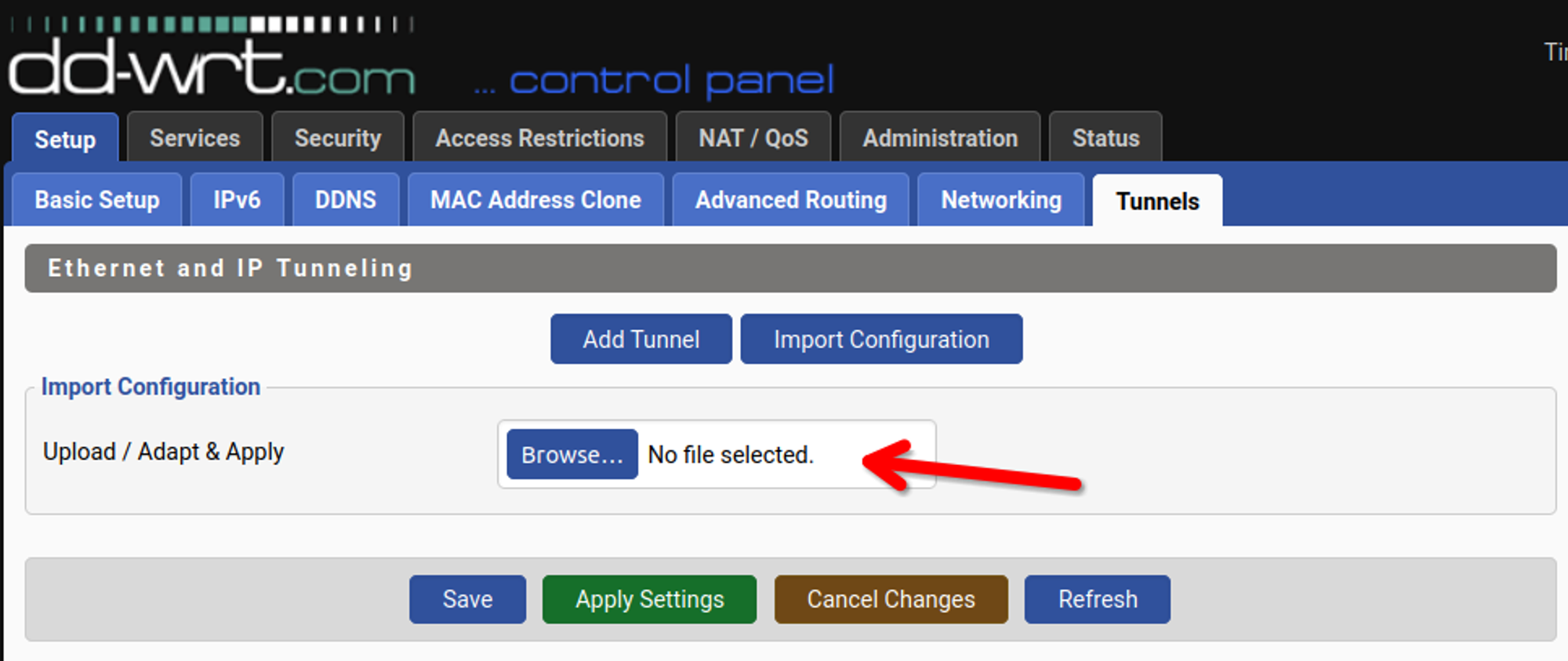
Sleep uw Windscribe-configuratiebestand naar Uploaden / Aanpassen & Toepassen
Stap 6
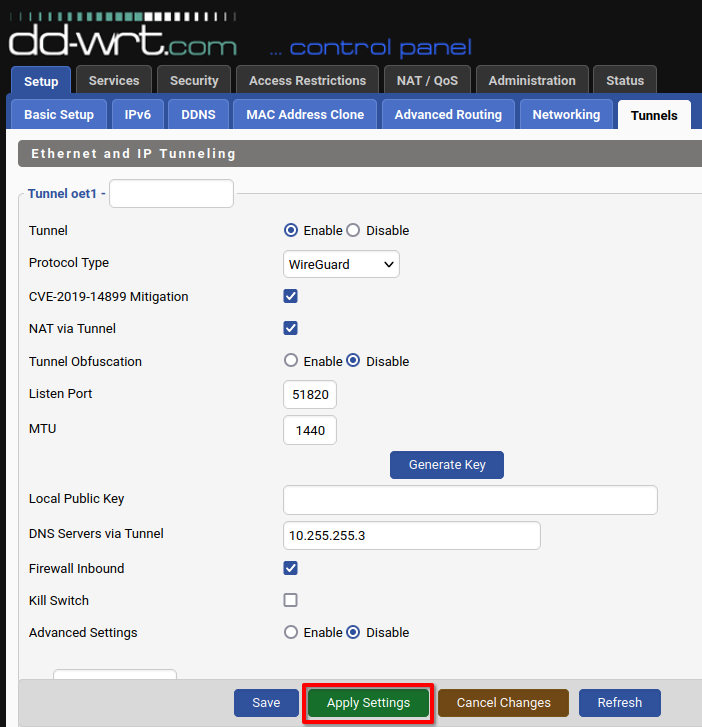
Alle velden worden automatisch ingevuld en de verbinding wordt ingeschakeld.
Druk op Instellingen toepassen onderaan om de configuratie op te slaan en verbinding te maken met de VPN via de WireGuard-tunnel.
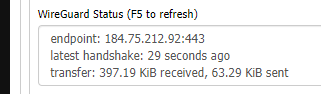
U kunt de status van de tunnel bekijken in het gedeelte WireGuard-status van de peer:
Ervaar WireGuards recordsnelheden met onze Linux VPN-app, die de nieuwste WireGuard-implementatie biedt naast geavanceerde Linux-specifieke functies.