

Windscribe gebruiken met BitTorrent Classic


Een Windscribe-installatiegids voor BitTorrent Classic op Windows. Dit is geen gids voor BitTorrent Web, dat in de browser draait en de onderstaande instellingen niet beschikbaar maakt.
De korte versie (voor beginners)
Wil je alleen de veilige configuratie en niet meteen elke netwerkterm doorgronden, volg dan deze zeven stappen. De rest van de gids legt elke stap uitgebreider uit en voegt optionele extra's toe die je voorlopig kunt overslaan.
- Neem Full Pro, of een Build-a-Plan met de peer-to-peer-locaties die je nodig hebt.
- Open Windscribe en zet Firewall Mode op Always On.
- Maak verbinding met een locatie waar peer-to-peer is toegestaan.
- Open BitTorrent Classic pas nadat Windscribe CONNECTED aangeeft.
- Laat de proxy-instellingen van BitTorrent Classic op (none) staan.
- Voer de torrent-IP-controle uit (zie De beveiligde verbinding controleren) voordat je iets echts downloadt.
- Sluit BitTorrent Classic af voordat je de verbinding met Windscribe verbreekt.
Dat is de volledige veilige werkwijze. Alles hieronder is detail en optionele finetuning.
Voordat je begint
Een paar feiten die je een vraag aan support besparen:
- Peer-to-peer-verkeer is een functie van de betaalde abonnementen. Het werkt met Full Pro en met Build-a-Plan voor de serverlocaties die in je abonnement zitten. Het is uitgeschakeld op gratis servers.
- Maak verbinding met een locatie waar peer-to-peer is toegestaan. De meeste betaalde locaties staan het toe. In de Windscribe-app is elke locatie die geen peer-to-peer toestaat gemarkeerd met een doorgestreept P2P-pictogram; gebruik dat pictogram om die servers te vermijden. Een handvol locaties valt af vanwege lokale beperkingen of regels van de provider. De exacte lijst kan in de loop van de tijd veranderen, dus de pictogrammen in de app zijn de meest actuele leidraad.
- Gebruik hiervoor geen Residential Static IP van Windscribe. Op Residential Static IP's is peer-to-peer niet toegestaan, dus het verkeer komt er simpelweg niet door.
- De saaie maar noodzakelijke regel: een VPN verandert wie je IP-adres kan zien, niet wat je mag doen. Download of deel alleen materiaal dat je mag gebruiken, en houd je aan de wetten van het land waar je woont.
Eerst Windscribe instellen
Bij BitTorrent Classic is de volgorde van de handelingen belangrijker dan welke instelling in de client ook, want je vangnet is de Windscribe-app en niet de client. Zet het VPN op voordat je de client ook maar opent.
Even over waarom de firewall en niet een "kill switch": een kill switch is reactief. Die verbreekt je verbinding pas nadat is opgemerkt dat het VPN is weggevallen, en in dat gaatje kunnen er nog pakketjes via je echte IP-adres naar buiten glippen. De firewall van Windscribe is proactief. Met Always On ingeschakeld is de Always-On Firewall ontworpen om al het verkeer buiten de VPN-tunnel te blokkeren, ook wanneer de app wordt afgesloten, vastloopt of de computer opnieuw opstart. In het jargon heet dat fail closed. Voor torrents die je onbeheerd laat draaien, is dat precies waar het om gaat.
De juiste volgorde, die overeenkomt met de eigen richtlijnen van Windscribe voor torrents:
- Open de Windscribe-app. Ga naar Preferences > Connection en zet Firewall Mode op Always On.

Firewall Mode op Automatic (standaard)
Firewall Mode op Always On (wat je wilt hebben) - Maak verbinding met een locatie waar peer-to-peer is toegestaan en wacht tot de app CONNECTED weergeeft. Sla dat wachten niet over.
- Open nu pas BitTorrent Classic. Als je het eerder opent dan dat het VPN verbonden is, riskeer je dat je echte IP-adres aan trackers en peers wordt doorgegeven.
- Voeg je torrent toe en download.
- Wil je na het downloaden niet blijven seeden, klik dan met de rechtermuisknop op de torrent en kies Stop. Verwijder de torrent alleen uit BitTorrent Classic als je hem niet langer in de client wilt zien staan. (Wil je juist wel blijven seeden via het VPN, laat hem dan simpelweg draaien.)
- Sluit BitTorrent Classic volledig af (File > Exit), en sluit niet alleen het venster.
- Verbreek de verbinding met Windscribe pas nadat de client is afgesloten. Wil je de Always-On Firewall niet ingeschakeld laten buiten het torrenten om, zet hem daarna dan weer uit.
Instellingen van BitTorrent Classic
Er valt hier minder in te stellen dan je misschien verwacht, en dat is met opzet: de VPN-app doet het beschermende werk.
Proxy
Ga naar Options > Preferences > Connection. Je ziet daar een sectie Proxy Server met een vervolgkeuzelijst Type (SOCKS4, SOCKS5, HTTP, HTTP Connect). Laat die op (none) staan. Windscribe host geen SOCKS5-proxyservers meer, dus er zijn geen Windscribe-proxygegevens die je hier moet invullen. Bij een Windscribe-configuratie loopt de ondersteunde route via de VPN-app plus de Always-On Firewall, niet via een proxy in de client. Kom alleen aan deze sectie als je je eigen, afzonderlijke proxy gebruikt, en dat valt buiten het bestek van deze gids.
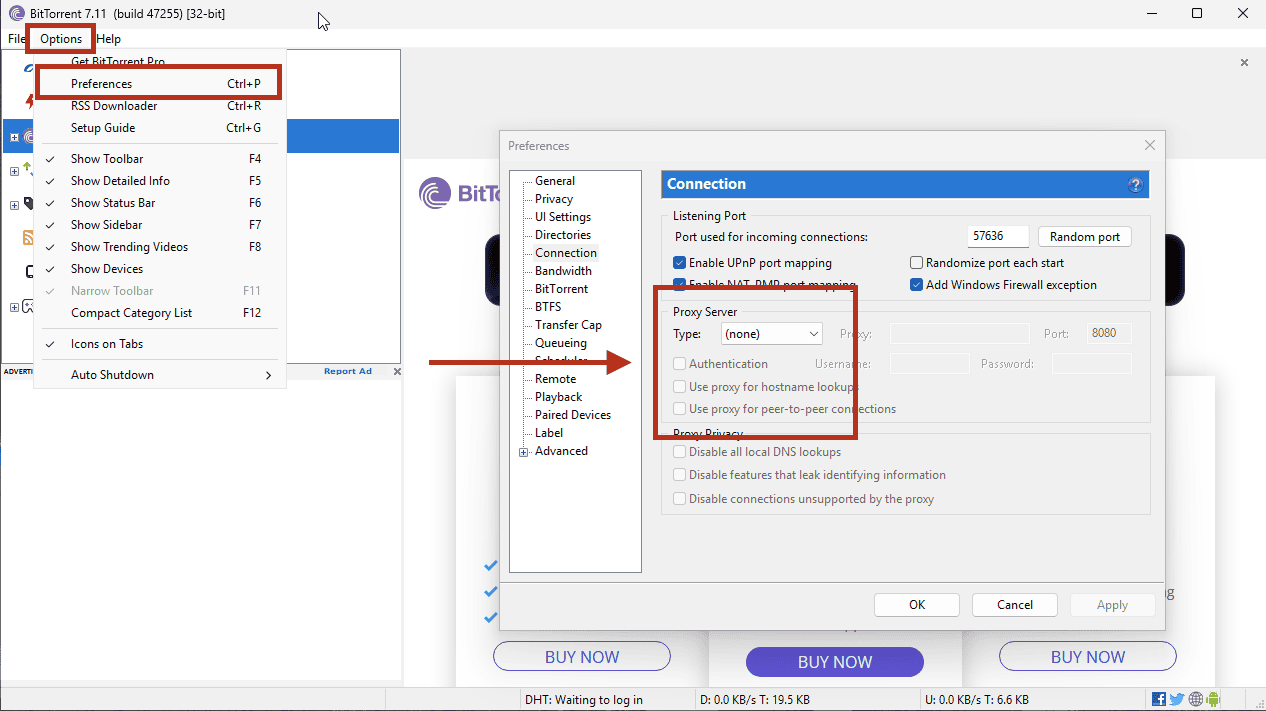
Het paneel Options > Preferences > Connection van BitTorrent Classic, met Proxy Type op (none)
Een opmerking over "binding"
Sommige torrentclients laten je de client aan een specifieke netwerkadapter koppelen, zodat hij weigert verkeer te versturen zodra de VPN-interface uit staat. Clients als qBittorrent bieden dit rechtstreeks aan, en waar een client het ondersteunt, is koppelen aan de VPN-interface een goede extra beschermingslaag. Zie je in BitTorrent Classic geen duidelijke optie om aan een adapter of interface te koppelen, vertrouw dan op de Always-On Firewall van Windscribe.
Optioneel: port forwarding (gevorderd)
Optionele sectie voor gevorderden: gebruik dit alleen als seedprestaties of bereikbaarheid je iets zeggen. Voor je privacy is het niet nodig, en beginners kunnen het volledig overslaan. Port forwarding kan helpen bij inkomende verbindingen, bereikbaarheid en seedratio's, maar het is optioneel. Dit biedt Windscribe, per abonnement:
- Pro-gebruikers: tijdelijke port forwarding, aan te vragen via je accountpagina. Het zit er zonder extra kosten bij en geldt telkens zeven dagen, waarna je het opnieuw aanvraagt.
- Build-a-Plan en gratis: geen tijdelijke port forwarding. Build-a-Plan kan peer-to-peer-verkeer verwerken op de betaalde locaties in je abonnement waar peer-to-peer is toegestaan, maar tijdelijke port forwarding is uitsluitend een Pro-functie.
- Permanente port forwarding: vereist een aangeschafte Static IP.
Eén harde regel, welk abonnement je ook hebt: koop geen Residential Static IP om te torrenten. Op Residential Static IP's is peer-to-peer niet toegestaan, dus seeden via zo'n adres werkt niet. Wil je een Static IP om te seeden, gebruik dan een Datacenter Static IP op een locatie waar peer-to-peer is toegestaan.
Reserveer je inderdaad een poort, kies dan een vaste luisterpoort in BitTorrent Classic (die staat in hetzelfde paneel Options > Preferences > Connection als de proxy-instellingen) en schakel de optie uit die de poort bij het opstarten willekeurig maakt. Gebruik die luisterpoort als interne poort wanneer je de port forward in Windscribe aanmaakt; Windscribe laat je daarna de externe poort zien waarmee peers daadwerkelijk verbinding maken. Nu je toch in dat paneel bent: zet UPnP en NAT-PMP uit, zodat de client niet op eigen initiatief een andere poort probeert te mappen.
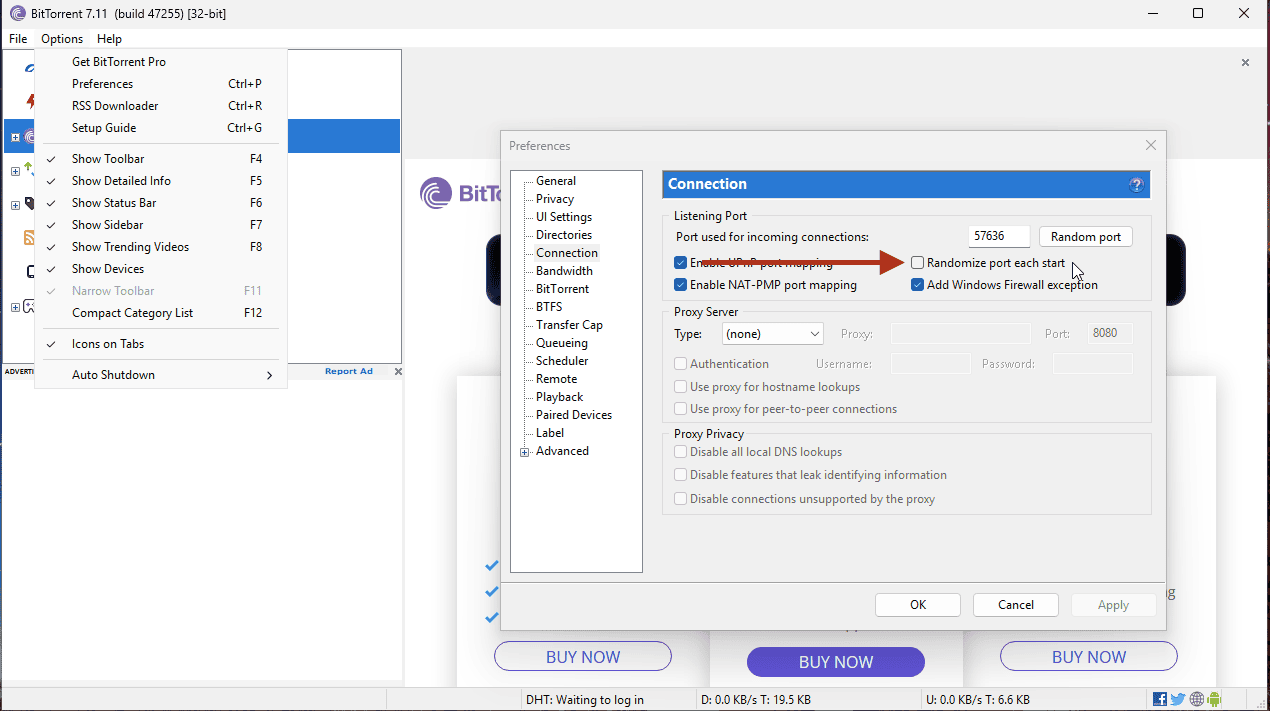
Schakel "Randomize port each time BitTorrent starts" uit voordat je een port forward aanmaakt
De beveiligde verbinding controleren
Een leaktest in de browser zegt niets over je torrentclient, want de client en de browser kunnen verschillende routes nemen. Controleer de client zelf.
- Controleer met Windscribe verbonden je IP-adres in een browser via de pagina van Windscribe die je IP-adres toont. Dit is het VPN-adres dat de torrentcontrole zou moeten laten zien.
- Voeg een magnetlink of .torrent-bestand voor IP-controle toe van een externe dienst zoals ipleak.net. Er wordt geen echte content gedownload; de tracker registreert en rapporteert alleen het IP-adres dat je client aankondigt, en dat is precies het doel van de test.
- Controleer of het IP-adres dat de torrentcontrole meldt overeenkomt met het VPN-adres uit stap één. Ze moeten identiek zijn. Verschijnt je thuis-IP, stop dan, controleer of de firewall op Always On staat en de app CONNECTED weergeeft, en probeer het opnieuw.
Laat de torrentcontrole het Windscribe-IP zien en komt je echte adres nergens voor, dan loopt BitTorrent Classic zoals bedoeld via Windscribe.
Optionele probleemoplossing: trackers maken geen verbinding
Maakt de client wel verbinding maar bepaalde trackers niet, controleer dan R.O.B.E.R.T., de serverzijdige domeinblokkering van Windscribe voor advertenties, trackers, malware en eigen regels. De standaardblokkeerlijsten schakel je in de desktop-app in en uit, maar de uitgebreidere instellingen en eigen regels vind je in je account onder Mijn account > Beveiliging. Als een agressieve blokkeerlijst het domein van een legitieme tracker onderschept, voeg dat domein dan toe als Toestaan-regel op de pagina Eigen regels en start de client opnieuw.
Veelgestelde vragen
Kan ik torrenten met het gratis abonnement van Windscribe?


Moet ik SOCKS5-proxygegevens invullen in BitTorrent Classic?
Word ik anoniem door Windscribe te gebruiken?
Heb ik port forwarding nodig om veilig te torrenten?
Met welke server moet ik verbinding maken?
Mijn download start, maar trackers maken geen verbinding. Wat is er mis?
Windscribe nemen
Peer-to-peer vereist een betaald abonnement, dus neem Full Pro of stel het abonnement samen dat bij jouw locaties past, maak verbinding met een server waar peer-to-peer is toegestaan en ga verder met het downloaden van je volkomen legale Linux-distributies.