

Poortdoorsturing instellen


DISCLAIMER: Het is uw verantwoordelijkheid om ervoor te zorgen dat alleen geautoriseerde partijen toegang hebben tot het IP-adres en de poort die u heeft ingesteld. Als u poortdoorsturing gebruikt zonder authenticatie op het lokale apparaat, kan iedereen op internet via een eenvoudige poortscan toegang krijgen tot uw apparaat. Windscribe aanvaardt geen verantwoordelijkheid voor verlies of schade als gevolg van onvoldoende of geen authenticatie op uw interne service.
Poortdoorsturing wordt vaak gebruikt voor zelfgehoste services (Plex, NAS), peer-to-peer-apps en gameconsoles — met name voor het openen van NAT op Xbox en PlayStation waar een strikt NAT partychat en matchmaking blokkeert. Om poortdoorsturing in te stellen, moet u eerst een statisch of residentieel IP aanschaffen op onze website.
Als u dat gedaan heeft, zijn er twee manieren om poortdoorsturing te configureren: met een Windscribe-client of via een handmatige configuratie.
Poortdoorsturing instellen met de Windscribe-app
Stap 1
Nadat u het statische IP heeft gekocht, logt u in op de Windscribe-app en klikt u op het statisch IP-pictogram in het tabblad Locaties om uw lijst van statische IP's te zien: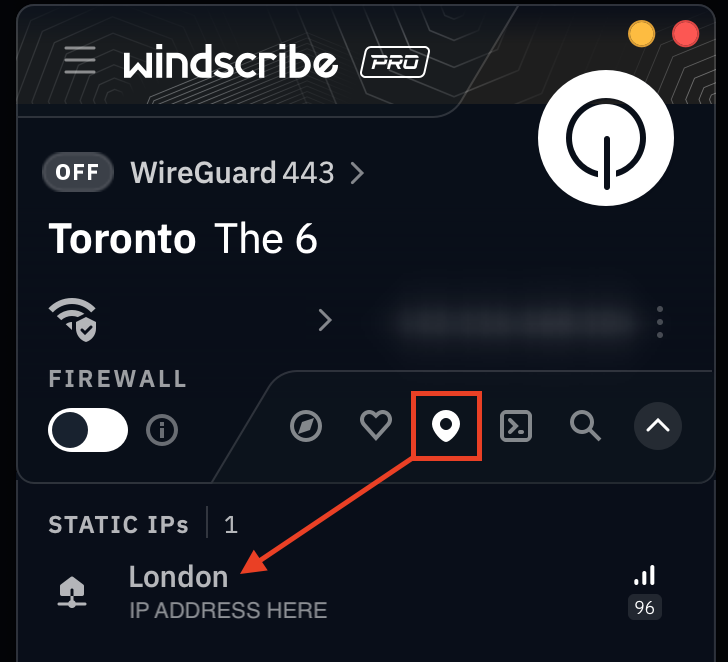
Stap 2
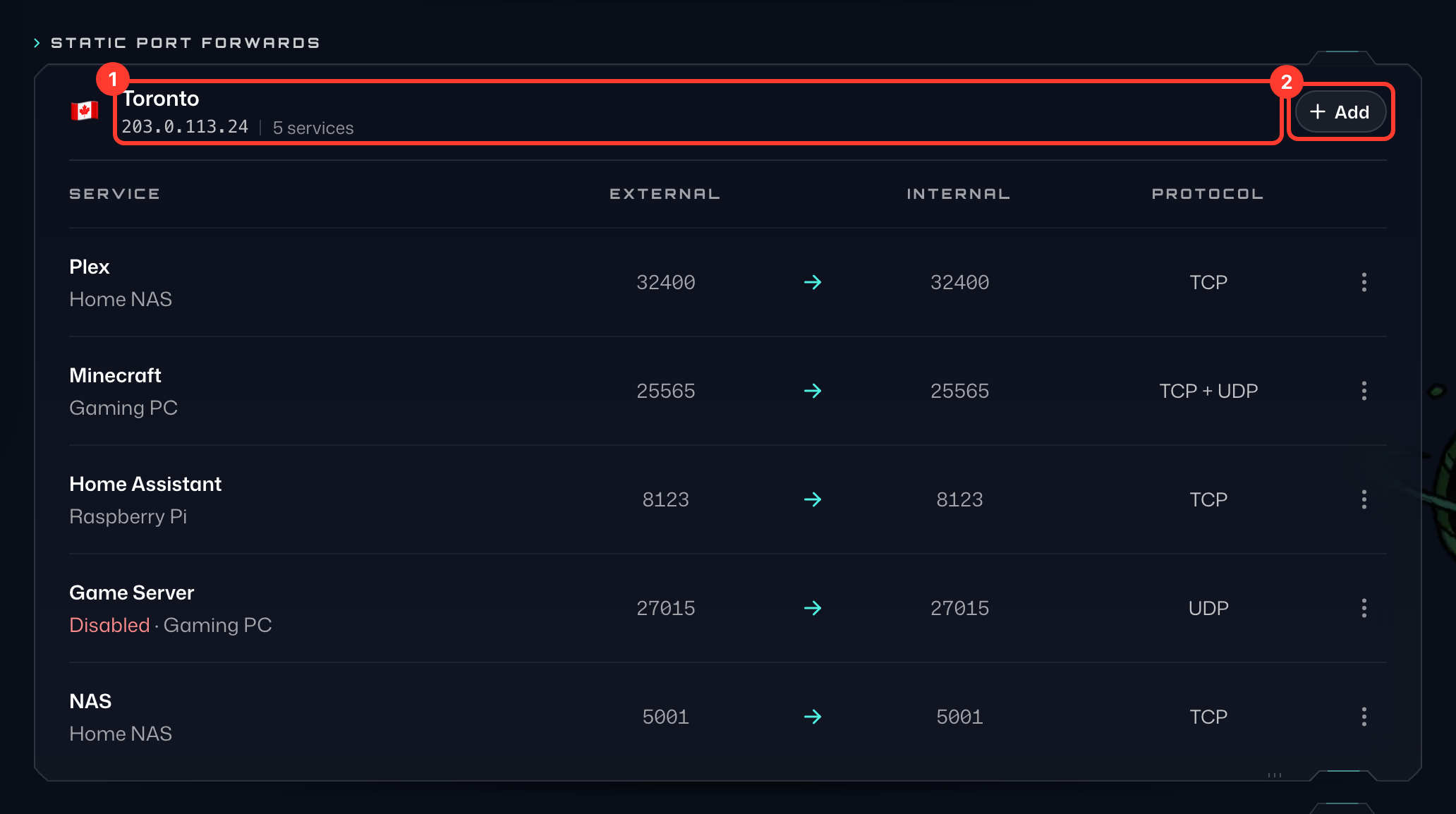
Open een browservenster, log in op de website van Windscribe en ga naar het tabblad Port forwarding van uw account. In het gedeelte Statische port forwards ziet u dezelfde statische IP-server(s) (1) als in de app.
Stap 3
Klik op + Toevoegen (2) rechts van de server waarmee u verbinding wilt maken om het formulier Port forward toevoegen te openen:
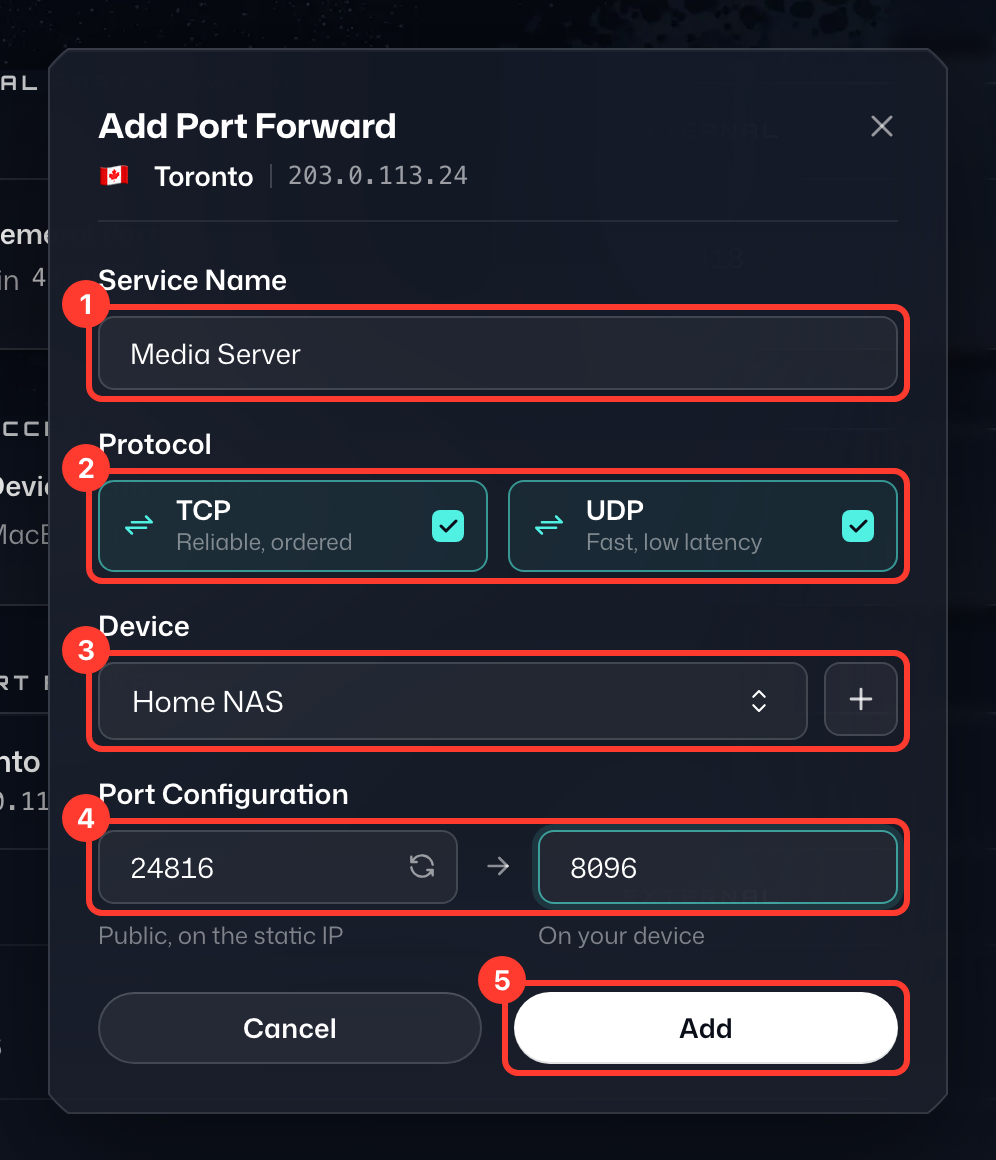
- Servicenaam (1) - Dit is gewoon een label voor de configuratie; kies een naam die u wilt.
- Protocol (2) - Het protocol voor uw port forward. Laat zowel TCP als UDP geselecteerd als u het niet zeker weet.
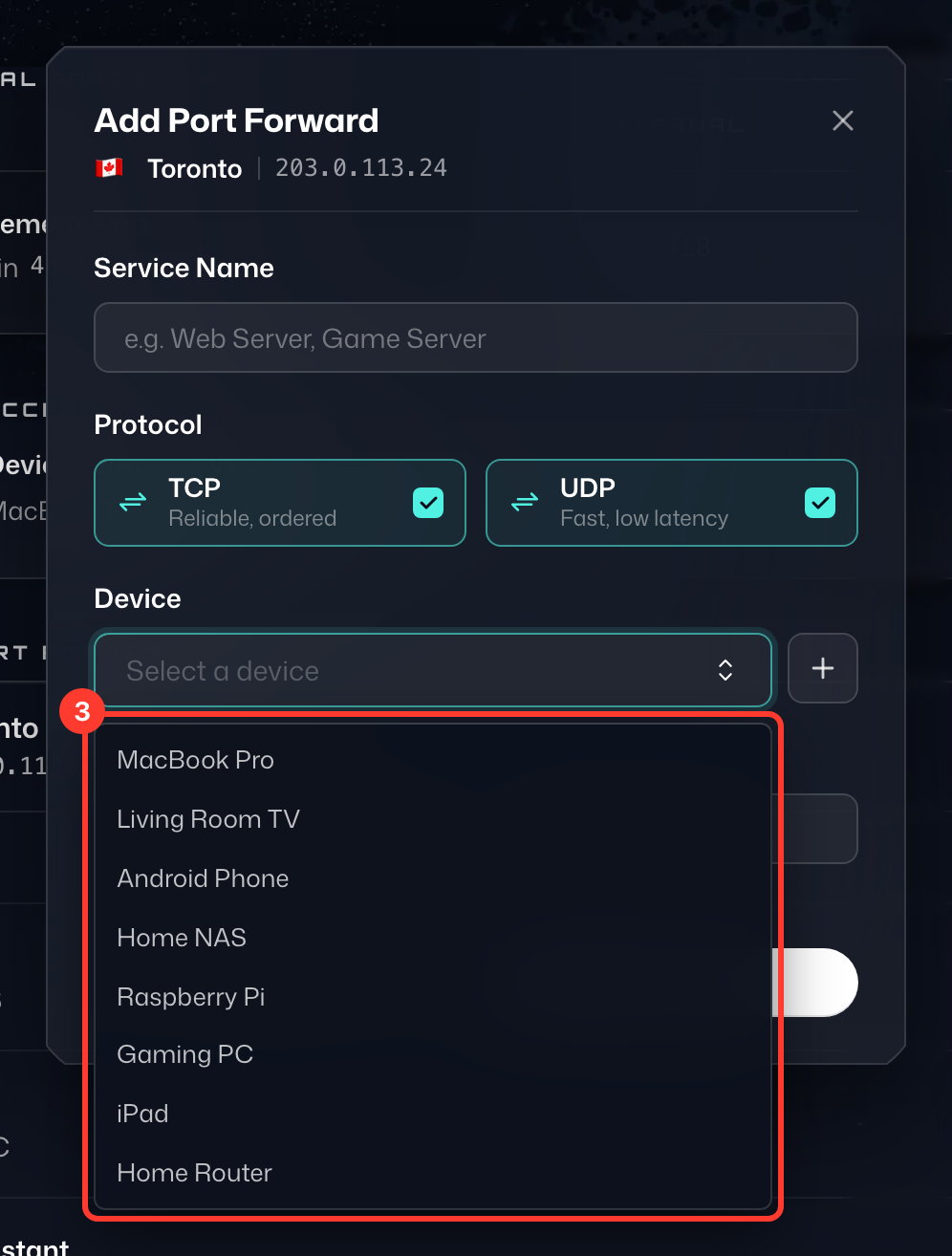
- Apparaat (3) - Alle apparaten waarnaar u poorten kunt doorsturen. Zodra u zich op een apparaat bij Windscribe aanmeldt, verschijnt het in deze lijst. U kunt apparaten hernoemen via Apparaattoegang › Beheren op het tabblad Port forwarding.
- Externe poort - Het linkervak onder Poortconfiguratie (4): de openbare poort van de VPN-server waarmee u of anderen verbinding maken. Er wordt al een beschikbare poort voor u ingevuld; vul in plaats daarvan zelf een poort tussen 1024 en 45000 in, of klik op de vernieuwknop in het vak om een andere poort voor u te laten kiezen.
- Interne poort - Het rechtervak onder Poortconfiguratie: de lokale poort waarop de applicatie of service luistert. U zou deze moeten kunnen bereiken via http://localhost:poort (vervang poort door de werkelijke poort van de applicatie).
Vul de details in met de instellingen die u wilt gebruiken en klik op Toevoegen (5).
Stap 4
Zorg ervoor dat de applicatie/servicepoort werkt zonder VPN. Bezoek http://localhost:poort in uw browser en controleer of de service daadwerkelijk werkt.
Na het testen zonder VPN opent u de Windscribe-app en maakt u verbinding met de statische IP-server die u hierboven heeft geconfigureerd. Het is ook een goed idee om de service opnieuw te starten na verbinding.
Als alles op dit punt correct is ingesteld en actief is, zou u toegang moeten kunnen krijgen tot uw apparaat via de VPN-server vanaf elk ander apparaat op internet.
Zo ziet een voltooide port forward eruit: verkeer dat binnenkomt op de externe poort (1) van uw statische IP wordt doorgestuurd naar de interne poort (2) van uw apparaat. Om dit te testen, opent u in een browser uw statische IP gevolgd door de externe poort, bijvoorbeeld http://203.0.113.24:24816.
Dit werkt niet op het apparaat waarop Windscribe draait, omdat er dan een routeringslus ontstaat. Test het vanaf een andere computer of telefoon.
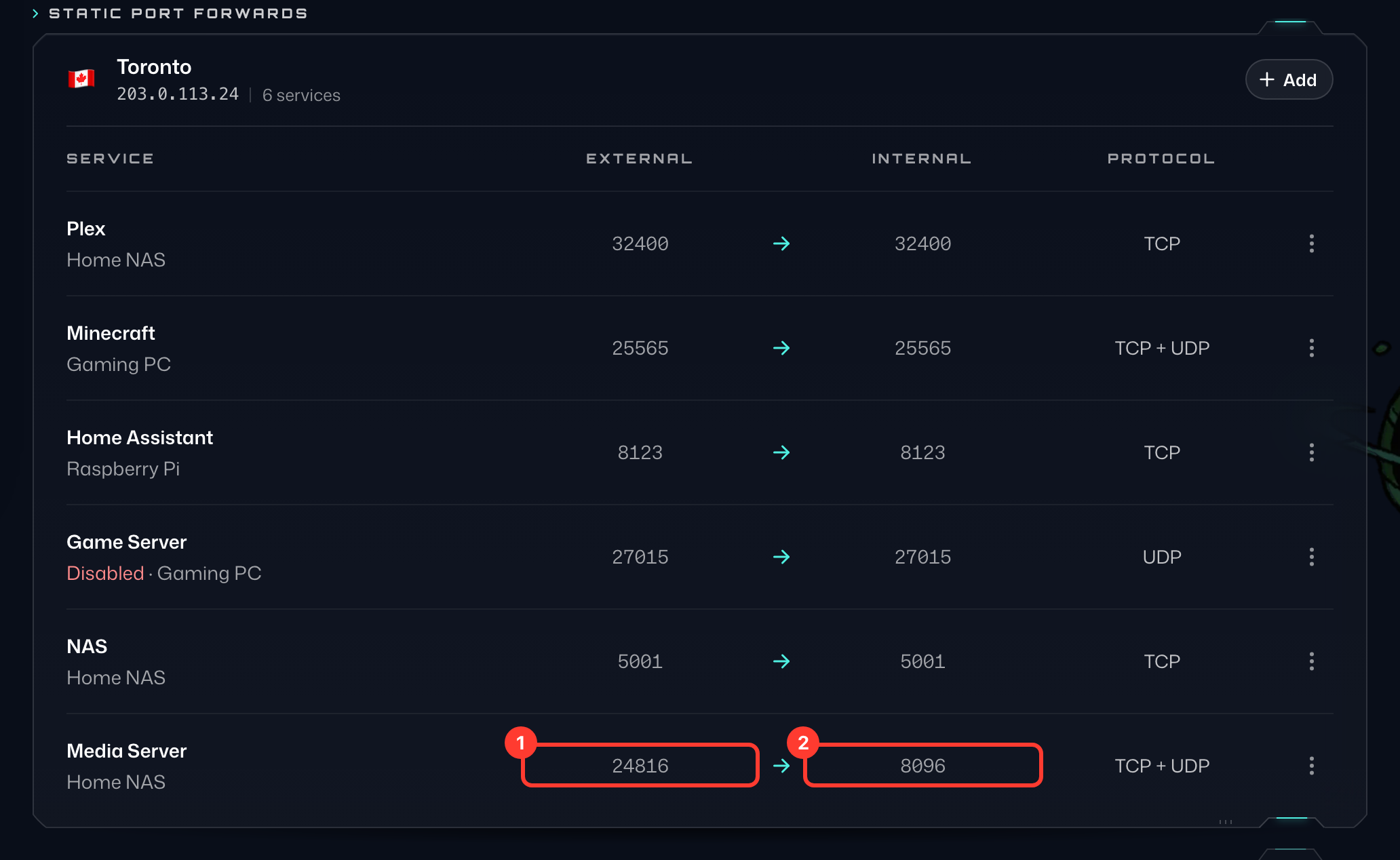
Houd er rekening mee dat dit alleen werkt als er aan de andere kant een webserver actief is, zoals bij Plex, NAS, enz.
Poortdoorsturing instellen via een handmatige configuratie
Stap 1
Open een browser, log in op de website van Windscribe en ga naar het tabblad Port forwarding van uw account. In het gedeelte Statische port forwards ziet u alle statische IP-servers (1) die u hebt gekocht.
Stap 2
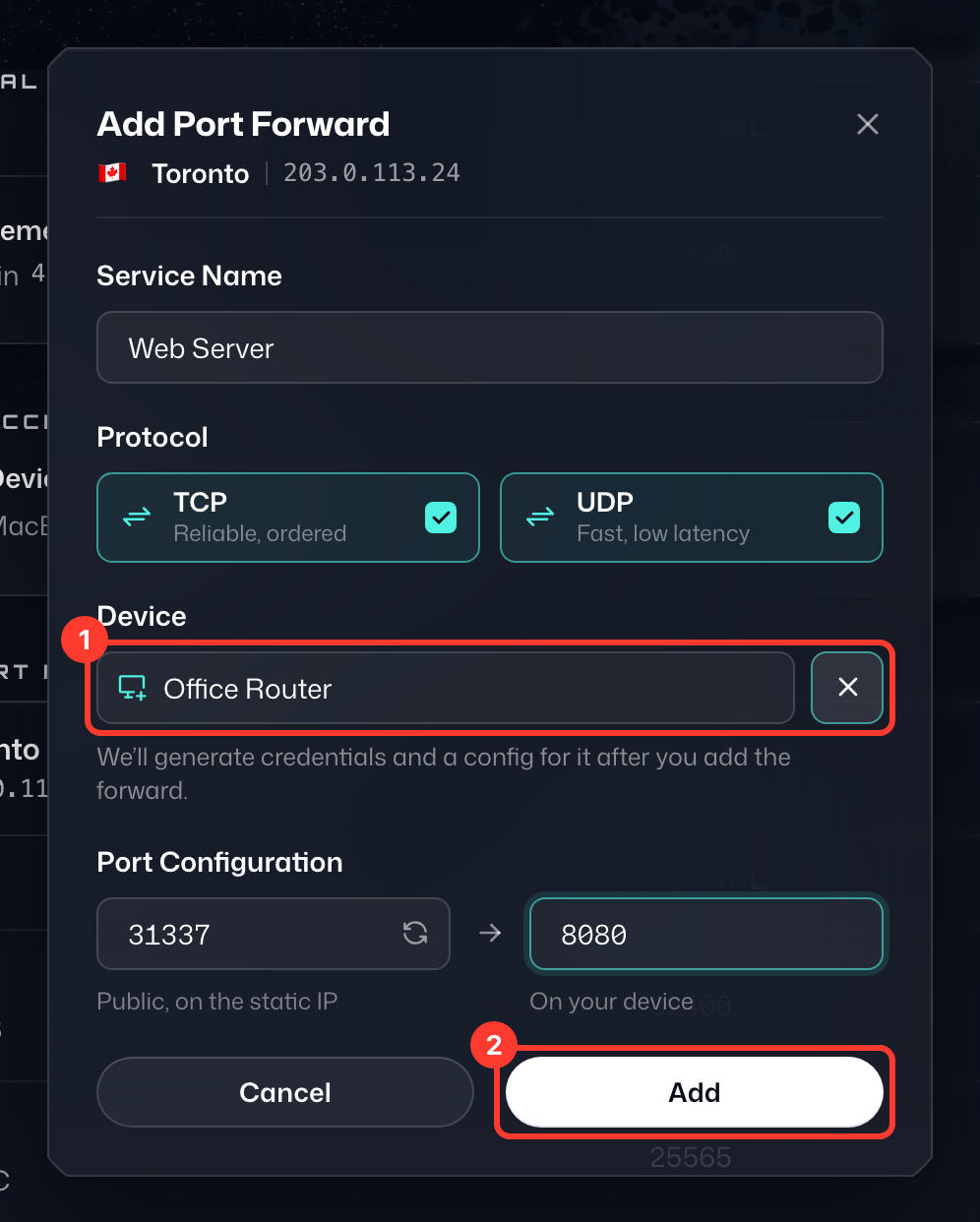
Klik op + Toevoegen (2) rechts van de server waarmee u verbinding wilt maken om het formulier Port forward toevoegen te openen:
- Servicenaam - Dit is gewoon een label voor de configuratie; kies een naam die u wilt.
- Protocol - Het protocol voor uw port forward. Laat zowel TCP als UDP geselecteerd als u het niet zeker weet.
- Apparaat (1) - Klik op de knop + naast de apparatenlijst (Nieuw apparaat) en voer een naam voor het apparaat in, bijvoorbeeld uw router.
- Externe poort - Het linkervak onder Poortconfiguratie: de openbare poort van de VPN-server waarmee u of anderen verbinding maken. Er wordt al een beschikbare poort voor u ingevuld; typ in plaats daarvan zelf een poort tussen 1024 en 45000, of klik op de vernieuwknop in het vak om een andere poort voor u te laten kiezen.
- Interne poort - Het rechtervak onder Poortconfiguratie: de lokale poort waarop de applicatie of service luistert. U zou deze moeten kunnen bereiken via http://localhost:poort (vervang poort door de werkelijke poort van de applicatie).
Vul de details in met de instellingen die u wilt gebruiken en klik op Toevoegen (2).
Stap 3
Zodra u de port forward hebt toegevoegd, toont een venster Instellen voor het nieuwe apparaat (bijvoorbeeld Office Router instellen) het Verbindings-IP, de Gebruikersnaam en het Wachtwoord (1). Klik op OpenVPN-config downloaden (2) om het OpenVPN-configuratiebestand te downloaden (of op Config kopiëren om het te kopiëren) en gebruik deze gegevens in de OpenVPN-instellingen van uw apparaat. Het wachtwoord kan niet opnieuw worden weergegeven, dus het venster sluit pas nadat u de config hebt gedownload of gekopieerd. (De configuratie gebruikt UDP op poort 443. Wilt u dat wijzigen, bewerk dan gewoon het .ovpn-bestand in een teksteditor.)
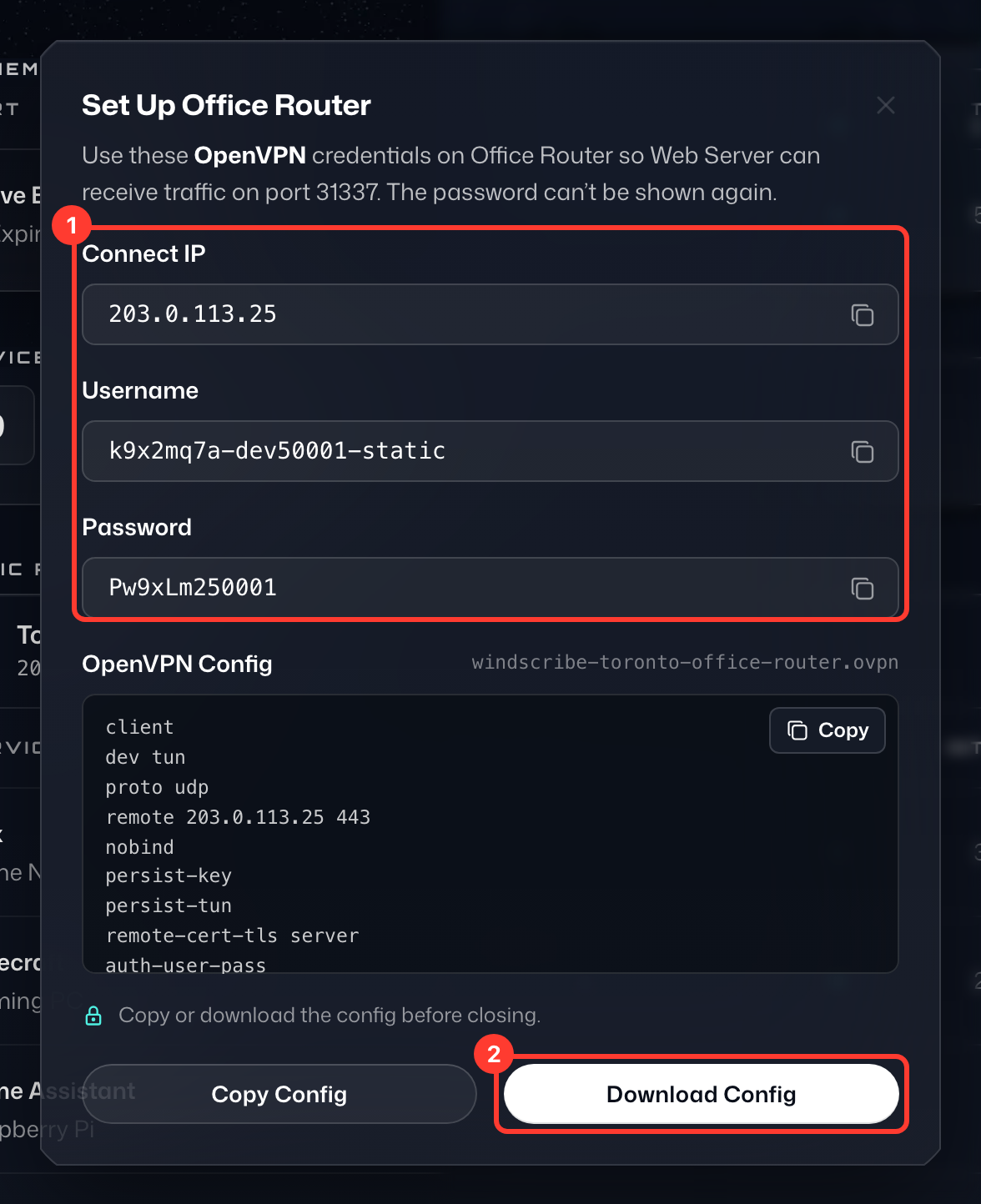
Als u een van onze installatiehandleidingen volgt om de OpenVPN-verbinding te configureren, zijn dit de inloggegevens en .ovpn-configuraties die u moet gebruiken. U MOET deze gegevens gebruiken voor poortdoorsturing op dat specifieke apparaat.
Stap 4
Zorg ervoor dat de applicatie/servicepoort werkt zonder VPN. Bezoek http://localhost:port in uw browser en controleer of alles verbonden is.
Nadat u de poort zonder VPN heeft getest, maakt u verbinding met de Windscribe statische IP-server waarop u de poortdoorsturing heeft geconfigureerd.
Als alles nu correct is ingesteld en draait, zou u vanaf elk ander apparaat op internet via de VPN-server toegang moeten hebben tot uw apparaat. Zo ziet een voltooide port forward eruit: verkeer dat binnenkomt op de externe poort (1) van uw statische IP wordt doorgestuurd naar de interne poort (2) van uw apparaat. Om dit te testen, opent u in een browser uw statische IP gevolgd door de externe poort, bijvoorbeeld http://203.0.113.24:31337.
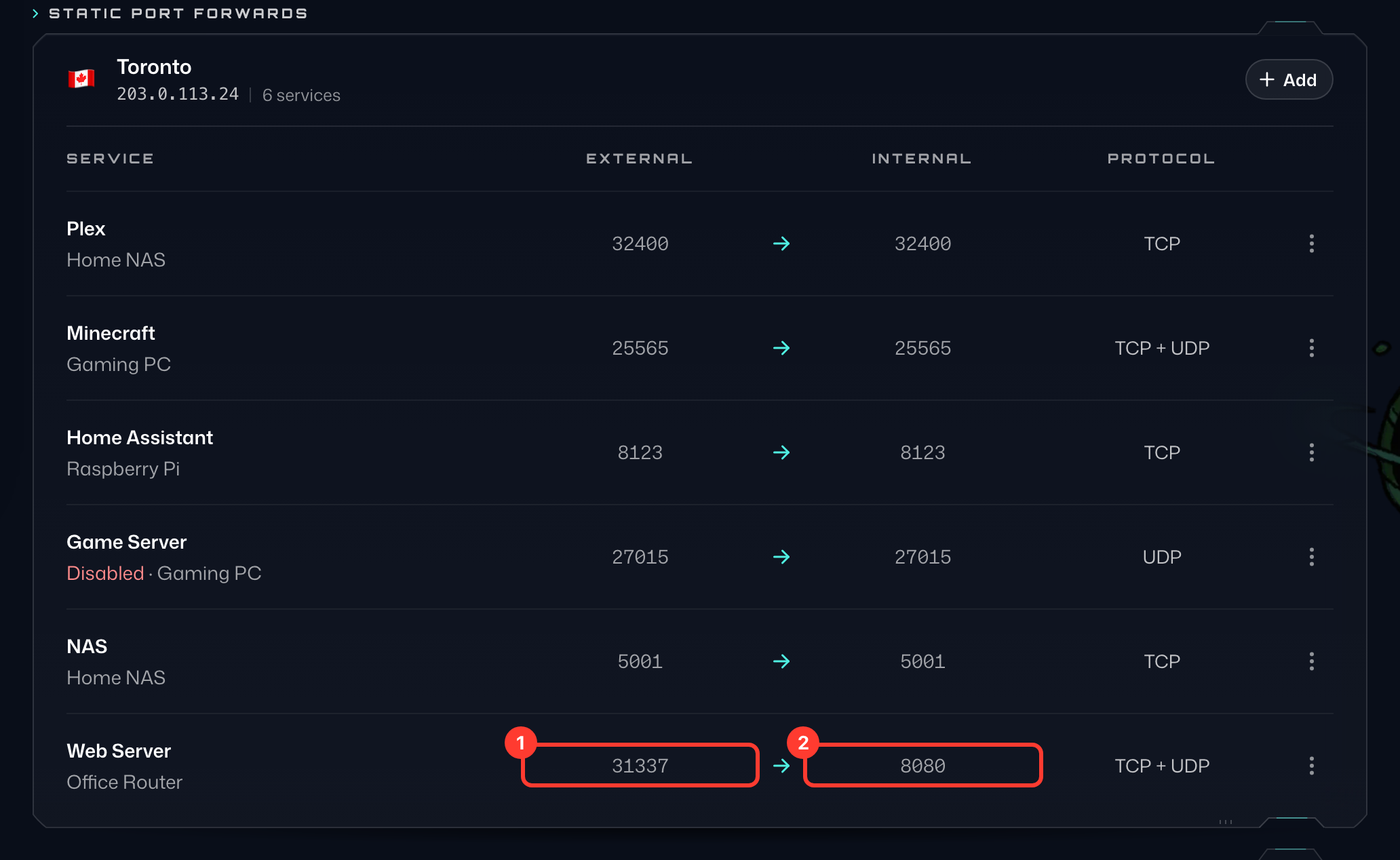
Houd er rekening mee dat dit alleen werkt als er aan de andere kant een webserver actief is, zoals bij Plex, NAS, enz.
Als u geen statisch IP heeft, kunt u toch een poortdoorsturing instellen met onze Ephemeral Port Forwarding-optie die is inbegrepen bij het Pro-plan. Ontdek hoe u dit doet hier: https://windscribe.com/knowledge-base/articles/what-is-ephemeral-port-forwarding-and-how-to-use-it/
Voor meer informatie over welke van onze locaties P2P ondersteunen, bekijk dit artikel: https://windscribe.com/knowledge-base/articles/does-windscribe-allow-peer-to-peer-p2p-traffic/