


Als je een VPN op routerniveau gebruikt, wordt het internetverkeer van elk apparaat dat aan het VPN-profiel is toegewezen via de VPN geleid en versleuteld. Dat geldt ook voor apparaten zoals smart-tv's, gameconsoles en IoT-apparatuur waarop je mogelijk geen afzonderlijke VPN-app kunt installeren. In deze handleiding lees je hoe je Windscribe met het OpenVPN-protocol instelt op een ASUS-router met de standaard ASUSWRT-firmware.
Van toepassing op: ASUS-routers met ASUSWRT-firmware (veelgebruikte compatibele modellen zijn onder andere de RT-AX88U, RT-AX86U, RT-AC68U en RT-AC3200). De interface kan per firmwareversie iets verschillen. Routers met firmwareversie 3.0.0.4.388.xxxxx of later gebruiken VPN Fusion in plaats van de oudere VPN Client-interface. Beide methoden worden hieronder uitgelegd.
Opmerking over appfuncties: Handmatige configuraties bevatten geen functies die alleen in de app beschikbaar zijn, zoals Firewall-bescherming, Split Tunneling en toegang tot alle protocollen van de Windscribe-app. Als de VPN-tunnel op de router wegvalt, hebben verbonden apparaten niet dezelfde terugvalbeveiliging die de Firewall van de Windscribe-app biedt. Houd hier rekening mee als ononderbroken bescherming een vereiste is.
Controleer voordat je verdergaat of je het volgende hebt:
Controleer de firmwareondersteuning: Niet alle ASUS-routers of firmwareversies hebben een VPN-clientinterface. Ontbreekt het VPN-menu, werk dan eerst de firmware van je router bij via Administration > Firmware Upgrade.
Je genereert het configuratiebestand en de VPN-inloggegevens op dezelfde plek. Log in op je Windscribe-account en open de OpenVPN Config Generator, die voor Pro- en Build-A-Plan-abonnees beschikbaar is in de accountinstellingen. Doe daar het volgende:
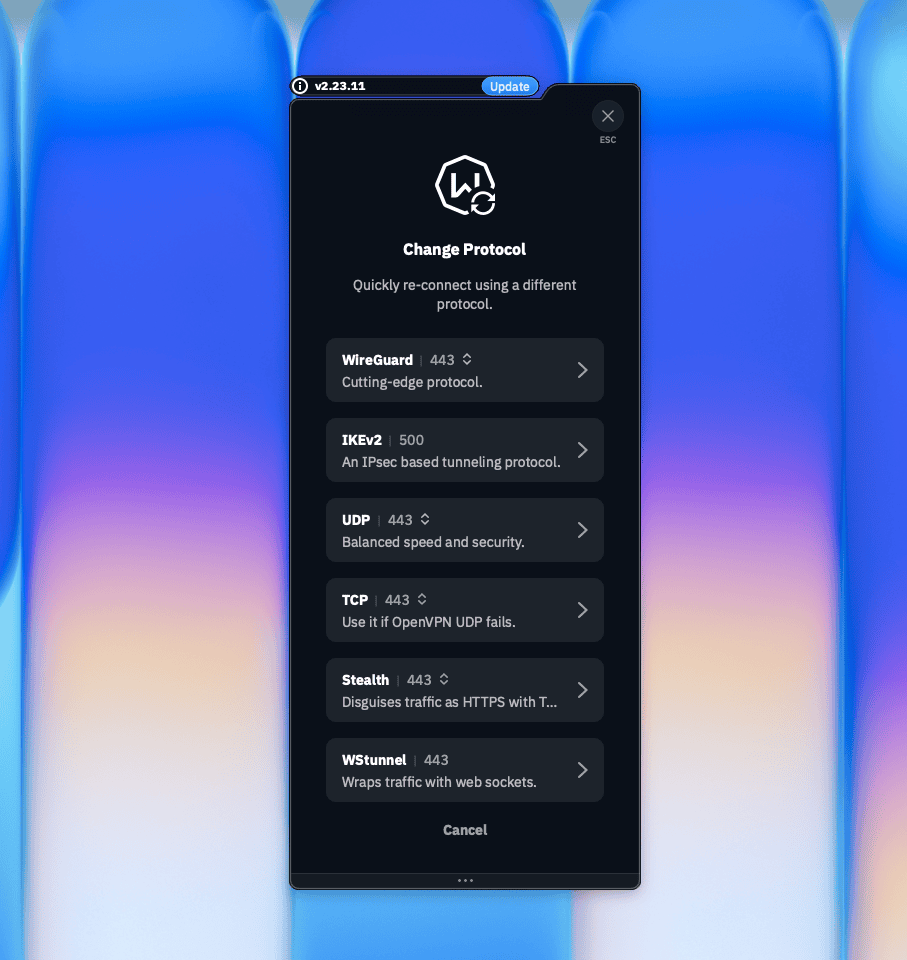
Protocolreferentie: In het menu Change Protocol van de Windscribe-desktopapp wordt OpenVPN UDP aangeduid als UDP. De schermafbeelding toont de beschikbare optie; deze is niet geselecteerd. Schermafbeelding: Windscribe.
Opmerking: Elk .ovpn-bestand is gekoppeld aan één serverlocatie. Wil je meerdere locaties gebruiken, herhaal deze stap dan voor elke locatie en sla voor elke locatie een afzonderlijk configuratiebestand op.
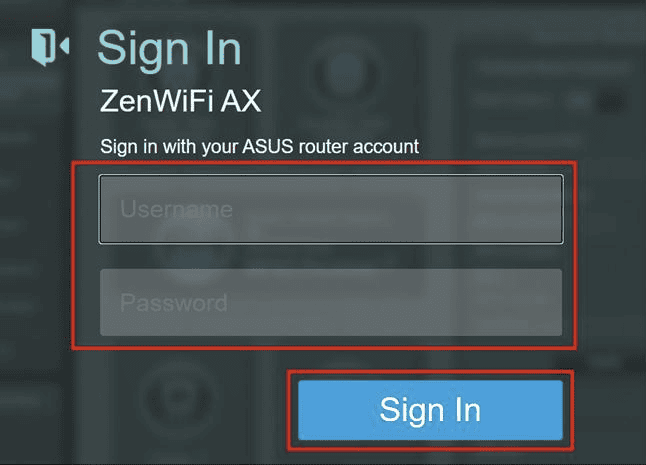
Afbeelding 1: het ASUSWRT-inlogscherm. Voer de beheerdersnaam en het wachtwoord in die je bij de eerste configuratie hebt ingesteld. Screenshot: ASUS.
Klik in het linkermenu Advanced Settings op VPN. Wat je vervolgens ziet, bepaalt welke methode je moet volgen:
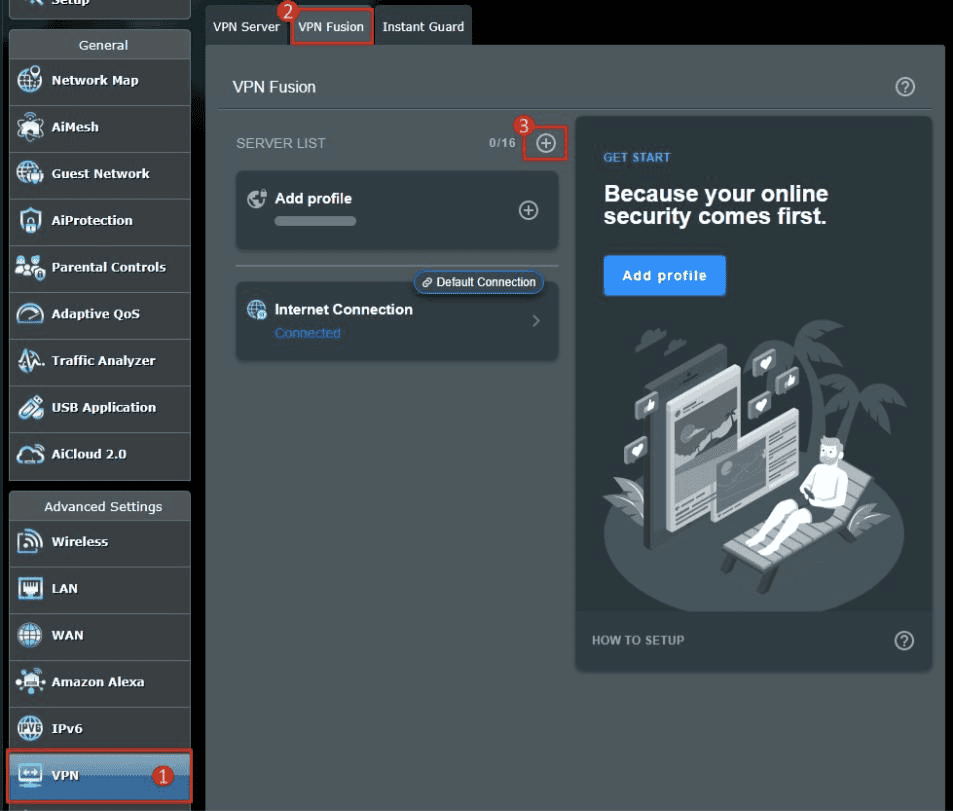
Afbeelding 2: het VPN-menu onder Advanced Settings. Het tabblad dat je hier ziet — VPN Fusion of VPN Client — bepaalt of je Methode A of Methode B volgt. Screenshot: ASUS.
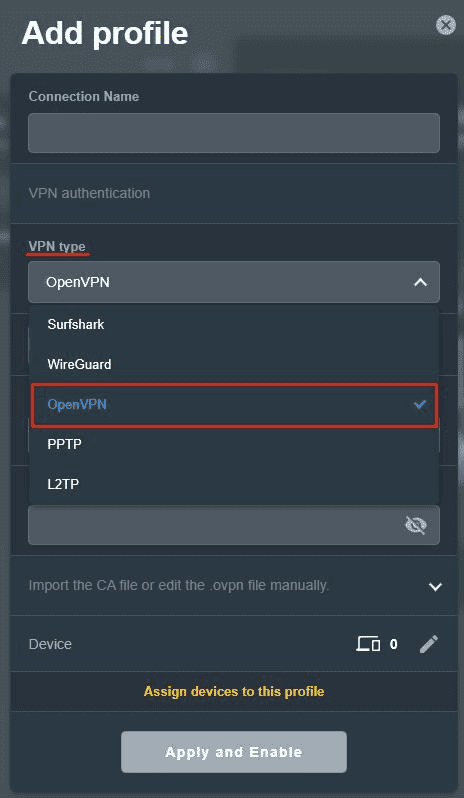
Afbeelding 3: OpenVPN als VPN-type selecteren wanneer je een nieuw VPN Fusion-profiel maakt. Selecteer PPTP of L2TP niet. Screenshot: ASUS.
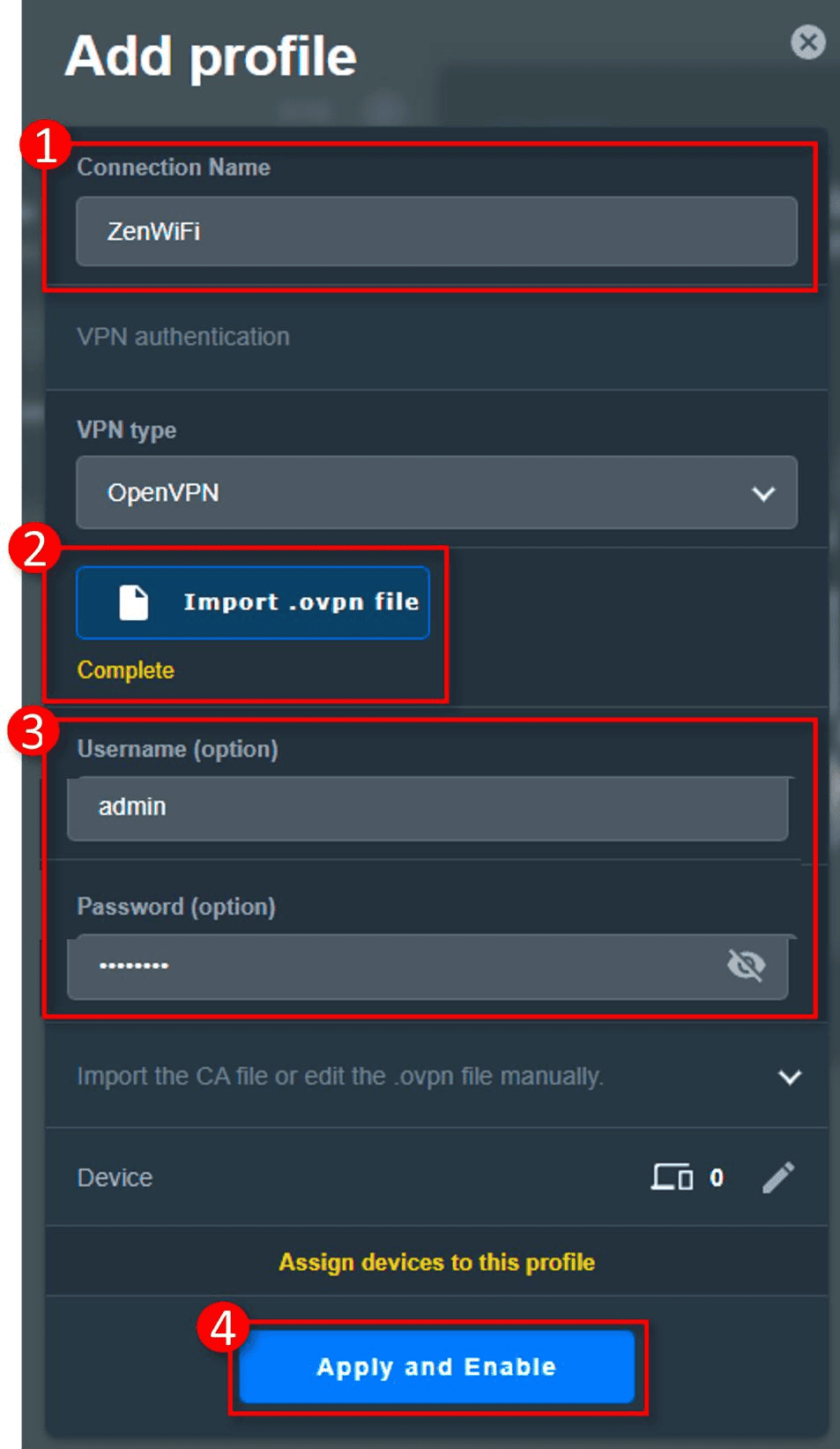
Afbeelding 4: het VPN Fusion-profielformulier met de verbindingsnaam, het geïmporteerde .ovpn-bestand met de melding “Complete”, de VPN-gebruikersnaam en het VPN-wachtwoord, en Apply and Enable. De zichtbare beheerdersnaam maakt deel uit van het ASUS-voorbeeld; voer de Windscribe VPN-inloggegevens in die je in Stap 1 hebt gegenereerd. Screenshot: ASUS.
Als naast het profiel Connected wordt weergegeven, is de VPN-tunnel actief.
VPN Fusion leidt standaard mogelijk niet alle apparaten via de VPN. Wil je de VPN-verbinding op alle apparaten in je netwerk toepassen, open dan de profielinstellingen en controleer of Apply to all devices is ingeschakeld. Wil je alleen bepaalde apparaten via Windscribe leiden, schakel Apply to all devices dan uit en selecteer afzonderlijke apparaten met de optie Edit Device.
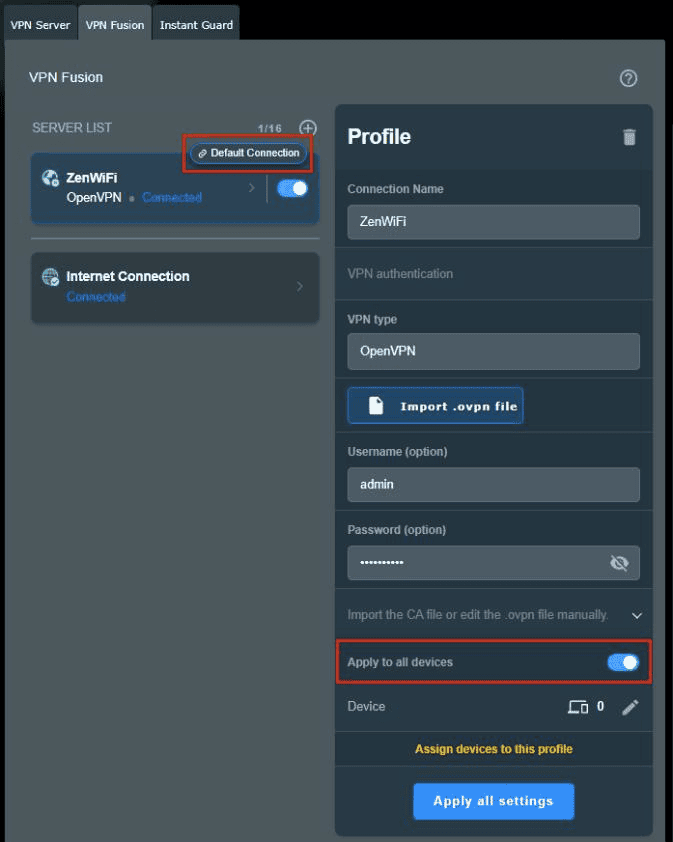
Afbeelding 5: een verbonden VPN Fusion-profiel met de schakelaar Apply to all devices, waarmee je bepaalt welke apparaten via de tunnel worden geleid. De zichtbare beheerdersnaam maakt deel uit van het ASUS-voorbeeld; gebruik je gegenereerde Windscribe VPN-inloggegevens. Screenshot: ASUS.
Als VPN Fusion het profiel importeert maar DNS of routering niet goed werkt, gebruik dan de oudere VPN Client-interface als die in je firmware beschikbaar is. Je kunt ook contact opnemen met Windscribe-support en daarbij je ASUS-model en firmwareversie vermelden.
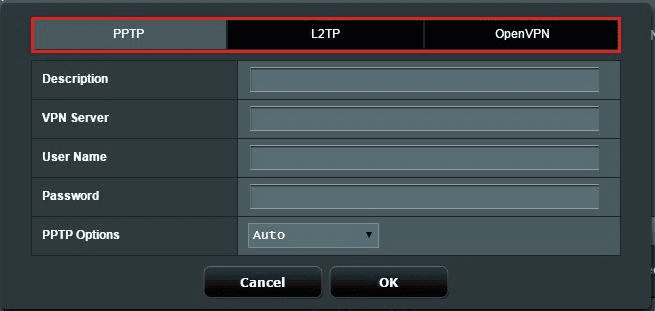
Afbeelding 6: het dialoogvenster voor een ouder VPN Client-profiel met de beschikbare protocoltabbladen. In dit ASUS-voorbeeld is PPTP geselecteerd; selecteer voor Windscribe het tabblad OpenVPN en gebruik PPTP of L2TP niet. Screenshot: ASUS.
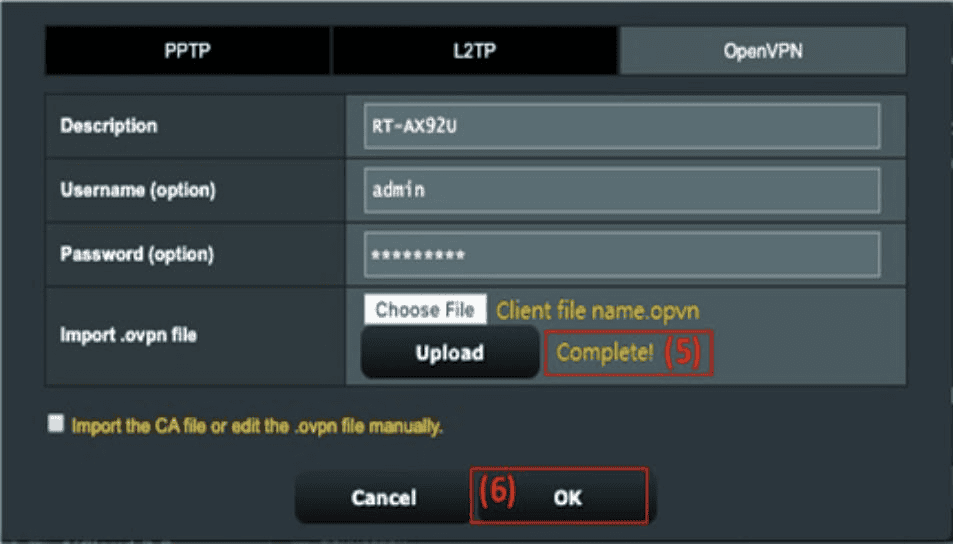
Afbeelding 7: het ingevulde OpenVPN-profiel. Wacht na Upload op de bevestiging “Complete!” voordat je op OK klikt. Screenshot: ASUS.
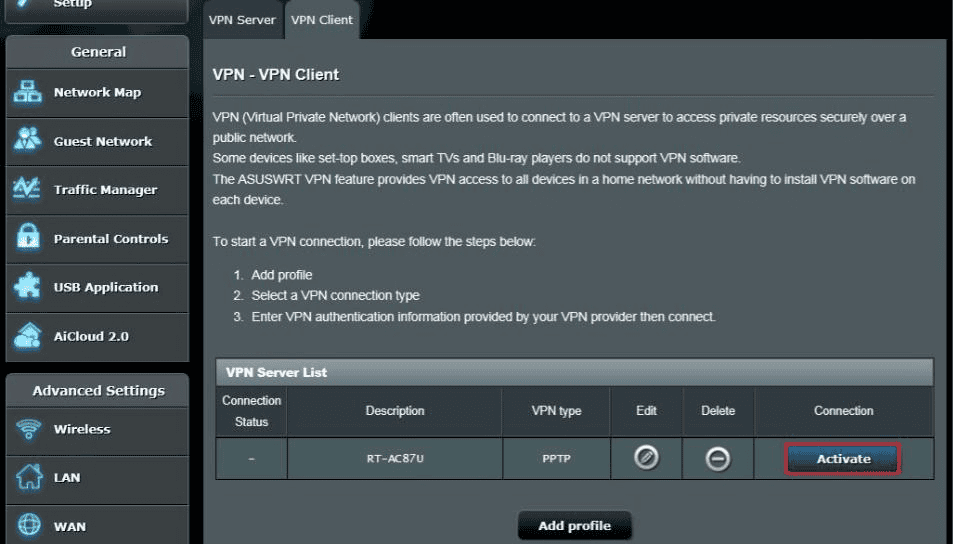
Afbeelding 8: de lijst met oudere VPN Client-profielen. In dit ASUS-voorbeeld staat een PPTP-profiel; activeer voor Windscribe het OpenVPN-profiel dat je hierboven hebt gemaakt. Screenshot: ASUS.
Opmerking: In de oudere VPN Client-interface kan maar één VPN-profiel tegelijk actief zijn. Als je een nieuw profiel activeert, wordt het profiel dat op dat moment actief is automatisch gedeactiveerd.
Voer op een website zoals ipleak.net of dnsleaktest.com een DNS-lektest uit om ook te controleren of DNS via de tunnel wordt geleid. De resultaten voor de DNS-server moeten overeenkomen met de locatie van je VPN-server, niet met je internetprovider of thuislocatie. Is dat niet het geval, raadpleeg dan het gedeelte met probleemoplossing hieronder.
Als een lektest een DNS-server meldt die niet exact overeenkomt met het aan jou toegewezen VPN-IP-adres, betekent dat niet automatisch dat er een lek is. Windscribe-DNS-servers gebruiken vaak interne 10.255.255.x-adressen of regiospecifieke resolver-IP-adressen die niet overeenkomen met je exit-IP-adres. Voer de volgende opdracht uit om dit rechtstreeks te controleren:
nslookup windscribe.com
Als de regel Server of Address in de uitvoer met 10.255.255. begint, wordt DNS correct via Windscribe geleid.
Zo voeg je extra Windscribe-serverlocaties toe:
Profielen blijven opgeslagen totdat je ze handmatig verwijdert, dus je hoeft elk configuratiebestand maar één keer te importeren.
Op sommige ASUS-modellen en firmwareversies werkt automatisch opnieuw verbinden niet altijd betrouwbaar: de router maakt mogelijk niet opnieuw verbinding als de VPN-server uitvalt. Ga terug naar de VPN-instellingen in het beheerpaneel en activeer het profiel handmatig opnieuw.
Als een DNS-lektest je internetprovider of thuislocatie laat zien in plaats van de locatie van je VPN-server, worden DNS-verzoeken mogelijk niet via de Windscribe-tunnel geleid. Het .ovpn-configuratiebestand bevat DNS-pushinstellingen die dit normaal automatisch regelen, maar sommige DNS- of DHCP-configuraties van routers kunnen deze overschrijven. Controleer de instellingen WAN > DNS en LAN > DHCP van je router op handmatig ingestelde DNS-vermeldingen. Verwijder die overschrijvingen zodat de VPN-configuratie de DNS-routering kan beheren. Blijft het probleem bestaan, neem dan contact op met Windscribe-support en vermeld het model en de huidige firmwareversie van je router.
VPN Fusion (firmware 388+):
Oudere VPN Client (firmware vóór 388):
Apparaten die aan het VPN-profiel zijn toegewezen, gebruiken direct nadat je het profiel hebt gedeactiveerd weer de gewone verbinding van je internetprovider.
Ja. Voor de OpenVPN Config Generator in je Windscribe-account heb je een Pro- of Build-A-Plan-abonnement nodig. Met Build-A-Plan kun je alleen configuraties genereren voor de locaties die je hebt gekocht. Met een Pro-account kun je configuraties genereren voor alle beschikbare locaties.
Dat hangt af van de firmwaremethode die je router gebruikt. In de oudere VPN Client-interface (firmware van vóór 388) wordt de actieve VPN-tunnel doorgaans standaard voor routerverkeer gebruikt zodra je een profiel activeert. In VPN Fusion (firmware 388 en later) moet je de profielinstellingen openen en controleren of Apply to all devices is ingeschakeld. Als die instelling uitstaat, gebruiken alleen apparaten die uitdrukkelijk aan het profiel zijn toegewezen de VPN.
WireGuard wordt via VPN Fusion ondersteund op ASUS-routers met firmware 3.0.0.4.388.xxxxx of later, maar niet op elk model met firmware uit die reeks. Controleer je model aan de hand van de lijst met ondersteunde ASUS-apparaten op asus.click/vpnfusionmodel. Als je model dit ondersteunt, biedt Windscribe in je account WireGuard-configuratieopties voor ondersteunde handmatige configuraties. Een Pro- of Build-A-Plan-abonnement is vereist.
Een zekere snelheidsdaling is te verwachten. OpenVPN-versleuteling wordt door de CPU van de router verwerkt, waardoor je op routers met een minder krachtige processor een duidelijker verschil merkt. Door een Windscribe-server dicht bij je werkelijke locatie te kiezen, verlaag je de latentie. Op ondersteunde modellen en firmware is WireGuard over het algemeen sneller dan OpenVPN omdat de cryptografische belasting lager is.
Ja. R.O.B.E.R.T. is een DNS-filtertool aan de serverkant die wordt toegepast op Windscribe VPN-verbindingen wanneer DNS via de tunnel wordt geleid. Dat geldt ook voor OpenVPN-verbindingen via een router. De R.O.B.E.R.T.-instellingen van je Windscribe-account zijn actief zolang DNS correct via de tunnel wordt geleid. Met een DNS-lektest zoals beschreven in Stap 6 kun je controleren of DNS niet naar je internetprovider gaat, maar je controleert daarmee niet elk mogelijk uitzonderingsgeval bij het filteren.
Log in op het beheerpaneel van de router en ga naar Administration > Firmware Upgrade. Bovenaan die pagina staat het versienummer dat momenteel op je router is geïnstalleerd. Is dat 3.0.0.4.388.xxxxx of later, dan gebruikt je router de VPN Fusion-interface. Is het een eerdere versie, volg dan Methode B in deze handleiding.
Ja. Als je via je Windscribe-account een Static IP-add-on hebt gekocht, hoort je Static IP-locatie beschikbaar te zijn in het locatiedropdownmenu van de OpenVPN Config Generator. Selecteer die locatie, kies AES-CBC bij Cipher als die optie wordt weergegeven, download de configuratie en importeer die als een nieuw routerprofiel door dezelfde stappen in deze handleiding te volgen.
Een handmatige routerconfiguratie dekt je hele netwerk, maar bevat niet de functies per apparaat die in de Windscribe-app beschikbaar zijn, zoals Firewall-bescherming en Split Tunneling. Installeer de app naast deze routerconfiguratie rechtstreeks op apparaten waarop je die functies wilt gebruiken. Download de app voor Windows, Mac, Linux, iOS en Android via windscribe.com/download.
Heb je een Pro- of Build-A-Plan-abonnement nodig om deze configuratie te voltooien, dan zijn er abonnementen vanaf $3 per maand op windscribe.com/upgrade.
De volgende Windscribe-handleidingen zijn direct relevant voor routerconfiguraties: