

Hoe je Windscribe instelt en gebruikt op een Linksys Router


Voordat u begint
Controleer elk item voordat u verdergaat:
- Een betaald Windscribe Pro of Build-A-Plan account (configuratiebestandgeneratie is niet beschikbaar voor gratis accounts)
- Het exacte model en hardwareversie van uw Linksys router (afgedrukt op het label aan de onderkant van de router)
- Toegang tot de Windscribe configuratiegenerator (meld u aan op windscribe.com voordat u begint)
- Een back-up van uw huidige routerinstellingen (DD-WRT: Administration → Backup; WRT32X stock: Administration → Backup & Restore)
- De laatste beschikbare DD-WRT build voor uw model, als u DD-WRT gebruikt
Overzicht & Accountvereisten
Het installeren van Windscribe op routerniveau leidt het verkeer van elk apparaat dat via die router is verbonden automatisch door de versleutelde VPN-tunnel, inclusief smart tv's, gameconsoles en elk ander apparaat dat zelf geen VPN-app kan draaien.
Configgeneratorpagina's:
- OpenVPN: windscribe.com/myaccount/config-generator#openvpn
- WireGuard: windscribe.com/myaccount/config-generator#wireguard
Compatibiliteit & Instapaden
Gebruik deze beslissingsboom om de juiste sectie voor uw situatie te vinden:
- WRT32X op stock Linksys firmware? → Ga naar Deel 1 (OpenVPN)
- WRT1900AC, WRT1900ACS of WRT3200ACM op stock Linksys firmware? → Stop. Stock firmware op deze modellen bevat geen uitgaande VPN-client. Flash eerst DD-WRT (zie de sectie Flashing DD-WRT), en keer dan terug hieronder.
- DD-WRT draaien en OpenVPN willen? → Gebruik Deel 2 (geldt voor alle DD-WRT builds)
- DD-WRT draaien met een huidige build en WireGuard willen? → Gebruik Deel 3 (aanbevolen). Een huidige build toont een Import Configuration knop onder Setup → Tunnels.
- DD-WRT draaien met een oudere build en WireGuard willen? → Gebruik Deel 4 (handmatig). Oudere builds tonen de Import Configuration knop niet.
Omvang van deze handleiding: De stappen hieronder dekken alleen WRT32X, WRT1900AC, WRT1900ACS en WRT3200ACM. Als u een Linksys Velop, EA-serie, MR-serie of een Linksys zakelijke router heeft, is deze handleiding niet van toepassing op uw apparaat.
Firmwareopmerking: Van de Linksys WRT modellen die in deze handleiding worden behandeld, is de WRT32X het enige dat wordt verwacht een stock-firmware OpenVPN client te tonen. De stock firmware van de WRT1900AC, WRT1900ACS en WRT3200ACM biedt over het algemeen OpenVPN server- en remote-access functies, geen uitgaande VPN-client om verbinding te maken met een dienst zoals Windscribe.
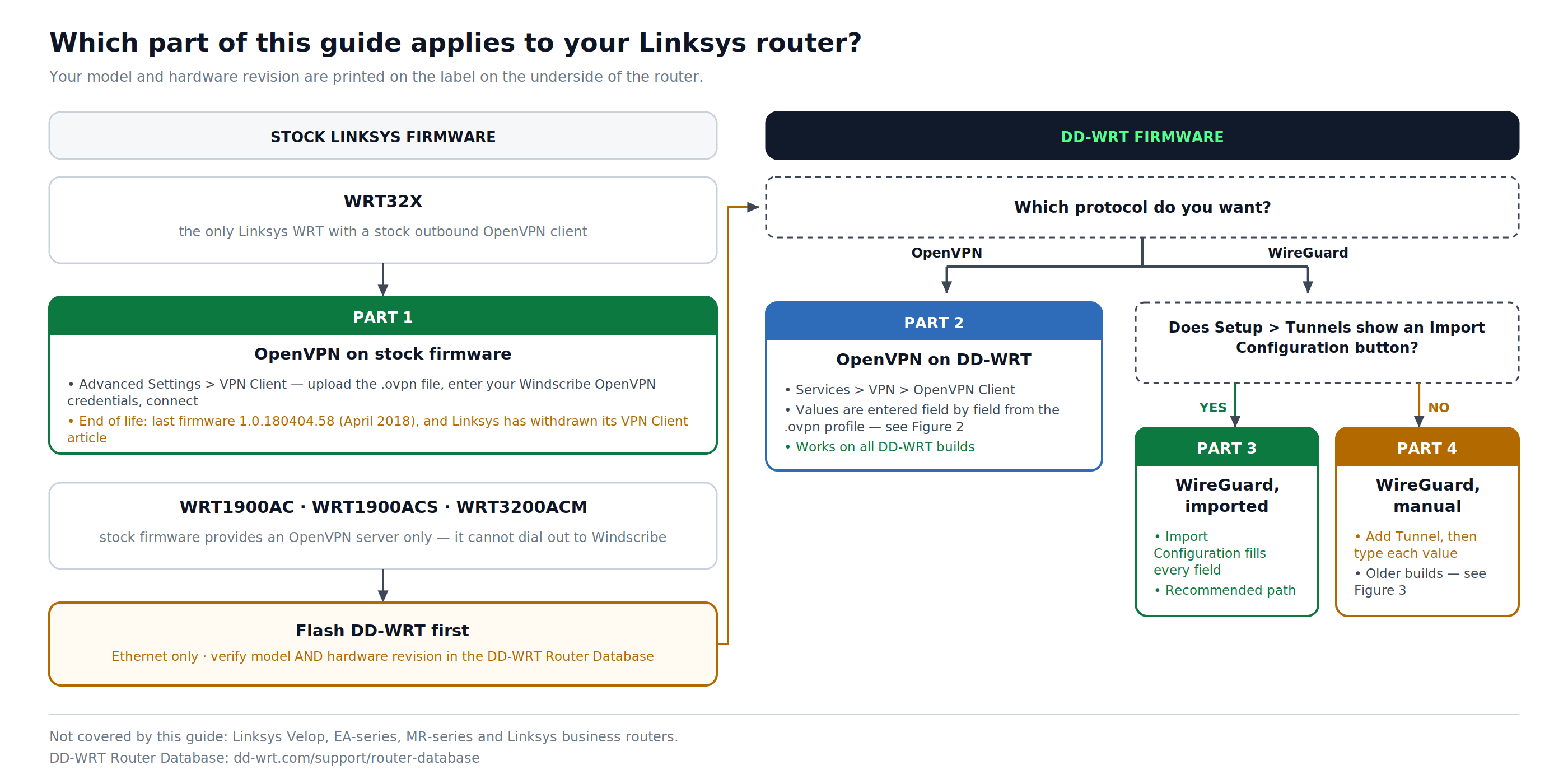
Figuur 1: Welk deel van de handleiding van toepassing is op uw model en firmware, en waar het flashen van DD-WRT bij past.
Flashing DD-WRT (Gebruikers WRT1900AC, WRT1900ACS, WRT3200ACM)
Het flashen van firmware van derden kan uw garantie ongeldig maken of de geschiktheid voor Linksys-ondersteuning beïnvloeden. Een onjuiste of onderbroken flash kan het apparaat permanent laten vastlopen (bricken).
Voordat u flasht:
- Gebruik een Ethernetverbinding met de router tijdens het flashen. Flashen via Wi-Fi loopt het risico op onderbroken overdracht en een vastgelopen apparaat.
- Bevestig uw exacte model en hardwareversie in de DD-WRT Router Database. Flash geen build die bedoeld is voor een andere hardwareversie.
- Volg de instructies van de firmwareleverancier exact voor uw model.
- Nadat DD-WRT is geïnstalleerd, keer terug naar Deel 2, 3 of 4 hieronder.
Deel 1: OpenVPN Instellen (WRT32X, Stock Firmware)
Stap 1: Download het OpenVPN Profiel & Haal Gegevens op
- Meld u aan op windscribe.com en ga vervolgens naar de OpenVPN config generator (of navigeer direct naar Mijn account → Configuratiegenerator).
- Configureer het volgende:
- Locatie: Selecteer de serverlocatie waarmee u wilt verbinden.
- Protocol: UDP wordt aanbevolen voor snelheid. Gebruik TCP als UDP geblokkeerd of onstabiel is op uw netwerk.
- Poort: Gebruik 443 als u het niet zeker weet.
- OpenVPN Versie: Kies de nieuwste versie die wordt ondersteund door de firmware van uw router.
- Klik op Download Config om één
.ovpnprofiel op te slaan. Het profiel bevat het CA-certificaat en de TLS-auth sleutel in ingebedde<ca>- en<tls-auth>-blokken. - Op dezelfde pagina klikt u op Get Credentials. Kopieer de OpenVPN Username en OpenVPN Password. Dit zijn OpenVPN-specifieke gegevens en staan los van uw Windscribe accountlogin e-mailadres en wachtwoord.
Eén configbestand, één locatie. Elk configbestand is gekoppeld aan één serverlocatie. Download een afzonderlijk configbestand voor elke locatie die u wilt gebruiken. Er kan slechts één tunnel tegelijk actief zijn op de router.
Stap 2: Toegang tot het WRT32X Admin Paneel
- Sluit een apparaat aan op uw router via Wi-Fi of Ethernet.
- Open een browser en navigeer naar http://192.168.1.1 of http://myrouter.local. Als geen van beide laadt, controleer dan het label van de router voor het juiste adres.
- Log in met uw routeradmingegevens. Gebruik het wachtwoord dat u tijdens de initiële setup heeft ingesteld. Als u dit nooit hebt gewijzigd, controleer dan het label aan de onderkant van de router of de Linksys documentatie voor uw exacte model.
Stap 3: Navigeer naar de VPN Client
- Klik in de linkerzijbalk op Advanced Settings.
- Klik op VPN Client.
Stap 4: Importeer het Configbestand & Verbind
- Onder OpenVPN Client, klik op Choose File.
- Selecteer het
.ovpnbestand dat in Stap 1 is gedownload en klik op Open. - Voer uw Windscribe OpenVPN Username uit Stap 1 in het veld Username in.
- Voer uw Windscribe OpenVPN Password uit Stap 1 in het veld Password in.
- Klik op Connect.
Stap 5: Controleer de Verbinding
Nadat u verbonden bent, volg dan de stappen in het gedeelte Verifiëren van uw verbinding hieronder.
Deel 2: OpenVPN Instellen (DD-WRT Firmware)
Deze setup is gebaseerd op Windscribes DD-WRT OpenVPN instapad. De OpenVPN client van DD-WRT vereist het invoeren van individuele waarden die uit de configbestanden zijn gehaald, in plaats van één bestand te importeren.
Stap 1: Download het OpenVPN Profiel & Haal Gegevens op
- Meld u aan op windscribe.com en ga vervolgens naar de OpenVPN config generator.
- Selecteer Locatie / IP, Protocol, Poort en de nieuwste OpenVPN Versie die wordt ondersteund door uw DD-WRT build.
- Klik op Download Config om één
.ovpnprofiel op te slaan. Houd het bestand open: het bevat de verbindingsrichtlijnen plus ingebedde<ca>- en<tls-auth>-blokken. - Klik op Get Credentials en kopieer uw OpenVPN Username en OpenVPN Password. Deze zijn gescheiden van uw Windscribe logingegevens.
Stap 2: Haal Serverdetails uit het Configbestand
- Open het .ovpn bestand met een platte tekstbewerker (Notepad op Windows; op macOS, open TextEdit en kies vervolgens Bestand → Plat Tekst maken voordat u het bestand opent om rijke tekstformatageproblemen te voorkomen).
- Zoek de regel die begint met
remote. Deze zal lezen:remote [hostname] [port]
- Kopieer de volledige hostname precies zoals deze verschijnt. Dit is uw Server IP/Naam. Het nummer na de hostname is uw Poort. Wijzig of verkort de hostname niet.
Houd dit bestand open: u heeft het later nodig in Stap 4.
Stap 3: Open de DD-WRT OpenVPN Client
- Open een browser en navigeer naar http://192.168.1.1 (of het LAN IP dat uw DD-WRT router gebruikt als dit verschilt).
- Klik op het tabblad Services bovenaan, en klik vervolgens op de subtab VPN.
- Scroll naar OpenVPN Client.
- Stel Start OpenVPN Client in op Enable. Het volledige configuratieformulier zal verschijnen.
Stap 4: Voer de OpenVPN Instellingen In
Vul de volgende velden in met behulp van de waarden uit uw configbestand en gegevens. Laat alle hier niet genoemde velden op hun standaardwaarden.
| Veld | Waarde |
|---|---|
| Server IP/Naam | Kopieer de volledige hostname precies van de remote regel van uw .ovpn bestand |
| Poort | Kopieer het poortnummer precies van de remote regel van uw .ovpn bestand |
| Tunnel Device | TUN |
| Tunnel Protocol | UDP of TCP (pas het protocol aan dat u heeft geselecteerd bij het genereren van de config) |
| Encryption Cipher | Kopieer de cipher-waarde uit uw gegenereerde profiel. Huidige 2.4.6+ profielen gebruiken AES-256-GCM; oudere profielen gebruiken AES-256-CBC. |
| Hash Algorithm | Kopieer de auth-waarde uit uw gegenereerde profiel (SHA512 in huidige profielen). |
| User Pass Authentication | Enable |
| Username | Uw Windscribe OpenVPN Username (uit Stap 1) |
| Password | Uw Windscribe OpenVPN Password (uit Stap 1) |
| Advanced Options | Enable |
| TLS Cipher | None |
| LZO Compression | No |
| NAT | Enable |
| Firewall Protection | Enable |
| IP Address | Laat leeg |
| Subnet Mask | Laat leeg |
| Tunnel MTU Setting | 1500 |
| Tunnel UDP Fragment | Laat leeg |
| Tunnel UDP MSS-Fix | Disabled (alleen inschakelen als uw ISP dit vereist) |
| nsCertType verification | Aangevinkt, indien aanwezig in uw DD-WRT build |
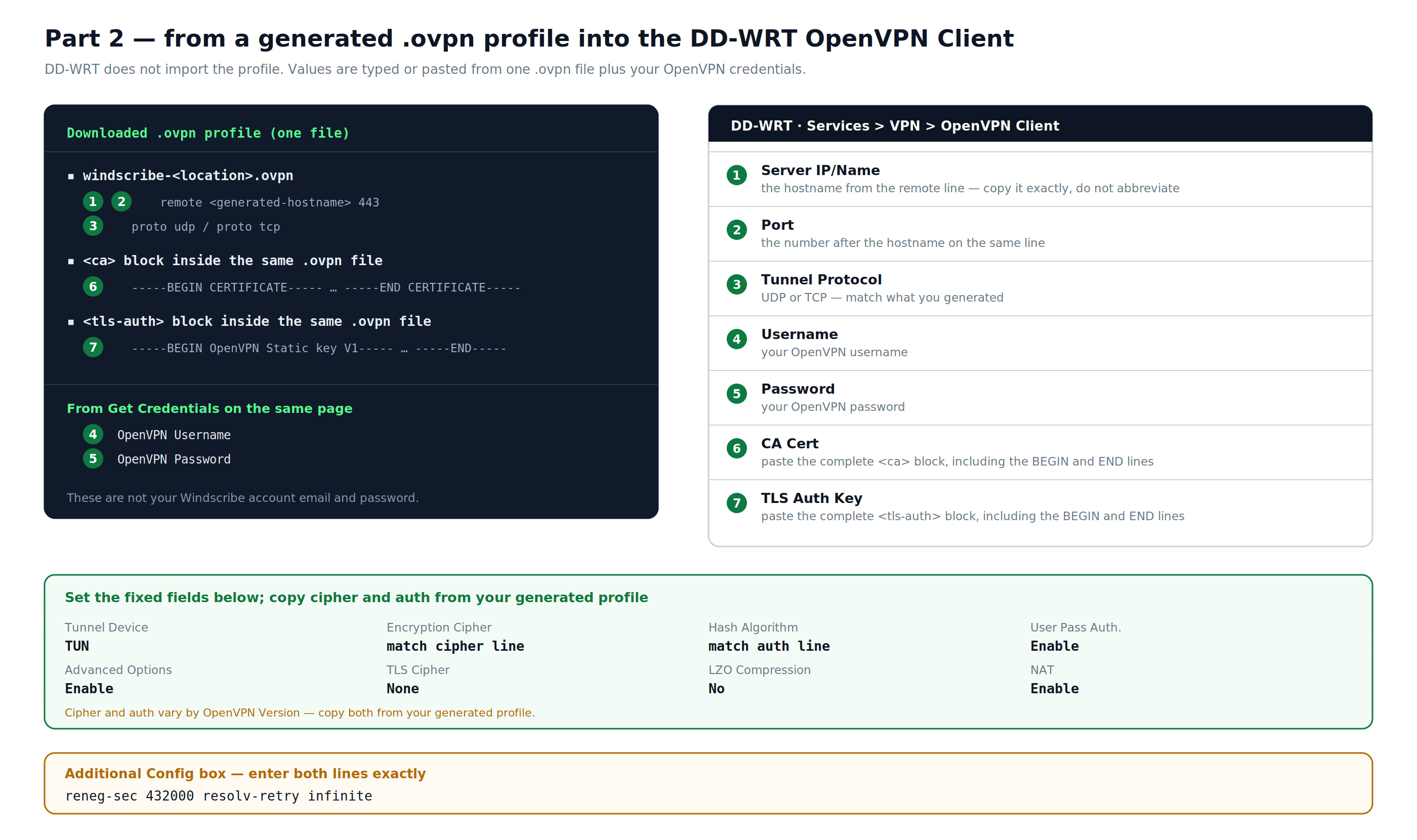
Figuur 2: Deel 2 — welke waarde uit het gegenereerde .ovpn profiel in welk DD-WRT OpenVPN Client veld hoort, plus de instellingen die altijd vaststaan.
Stap 5: Voer Certificaten & Aanvullende Config In
TLS Auth Key: Kopieer in het gegenereerde .ovpn bestand alles binnen het <tls-auth>-blok, inclusief de BEGIN en END regels, en plak dit in het TLS Auth Key veld.
Aanvullende Config: Voer de volgende richtlijnen exact in zoals weergegeven in het veld Aanvullende Config:
reneg-sec 432000
resolv-retry infinite
CA Cert: Kopieer in het gegenereerde .ovpn bestand alles binnen het <ca>-blok, inclusief de BEGIN en END regels, en plak dit in het CA Cert veld.
Als de Username en Password velden niet zichtbaar zijn in uw versie van DD-WRT, is uw build ouder en vereist deze een workaround. Zoek naar "DD-WRT" in de Windscribe kennisbank om de huidige DD-WRT OpenVPN handleiding te vinden, die het bijlage voor dit scenario bevat. Het updaten naar een huidige DD-WRT build wordt aanbevolen.
Stap 6: Opslaan & Toepassen
- Klik op Save onderaan de pagina.
- Nadat de pagina vernieuwt, klikt u op Apply Settings.
- Bevestig de verbinding bij Status → OpenVPN: het veld State moet CONNECTED SUCCESS of een vergelijkbare verbonden status weergeven. Volg vervolgens de stappen Verifiëren van uw verbinding hieronder.
Stap 7: Back-up van Uw Instellingen
Navigeer naar Administration → Backup. Klik op Backup om een bestand met de naam nvrambak.bin op te slaan op uw computer. Dit bestand kan worden gebruikt om uw configuratie te herstellen als de router wordt gereset.
Deel 3: WireGuard Instellen op DD-WRT (Huidige Firmware, Aanbevolen)
Dit is Windscribes aanbevolen methode voor huidige DD-WRT builds. Het gebruikt de Import Configuration functie, die automatisch alle tunnelvelden vult uit het gedownloade configbestand.
Als u geen Import Configuration knop ziet in Stap 3 hieronder, is uw DD-WRT build ouder. Gebruik Deel 4 in plaats daarvan.
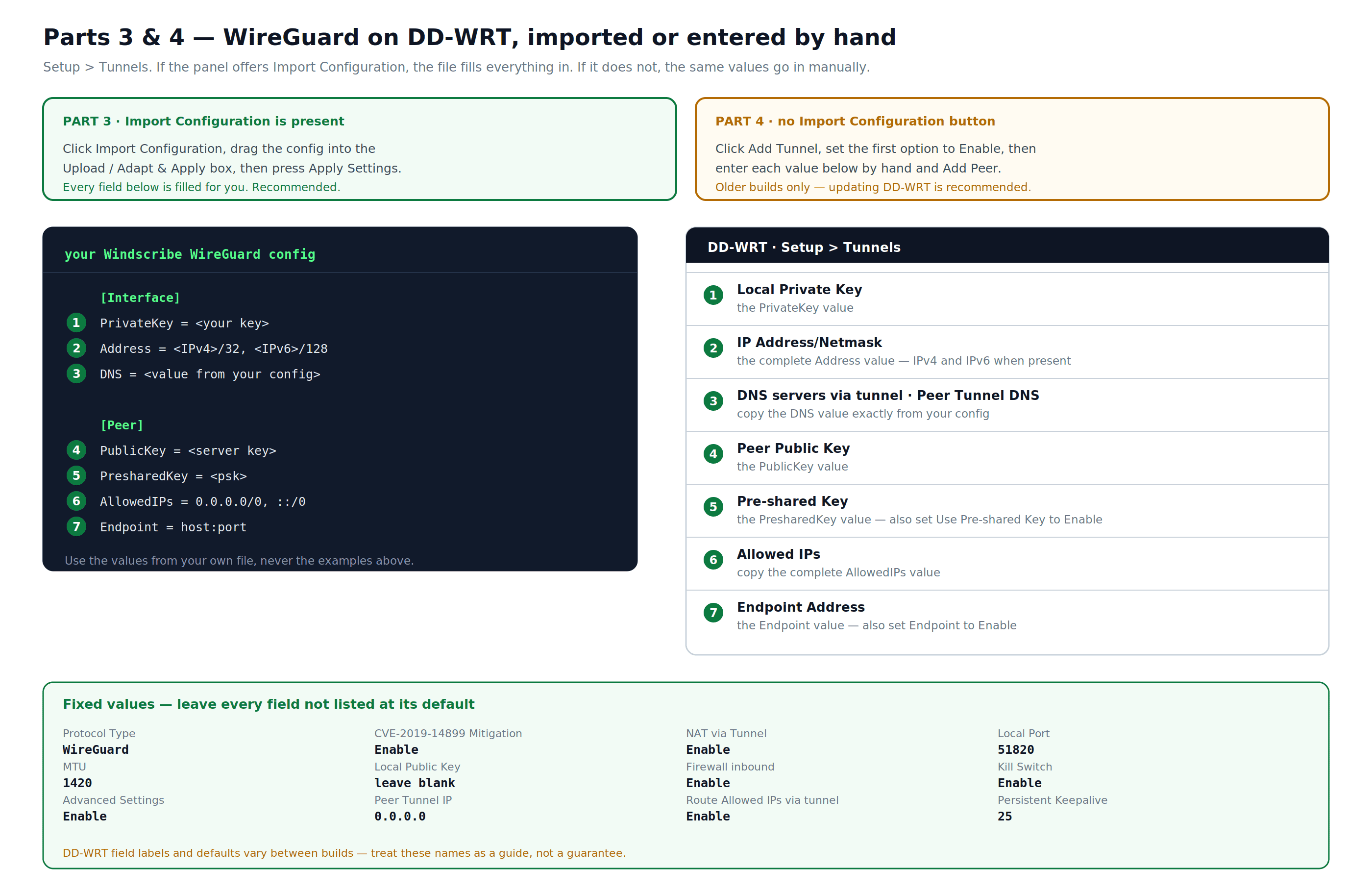
Figuur 3: Deel 3 en 4 — de import- of handmatige splitsing, en de WireGuard configwaarden achter elk DD-WRT tunnelveld.
Stap 1: Download het WireGuard Config
- Meld u aan op windscribe.com en ga vervolgens naar de WireGuard config generator.
- Selecteer een Locatie en Poort (gebruik 443 als u het niet zeker weet).
- Onder Key Pair, laat New Key Pair geselecteerd staan voor een nieuwe routersetup, of selecteer een bestaand sleutelpaar dat u opzettelijk wilt hergebruiken.
- Klik op Download Config. Een nieuw sleutelpaar wordt aangemaakt als onderdeel van de download wanneer New Key Pair is geselecteerd.
Stap 2: Open het DD-WRT Tunnels Paneel
- Ga in een browser naar http://192.168.1.1 (of het LAN IP dat uw router gebruikt als dit verschilt).
- Klik op het tabblad Setup, en klik vervolgens op de subtab Tunnels.
Stap 3: Importeer de Config
- Klik op Import Configuration.
- Sleep uw gedownloade Windscribe configbestand naar het vak Upload / Adapt & Apply.
- Alle velden worden automatisch ingevuld.
Stap 4: Pas Instellingen Toe
Druk op Apply Settings onderaan. Voordat u de setup als voltooid beschouwt, voltooit u ook de stap Verifieer IPv6 en DNS Routing en de stappen Verifiëren van uw verbinding hieronder.
Deel 4: WireGuard Instellen op DD-WRT (Oudere Firmware, Handmatig)
Gebruik deze methode als uw DD-WRT build geen Import Configuration knop toont. Windscribe adviseert om te updaten naar de nieuwste DD-WRT build voor uw model voordat u verdergaat: dd-wrt.com/support/router-database/
Opmerking: De veldlabels, veldbeschikbaarheid en standaardwaarden van DD-WRT variëren tussen builds. De onderstaande tabel weerspiegelt de huidige DD-WRT WireGuard instapad, maar uw build kan sommige velden anders labelen of rangschikken. Gebruik de veldnamen hieronder als richtlijn, niet als garantie.
Stap 1: Download & Lees het WireGuard Configbestand
- Meld u aan op windscribe.com en ga vervolgens naar de WireGuard config generator.
- Selecteer een Locatie en Poort (gebruik 443 als u het niet zeker weet). Onder Key Pair, laat New Key Pair geselecteerd staan voor een nieuwe setup, en klik vervolgens op Download Config. Het sleutelpaar wordt aangemaakt als onderdeel van de download.
- Open het gedownloade bestand in een platte tekstbewerker. U kopieert specifieke waarden uit dit bestand naar DD-WRT in de stappen hieronder. Gebruik geen voorbeeldwaarden uit deze handleiding: gebruik de werkelijke waarden uit uw eigen bestand.
Stap 2: Open het DD-WRT Tunnels Paneel & Voeg een Tunnel Toe
- Ga in een browser naar http://192.168.1.1 (of het LAN IP dat uw router gebruikt als dit verschilt).
- Klik op het tabblad Setup, en klik vervolgens op de subtab Tunnels.
- Klik op Add Tunnel.
- Stel de eerste optie in op Enable.
Stap 3: Configureer de Tunnelinstellingen
Voer de volgende waarden in. Laat alle hier niet genoemde velden op hun standaardwaarden.
| Veld | Waarde |
|---|---|
| Protocol Type | WireGuard |
| CVE-2019-14899 Mitigation | Enable |
| NAT via Tunnel | Enable |
| Local Port | Laat op standaard (51820) |
| MTU | 1420 |
| Local Public Key | Laat leeg |
| DNS servers via tunnel | Kopieer de DNS-waarde precies uit uw configbestand. Het is afgeleid van het account/config en bereikbaar via de tunnel. |
| Firewall inbound | Enable |
| Kill Switch | Enable |
| Advanced Settings | Enable |
| Local Private Key | Kopieer de PrivateKey-waarde uit uw configbestand |
Stap 4: Voeg de Peer Toe
- Klik op Add Peer. Peer opties verschijnen hieronder.
- (Optioneel) Geef een naam voor deze verbinding, zoals de serverlocatie, voor gemakkelijke identificatie later.
| Veld | Waarde |
|---|---|
| Peer Tunnel IP | 0.0.0.0 (controleer of dit overeenkomt met het verwachte peer IP-veld van uw DD-WRT build) |
| Peer Tunnel DNS | Kopieer de DNS-waarde uit uw configbestand |
| Endpoint | Enable |
| Endpoint Address | Kopieer de Endpoint-waarde uit uw configbestand. Sommige DD-WRT builds tonen één gecombineerd host:port veld; andere splitsen host en poort in aparte velden. Controleer uw UI en voer dienovereenkomstig in. |
| Allowed IPs | Kopieer de volledige AllowedIPs-waarde uit uw configbestand. Huidige permanente configs gebruiken 0.0.0.0/0, ::/0. |
| Route Allowed IPs via tunnel | Enable |
| Persistent Keepalive | 25 |
| Peer Public Key | Kopieer de PublicKey-waarde uit uw configbestand |
| Use Pre-shared Key | Enable |
| Pre-shared Key | Kopieer de PresharedKey-waarde uit uw configbestand |
Stap 5: Stel het IP-adres In
Onderaan de tunnelconfiguratie:
| Veld | Waarde |
|---|---|
| IP Address/Netmask | Kopieer de volledige Address-waarde uit uw configbestand. Huidige configs kunnen zowel een IPv4 als een IPv6 adres bevatten. Als uw DD-WRT build aparte velden toont, voer dan elke waarde in het overeenkomstige veld in. |
Stap 6: Pas Instellingen Toe
Klik op Apply Settings onderaan. Voltooi vervolgens de stap Verifieer IPv6 en DNS Routing en de stappen Verifiëren van uw verbinding hieronder.
Verificeren van IPv6 en DNS Routing op DD-WRT
Huidige Windscribe WireGuard configs bevatten zowel IPv4 als IPv6 routes wanneer beschikbaar. Gebruik de volledige Address-, DNS- en AllowedIPs-waarden uit uw gedownloade config in plaats van voorbeelden uit deze handleiding te kopiëren. Deze controle is van toepassing op Deel 3 en Deel 4.
- Pas de tunnelinstellingen toe, voer vervolgens IPv4-, IPv6- en DNS-lektesten uit vanaf een apparaat achter de router.
- Als uw DD-WRT build het gegenereerde IPv6 adres en
::/0route niet kan accepteren, of als de lektest uw normale ISP IPv6-adres toont, open dan Setup > IPv6 en stel IPv6 in op Disabled. - Klik op Apply Settings, herhaal vervolgens de lektesten voordat u vertrouwt op de tunnel.
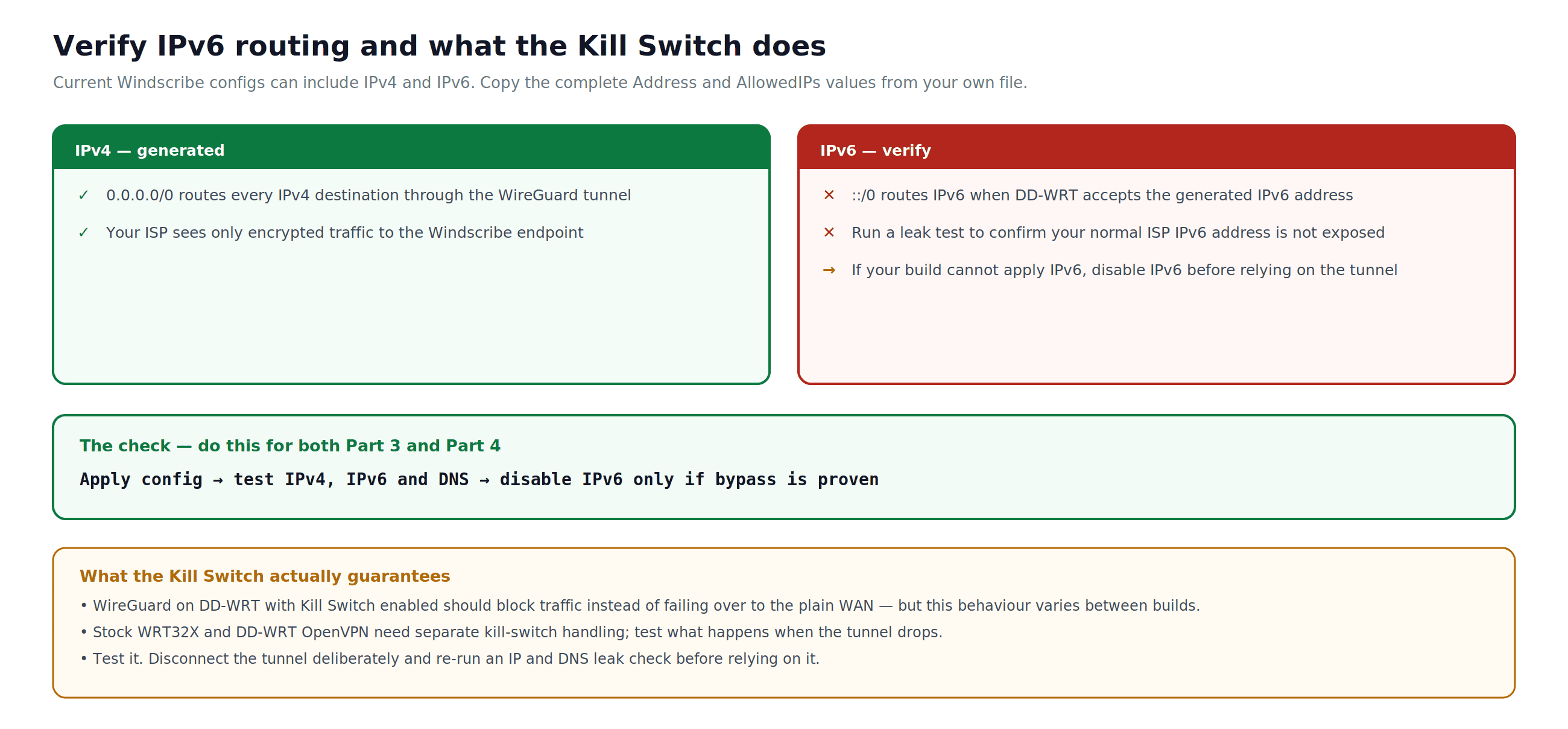
Figuur 4: Hoe de gegenereerde dual-stack routes te verifiëren en wat de Kill Switch belooft en niet belooft.
Verifiëren van Uw Verbinding
Nadat u een setup in deze handleiding heeft voltooid:
- Op elk apparaat dat via de router is verbonden, bezoek windscribe.com. De homepage toont uw huidige publieke IP en gedetecteerde locatie. Als deze de Windscribe serverlocatie weergeeft in plaats van uw werkelijke locatie, is de tunnel actief.
- Voer een DNS-lektest uit op ipleak.net. Er mogen geen vermeldingen van uw ISP of lokaal netwerk verschijnen. Als dit gebeurt, zie dan het Probleemoplossing gedeelte.
- Voor WireGuard setups controleert u de sectie WireGuard Status van de peer in DD-WRT (Setup → Tunnels). Een actieve verbinding toont een recente handshake tijdstempel en overgedragen gegevens.
Serverlocaties Wijzigen
WRT32X (Stock Firmware, OpenVPN)
Download een nieuw configbestand voor de doellocatie van de OpenVPN config generator en herhaal het importproces in Deel 1, Stap 4. Het wijzigen van locaties vereist het laden van een ander configbestand.
DD-WRT (OpenVPN)
De veiligste aanpak is om een nieuw configbestand voor de doellocatie te downloaden van de OpenVPN config generator en de velden Server IP/Naam, Poort en Tunnel Protocol bij te werken om overeen te komen met de waarden in het nieuwe configbestand. Update ook de TLS Auth Key en CA Cert als het nieuwe configbestand ander certificaatmateriaal gebruikt. Bevestig alle gewijzigde waarden in het nieuwe .ovpn bestand voordat u aanneemt dat ze overeenkomen met uw huidige instellingen. Klik op Save, dan Apply Settings.
DD-WRT (WireGuard)
Elk WireGuard configbestand is gekoppeld aan een specifieke serverlocatie en sleutelpaar. Om locaties te wijzigen, genereer een nieuw configbestand van de WireGuard config generator voor de doellocatie. Gebruik Import Configuration op huidige DD-WRT builds, of update elk beïnvloed veld handmatig op oudere builds. Het importeren van een nieuw configbestand zal het bestaande tunnel overschrijven.
Probleemoplossing
Tunnel verbindt niet: Controleer of uw OpenVPN Username en Password of WireGuard sleutels afkomstig zijn van de config generator, en niet van uw Windscribe accountlogin. Voor DD-WRT OpenVPN bevestigt u dat de hostname en poort exact zijn gekopieerd uit de remote regel in het .ovpn bestand, en dat de CA Cert en TLS Auth Key volledig zijn geplakt inclusief header- en footerregels. Als de Username en Password velden afwezig zijn in DD-WRT, zoek dan naar de DD-WRT handleiding in de Windscribe kennisbank voor de legacy credential workaround. Voor WireGuard bevestigt u dat alle sleutelvelden exact overeenkomen met het configbestand zonder extra spaties of regelbreuken.
Verbonden, maar echt IP of oorspronkelijke locatie wordt nog steeds weergegeven: Bevestig op DD-WRT dat Kill Switch is ingeschakeld in de WireGuard tunnelinstellingen, of bevestig dat de OpenVPN client is ingesteld om al het verkeer via de tunnel door te sturen. Herstart de router na de eerste verbinding.
DNS lek gedetecteerd op ipleak.net: Zorg ervoor dat DNS-queries via de tunnel worden gerouteerd. Op DD-WRT is een aanpak om een statisch DNS in te stellen onder Setup → Basic Setup → Network Address Server Settings naar uw Windscribe tunnel DNS, maar de exacte DNS-afhandeling varieert per build en setup. Voor WireGuard is de tunnel DNS de DNS-waarde in uw configbestand; kopieer deze exact in plaats van een waarde uit een voorbeeld te gebruiken. Voer na elke DNS-wijziging een lektest uit om dit te bevestigen. Voltooi ook het gedeelte Verifiëren van IPv6 en DNS Routing hierboven; schakel IPv6 alleen uit als uw build de gegenereerde IPv6 route niet kan toepassen of testen aantoont dat er wordt omzeild.
Trage snelheden: Schakel over op een geografisch dichterbij gelegen server. Geef de voorkeur aan WireGuard boven OpenVPN voor doorvoer, en UDP boven TCP tenzij UDP geblokkeerd is op uw netwerk. TCP op poort 443 kan helpen op restrictieve netwerken, maar het vervangt niet de app-gebaseerde Stealth of WStunnel modi van Windscribe.
Wat Router Setup Niet Inbegrepen Heeft
Router-niveau VPN-configuratie repliceert niet de volledige Windscribe app-ervaring op individuele apparaten:
- Geen per-apparaat firewall of kill switch
- Geen Windscribe app-stijl Split Tunneling. DD-WRT policy-based routing is mogelijk voor geavanceerde gebruikers, maar valt buiten de omvang van deze handleiding.
- Geen in-app protocol of locatiewisseling per apparaat
- Geen Emergency Connect of MAC-adresspoofing
- R.O.B.E.R.T. werkt alleen als de router DNS via de Windscribe tunnel routeert; beheer bloklijsten op windscribe.com/myaccount/security/blocking-categories
- Static IPs worden gedeeld met een kleine groep gebruikers. Windscribe biedt geen toegewijde IP's aan. Als u de Static IP add-on heeft op een geschikte betaalde plan, download dan een Static IP config van de config generator en volg dezelfde instappen.
Voor elk van deze controles op een specifiek apparaat, voer de Windscribe app direct op dat apparaat uit.
Veelgestelde Vragen
Heb ik een betaald Windscribe account nodig om een VPN op mijn router in te stellen?
Ja. De OpenVPN en WireGuard config generators zijn alleen beschikbaar voor Pro- en Build-A-Plan abonnees. Een gratis account kan geen configbestanden genereren en kan niet worden gebruikt voor router-niveau setup.
Zal een VPN op routerniveau mijn internet vertragen?
Een bepaalde prestatievermindering wordt verwacht. De processor van de router verwerkt encryptie voor elk verbonden apparaat, en consumentenrouters hebben minder rekenkracht dan een desktop of telefoon. WireGuard heeft een lagere overhead dan OpenVPN en levert doorgaans betere doorvoer op routerniveau. De werkelijke impact hangt af van uw routermodel, verbindingssnelheid en de afstand tot de serverlocatie waarmee u verbinding maakt.
Kan ik de Windscribe app draaien op een apparaat dat ook via de router VPN is verbonden?
Technisch gezien wel, maar dit creëert een dubbele VPN-setup op dat apparaat. Als u app-niveau functies zoals Split Tunneling, protocolwisseling of Emergency Connect nodig heeft, is het meestal schoner om de Windscribe app direct op dat apparaat uit te voeren in plaats van afhankelijk te zijn van de routertunnel voor dat apparaat. Geavanceerde gebruikers kunnen ook DD-WRT policy-based routing gebruiken om specifieke apparaten buiten de routertunnel uit te sluiten, maar dit valt buiten de omvang van deze handleiding.
Wat gebeurt er als de VPN-verbinding wegvalt?
Voor DD-WRT WireGuard met Kill Switch ingeschakeld, zou het verkeer geblokkeerd moeten worden in plaats van terug te vallen op de onversleutelde WAN-verbinding, maar dit gedrag kan variëren per DD-WRT build. Controleer met IP- en DNS-lektesten na de setup voordat u erop vertrouwt. Voor stock WRT32X OpenVPN en DD-WRT OpenVPN zonder een afzonderlijk geconfigureerde kill switch, kan het verkeer terugvallen op de normale WAN-route als de tunnel wegvalt. Voer een IP- en DNS-lektest uit na de setup om het gedrag onder normale omstandigheden te verifiëren.
Logt Windscribe mijn activiteit?
Nee. Windscribe logt geen browseactiviteit, DNS-queries, verbindingslogs, IP-tijdstempels of sessielogs. Windscribe slaat beperkte account- en dienstdata op, inclusief laatste activiteitstijd en gebruikte bandbreedte over een periode van 30 dagen, voor planlimieten en misbruikpreventie. Zie het volledige Windscribe Privacybeleid voor volledige details. Dit geldt of u nu via de Windscribe app of een handmatige routerconfiguratie verbinding maakt.
Kan ik één Windscribe account gebruiken op mijn router en mijn andere apparaten tegelijkertijd?
Ja. Windscribe staat onbeperkte gelijktijdige verbindingen toe op één account. U kunt de router VPN voor uw thuisnetwerk draaien terwijl u de Windscribe app gebruikt op uw telefoon, laptop of elk ander apparaat tegelijkertijd. Dit is bedoeld voor uw eigen apparaten en huishoudelijk gebruik. Accountdeling is verboden.
Beginnen met Windscribe
De routerconfiguratie vereist een in aanmerking komend betaald Windscribe-abonnement. Controleer de huidige planopties en prijzen voordat u een configuratie genereert.
Vergelijk plannen op windscribe.com/upgrade