

De Windscribe Split Tunnel-extensie inschakelen in macOS-systeeminstellingen


Waarom heb ik dit nodig?
Als u probeert Split Tunneling te gebruiken via macOS, kunt u een probleem ondervinden doordat de Split Tunnel-systeemextensie standaard automatisch is uitgeschakeld, waardoor de functie niet werkt zoals verwacht.
Om Split Tunneling te laten werken, moet het macOS-systeem zelf de Windscribe-app toestemming geven om verkeer te bewaken en te manipuleren. Anders kan Windscribe de split tunneling-functies niet correct uitvoeren. Dit is gewoon macOS dat ervoor zorgt dat u die toestemming expliciet verleent. Een kwaadaardige app die uw netwerkverkeer wil onderscheppen, kan dit niet doen dankzij deze beveiligingsprompt.
Wanneer de split tunnel-extensie voor de eerste keer wordt gebruikt in macOS, geeft het besturingssysteem eenmalig een melding dat de gebruiker de extensie moet toestaan in de systeeminstellingen.
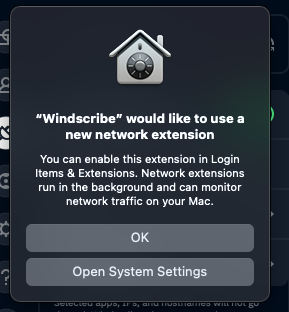
Dit kan soms worden gemist als het dialoogvenster gewoon wordt gesloten zonder actie te ondernemen. Hoe dan ook, hier zijn de instructies om deze functie in te schakelen indien nodig (scrol naar beneden voor instructies over oudere macOS-versies).
De Windscribe Split Tunnel-extensie inschakelen (macOS 15):
- Open Systeeminstellingen (
Command + Space, typ "Systeeminstellingen", druk op Enter). - Selecteer in de linkerzijbalk Algemeen.
- Klik op Aanmeldingsitems en extensies.
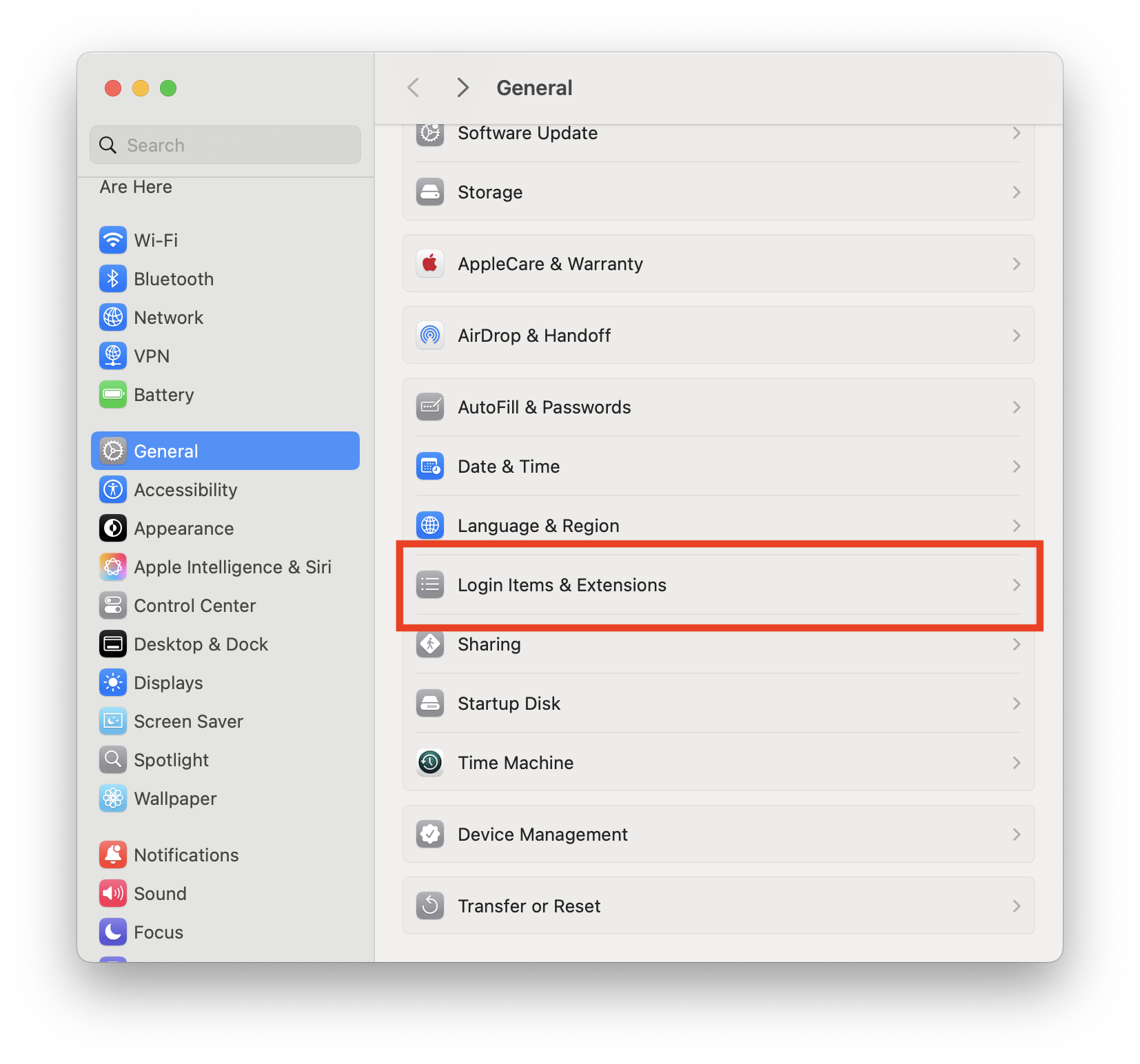
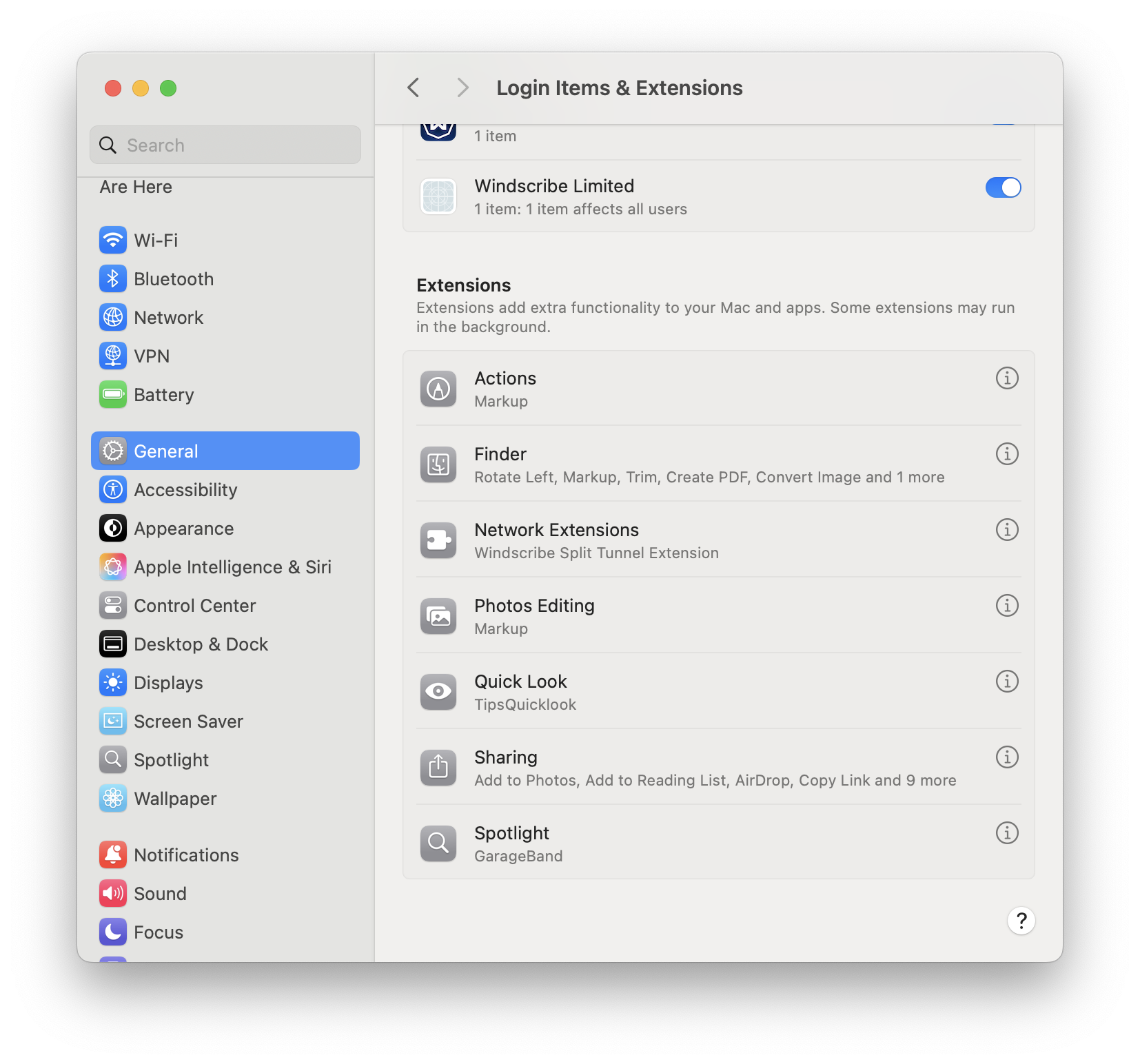
- Scroll naar beneden naar Extensies en klik op de info-knop (ⓘ) naast Netwerkextensies.
- Zoek Windscribe Split Tunnel Extension en zet het AAN.
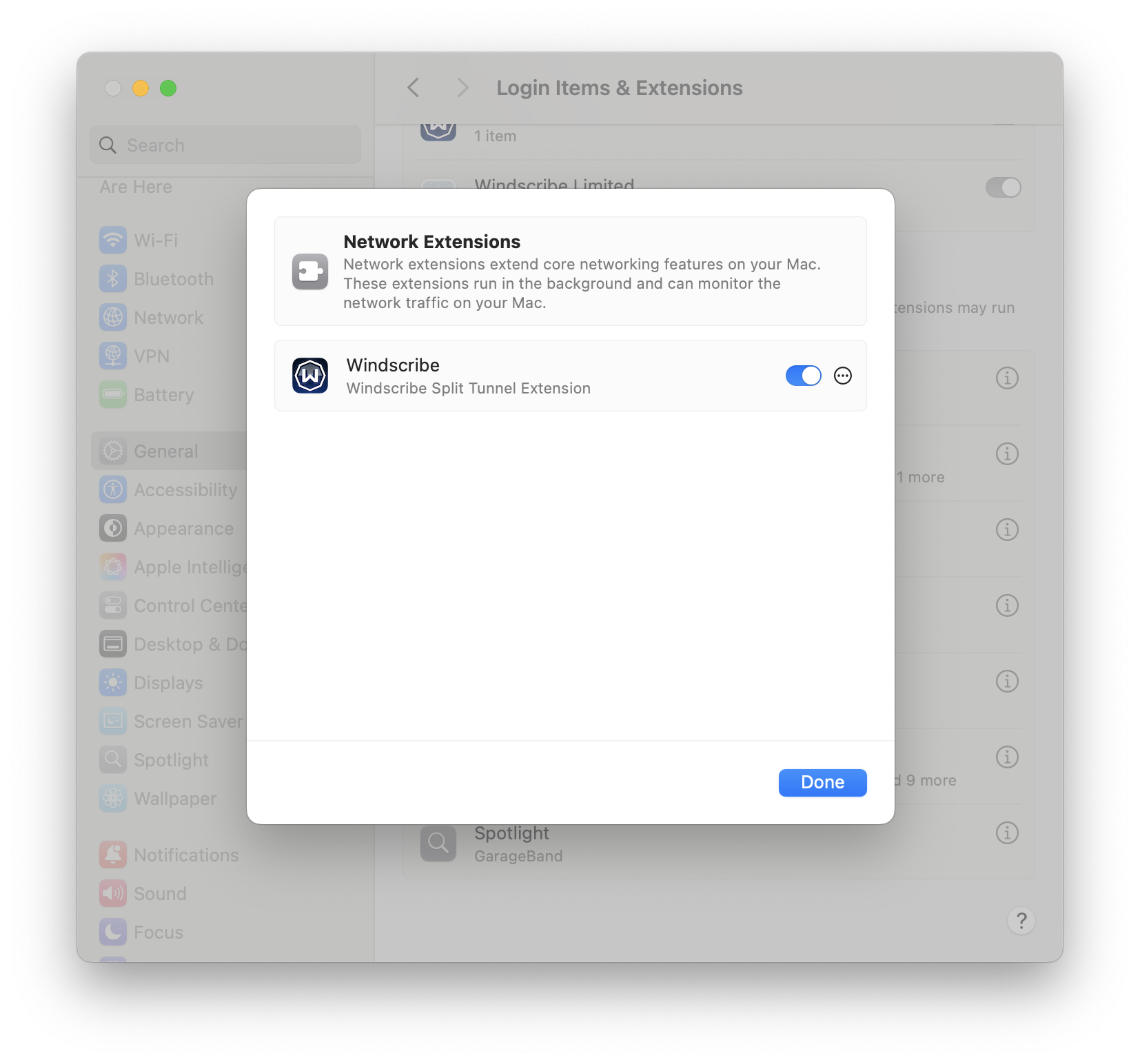
- Voer indien gevraagd uw macOS-beheerderswachtwoord in of gebruik Touch ID.
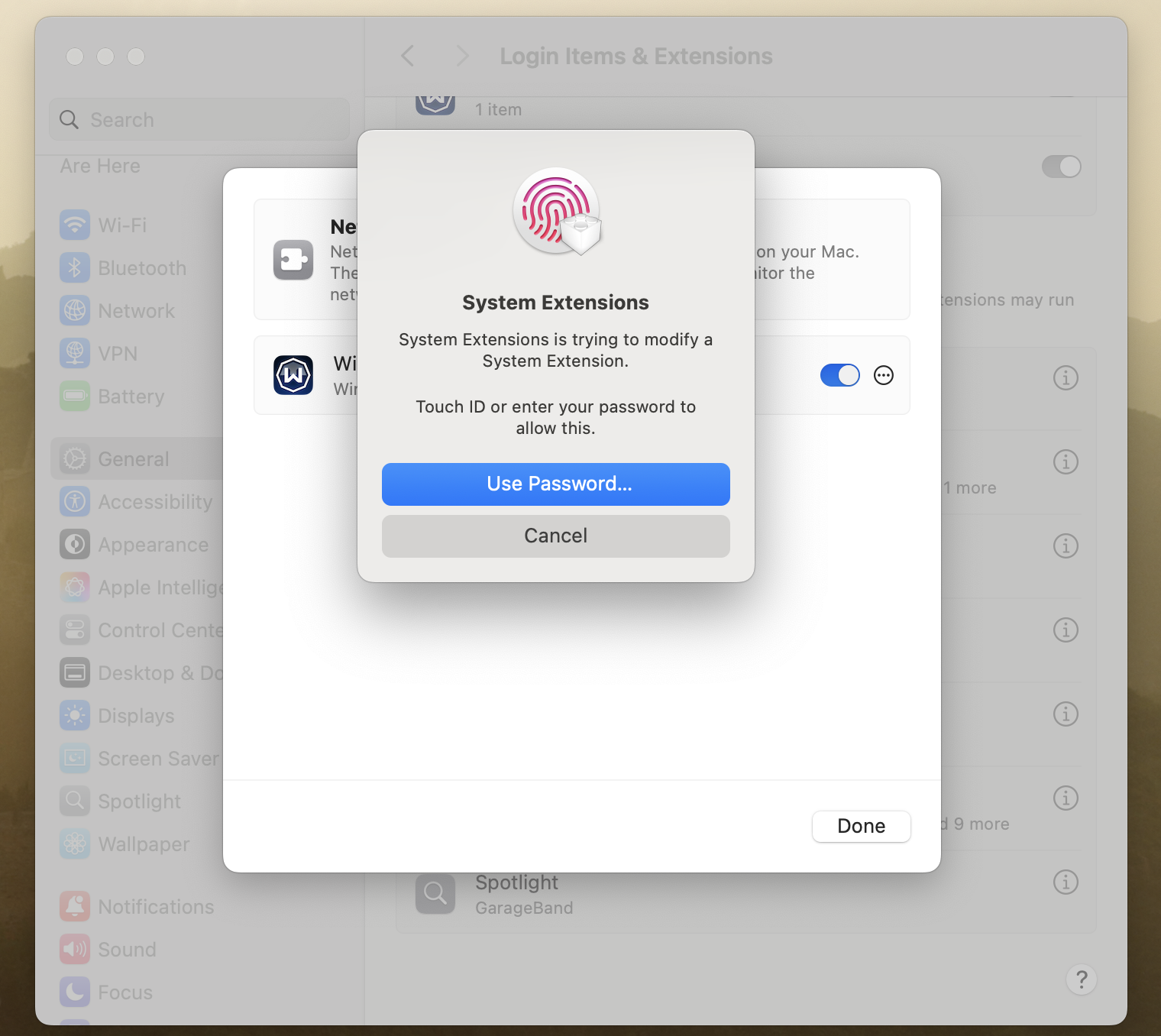
- Start Windscribe opnieuw op om de wijzigingen toe te passen.
De Windscribe Split Tunnel-extensie inschakelen (macOS 11, 12):
- Open Systeemvoorkeuren
- Klik op Beveiliging en privacy
- Klik op het slot om wijzigingen aan te brengen en voer het Mac-wachtwoord in (indien al vergrendeld)
- Klik op de knop Toestaan bij "Systeemsoftware van applicatie “Windscribe” is geblokkeerd bij het laden"
De Windscribe Split Tunnel-extensie inschakelen (macOS 13, 14):
- Open Systeeminstellingen
- Klik op Privacy en beveiliging
- Scroll naar beneden naar de sectie Beveiliging
- Klik op de knop Toestaan bij "Systeemsoftware van applicatie “Windscribe” is geblokkeerd bij het laden"
- Voer het Mac-wachtwoord in
Verder lezen
Wat is Split Tunneling en hoe gebruik je het
Waarom heeft de Windscribe iOS-app geen Split Tunneling?