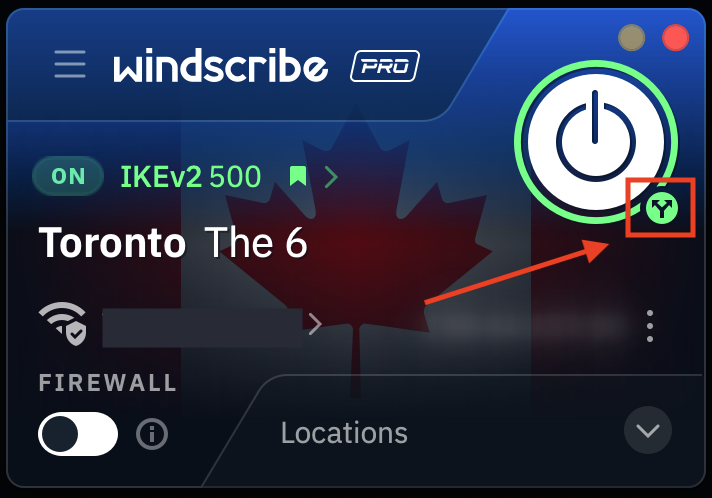
Split tunneling is beschikbaar op MacOS-apparaten op IP/hostnaam-niveau. Hier zijn de stappen om het op uw apparaat in te schakelen:
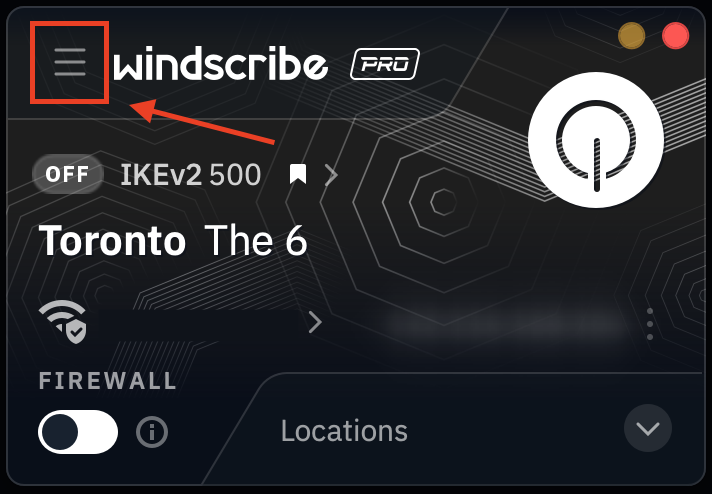
1. Open de Windscribe-app en tik op de knop Voorkeuren/Menu linksboven
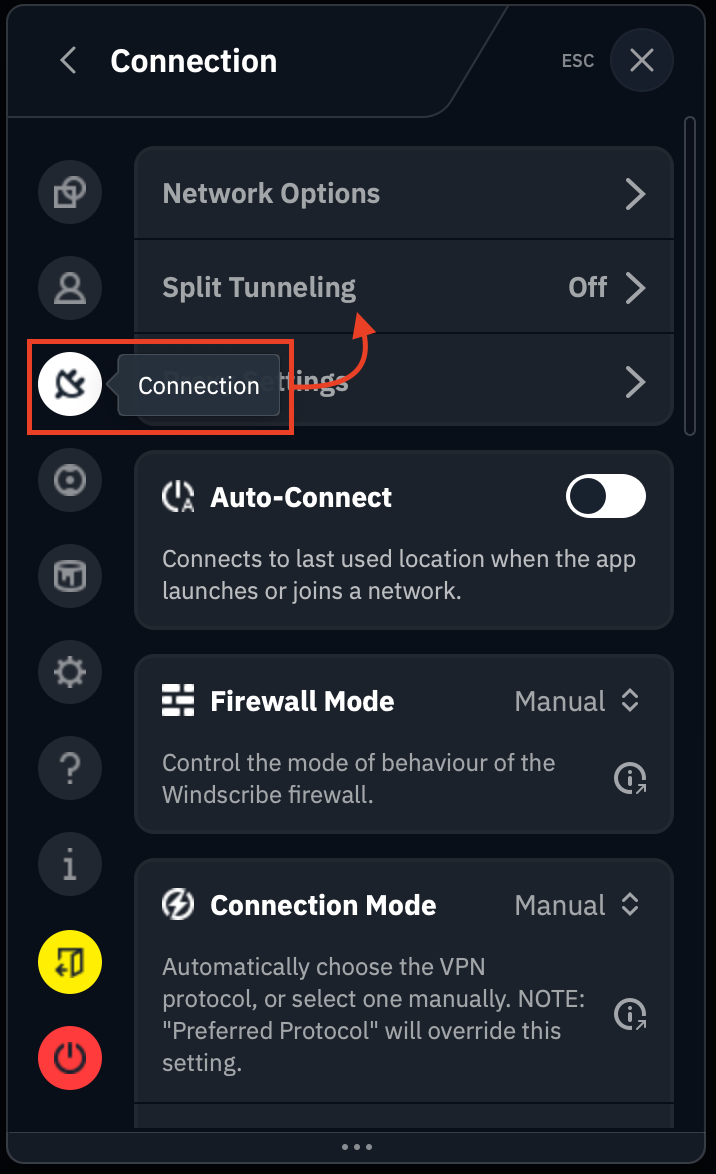
2. Ga naar het submenu Verbinding en selecteer Split Tunneling
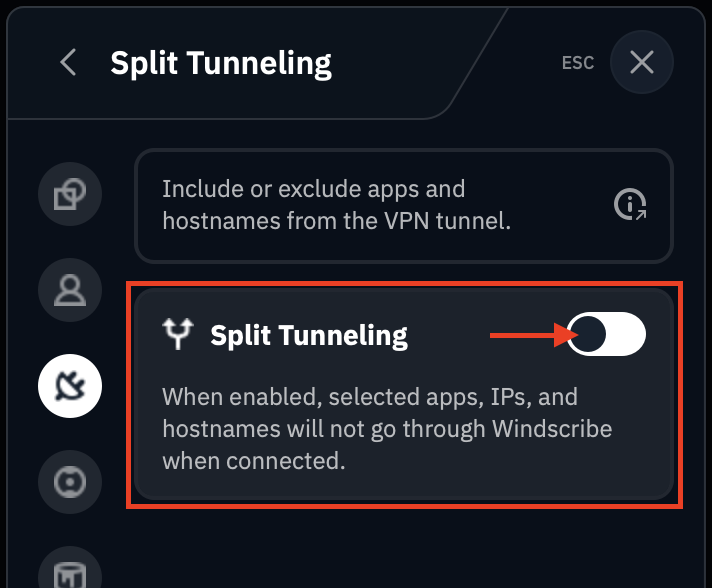
3. Zet de schakelaar aan om split tunneling op het apparaat te activeren (groen = aan)
4. Als dit de eerste keer is dat u deze functie inschakelt, ziet u een waarschuwing die u vraagt om de split tunneling-systeemextensie in uw MacOS-instellingen in te schakelen
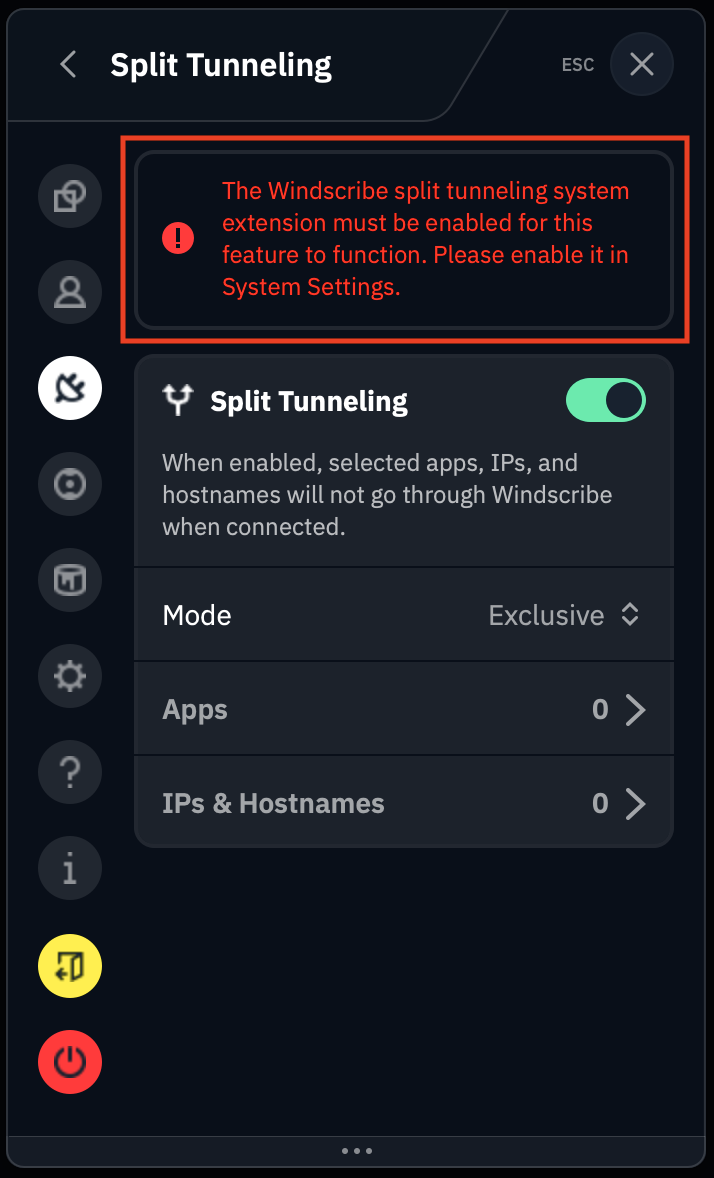
Als dit niet uw eerste keer is, of als u deze functie al eerder hebt ingeschakeld, ga dan door naar de volgende stap
5. Kies welke modus van split tunneling u wilt gebruiken: Exclusief of Inclusief
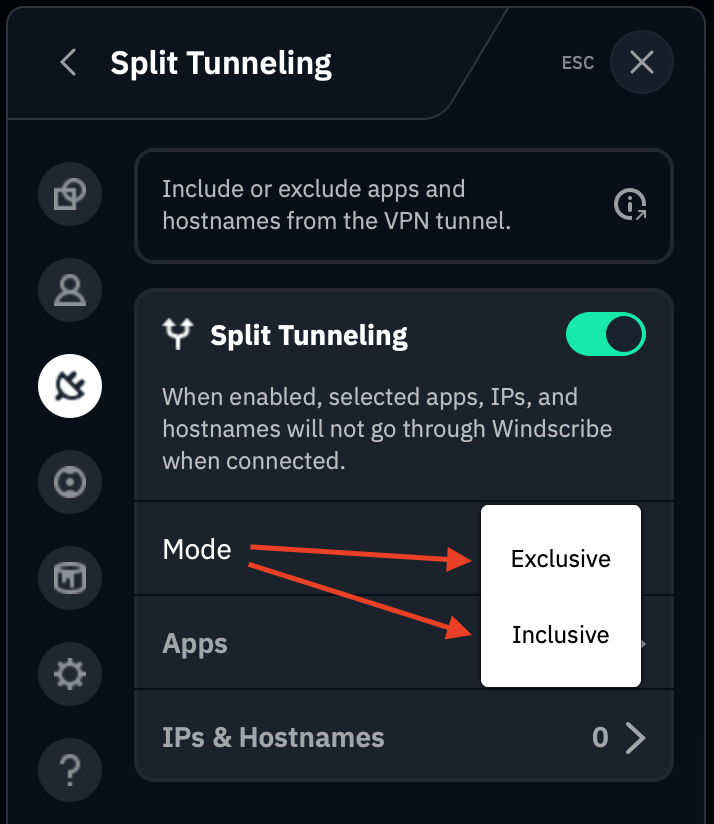
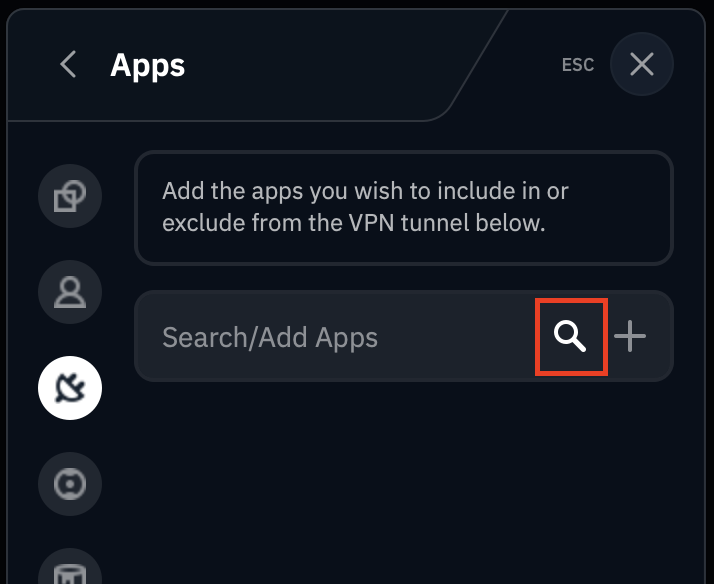
6. Selecteer vervolgens de apps die u wilt toevoegen aan uw split tunneling-regels. U kunt zoeken in een automatisch gevulde lijst met geïnstalleerde apps op uw apparaat via het vergrootglaspictogram
U kunt vervolgens door de lijst scrollen of de naam van een app intypen die u zoekt, zoals Discord in ons voorbeeld hier:
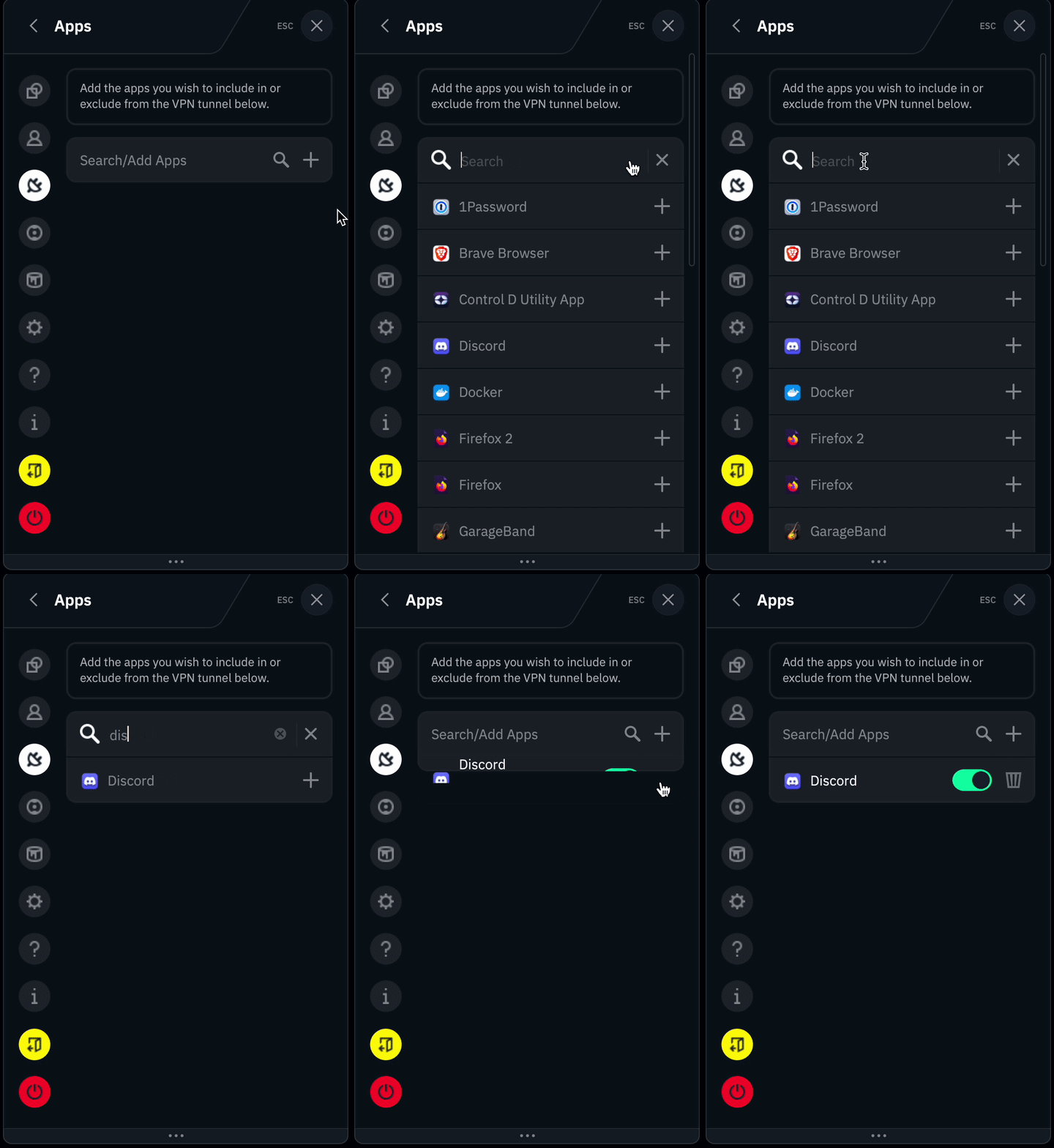
Als u liever de optie IPs & Hostnamen gebruikt, sla deze stap dan over en ga naar de volgende.
7. Selecteer de optie IPs & Hostnamen en voer de hostnaam of het IP-adres in dat u wilt toevoegen aan de lijst met split tunneling-regels. Druk op het plus-pictogram (+) om het aan de lijst toe te voegen.
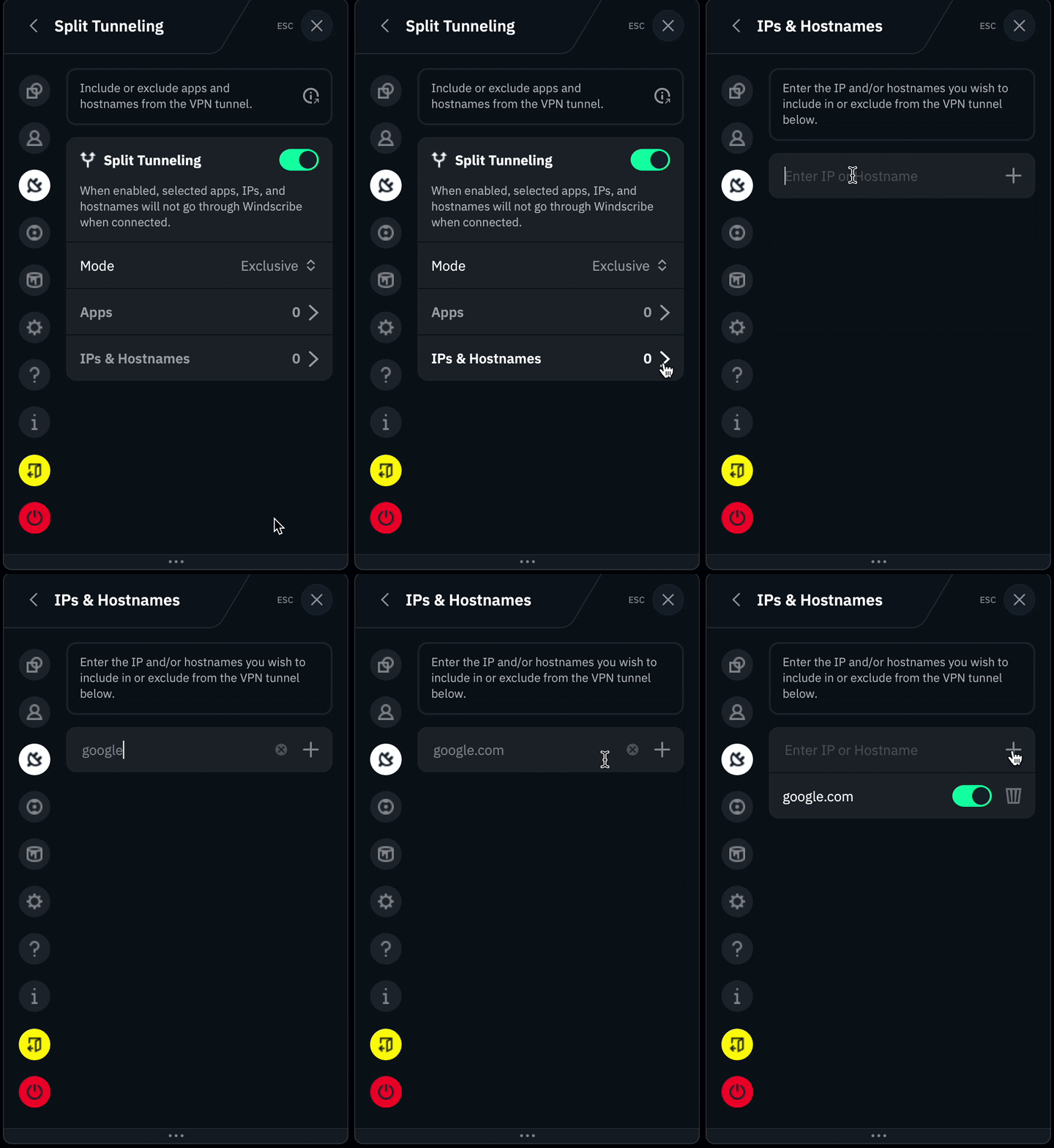
of
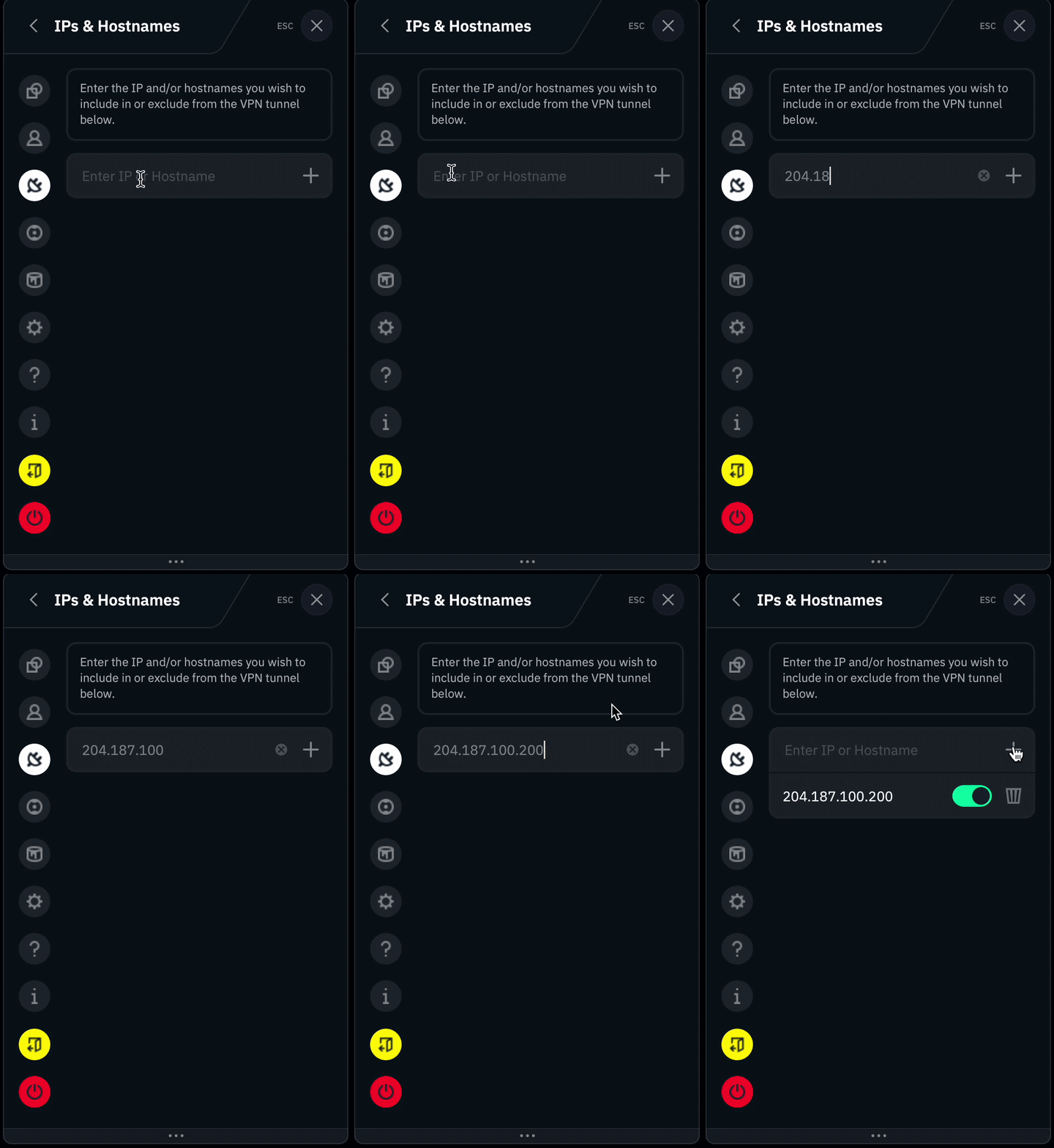
8. Zodra u de IPs en/of hostnamen aan uw regellijst hebt toegevoegd, keert u terug naar het hoofdscherm van de applicatie, verbreekt u de verbinding met de VPN en maakt u opnieuw verbinding. U ziet een klein icoon met divergerende pijlen onder de verbindingsknop wanneer split tunneling is ingeschakeld.