

Hoe log ik uit op alle apparaten?


Om u op al uw apparaten af te melden, gebruikt u Gegevens verwijderen en Overal uitloggen.
Volg hiervoor deze stappen:
- Ga naar https://windscribe.com/login en log in op uw account.
- Klik rechtsboven op de knop Mijn account of ga er direct naartoe via deze link: https://windscribe.com/myaccount
- Open Inloggegevens onder Beveiliging in de zijbalk en zoek de kaart Toegang.
- Klik in de rij VPN-inloggegevens op Verwijderen (het prullenbakpictogram) en bevestig in het venster VPN-gegevens verwijderen met Gegevens verwijderen.
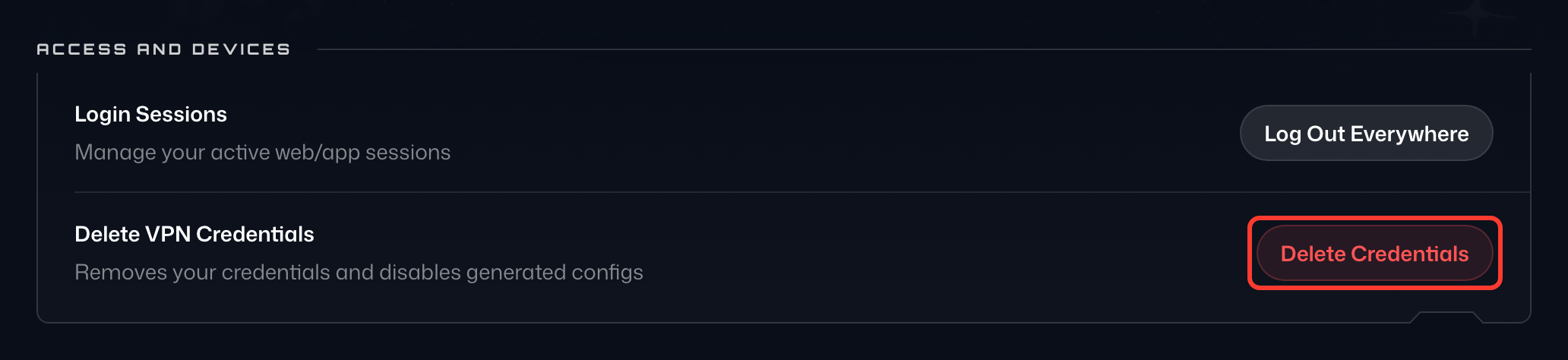
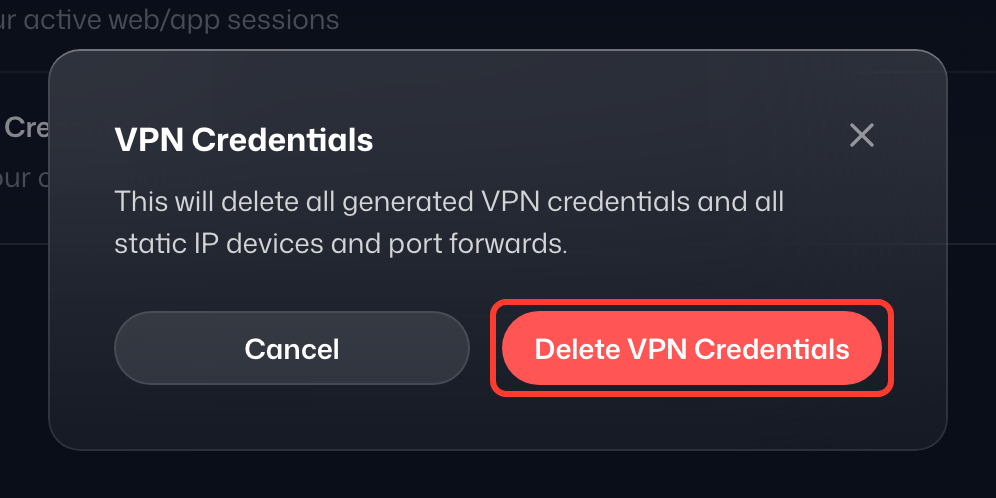
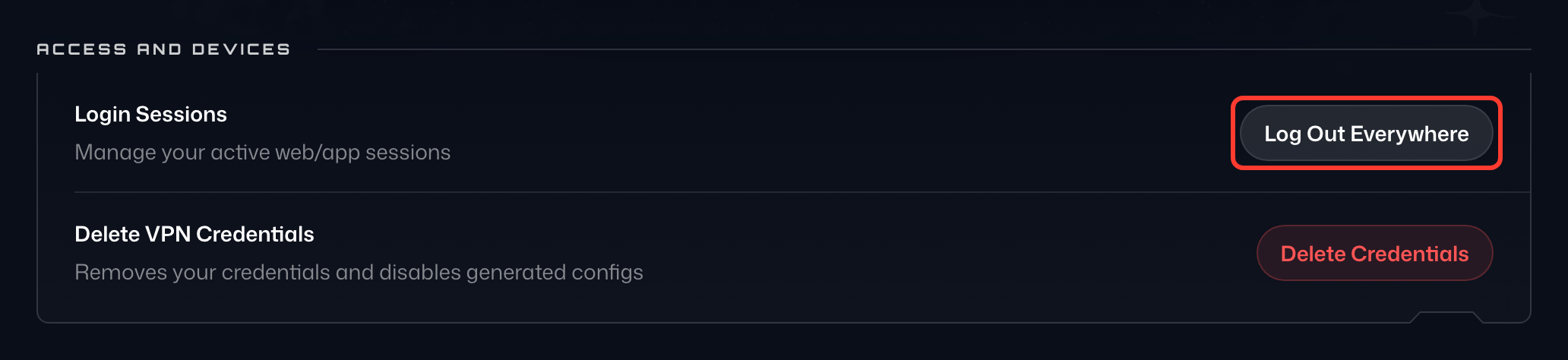
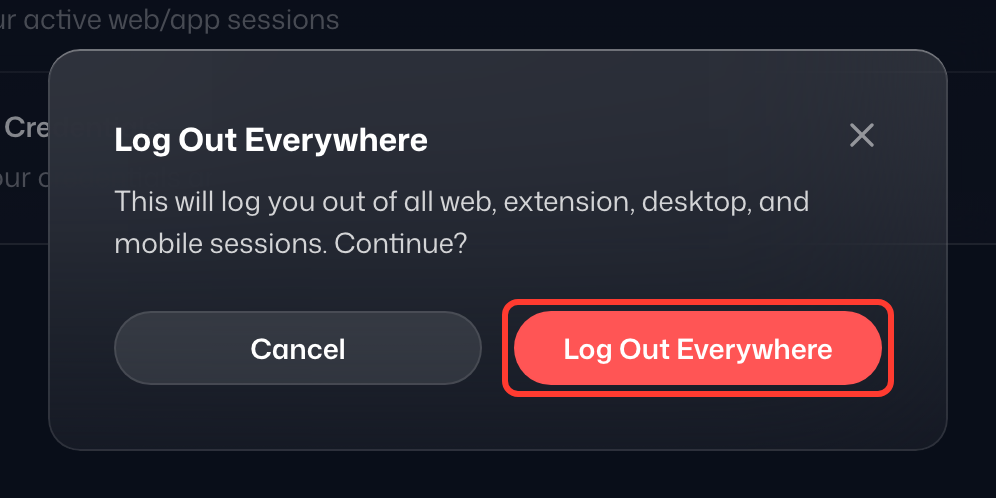
Hiermee worden alle VPN-sessies beëindigd die aan uw account zijn gekoppeld. Houd er rekening mee dat hiermee ook alle inloggegevens van uw aangepaste configuraties voor IKEv2, OpenVPN en WireGuard ongeldig worden, net als alle statische IP-apparaten en port forwards die u hebt aangemaakt. Als u die gebruikte, moet u ze opnieuw genereren. - Klik in de rij Sessies op Overal uitloggen (het uitlogpictogram) en bevestig in het venster Alle sessies uitloggen met Overal uitloggen. Hiermee wordt elk apparaat afgemeld, ook de browser die u gebruikt, dus doe dit als laatste.
- Doet u dit omdat u vermoedt dat iemand anders uw account gebruikt? Dan raden we u aan ook uw wachtwoord te wijzigen en 2FA in te schakelen.
Wat betekenen ‘Overal uitloggen’ en ‘Gegevens verwijderen’?
Overal uitloggen: Met deze knop worden alle huidige sessies (waar u bent ingelogd) verwijderd en moet u opnieuw inloggen in de Windscribe-apps en op de website. Dat is om meerdere redenen handig: bijvoorbeeld als u tijdelijk op een ander apparaat bent ingelogd, van computer bent gewisseld, denkt dat u bent gehackt of gewoon snel overal wilt uitloggen voor uw gemoedsrust.
Gegevens verwijderen: Hiermee worden alle VPN-serverinloggegevens verwijderd – zoals die voor handmatige configuraties – en moet u ze opnieuw genereren op onze website. Dit zijn niet uw gewone Windscribe-gebruikersnaam en -wachtwoord; die blijven ongewijzigd. Overal uitloggen beëindigt al uw sessies, maar alleen in de Windscribe-apps. Door VPN-gegevens te verwijderen worden ook verbindingen zoals VPN-instellingen op routers verbroken, zodat er geen verbinding actief blijft. U gebruikt dit bijvoorbeeld als u denkt dat uw account is gekaapt en iemand uw configuraties op zijn router heeft ingesteld, of als er nog een oude router met inloggegevens is die u ongeldig wilt maken. Daar is deze knop voor.
Het beste en eenvoudigste is om op Gegevens verwijderen en daarna op Overal uitloggen te drukken, in die volgorde. Wilt u iedereen uit uw account zetten of al uw oude sessies opruimen, druk dan op beide knoppen, wacht een minuut en u bent terug op nul sessies en verbindingen.
Denkt of weet u dat uw account is gecompromitteerd en wilt u extra hulp? We helpen u graag om alles zo snel mogelijk op te lossen, dus neem gerust contact met ons op via Garry, onze supportassistent. Indien nodig stuurt Garry uw vraag door naar ons supportteam.