

Hoe schakel ik 2-factor-authenticatie in op mijn account?

Winder S
Dec 17, 2025

U kunt 2-factor-authenticatie (2FA) inschakelen via Inloggegevens onder Beveiliging in Mijn account: https://windscribe.com/myaccount/security
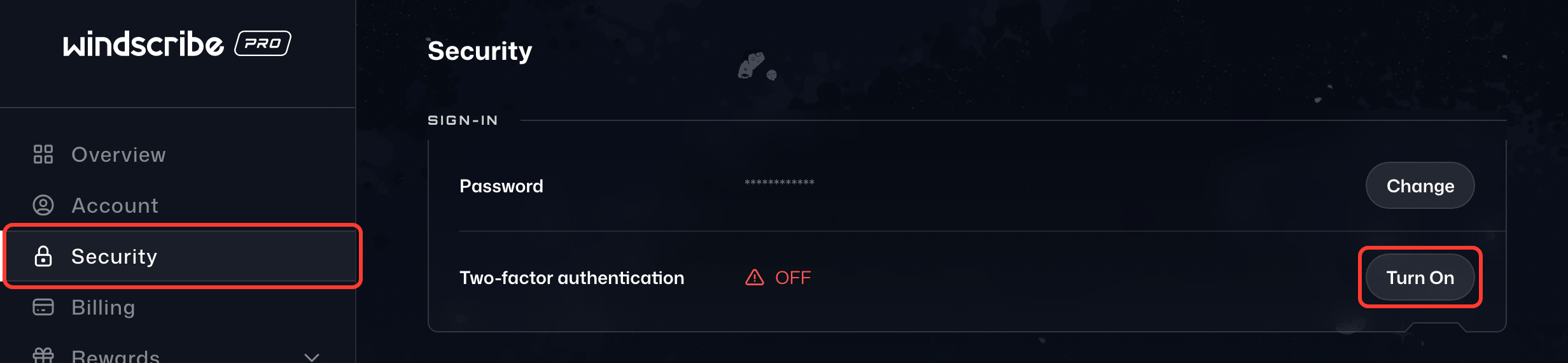
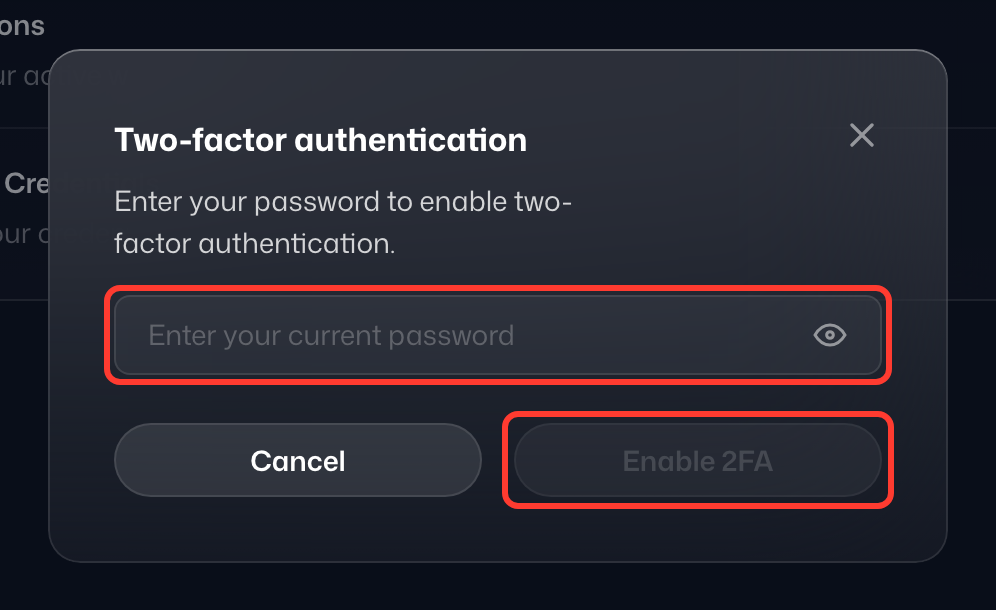
- Klik in de kaart Inloggen op 2FA inschakelen in de rij Tweefactorauthenticatie, voer uw wachtwoord in en kies Doorgaan.
- Het venster 2FA instellen toont een QR-code en een herstelsleutel. Met een authenticator-app die TOTP (Time-based One-time Password) ondersteunt, kunt u deze QR-code scannen of de herstelsleutel handmatig invoeren als de app die optie biedt. Voorbeelden van zulke apps zijn Aegis Authenticator, andOTP, Tofu, Authy, Google Authenticator, enz.
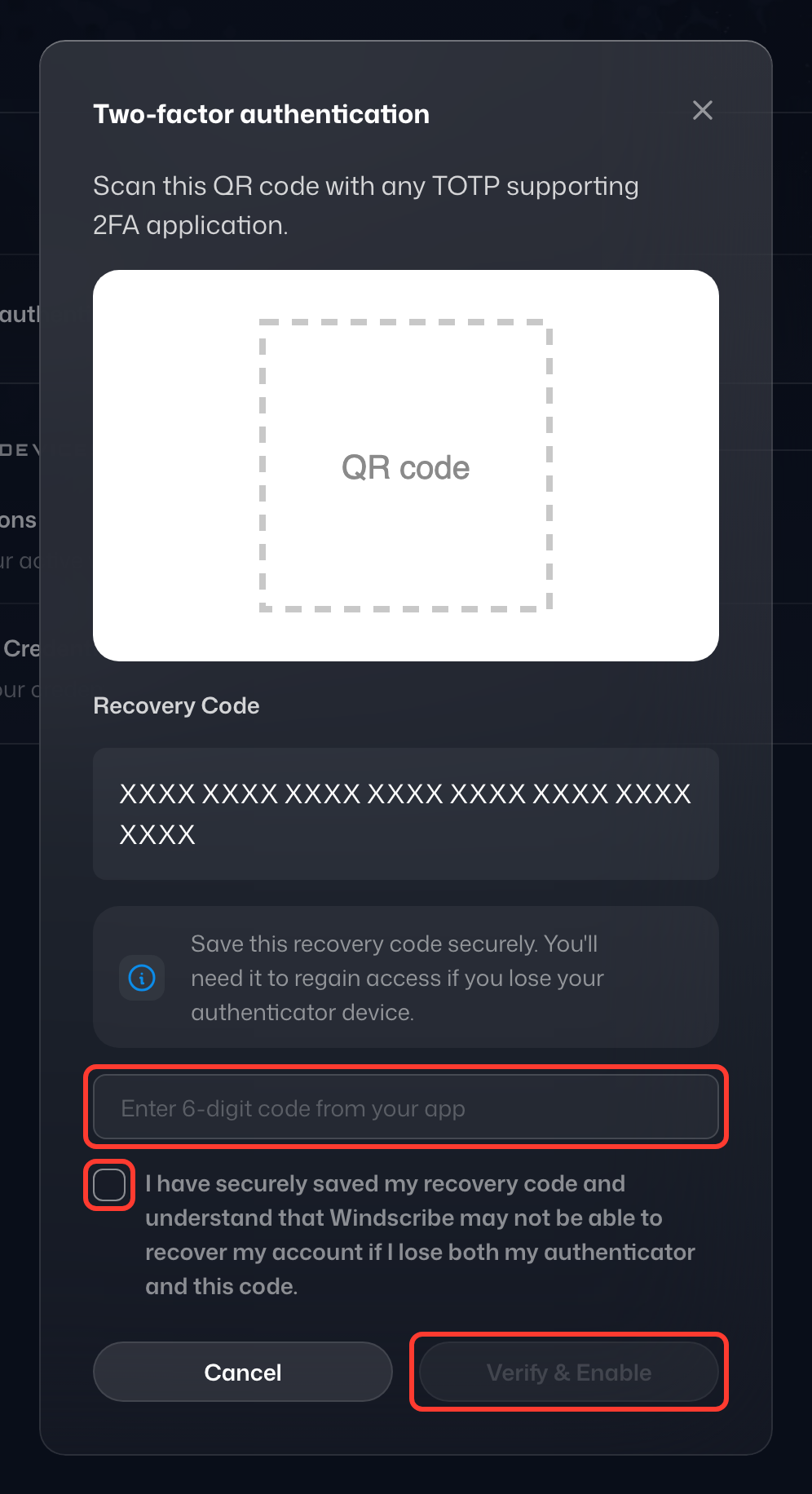
- Sla na het scannen van de QR-code het nieuwe item op dat voor Windscribe is aangemaakt.
- In de app ziet u een nieuwe 6-cijferige code voor Windscribe. Typ deze code in het veld onder Voer de 6-cijferige code uit je app in.
- Bewaar uw herstelsleutel op een veilige plek (het is de enige manier om weer toegang te krijgen als u uw apparaat kwijtraakt) en klik daarna op Verifiëren en inschakelen.
Voortaan wordt u bij elke aanmelding bij Windscribe na het invoeren van uw wachtwoord om een 2FA-code gevraagd. Die code vindt u in uw 2FA-app, die regelmatig een nieuwe genereert.