

VPN-test: Hoe weet ik dat mijn VPN werkt?


U hebt verbinding gemaakt met Windscribe, maar hoe weet u werkelijk of de VPN u echt beschermt?
Als u zich afvraagt hoe u weet of een VPN werkt, is het meer dan alleen de "verbonden"-knop op uw scherm zien. Zelfs met de VPN actief kunnen er lekken optreden die uw echte IP, locatie en browseractiviteit blootleggen. Angstaanjagend, toch?
In deze gids leiden we u door 6 essentiële tests om uw VPN-prestaties te controleren en ervoor te zorgen dat het uw privacy echt beschermt.
|
Snel antwoord Uw VPN werkt als:
|
Snelle controle: Is uw VPN verbonden?
Controleer eerst of uw VPN-service daadwerkelijk verbonden is. Wanneer u verbinding maakt in de Windscribe-app, ziet u een paar duidelijke tekenen dat de verbinding actief is:
-
De grote AAN-schakelaar wordt omgezet naar de AAN-positie en licht groen op.
-
U ziet het woord AAN in de linkerbovenhoek, met de tekst groen verlicht.
-
De achtergrond van de app verandert van grijs naar blauw.
-
Ten slotte zult u merken dat uw IP-adres verandert en het slotpictogram gesloten is. Dit is een duidelijke indicator dat uw verbinding veilig is.
U kunt ook de status van uw VPN-verbinding controleren door uw eigen IP-controle uit te voeren om te valideren dat de VPN-service is ingeschakeld:
-
Zorg dat uw VPN uit is en controleer uw IP-adres via onze IP-controletool.
-
Zet Windscribe aan, maak verbinding met een server en ververs de pagina. Uw IP-adres zou nu anders moeten zijn, wat aangeeft dat uw VPN-server actief is en uw echte IP verborgen is.
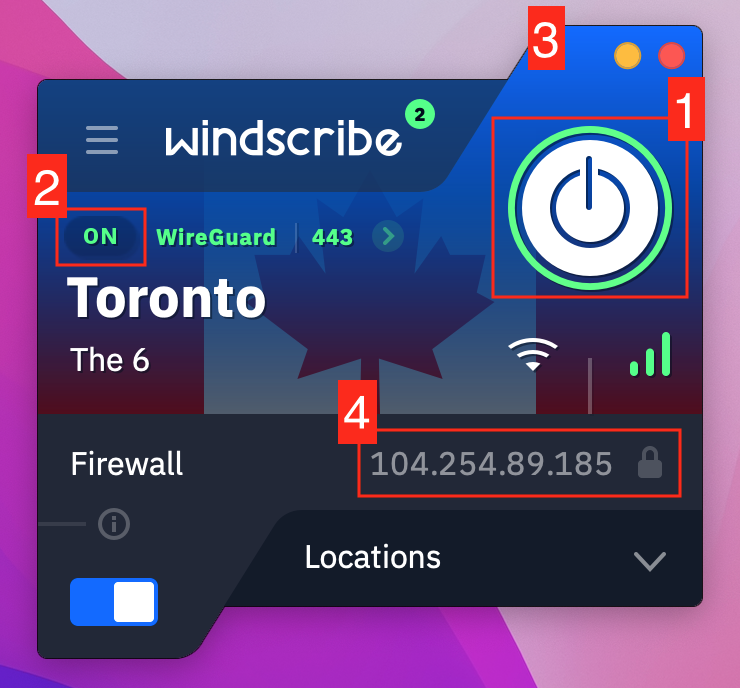
Deze indicatoren bevestigen dat u verbonden bent met de VPN-software, maar onthoud: alleen verbonden zijn garandeert niet dat er geen lekken zijn. Visuele bevestiging is een goed begin, maar we moeten nog steeds testen of uw VPN u echt beschermt.
Test #1: IP-adres-lektest (De belangrijkste controle)
Een IP-adres is een unieke identificator voor uw apparaat op het internet. Wanneer u een website bezoekt, wordt uw IP gebruikt om verkeer naar en van uw apparaat te sturen en uw gegevens te identificeren, zoals uw locatie en de naam van uw internetprovider.
Een VPN verbergt uw werkelijke IP-adres. Wanneer u verbinding maakt met een VPN, leidt het uw internetverkeer door een van zijn eigen servers, waardoor u een anoniem IP-adres krijgt. Dit laat het lijken alsof u vanuit een andere fysieke locatie surft. Zonder VPN is uw echte IP blootgesteld, en iedereen kan zien vanwaar u surft.
Zo controleert u of uw VPN uw openbare IP-adres echt verbergt (d.w.z. of er geen IP-adres-lekken zijn in uw VPN-verbinding).
Uw IP-adres controleren
Eerst wilt u uw werkelijke IP-adres controleren. Zo gaat u te werk:
-
Als u al verbonden bent met Windscribe, schakel het dan uit.
-
Ga naar de IP-controletool van Windscribe.
-
Noteer uw openbare IP-adres.
-
Schakel Windscribe in en maak verbinding met een willekeurige server
-
Ververs de IP-controlpagina
-
Vergelijk: IPs moeten anders zijn.
Een geslaagde test geeft u:
-
Een ander IP-adres
-
Een andere locatie (u ziet een nieuwe stad of land op basis van de server waarmee u verbonden bent)
-
Een andere ISP (uw ISP zou niet langer uw echte internetprovider moeten zijn, maar de provider die geassocieerd is met de VPN-server).
Wat te doen als uw IP niet is veranderd
Als uw IP-adres nog steeds hetzelfde is, betekent dit dat uw VPN niet goed werkt en uw echte IP niet verbergt. Dit wijst gewoonlijk op een verbindingsprobleem of een fout bij het correct routeren van uw verkeer via de VPN-server. Er zijn een paar eenvoudige probleemoplossingsstappen die u kunt proberen:
-
Start de Windscribe-app opnieuw op: soms kan een eenvoudige herstart verbindingsproblemen oplossen en de VPN-routering vernieuwen.
-
Wissel van server: als één server niet werkt, probeer dan verbinding te maken met een andere VPN-server.
-
Controleer uw internetverbinding: zorg ervoor dat uw apparaat correct verbonden is met internet en dat geen andere problemen uw verbinding beïnvloeden.
Als deze stappen het probleem niet oplossen, kan er een dieper probleem zijn met de verbinding. U kunt altijd contact opnemen met Windscribe-ondersteuning voor aanvullende hulp en probleemoplossing.
Test #2: DNS-lektest (Tracken websites wat u bezoekt?)
DNS (Domain Name System) vertaalt websitenamen naar IP-adressen die computers kunnen begrijpen. Een DNS-lek treedt op wanneer uw VPN er niet in slaagt deze verzoeken door zijn beveiligde tunnel te leiden, waardoor elke website die u bezoekt wordt blootgesteld aan uw ISP of andere derden. Dat betekent dat, zelfs als u een VPN gebruikt, uw browseactiviteit nog steeds door anderen kan worden gezien.
Hoe DNS-lekken ontstaan
DNS-lekken ontstaan door VPN-misconfiguratie, waarbij de VPN DNS-verzoeken niet correct routeert. Dit kan gebeuren als de DNS-servers van uw ISP worden gebruikt in plaats van die van de VPN. Soms kunnen split-tunneling-instellingen ook lekken veroorzaken doordat sommig verkeer de VPN omzeilt.
Hoe u op DNS-lekken test
Zo test u stap voor stap op DNS-lekken:
-
Maak verbinding met Windscribe VPN
-
Bezoek Windscribe's DNS-lektesttool
-
Controleer het resultaat:
-
Geen DNS-lekken gedetecteerd: DNS-servers behoren tot Windscribe
-
DNS-lek gedetecteerd: DNS-servers tonen de naam van uw ISP of uw werkelijke locatie
Hoe DNS-lekken te verhelpen
Als u te maken heeft met een DNS-lek, volg dan deze stappen:
-
Gebruik een VPN met ingebouwde DNS-lekbescherming. Windscribe bevat deze functie om lekken te voorkomen.
-
Controleer IPv6-gedrag. Als uw verbinding IPv6 ondersteunt via Windscribe, zou uw zichtbare IPv6-adres tot Windscribe moeten behoren. Als uw verbinding IPv6 niet ondersteunt, zou Windscribe IPv6 moeten blokkeren zodat het niet buiten de tunnel kan lekken.
-
Configureer DNS niet handmatig. Laat uw VPN DNS-instellingen automatisch beheren.
-
Probeer een andere Windscribe-server. Het wisselen van server kan het probleem oplossen.
-
Neem contact op met Windscribe-ondersteuning als het probleem aanhoudt.
Voer een DNS-lektest uit om te bevestigen dat het probleem is opgelost. Als u nog steeds een VPN-DNS-lek ervaart, gebruik de bovenstaande stappen om ervoor te zorgen dat uw verbinding veilig is.
Test #3: WebRTC-lektest (Verraadt uw browser u?)
WebRTC (Web Real-Time Communication) is een functie die is ingebouwd in de meeste moderne browsers en die videogesprekken en realtime communicatie (zoals Zoom, Google Meet, enz.) mogelijk maakt. Het maakt peer-to-peer-verbindingen mogelijk rechtstreeks tussen browsers zonder extra plug-ins. WebRTC kan echter uw VPN omzeilen en uw huidige IP-adres aan websites lekken, zelfs wanneer u verbonden bent met een VPN.
Hoe u op WebRTC-lekken test
-
Maak verbinding met Windscribe
-
Bezoek de BrowserLeaks WebRTC-lektest
-
Controleer de resultaten:
-
Geslaagd: toont alleen het IP-adres van Windscribe VPN
-
Mislukt: toont uw echte IP-adres
WebRTC uitschakelen in uw browser
WebRTC-lekken zijn browserspecifiek, dus test elke browser die u gebruikt afzonderlijk. Zo schakelt u WebRTC uit in uw browser.
Chrome/Edge/Brave:
-
Installeer de extensie "WebRTC Network Limiter" (officiële Google-extensie)
-
Of installeer de extensie "WebRTC Leak Shield".
Firefox:
-
Typ about:config in de adresbalk.
-
Zoek naar media.peerconnection.enabled.
-
Dubbelklik om het in te stellen op FALSE.
Safari:
-
Safari heeft WebRTC niet standaard ingeschakeld, dus er is geen actie vereist.
Opera:
-
Vergelijkbaar met Chrome, gebruik een WebRTC-blokkerende extensie.
Test #4: IPv6-lektest (Het verborgen lek dat de meeste mensen missen)
De meeste VPN-controles richten zich op uw IPv4-adres, maar sommige apparaten en netwerken kunnen ook IPv6 gebruiken. IPv4 is het oudere en meest voorkomende internetprotocol. Het ziet er ongeveer zo uit: 192.168.1.1. IPv6 is nieuwer, gebruikt een veel groter adresformaat en ziet er ongeveer zo uit: 2001:0db8:85a3:0000:0000:8a2e:0370:7334.
Een IPv6-lek kan optreden wanneer uw VPN uw IPv4-verkeer beschermt, maar uw IPv6-verkeer nog steeds via uw gewone internetprovider gaat. Als dat gebeurt, kunnen websites en diensten mogelijk nog steeds een IP-adres zien dat is gekoppeld aan uw echte netwerk.
Heeft u IPv6 nodig voor uw VPN?
Nee. Uw VPN kan nog steeds correct werken, zelfs als u geen IPv6-adres ziet. Er zijn drie veilige resultaten:
- Uw VPN toont een beschermd IPv4-adres en geen IPv6-adres.
- Uw VPN toont zowel een beschermd IPv4-adres als een beschermd IPv6-adres.
- Uw apparaat, netwerk, app, protocol of VPN-server gebruikt geen IPv6, dus IPv6 is geblokkeerd of niet beschikbaar.
Het probleem is niet «geen IPv6». Het probleem is het zien van een IPv6-adres van uw gewone internetprovider terwijl de VPN verbonden is.
Heeft u IPv6?
Om te controleren of uw apparaat IPv6 heeft, volg deze stappen:
-
Bezoek test-ipv6.com of gebruik de IP-controle van Windscribe.
-
Als u alleen een IPv4-adres ziet, kunt u deze sectie overslaan.
-
Als u zowel IPv4- als IPv6-adressen ziet, moet u testen op IPv6-lekken.
Hoe u op IPv6-lekken test
-
Maak verbinding met Windscribe.
-
Bezoek test-ipv6.com of een andere IPv6-lektestsite.
-
Controleer of uw echte IPv6-adres zichtbaar is. Als dat zo is, lekt uw VPN uw IPv6.
Hoe IPv6-lekken te verhelpen
- Zorg ervoor dat uw VPN-app up-to-date is.
- Probeer een ander VPN-protocol of -server.
- Verbreek de verbinding en maak opnieuw verbinding, test dan opnieuw.
- Controleer of uw VPN IPv6-verkeer ondersteunt of IPv6 blokkeert om lekken te voorkomen. Windscribe ondersteunt IPv6 op beschikbare betaalde serverlocaties.
- Als het lek nog steeds verschijnt, neem dan contact op met het ondersteuningsteam van uw VPN-aanbieder met een screenshot van de testresultaten.
- Als tijdelijke noodoplossing kunt u IPv6 op uw apparaat uitschakelen, maar dit zou niet de standaardoplossing moeten zijn, tenzij uw VPN-aanbieder dit aanbeveelt.
Test #5: Kunt u geblokkeerde inhoud openen?
Bij het gebruik van een VPN is een van de meest voorkomende redenen om verbinding te maken het toegang krijgen tot geo-beperkte inhoud op platforms zoals Netflix, BBC iPlayer, Hulu en meer. Maar als u geen toegang kunt krijgen tot die inhoud, gaat er iets mis. Laten we testen of uw VPN de taak aankan.
Streaming-toegang testen
-
Maak verbinding met een Windscribe-server in het doelland (bijv. VK voor BBC).
-
Probeer de streamingservice te openen (bijv. Netflix).
-
Controleer de resultaten:
-
Succes: de inhoud wordt geladen en u hebt toegang tot een andere bibliotheek op basis van het doelland.
-
Mislukking: u ziet een fout zoals "Proxy gedetecteerd" of "VPN gedetecteerd", wat betekent dat de service de verbinding heeft geblokkeerd.
Waarom streamingsites VPN's blokkeren
Streamingdiensten blokkeren VPN's vaak vanwege licentieovereenkomsten die inhoud beperken tot specifieke regio's. Deze platforms detecteren en blokkeren actief bekende VPN-IPs om te garanderen dat ze voldoen aan lokale regelgeving. Niet alle VPN-servers werken met alle streamingdiensten, daarom is testen essentieel om de functionaliteit te bevestigen.
Wat te doen als streaming niet werkt
-
Probeer verschillende Windscribe-servers. Soms kan een andere VPN-server beperkingen omzeilen.
-
Wis uw browsercookies/-cache. Streamingdiensten kunnen uw vorige locatie onthouden.
-
Probeer Windscribe's dedicated streaming-servers. Onze Windflix-servers zijn geoptimaliseerd voor streaming.
-
Neem contact op met ondersteuning voor advies over de beste servers voor specifieke diensten als u nog steeds problemen heeft.
Test #6: VPN-snelheidstest (Wordt uw verbinding beperkt?)
Bij het gebruik van een VPN zal uw verbinding van nature vertragen door versleuteling. Als uw verbinding echter buitensporig vertraagt, kan dat een teken zijn van een dieper probleem. Deze test helpt te identificeren of de vertraging wordt veroorzaakt door overbelaste servers, ISP-beperking of problemen met uw VPN-configuratie.
Uw VPN-snelheid testen
-
Verbreek de verbinding met Windscribe.
-
Voer een internetsnelheidstest uit op Fast.com of Speedtest.net.
-
Noteer uw download-/uploadsnelheden en ping.
-
Maak verbinding met Windscribe en selecteer een server.
-
Voer de snelheidstest opnieuw uit op dezelfde site.
-
Controleer of de snelheden significant lager zijn bij verbinding met de VPN.
Wat is normaal snelheidsverlies?
Een snelheidsvermindering van 10-30 % is typisch en acceptabel bij het gebruik van een VPN. Dit verlies treedt op omdat de VPN uw gegevens versleutelt, wat een beetje extra tijd kost. Als u echter een vermindering van 50 % of meer ervaart, kan dat op een probleem wijzen. Het is de moeite waard om een andere server of VPN-protocol te proberen om te zien of dat de snelheid verbetert.
Hoe VPN-snelheid te verbeteren
Als uw VPN traag is en u uw VPN-snelheid wilt verbeteren, zijn hier enkele dingen die u kunt proberen:
-
Maak verbinding met dichter bij gelegen servers: hoe dichter de server, hoe sneller de verbinding doorgaans is. Probeer verbinding te maken met een server op een geografisch dichter bij gelegen locatie.
-
Probeer verschillende VPN-protocollen: Windscribe biedt verschillende protocollen zoals WireGuard, IKEv2 en OpenVPN. Overschakelen naar een ander protocol kan uw snelheid verhogen, vooral met WireGuard als een van de snelste.
-
Vermijd gratis/overvolle servers: gratis servers of servers met veel gebruikersverkeer hebben door congestie vaak lagere snelheden. Kies servers met minder belasting.
-
Controleer of uw ISP VPN-verbindingen beperkt: sommige ISP's vertragen VPN-verkeer, wat VPN-beperking wordt genoemd. Als dat het geval is, moet u mogelijk een andere poort of protocol gebruiken om beperking te omzeilen.
-
Test op verschillende tijdstippen van de dag: serverbelasting kan gedurende de dag fluctueren, dus testen op verschillende tijdstippen kan betere resultaten geven tijdens daluren.
Veelvoorkomende VPN-problemen & hoe ze op te lossen
Wanneer tests mislukken, is het tijd om problemen op te lossen. Hier is een gids om u te helpen veelvoorkomende VPN-problemen op te lossen, afhankelijk van het probleem waarmee u wordt geconfronteerd.
VPN maakt geen verbinding
-
Controleer uw internetverbinding.
-
Probeer verbinding te maken met verschillende Windscribe-servers.
-
Zorg ervoor dat uw Windscribe-app up-to-date is.
-
Schakel firewall/antivirus tijdelijk uit.
-
Controleer of uw VPN wordt geblokkeerd door uw netwerk.
-
Herstart uw apparaat om mogelijke problemen te wissen.
VPN blijft verbreken
-
Controleer de stabiliteit van uw netwerk.
-
Als een server overbelast is, probeer dan over te schakelen naar een andere server.
-
Activeer Auto-Pilot om automatisch de beste server te kiezen.
-
Controleer of uw ISP ingrijpt in uw verbinding.
-
Activeer de Windscribe Firewall/Kill Switch.
VPN verbonden maar werkt niet
-
Voer alle bovengenoemde lektests uit.
-
Wis de cache/cookies van uw browser.
-
Schakel browserextensies uit die uw VPN kunnen verstoren.
-
Probeer de incognito/privé browsermodus.
-
Controleer uw split-tunneling-instellingen om correcte verkeersrouting te garanderen.
Geen toegang tot bepaalde websites
-
Probeer verbinding te maken met een andere server.
-
Controleer of de site WebRTC-detectie gebruikt.
-
Schakel over naar een ander protocol om detectie te vermijden.
-
Wis uw cookies.
Antivirus/Firewall blokkeert VPN
-
Voeg Windscribe toe aan de witte lijst of uitzonderingenlijst van uw antivirus/firewall.
-
Schakel uw firewall/antivirus tijdelijk uit.
-
Configureer firewallregels om VPN-verkeer toe te staan.
Heeft u nog steeds problemen? Neem contact op met het 24/7-ondersteuningsteam van Windscribe.
De VPN kill switch begrijpen (Uw vangnet)
Een VPN kill switch is een kritieke functie die automatisch uw internet verbreekt als uw VPN-verbinding wegvalt. Dit zorgt ervoor dat uw echte IP-adres niet wordt blootgesteld bij accidentele verbroken verbindingen. Zonder kill switch kan uw apparaat blijven verkeer sturen via uw gewone internetverbinding, uw ware locatie en identiteit prijsgevend.
Bij Windscribe bieden we een Firewall, die fungeert als onze versie van een kill switch. Het blokkeert alle connectiviteit buiten de VPN-tunnel om lekken te voorkomen als de VPN onverwacht verbreekt. Om de Windscribe Firewall te activeren, zet u eenvoudig de Firewall-schakelaar in de app aan.
Uw kill switch testen
Om ervoor te zorgen dat uw Firewall/Kill Switch werkt, volg deze stappen:
-
Activeer Firewall/Kill Switch in uw Windscribe-app
-
Maak verbinding met een gekozen VPN-server
-
Verbreek opzettelijk de VPN-verbinding of sluit de app geforceerd
-
Probeer op internet te surfen:
-
Succes: het internet is geblokkeerd en u hebt geen toegang tot iets
-
Mislukking: als u nog steeds kunt surfen, werkt de kill switch niet
Hoe vaak moet u uw VPN testen?
Regelmatig uw VPN-service testen zorgt ervoor dat het werkt zoals verwacht, uw privacy beschermt en lekken voorkomt. Hier is een overzicht van de testfrequentie op basis van hoe vaak u uw VPN gebruikt en het gewenste privacyniveau.
VPN-testfrequentie op basis van gebruikersbehoeften
Casual gebruikers:
-
Test maandelijks of wanneer u problemen opmerkt.
-
Een snelle IP-controle en DNS-lektest zijn voldoende.
Privacybewuste gebruikers
-
Test wekelijks of voor gevoelige activiteiten.
-
Voer alle 6 tests uit.
Hoogbeveiligde gebruikers
-
Test voor elke sessie.
-
Voer alle 6 tests uit.
Wanneer uw VPN te testen
U moet uw VPN altijd testen in de volgende situaties om onverwachte problemen te vermijden:
-
Na VPN-app-updates
-
Na OS-updates
-
Bij reizen of wisselen van netwerk
-
Bij het wisselen van server
-
Na het wijzigen van VPN-instellingen
VPN-beveiligingschecklist: Wat te testen
Zorg ervoor dat u deze tests regelmatig uitvoert om ervoor te zorgen dat uw VPN veilig is en werkt zoals verwacht:
-
IP-adres gewijzigd?
-
DNS-lektest geslaagd?
-
WebRTC-lektest geslaagd?
-
IPv6 beschermd of uitgeschakeld?
-
Streaming werkt?
-
Snelheid acceptabel?
-
Firewall/kill switch ingeschakeld?
Waarom Windscribe kiezen? (Ingebouwde beveiligingsfuncties)
Windscribe gaat verder dan basisbeveiliging met VPN met een reeks ingebouwde lekbescherming en privacyfuncties.
Enkele functies van Windscribe
-
Firewall/Kill switch: blokkeert al het verkeer als de VPN verbreekt.
-
Geen-logs-beleid: er worden geen gegevens opgeslagen over uw browseactiviteit.
-
Sterke versleuteling: AES-256-versleuteling om uw gegevens te beveiligen.
-
Flexibele DNS: aanpasbare DNS-opties voor extra privacy en controle over uw DNS-verzoeken.
-
Statische IPs: Windscribe biedt statische IPs voor gebruikers die een consistent IP-adres nodig hebben.
Windscribe's gratis testtooIs
Windscribe biedt gebruiksvriendelijke tools om uw VPN-verbinding te testen:
-
Windscribe's IP-controle: verifieer snel uw IP voor en na verbinding.
-
Windscribe DNS-lektesttool: test op DNS-lekken.
Met deze tools zorgt Windscribe ervoor dat u volledig beschermd bent en op elk moment de VPN-prestaties kunt testen.
Veelgestelde vragen
Hoe weet ik of mijn Windscribe VPN werkt op mijn telefoon?


Kan iemand zien wat ik doe als mijn VPN aan is?
Werkt mijn VPN op openbare Wi-Fi?
Waarom lekt mijn IP soms, zelfs met VPN aan?
Moet ik mijn VPN elke keer testen als ik verbinding maak?
Wat is het verschil tussen een IP-lek en een DNS-lek?
Kan ik gratis VPN-testsites vertrouwen?
Is Windscribe goed voor torrenten?
Wat moet ik doen als ik meerdere VPN-tests misloop?
Vertraagt het gebruik van een VPN mijn internet?
Blijf veilig: Maak VPN-testen een gewoonte
Uw online privacy is 5 minuten testen waard. Door de 6 essentiële tests uit te voeren (IP, DNS, WebRTC, IPv6, streaming en snelheid), weet u dat uw VPN zijn werk doet om u beschermd te houden. Testen gaat snel, maar kan u behoeden voor grote privacyrisico's.
Bookmark deze gids, stel een maandelijkse herinnering in om uw tests uit te voeren, en activeer altijd de kill switch om dingen veilig te houden. Test nu uw Windscribe-verbinding of neem contact op met Windscribe-ondersteuning als u hulp nodig heeft.