

Aan de slag met Windscribe op Firefox

Winder S
Apr 7, 2026

Aan de slag gaan met Windscribe in je Firefox-browser is snel en eenvoudig. We raden aan om de videoversie van deze gids hier te bekijken om te zien hoe het wordt gedaan:
Windscribe instellen op Firefox
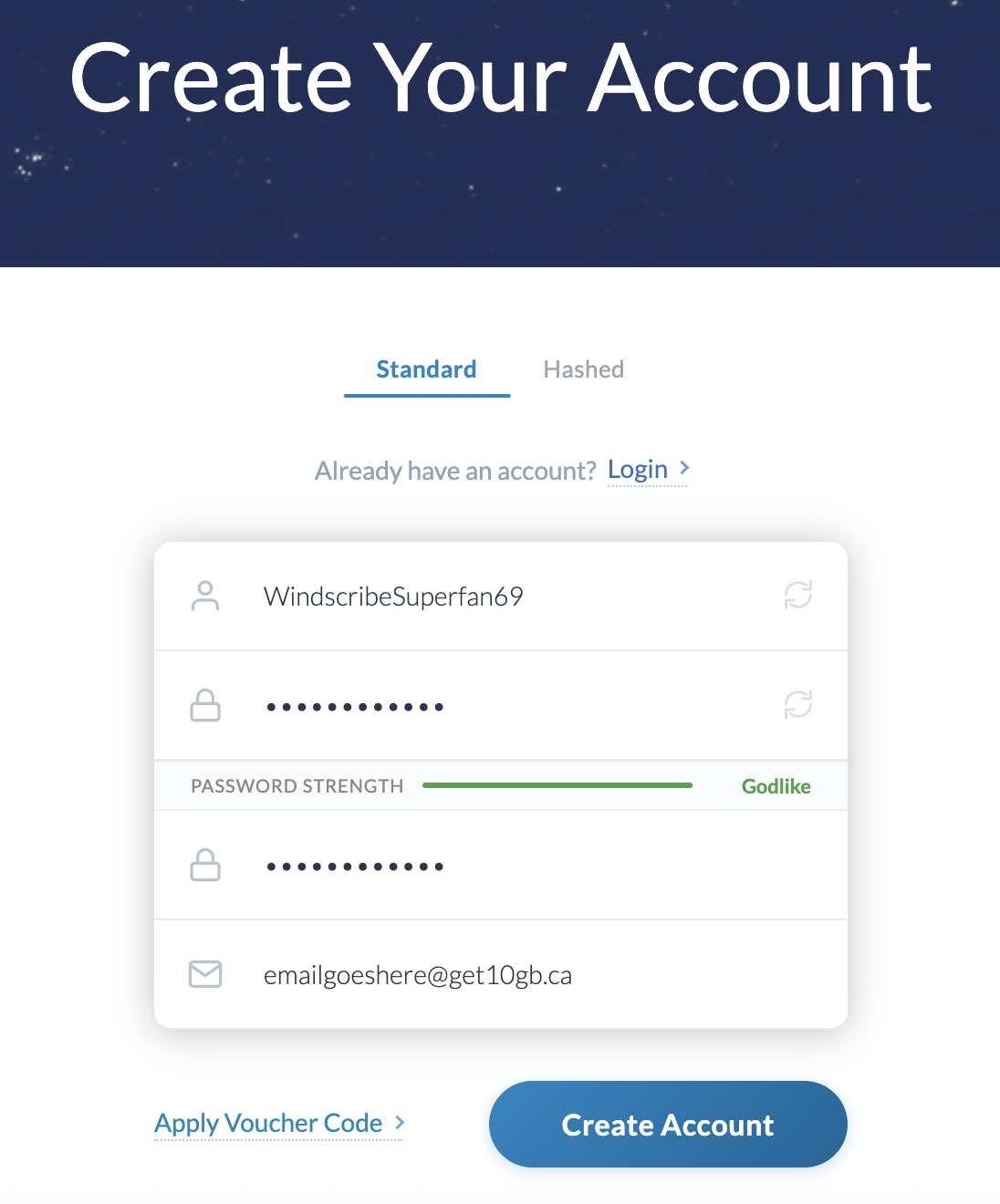
- Als je nog geen Windscribe-account hebt, maak er dan een aan op onze website hier, het duurt minder dan een minuut: https://windscribe.com/signup
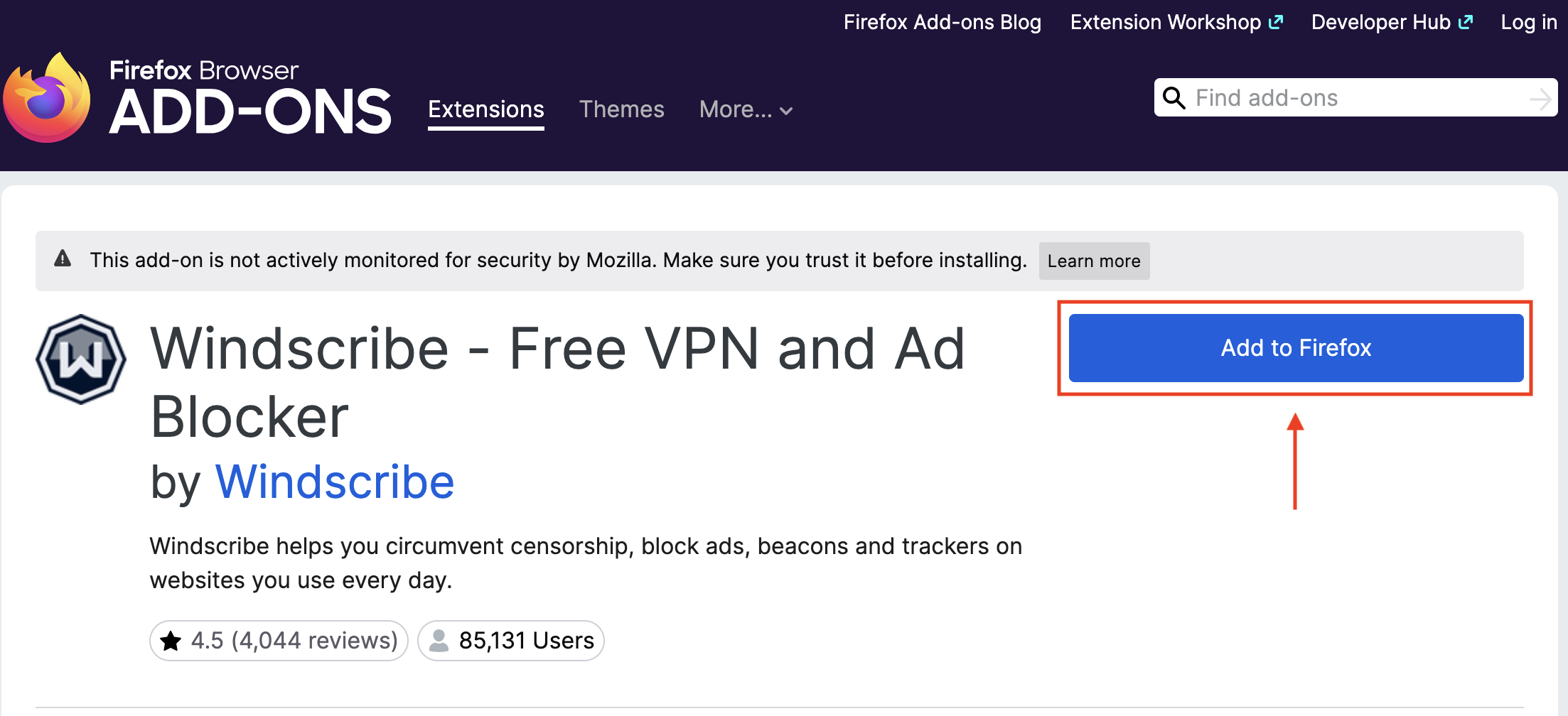
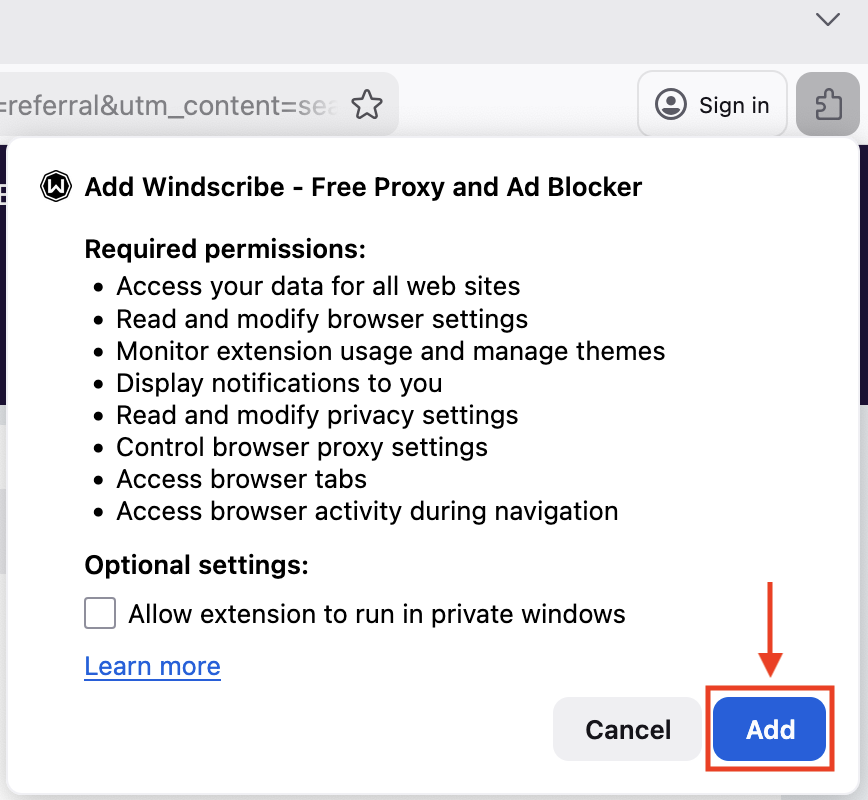
- Zodra je een Windscribe-account hebt, ga naar de Firefox-extensiewinkel en installeer de Windscribe-extensie: https://addons.mozilla.org/en-CA/firefox/addon/windscribe/
- Na de installatie open je de extensie door op het Windscribe-pictogram in de rechterbovenhoek van je browser te klikken:

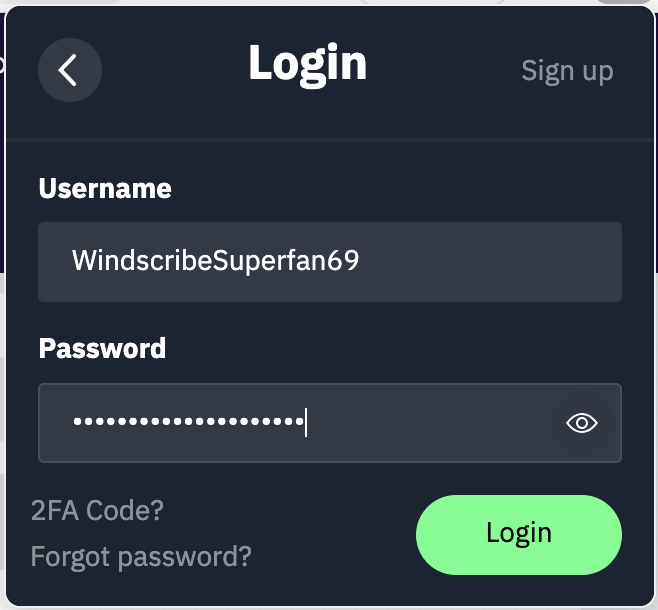
- Zodra het open is, log je in met je Windscribe-gegevens en ben je vrijwel klaar om te gaan.

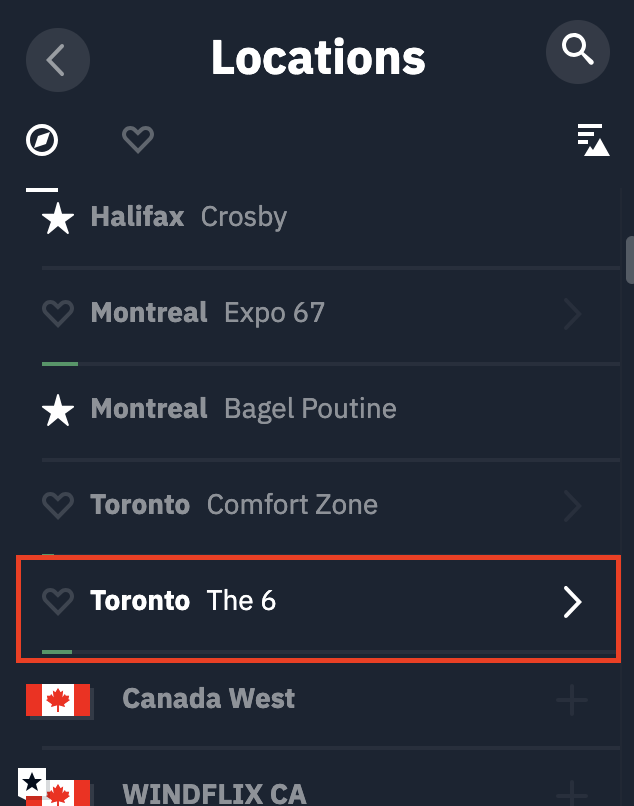
- Eenmaal ingelogd, kun je verbinding maken met de Windscribe-servers. Druk op de grote AAN-knop aan de rechterkant om verbinding te maken (we kiezen de locatie voor je als je in Autopilot-modus bent) of selecteer de globe die je een lijst van locaties geeft waaruit je kunt kiezen. Locaties met een ster aan de linkerkant zijn voor betaalde gebruikers, je kunt er toegang toe krijgen door te upgraden

- En dat is het! Je bent nu verbonden. Wanneer de extensie is verbonden, zie je AAN in de linkerbovenhoek en wordt de extensie blauw. Het IP-adres verandert ook naar het nieuwe VPN-IP.

Eenmaal verbonden gaat al je internetverkeer in deze browser via de Windscribe-servers. De websites die je gebruikt zien het Windscribe-IP dat in de extensie wordt weergegeven in plaats van je eigen persoonlijke IP-adres. - Je kunt de verbinding met Windscribe verbreken door op de grote AAN/UIT-knop aan de rechterkant te drukken.

De Double Hop-functie gebruiken
Wist je dat je je verbinding via meerdere Windscribe VPN-locaties kunt leiden? Dit gebeurt met onze Double Hop-functie, waarbij je verbinding maakt met één locatie in de Windscribe-desktopapp en een andere locatie in de browserextensie. Al je browserverkeer gaat dan door beide!
Bekijk deze video om meer te leren over de voordelen van het samen gebruiken van onze desktopapp en de extensie: