

アカウント情報はどこで確認できますか?

Winder S
Mar 3, 2025

ユーザーが確認できるアカウント情報はすべて、ウェブサイトにログインした後のマイアカウントにあります。情報は4つのタブに分かれていて、各スクリーンショットの番号はその下のリストに対応しています。
概要
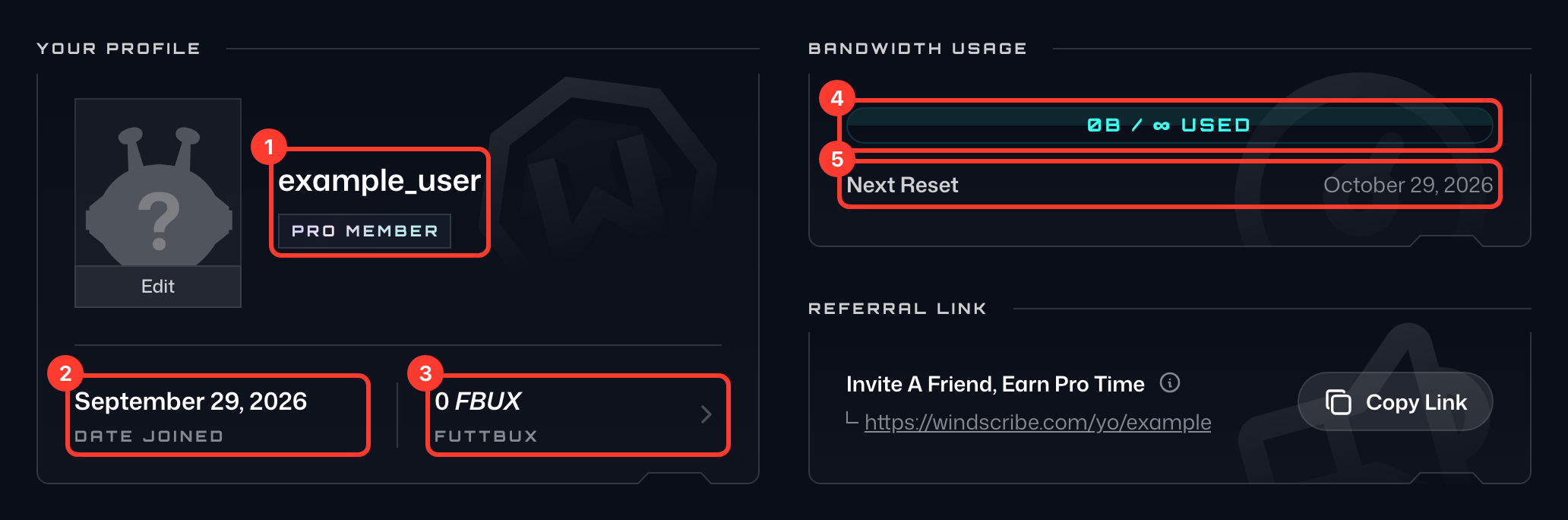
- ユーザー名と、その上に表示されるプラン(例:PROまたはFREE)。
- 利用開始日:アカウントを作成した日付。カレンダーアイコンの横に表示されます。
- Pro継続日数:現在の有料プランが続いている日数(Build-a-Planアカウントではプラン継続日数)。
- FuttBux:FuttBuxの残高。選択するとマイFuttBuxページが開きます。
- データ使用量:使用済みのデータ量と残りのデータ量。無制限プランでは、残りに無制限と表示されます。データ上限のあるプランでは、〜にリセットの行に使用量がリセットされる日付が表示されます。
アカウント
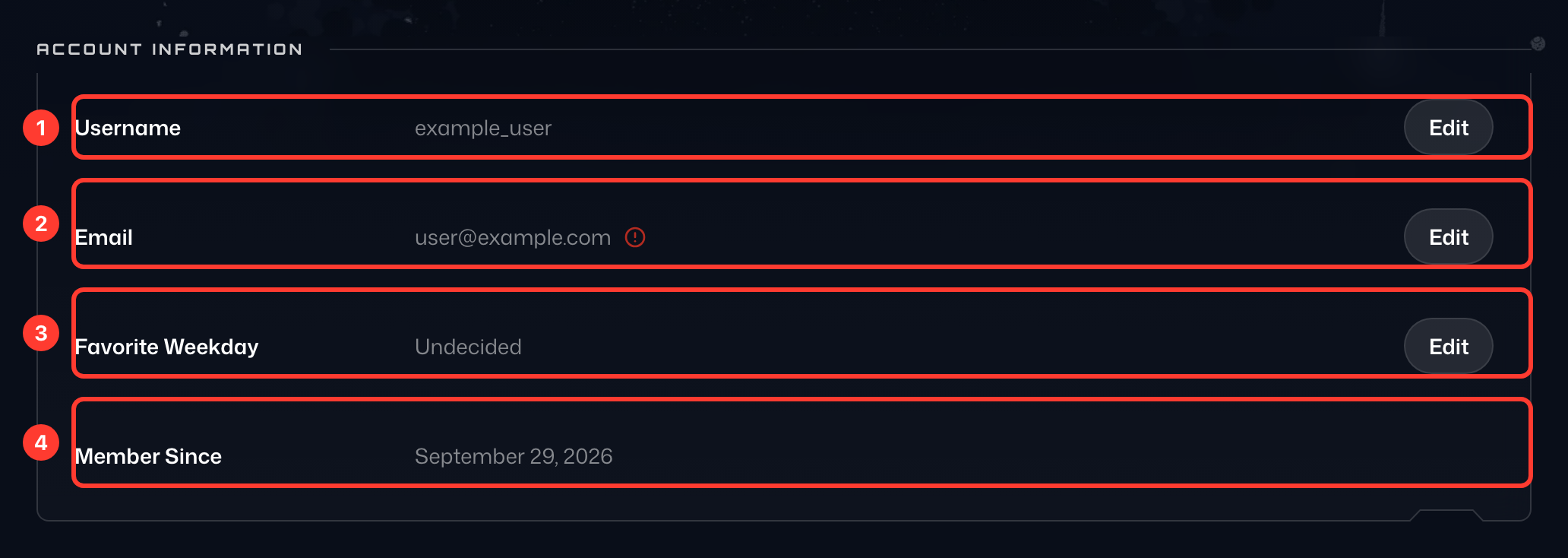
- ユーザー名:ログインに使う名前。
- メール:アカウントのメールアドレス。横に未確認と表示されている場合は、まだ確認が必要です。再送信を選択すると、新しい確認メールが届きます。
- お気に入りの曜日:お気に入りとして選んだ曜日。メニューから別の曜日を選ぶと変更できます。
ユーザー名またはメールを変更するには、その行にある編集(鉛筆アイコン)を選択します。
請求
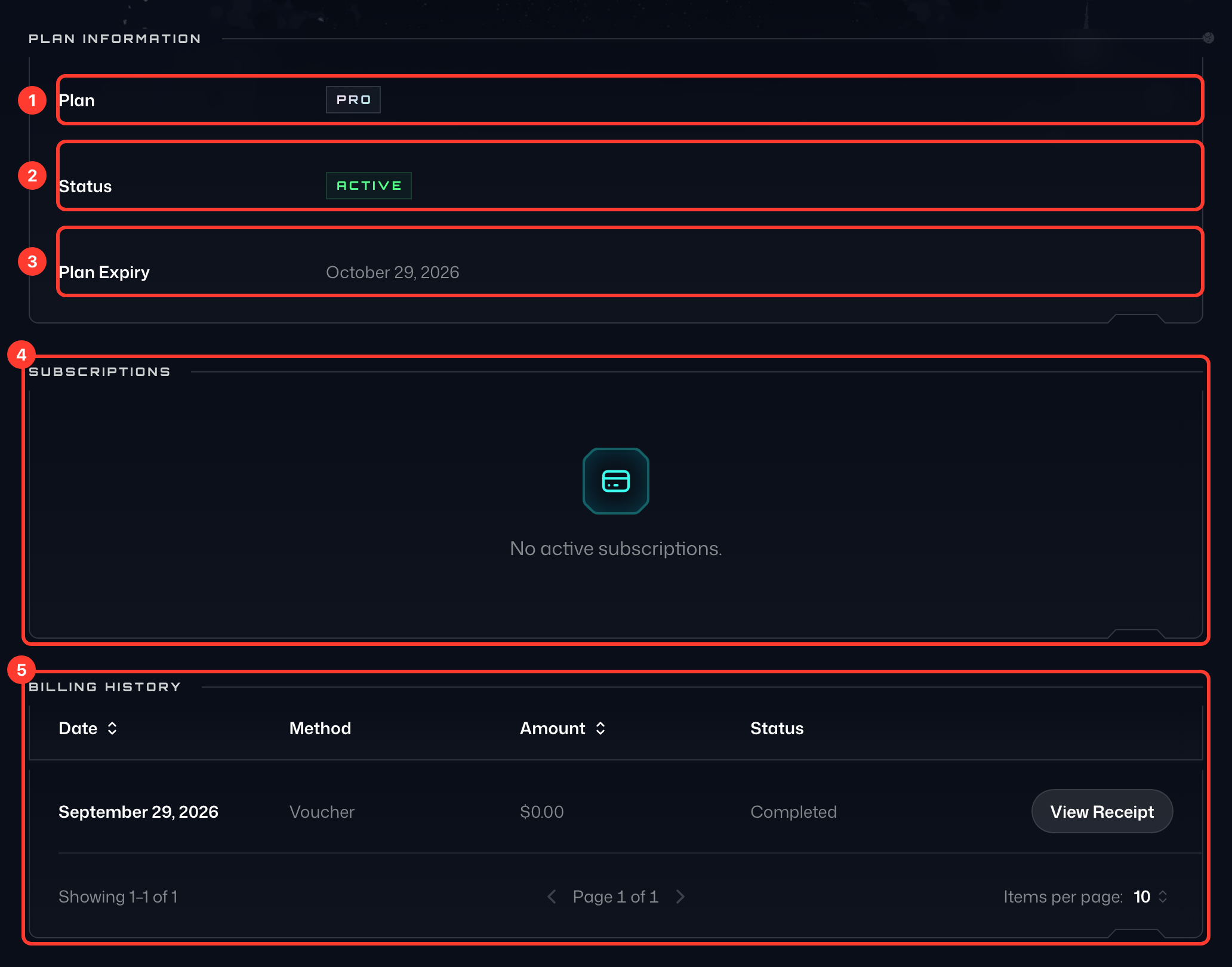
- プラン:現在のプラン。
- ステータス:プランが有効かどうか。
- プランの期限:現在のプランが終了する日付。
- 支払い方法:プランの支払い方法。カード払いの場合は、変更を選択するとカードを更新できます。
- サブスクリプション:定期サブスクリプション。アクティブ、一時停止、キャンセル済みのタブに分かれています。
- 履歴:過去の支払い。支払いの横にある領収書アイコン(領収書を表示)を選択すると、領収書を確認できます。
セキュリティ
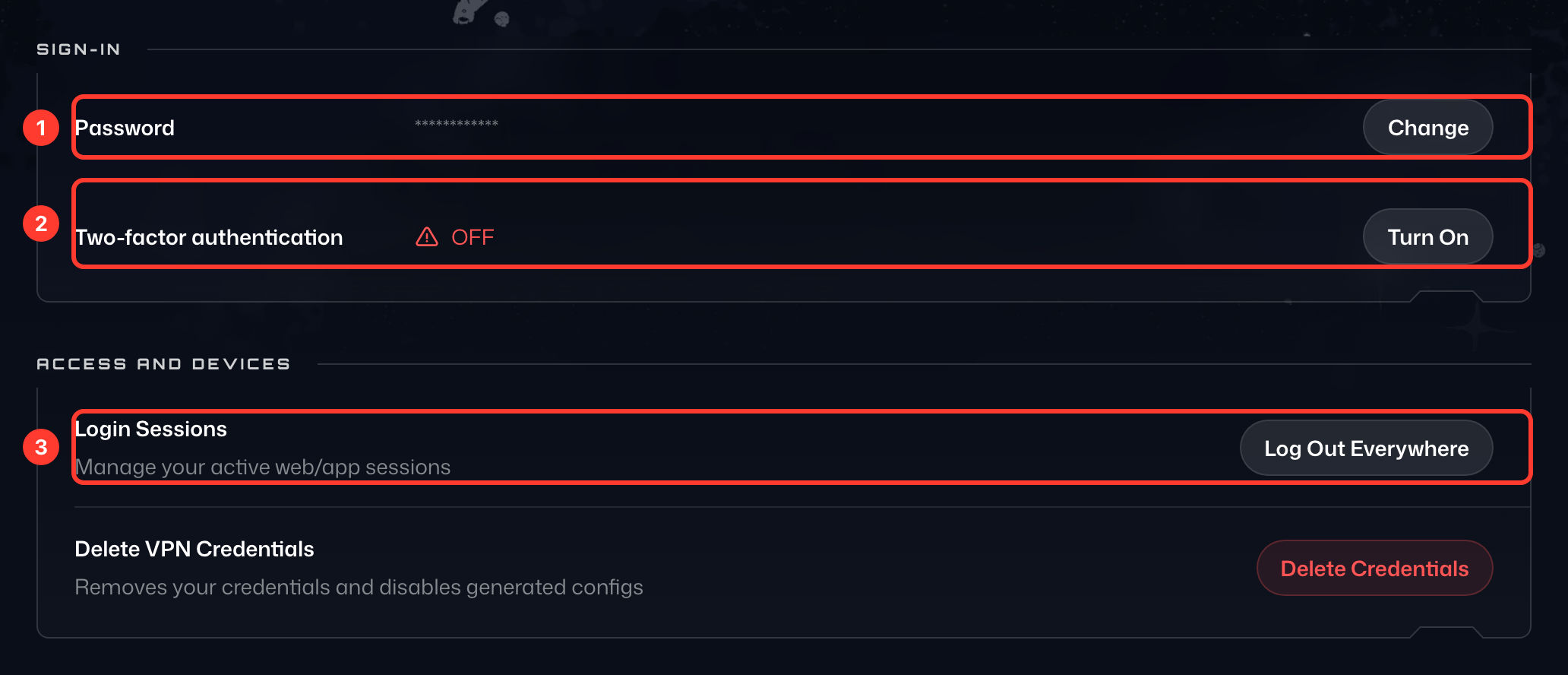
- パスワード:変更(鉛筆アイコン)を選択すると、新しいパスワードを設定できます。
- 二要素認証:二要素認証がオンかどうか(保護済みまたは未保護)を表示します。2FAを有効にするを選択すると設定でき、オンにした後は管理から管理できます。
- セッション:有効なセッションの数。すべてログアウトを選択すると、ウェブ、拡張機能、デスクトップ、モバイルのすべてのセッションからログアウトします。
- VPN認証情報:手動設定用に生成したVPN認証情報の数。削除を選択するとすべて削除されます。それらを使用している手動設定、静的IPデバイス、ポートフォワードは、再度設定する必要があります。
見つからないものや不明な点がある場合は、お問い合わせいただければサポートします。