

すべてのデバイスからログアウトするにはどうすればよいですか?


すべてのデバイスからログアウトするには、認証情報を削除とすべてログアウトを使います。
手順は次のとおりです:
- https://windscribe.com/loginにアクセスして、アカウントにログインします。
- 右上のマイアカウントボタンをクリックするか、次のリンクから直接アクセスします:https://windscribe.com/myaccount
- サイドバーのセキュリティにある認証情報を開き、アクセスカードを見つけます。
- VPN認証情報の行で削除(ゴミ箱アイコン)をクリックし、VPN認証情報を削除ダイアログで認証情報を削除を押して確定します。
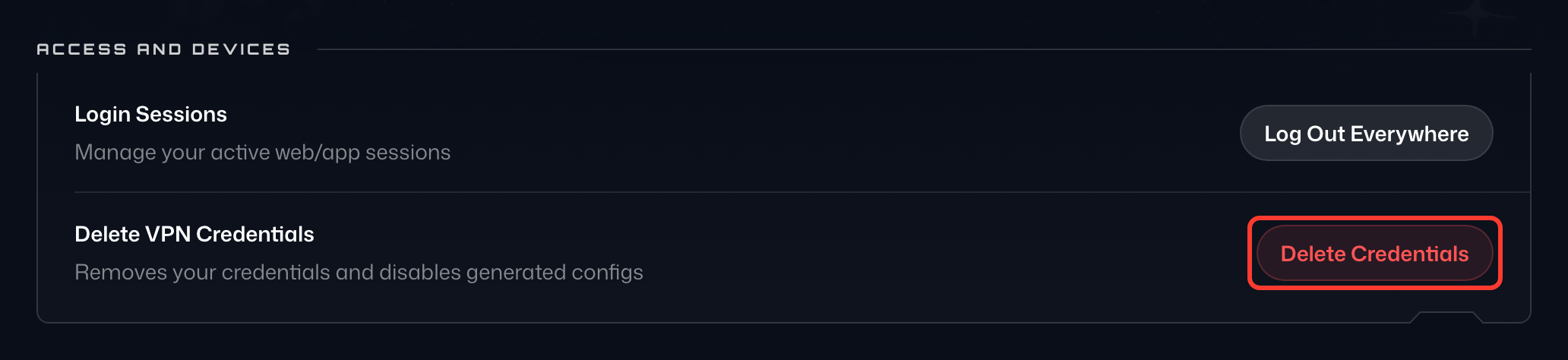
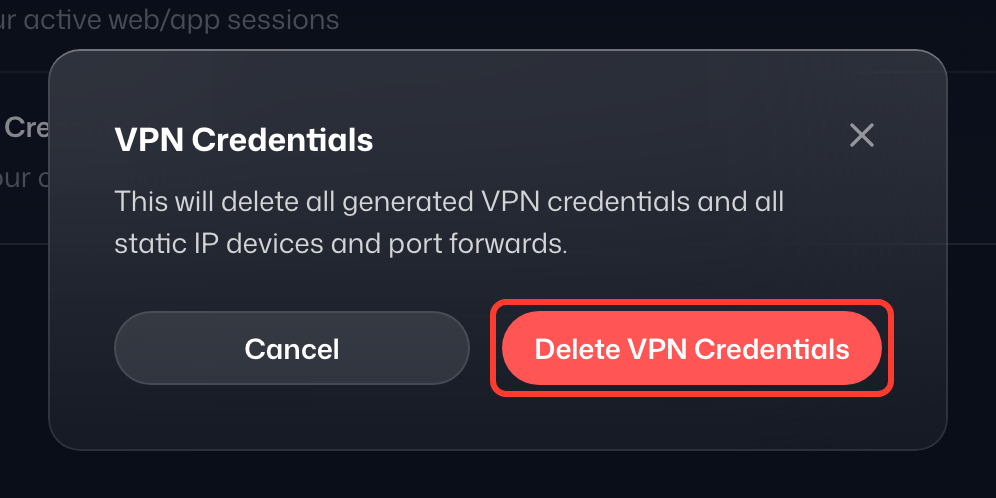
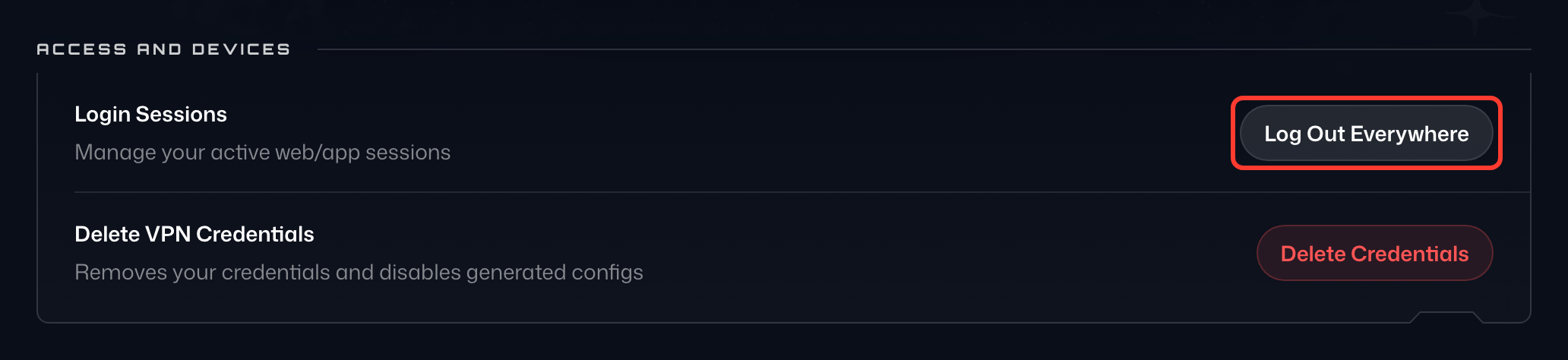
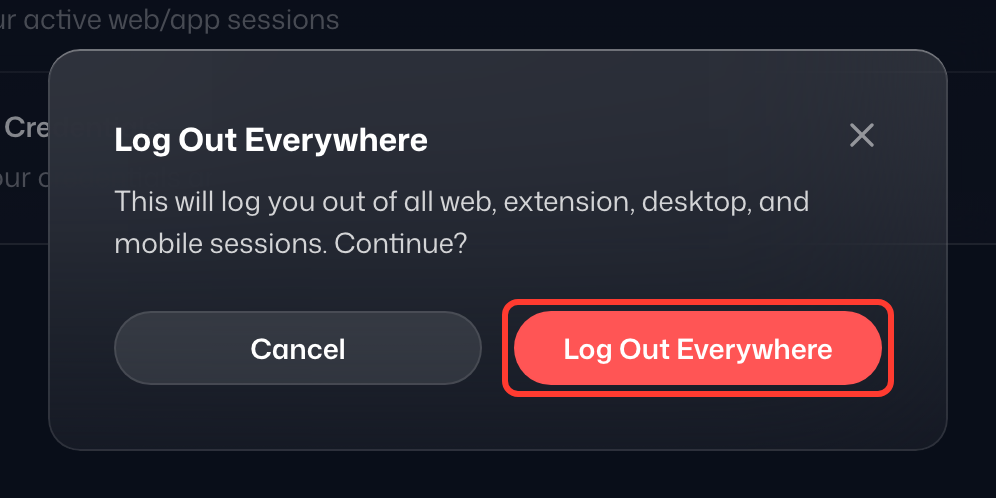
これにより、アカウントに紐づくすべてのVPNセッションが終了します。IKEv2、OpenVPN、WireGuard用のカスタム設定の認証情報や、作成した静的IPデバイスとポート転送もすべて無効になる点にご注意ください。使用していた場合は、もう一度生成する必要があります。 - セッションの行ですべてログアウト(ログアウトアイコン)をクリックし、すべてのセッションからログアウトダイアログですべてログアウトを押して確定します。今使っているブラウザを含むすべてのデバイスがログアウトされるため、この操作は最後に行ってください。
- 他の誰かがアカウントを使っている疑いがあってこの操作を行う場合は、パスワードを変更し、2FAを有効にすることもおすすめします。
「すべてログアウト」と「認証情報を削除」とは?
すべてログアウト: このボタンを押すと、現在のすべてのセッション(ログインしている場所)が削除され、WindscribeのアプリとWebサイトに再度ログインする必要があります。さまざまな場面で役立ち、一時的に別のデバイスでサインインしたとき、パソコンを替えたとき、ハッキングされたと思うとき、または安心のためにすばやくすべての場所からログアウトしたいときに使えます。
認証情報を削除: これを押すと、すべてのVPNサーバー認証情報 – 手動設定で使うものなど – が削除され、当社のWebサイトで再生成する必要があります。これは通常のWindscribeユーザー名とパスワードではありません。そちらには影響しません。すべてログアウトはすべてのセッションを終了しますが、対象はWindscribeアプリ内のみです。VPN認証情報を削除すると、ルーターのVPN設定なども切断され、アクティブな接続が残りません。アカウントが乗っ取られ、誰かが自分のルーターに設定を入れたと思われる場合や、認証情報が残った古いルーターを無効にしたい場合などに使います。そんなときに役立つボタンです。
最も簡単で確実なのは、認証情報を削除を押してからすべてログアウトを押すことです(この順番で)。アカウントから全員を締め出したい場合や古いセッションをすべて消したい場合は、両方のボタンを押して少し待てば、セッションも接続もゼロに戻ります。
アカウントが侵害されたと思われる、または侵害されたことが分かっていて、さらにサポートが必要な場合は、できるだけ早く解決できるようお手伝いします。お気軽にサポートアシスタントのGarryからお問い合わせください。必要に応じて、Garryがサポートチームにお問い合わせ内容を引き継ぎます。