

アカウントで2要素認証を有効にするにはどうすればよいですか?

Winder S
Dec 17, 2025

2要素認証(2FA)は、マイアカウントのセキュリティにある認証情報から有効にできます:https://windscribe.com/myaccount/security
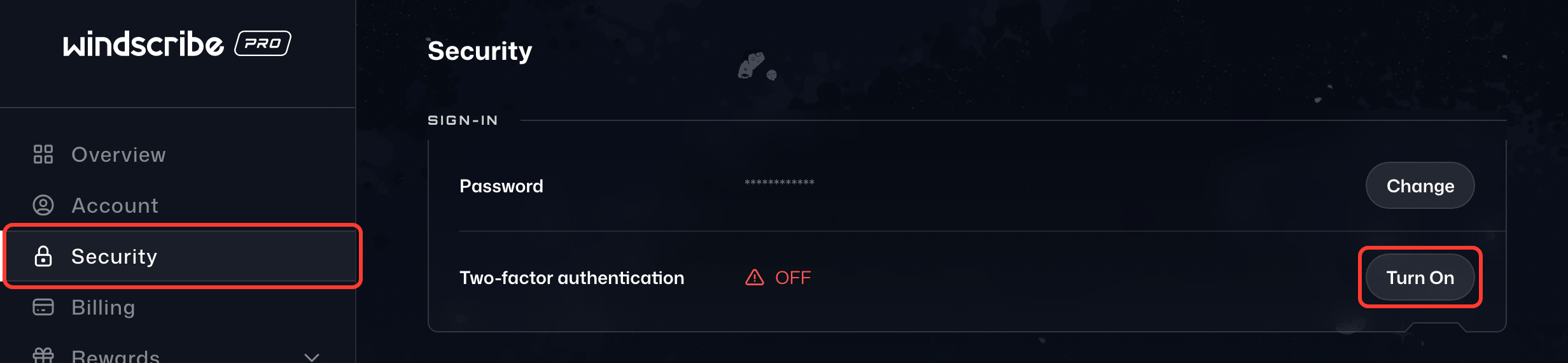
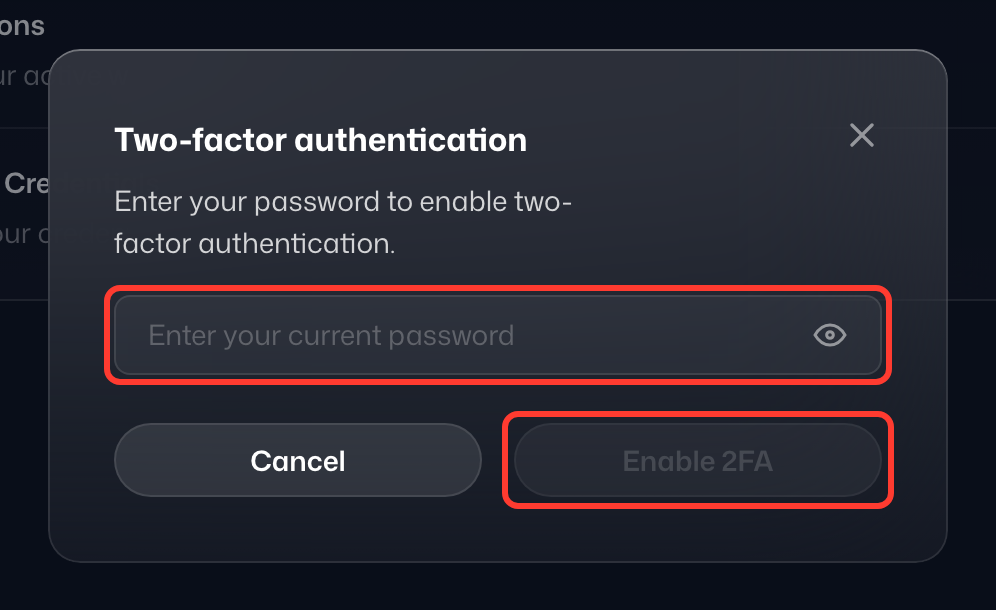
- サインインカードの二要素認証の行で2FAを有効にするをクリックし、パスワードを入力して続行を選択します。
- 二要素認証を設定ダイアログに、QRコードとリカバリーキーが表示されます。TOTP(時間ベースのワンタイムパスワード)に対応した2FAアプリで、このQRコードをスキャンするか、アプリが対応していればリカバリーキーを手動で入力します。対応アプリの例:Aegis Authenticator, andOTP, Tofu, Authy, Google Authenticator など。
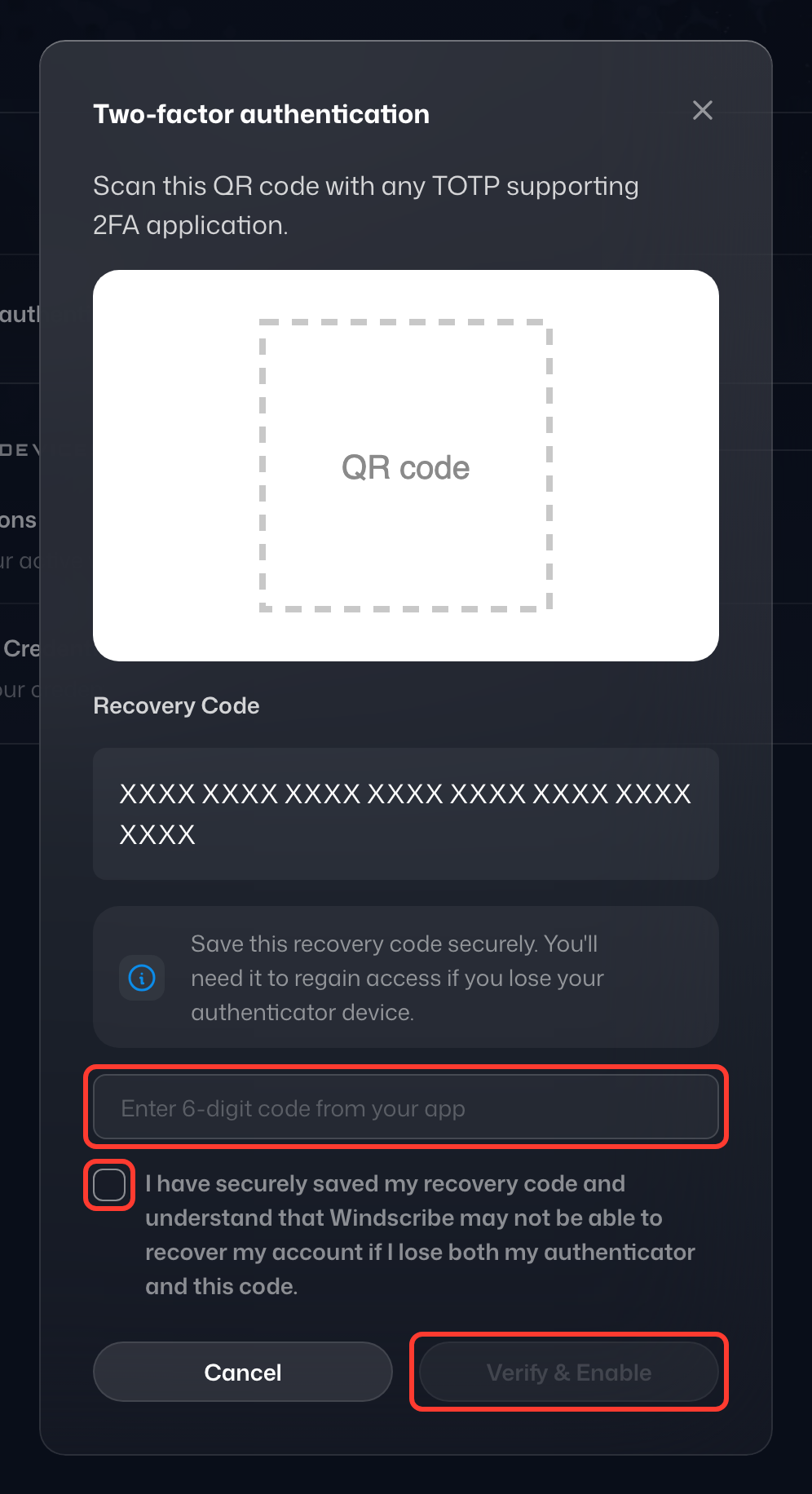
- QRコードをスキャンしたら、Windscribe用に作成された新しいエントリを保存します。
- アプリにWindscribe用の新しい6桁のコードが表示されます。このコードをアプリに表示された6桁のコードを入力の下にある欄に入力します。
- リカバリーキーを安全な場所に保存し(デバイスを紛失した場合に、アカウントに戻れる唯一の手段です)、確認して有効にするをクリックします。
これ以降、Windscribeにログインするたびに、パスワードの入力後に2FAコードを求められます。このコードは、一定間隔で新しいコードを生成する2FAアプリで確認できます。