

Samsung、LGなど、あらゆるテレビで使えるワンクリックのSecure Hotspot。
R.O.B.E.R.T.が、テレビに表示される広告やトラッカーをブロックします。
ステップ 1
アプリを入手
ステップ 2
アプリをインストール
ステップ 3
アカウントを作成
スマートテレビでVPNを使うべき理由
どこからでもコンテンツをストリーミング
旅行中でも、自宅で地域を切り替えるときでも、もっと多くのコンテンツを楽しめます。**69か国以上、135都市以上にあるサーバー**を利用して、より多くの配信ライブラリにアクセスし、国境を気にせずストリーミングを続けられます。
ISPによる速度制限を阻止
Windscribeは接続を暗号化してストリーミング通信を隠すため、速度制限を防ぎ、ピーク時間帯でも番組を快適に楽しめます。4Kストリーミングには約25 Mbpsが必要です。ISPがストリーミング通信を狙って速度を落としていれば、その影響はすぐに分かります。
スマートテレビの広告をブロック
お使いのTVは視聴内容を追跡し、そのデータを広告主に送信しています。Samsung、LG、Vizioはいずれも独自の追跡システムを運用しています。**R.O.B.E.R.T.**は、ネイティブアプリ、ルーター、セキュアホットスポットのどれで接続していても、広告ネットワーク、追跡ドメイン、データ収集エンドポイントをDNSレベルでブロックします。
視聴時のプライバシーを保護
どんな画面にも、ひとつのVPN
Windscribeなら、ひとつのアカウントで台数無制限のデバイスを接続できます。テレビも、スマホも、ノートパソコンも、パートナーのタブレットも、お子さんのChromebookも、全部まとめて保護します。または、**ルーターにWindscribeを設定**すれば、すべてのデバイスを一度に保護できます。
スマートTVでWindscribeを利用する仕組み
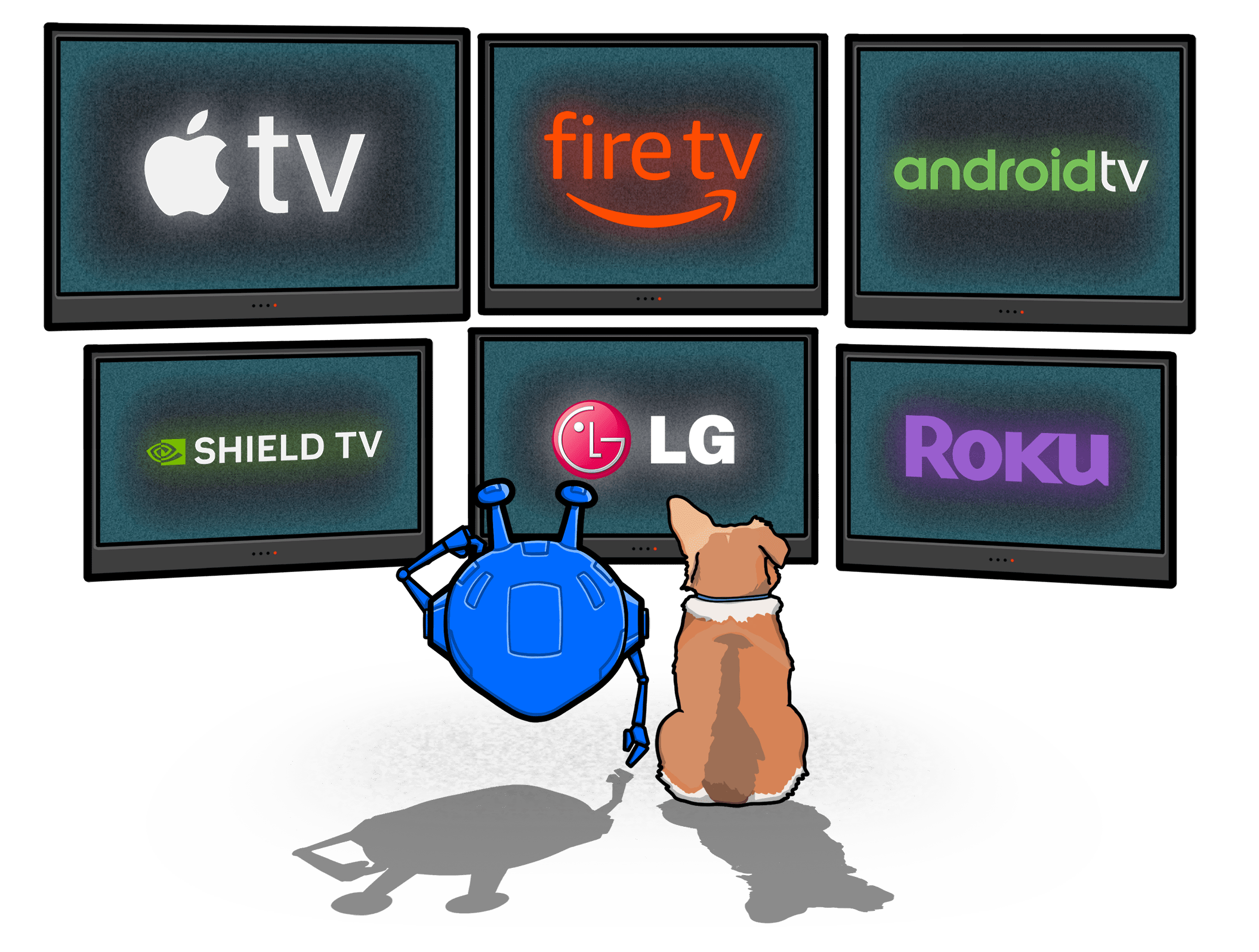
お使いのTVに合わせて、接続方法は三通り。ぴったりの方法を選ぶか、組み合わせて家中をまるごと保護しましょう。
ネイティブアプリ(Fire TV、Android TV、Apple TV)
Fire TV、Android TV、**Apple TV**では、Windscribeをネイティブアプリとして利用でき、すべてのサーバーへのアクセス、R.O.B.E.R.T.、ファイアウォールを使用できます。対応するアプリストアからダウンロードし、ログインして接続するだけです。スマートフォンやノートPCと同じWindscribe体験を楽しめます。
TVのリモコンでパスワードを入力したくないですか?Lazy Loginを使いましょう。アプリがTVに6桁のコードを表示するので、それをスマートフォンまたはブラウザで入力すれば、TVが自動的にログインします。
セキュアホットスポット(Samsung、LG、その他すべてのTV)
Windowsでは、**セキュアホットスポット**を使って、PCのWindscribe接続をWi-Fiネットワークとして共有できます。ネイティブアプリやルーターへの設定が適していない場合に、TVやストリーミングデバイスで便利です。
SmartDNS(**Control D**を含む)は、接続先の地域を切り替えるのに役立ちます。デバイスの通信をWindscribeのVPNトンネル経由にしたい場合は、セキュアホットスポットを使用します。
互換性のあるWi-Fiアダプターを搭載したWindows PCが必要です。
ルーターのセットアップ(家全体を保護)
Wi-Fiに接続しているすべてのデバイス(TV、ゲーム機、スマートホーム機器など)をVPNで保護したい場合は、ルーターにWindscribeを設定してください。設定が完了すると、ルーターを通るすべての通信が暗号化されるため、TVに何かをインストールする必要はありません。
Windscribeでは、**対応ルーター用の設定ファイル**を提供しています。マイアカウントページから生成できます。
ルーターのセットアップはほかの方法より専門知識が必要で、手順はルーターのモデルによって異なります。管理画面の操作に不慣れな場合は、セキュアホットスポットのほうが簡単です。
Windscribeに対応しているスマートTVを確認
お使いのTVにどの方法が適しているかわからない場合は、こちらの早見表をご覧ください。
| TV / プラットフォーム | OS | ネイティブアプリ | セキュアホットスポット | ルーターのセットアップ |
|---|---|---|---|---|
Amazon Fire TV(Stick、Cube) | Fire OS | Amazonアプリストア | ||
Android TV(Sony、TCL、Hisense、Philips) | Android TV | Google Play | ||
Nvidia Shield | Android TV | Google Play | ||
Apple TV | tvOS | App Store | ||
Samsung TV | Tizen | |||
LG TV | webOS | |||
Vizio TV | SmartCast | |||
Roku TV | Roku OS | |||
Hisense(VIDAAモデル) | VIDAA |



100百万人を超えるユーザーに愛され、信頼されています
機能

包括的なプライバシー保護機能
広告・トラッカー・マルウェアのブロック
Fire TV、Android TV、Apple TV向けネイティブアプリ
セキュアホットスポット(1クリック)
デバイス数無制限
Build-a-Plan(ロケーションごとのお支払い)
毎月10GBのFreeプラン
メールアドレス不要
暗号資産でのお支払い
機能

他社のVPN
包括的なプライバシー保護機能
広告・トラッカー・マルウェアのブロック
Fire TV、Android TV、Apple TV向けネイティブアプリ
セキュアホットスポット(1クリック)
デバイス数無制限
Build-a-Plan(ロケーションごとのお支払い)
毎月10GBのFreeプラン
メールアドレス不要
暗号資産でのお支払い
スマートテレビ向けVPNについてよくある質問
スマートテレビにVPNを導入できますか?


はい。ただし、設定方法はテレビが実際に対応している機能によって異なります。Fire TV、Android TV、Apple TVなら、Windscribeアプリを直接インストールして通常のアプリと同じように使えます。Fire TVとAndroid TVはLazy Loginにも対応しています。テレビでVPNアプリを直接実行できない場合でも、選択肢はあります。互換性のあるワイヤレスアダプターを搭載したWindows PCのSecure Hotspot、テレビが手動プロキシ設定に対応している場合はデスクトップアプリのProxy Gateway、設定ファイルを利用できるProまたはBuild-a-Planアカウントをお持ちならルーターへの設定、あるいはデバイスに適している場合はControl DのようなDNSベースの方法を利用できます。
Samsung TVにVPNを導入するにはどうすればよいですか?
Samsung TVはTizenを搭載していますが、このプラットフォーム向けのWindscribe TVアプリはないため、別の方法が必要です。最も簡単なのはSecure Hotspotですが、Windows専用で、互換性のあるワイヤレスアダプターが必要です。Windows PCでWindscribeアプリを開き、Secure Hotspotをオンにしてから、通常のWi-Fiと同じようにSamsung TVをそのホットスポットへ接続します。MacまたはLinuxをお使いの場合、最も近い代替手段はProxy Gatewayです。ホットスポットの代わりにプロキシ設定を使用して、別のデバイスからWindscribe接続を利用できます。ルーターへの設定も可能ですが、カスタムルーター設定はProまたはBuild-a-Planの有料機能です。
LG TVの場合はどうですか?
LG TVはwebOSを搭載しており、WindscribeはwebOSにもネイティブ対応していません。VPNをテレビへ直接インストールするのではなく、別の方法で保護された接続をテレビに提供します。ワイヤレスアダプターが対応していればWindows PCのSecure Hotspotを使用できるほか、テレビが手動プロキシ設定に対応していればProxy Gatewayを使用するか、ルーター経由でWindscribeを利用できます。ルーターへの設定はやはり技術的な知識が必要な方法で、そのための設定ファイルはProまたはBuild-a-Planに含まれています。
スマートテレビで使うVPNとSmartDNSの違いは何ですか?
SmartDNSは、ストリーミングを重視した手軽な選択肢です。現在地が分かるDNSリクエストを迂回させることで、サービス側が認識する利用場所を変更します。ただし、通信は暗号化されず、本格的なVPNと同等のプライバシー保護は得られません。VPNはテレビとインターネット間の接続全体を保護しますが、SmartDNSではこの部分が保護されません。
VPNを使うとスマートテレビの速度は遅くなりますか?
VPNを使うと多少遅くなる可能性はありますが、通常のストリーミングに影響するほどではないことがほとんどです。通信が追加のサーバーを経由するため、わずかな遅延は必ず発生します。とはいえ、WindscribeでWireGuard®を使用すれば、速度への影響は通常ごくわずかで、HDや4Kのストリーミングを妨げることはほとんどありません。一般的に、4Kストリーミングには約25 Mbpsが必要です。そのため、インターネット接続が50 Mbps以上なら、Windscribeをオンにしても違いはほとんど感じないでしょう。最高のパフォーマンスを得るには、地球の反対側にあるサーバーではなく、実際の現在地に近いWindscribeサーバーへ接続してください。
スマートテレビで使える無料VPNはありますか?
はい。WindscribeにはFreeプランがありますが、正確なデータ上限はメールアドレスを確認したかどうかで異なります。Freeアカウントは月間2GBから始まり、メールアドレスを確認すると月間10GBに増えます。有料プランを契約する前に、アプリや設定方法、テレビでサービスが正常に動作するかを試すには十分です。データをほとんど提供せず、ユーザー情報を収集して第三者に売り渡すような、よくある無料VPNのひどい代物よりも、はるかに実用的です。
WindscribeはFire TV Stickで使えますか?
はい、もちろんです。Windscribeには、Fire TV Stick、Fire TV Stick 4K、Fire TV Stick 4K Max、Fire TV Cube、Fire TV Editionテレビなど、Fire TVシリーズ向けの専用アプリがAmazon Appstoreにあります。ほかのストリーミングアプリと同じように、インストールしてサインインし、接続するだけです。リモコンで認証情報を入力しているうちに人生について考え直したくなっても、Lazy Loginがその苦行から救ってくれます。
WindscribeはApple TVで使えますか?
はい。Windscribeは2024年十月からApple TV向けのネイティブアプリを提供しており、ここで紹介する方法の中でも特に簡単にセットアップできます。Apple TVのApp Storeからアプリを入手し、サインインして接続すれば完了です。





「WireGuard」はJason A. Donenfeldの登録商標です。 オープンソースソフトウェアの帰属表示。