

Không thể truy cập trang web khi VPN đang kết nối


Khi sử dụng VPN, bạn có thể gặp một số trang web không tải được hoặc hiển thị thông báo lỗi khi mở. Có một vài nguyên nhân chính dẫn đến tình trạng này.
IP VPN bị chặn
Một số trang web cấm các IP hoặc dải IP mà họ nghi ngờ có lưu lượng VPN. Nếu rơi vào trường hợp này, IP VPN hiện tại của bạn có thể sẽ không hoạt động, vì vậy lựa chọn tốt nhất là thử chuyển sang một vài máy chủ VPN khác để xem có khắc phục được không. Khi chuyển sang một vị trí máy chủ khác, bạn sẽ được cấp một IP VPN khác và IP đó có thể hoạt động với trang web. Hãy thử một vài vị trí để xem tình hình có cải thiện không.
Bạn cũng có thể thêm tên miền vào danh sách cho phép của VPN/tiện ích mở rộng để chúng tôi không chuyển tiếp tên miền đó qua proxy. Nhờ vậy, bạn có thể truy cập trang web bằng IP cá nhân của mình trong khi mọi lưu lượng khác vẫn đi qua máy chủ VPN.
- Để thực hiện việc này trong tiện ích mở rộng, hãy vào Tùy chọn > Danh sách cho phép và thêm tên miền vào danh sách, đồng thời nhớ bật các tùy chọn Cho phép kết nối và Cho phép quảng cáo để chúng tôi không can thiệp vào tên miền đó.
- Trong ứng dụng dành cho máy tính và ứng dụng Android, bạn có thể dùng tính năng tạo đường hầm phân chia để đưa trang web vào danh sách cho phép. Chúng tôi có một bài viết riêng hướng dẫn cách sử dụng tính năng này tại đây: https://windscribe.com/knowledge-base/articles/what-is-split-tunneling-and-how-to-use-it
Trình chặn quảng cáo/trình theo dõi gây ra sự cố
Nếu việc đổi máy chủ hoặc sử dụng tính năng tạo đường hầm phân chia không khắc phục được sự cố, giải pháp tốt nhất tiếp theo là thử tắt tính năng chặn quảng cáo/trình theo dõi. Một số trang web sẽ không cho phép bạn sử dụng nếu chúng không thể hiển thị quảng cáo hoặc tải trình theo dõi. Việc tắt các tính năng này trong Windscribe có thể giúp bạn truy cập trang web.
- Trong tiện ích mở rộng Windscribe dành cho trình duyệt, bạn có thể vào Tùy chọn > Trình chặn và tắt các tùy chọn Ad Crusher và Tracker Eradicator.
- Nếu đang kết nối bằng ứng dụng Windscribe dành cho máy tính hoặc thiết bị di động, hãy mở Tùy chọn > R.O.B.E.R.T. và tắt danh sách chặn Quảng cáo + Trình theo dõi. Bạn cũng có thể kiểm soát R.O.B.E.R.T. trên trang web của chúng tôi: https://windscribe.com/myaccount/security/blocking-categories
Sau khi thực hiện, hãy tải lại trang web và kiểm tra xem bạn có truy cập được không. Trong hầu hết trường hợp, việc tắt các tùy chọn đó sẽ cho phép bạn truy cập trang web.
Nếu bạn đã xác nhận rằng trang web không tải được do tính năng chặn quảng cáo/trình theo dõi, có thể bạn vẫn muốn tiếp tục sử dụng tính năng này mà không làm gián đoạn việc truy cập trang web đó. Để làm vậy, bạn cần đưa các tên miền gây ra sự cố vào danh sách cho phép.
Đôi khi bạn sẽ gặp may và chỉ cần đưa chính trang web đó vào danh sách cho phép là có thể khắc phục sự cố, nhưng trong những trường hợp khác, bạn cũng cần đưa một số tên miền theo dõi cụ thể vào danh sách cho phép. Để làm việc này, bạn cần chạy chế độ gỡ lỗi R.O.B.E.R.T. nhằm xem các tên miền được tải khi bạn truy cập trang web và những tên miền nào đang bị chặn. Hãy xem hướng dẫn chạy chế độ gỡ lỗi R.O.B.E.R.T. của chúng tôi tại đây: https://windscribe.com/knowledge-base/articles/robert-debugging-for-faulty-sites-and-services. Khi thực hiện, hãy đảm bảo danh sách chặn Quảng cáo+Trình theo dõi đang được bật và tiện ích mở rộng đã ngắt kết nối.
Sau khi tìm được các tên miền liên quan, hãy thêm quy tắc tùy chỉnh cho chúng trong phần cài đặt R.O.B.E.R.T. tại đây: https://windscribe.com/myaccount/security/custom-rules
Nếu muốn sử dụng tiện ích mở rộng, hãy thêm các tên miền đó vào Danh sách cho phép quảng cáo trong tiện ích bằng cách vào Tùy chọn > Danh sách cho phép.
Lỗi không tìm thấy trang web hoặc không phân giải được tên miền
Khi mở một trang web, bạn có thể thấy một trong các lỗi sau hoặc lỗi tương tự:
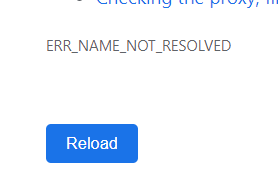
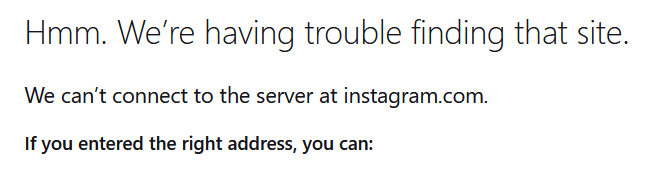
Lỗi này xảy ra khi tên miền đang cố tải trả về một địa chỉ IP rỗng, khiến trình duyệt không biết phải đưa bạn đến đâu. Trong hầu hết trường hợp, nguyên nhân là bộ lọc DNS R.O.B.E.R.T. của chúng tôi đang chặn tên miền đó trong một danh sách chặn.
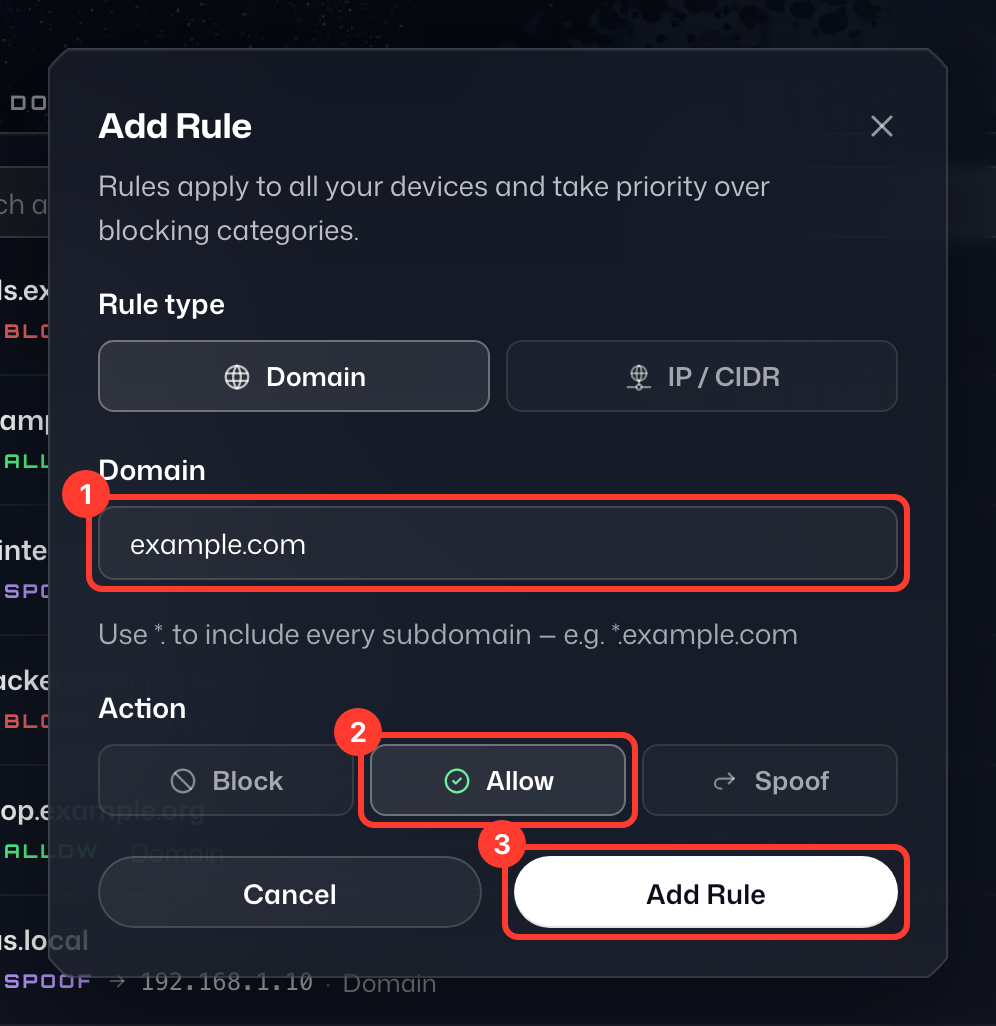
Để khắc phục, bạn chỉ cần thêm tên miền hiển thị trên thanh địa chỉ trình duyệt vào danh sách cho phép trong cài đặt R.O.B.E.R.T.: mở Quy tắc tùy chỉnh thuộc mục Bảo mật trong Tài khoản của tôi, nhấp Thêm Quy Tắc, nhập tên miền, đổi Hành động từ Chặn thành Cho phép rồi nhấn Thêm Quy Tắc:
IP của trang web bị Windscribe chặn
Nếu trang web hoạt động khi không dùng VPN nhưng không mở được khi kết nối với bất kỳ máy chủ VPN nào, ngay cả sau khi bạn đã thử đưa trang web vào danh sách cho phép trong R.O.B.E.R.T. và tắt các danh sách chặn, có thể bạn đang gặp một trường hợp hiếm hoi mà chính chúng tôi đã chặn IP của trang web.
Địa chỉ IP thường xuyên đổi chủ vì số lượng IP để mọi người sử dụng rất hạn chế. Đôi khi, một địa chỉ IP từng được xác định là có liên quan đến các cuộc tấn công lạm dụng sẽ bị chúng tôi chặn để ngăn chặn các cuộc tấn công vào mạng của mình. Sau đó, IP đó có thể được chuyển cho một chủ sở hữu khác để sử dụng vào mục đích hợp pháp, nhưng phía chúng tôi vẫn đang chặn IP này.
Nếu cho rằng đây là trường hợp của tên miền bạn gặp phải, vui lòng báo cho Garry, trợ lý hỗ trợ của chúng tôi (https://windscribe.com/contact-support), và chúng tôi sẽ điều tra từ phía mình.