

Chia đường hầm là gì và cách sử dụng


Bạn từng muốn xem thư viện Netflix tại khu vực của mình mà không phải ngắt kết nối VPN chưa? Rất nhiều người cũng gặp tình thế khó xử này. Khi ở trạng thái ‘được bảo vệ toàn diện’, một số ứng dụng sẽ chậm đi hoặc ngừng hoạt động. Tắt VPN thì bạn lại rơi vào cảnh ‘nhanh nhưng phơi mình trước rủi ro’. Đó là lúc tính năng ‘tạo đường hầm phân chia VPN’ phát huy tác dụng.
Tạo đường hầm phân chia cho phép bạn chọn ứng dụng hoặc trang web nào sử dụng kết nối bảo mật qua VPN và ứng dụng hoặc trang web nào truy cập trực tiếp qua kết nối Internet thông thường. Kết quả là tốc độ Internet nhanh hơn, ít vấn đề tương thích hơn và bạn không cần bật tắt VPN liên tục.
Trong hướng dẫn này, bạn sẽ nắm được ‘tạo đường hầm phân chia VPN là gì’, cách thức hoạt động, khi nào nên dùng và cách thiết lập an toàn trong Windscribe. Hãy cùng ‘mổ xẻ từng phần’.
|
Trả lời nhanh: Tạo đường hầm phân chia cho phép bạn định tuyến một số ứng dụng qua VPN để bảo mật, trong khi các ứng dụng khác dùng kết nối Internet thông thường để có tốc độ cao hơn. Nó giống như có ‘hai kết nối Internet cùng lúc’: một kết nối được mã hóa, một kết nối trực tiếp. |
Vì sao tính năng tạo đường hầm phân chia VPN ra đời
Để hiểu tính năng tạo đường hầm phân chia, trước tiên bạn cần hiểu những đánh đổi khi sử dụng VPN (Mạng riêng ảo). Kết nối VPN mã hóa toàn bộ lưu lượng trực tuyến của bạn và định tuyến lưu lượng đó qua các máy chủ từ xa, bảo vệ dữ liệu khỏi những kẻ rình mò, trình theo dõi và tin tặc. Tuy nhiên, lớp bảo mật bổ sung này cũng đi kèm một số tác dụng phụ.
VPN làm chậm kết nối Internet
Mỗi gói dữ liệu đi qua dịch vụ VPN đều được bọc trong một lớp mã hóa, việc này cần tài nguyên xử lý và mất thêm thời gian để truyền qua các máy chủ từ xa. Điều đó có thể làm giảm tốc độ Internet từ 10–40%. Kết quả là độ trễ cao hơn, tải xuống chậm hơn và chất lượng phát trực tuyến thấp hơn.
Một số ứng dụng và dịch vụ chặn lưu lượng VPN
Một số nền tảng ‘không mấy ưa VPN’. Ngân hàng, trang thanh toán và các dịch vụ phát trực tuyến như Netflix hoặc Hulu thường chặn lưu lượng Mạng riêng ảo để ngăn gian lận hoặc thực thi các quy định theo khu vực. Ngay cả mạng doanh nghiệp và cổng thông tin chính phủ cũng có thể từ chối kết nối được mã hóa, buộc bạn phải ngắt kết nối VPN.
Vấn đề khi truy cập mạng cục bộ
Khi VPN hoạt động trên mạng gia đình, thiết bị của bạn sẽ hoạt động như thể đang ở trên một mạng riêng biệt. Điều này có thể khiến máy in biến mất, thiết bị nhà thông minh mất kết nối, còn tính năng chia sẻ tệp hoặc ổ NAS ngừng hoạt động. Đây là một ‘tác dụng phụ thường gặp’ khi định tuyến toàn bộ lưu lượng qua VPN.
Những hạn chế này khiến mọi người mắc kẹt trong vòng lặp bật-tắt liên tục: bật VPN để bảo mật, tắt đi để làm xong việc, rồi quên bật lại. Đó là một vòng lặp ‘bất tiện, rủi ro và bóp nghẹt năng suất’. Và đây chính là lúc tính năng tạo đường hầm phân chia phát huy tác dụng.
Tạo đường hầm phân chia là gì?
Tạo đường hầm phân chia là một tính năng VPN cho phép bạn gửi một phần lưu lượng truy cập Internet qua đường hầm được mã hóa, đồng thời cho phép phần lưu lượng còn lại truy cập Internet trực tiếp.
Thông thường, khi bạn bật VPN, mọi hoạt động trực tuyến của bạn đều đi qua một tuyến đường an toàn, được mã hóa – đường hầm bảo mật của bạn. Với tính năng tạo đường hầm phân chia, kết nối của bạn được chia thành hai tuyến hoạt động cùng lúc:
-
Tuyến 1: Đường hầm VPN được mã hóa, an toàn và riêng tư nhưng chậm hơn một chút.
-
Tuyến 2: Kết nối Internet trực tiếp, nhanh và tiện lợi nhưng không được bảo vệ và ISP của bạn có thể nhìn thấy.
Bạn quyết định ứng dụng hoặc trang web nào sẽ sử dụng tuyến nào. Chẳng hạn, trình duyệt và email của bạn có thể đi qua VPN, còn lưu lượng chơi game hoặc phát trực tuyến sử dụng kết nối Internet thông thường để có tốc độ tốt hơn. Cả hai tuyến hoạt động đồng thời mà không ảnh hưởng đến nhau.
Hãy hình dung như một đường cao tốc có hai làn. Làn VPN có các trạm kiểm soát an ninh (mã hóa) khiến tốc độ chậm đi đôi chút nhưng giữ an toàn cho bạn. Làn cao tốc không có trạm kiểm soát nên nhanh hơn nhưng kém an toàn hơn. Tạo đường hầm phân chia cho phép bạn chọn làn đường mà mỗi ứng dụng sẽ đi dựa trên thao tác của mình.
Tạo đường hầm phân chia thực sự hoạt động như thế nào?
Ở cấp độ cơ bản, tính năng tạo đường hầm phân chia biến ứng dụng VPN của bạn thành một bộ điều phối lưu lượng thông minh. Mỗi khi thiết bị gửi dữ liệu lên mạng, VPN sẽ kiểm tra gói tin và quyết định gói tin đó nên đi đâu – qua đường hầm VPN để được bảo mật hay qua kết nối Internet thông thường để có tốc độ cao hơn. Sau khi bạn thiết lập các quy tắc, mọi thứ sẽ diễn ra tự động.
Bạn kiểm soát nội dung nào sẽ đi qua đâu. Bạn có thể:
-
Chọn ứng dụng nào sử dụng đường hầm VPN
-
Quyết định trang web hoặc tên miền nào sẽ đi qua VPN
-
Chỉ định địa chỉ IP nào sẽ sử dụng các tuyến được mã hóa
VPN sử dụng các quy tắc này để tạo logic định tuyến bên trong thiết bị của bạn. Ở hậu trường, máy tính của bạn có nhiều giao diện mạng – một giao diện dành cho kết nối Internet thông thường và một giao diện ảo khác do VPN tạo ra (được gọi là thiết bị tun/tap). Khi bạn bật tính năng tạo đường hầm phân chia, VPN sẽ sửa đổi bảng định tuyến của hệ thống, bổ sung các quy tắc chính xác để xác định tuyến đường mà mỗi gói tin sẽ đi qua.
Ví dụ: lưu lượng từ trình duyệt đến trang web ngân hàng có thể được định tuyến qua đường hầm VPN được mã hóa, trong khi luồng video đi thẳng qua mạng cục bộ để có tốc độ tốt hơn. Hệ điều hành kiểm tra các quy tắc định tuyến này mỗi khi một kết nối mới bắt đầu, sau đó gửi từng gói tin qua đúng đường hầm VPN.
Tất cả những điều này diễn ra chỉ trong vài mili giây. Với bạn, mọi thứ liền mạch như không có gì xảy ra, nhưng bên dưới, ứng dụng VPN liên tục định tuyến lưu lượng qua hai cổng mạng khác nhau, giữ cho lưu lượng cần bảo mật luôn được mã hóa và lưu lượng không nhạy cảm luôn nhanh chóng.
Các loại tạo đường hầm phân chia
Không phải mọi kiểu tạo đường hầm phân chia đều hoạt động giống nhau. Tùy vào nhà cung cấp VPN và thiết bị, bạn có thể sử dụng các chế độ VPN khác nhau để định tuyến lưu lượng theo những cách khác nhau. Mỗi loại mang đến sự cân bằng giữa quyền riêng tư, tốc độ và tính tiện lợi. Dưới đây là những loại tạo đường hầm phân chia chính mà bạn nên biết.
Tạo đường hầm phân chia theo ứng dụng
Tạo đường hầm phân chia theo ứng dụng cho phép bạn chọn chính xác những ứng dụng nào sẽ sử dụng kết nối VPN. Bạn có thể chọn từ danh sách ứng dụng đã cài đặt và quyết định ứng dụng nào đi qua đường hầm mã hóa, ứng dụng nào tiếp tục dùng kết nối thông thường. Đây là loại tạo đường hầm phân chia phổ biến nhất, có trên Windows, Android và một số ứng dụng macOS.
Tạo đường hầm phân chia theo URL
Tạo đường hầm phân chia theo URL tập trung vào trang web thay vì ứng dụng. Bạn nhập thủ công các miền cụ thể cần kết nối bên ngoài VPN, trong khi phần lưu lượng internet còn lại vẫn được mã hóa. Cách thiết lập này phù hợp với những người phụ thuộc vào ứng dụng web hoặc quy trình làm việc trên trình duyệt, đặc biệt khi một số trang web chặn truy cập qua VPN. Loại này thường có trong VPN dựa trên trình duyệt và một số ứng dụng máy tính. Windscribe cho phép bạn kiểm soát điều này bằng tính năng IP & tên máy chủ trong phần cài đặt Tạo đường hầm phân chia.
Tạo đường hầm phân chia ngược (Chế độ Bao gồm)
Tạo đường hầm phân chia ngược hoạt động theo chiều ngược lại. Theo mặc định, không có lưu lượng nào được định tuyến qua VPN, ngoại trừ lưu lượng từ những ứng dụng bạn chọn. Còn được gọi là chế độ bao gồm, chế độ danh sách cho phép hoặc chế độ chỉ dùng VPN, chế độ này cho phép bạn kiểm soát chi tiết những gì được mã hóa. Cách thiết lập này hữu ích khi bạn chỉ cần bảo vệ một số hoạt động cụ thể thay vì toàn bộ kết nối.
Tạo đường hầm phân chia tiêu chuẩn (Chế độ Loại trừ)
Tạo đường hầm phân chia tiêu chuẩn, còn được gọi là chế độ loại trừ, chế độ danh sách chặn hoặc chế độ bỏ qua, trái ngược với tạo đường hầm ngược. Ở đây, theo mặc định, toàn bộ lưu lượng của bạn sẽ đi qua VPN, ngoại trừ lưu lượng từ những ứng dụng bạn chọn loại trừ. Đây là lựa chọn thiết thực nhất cho người dùng muốn có mức bảo mật tối đa nhưng vẫn cần một vài ngoại lệ.
Tạo đường hầm phân chia dựa trên chính sách
Tạo đường hầm phân chia dựa trên chính sách thường được sử dụng trong môi trường doanh nghiệp hoặc tổ chức. Thay vì để người dùng đặt quy tắc, quản trị viên CNTT sẽ xác định các chính sách mạng để quyết định lưu lượng nào bắt buộc phải đi qua VPN. Ví dụ, một công ty có thể định tuyến toàn bộ lưu lượng đến máy chủ của công ty qua đường hầm mã hóa, đồng thời cho phép hoạt động duyệt web cá nhân của nhân viên kết nối trực tiếp với internet. Cách này giúp đảm bảo tính tuân thủ và hiệu quả trên các mạng lớn, nhưng hầu hết người dùng VPN cá nhân sẽ không cần đến.
Tạo đường hầm phân chia dựa trên tuyến
Tạo đường hầm phân chia dựa trên tuyến quyết định nơi gửi lưu lượng của bạn dựa vào địa chỉ IP hoặc tuyến mạng. VPN sẽ tự động điều chỉnh những kết nối nào sử dụng đường hầm tùy theo đích đến. Ví dụ, toàn bộ lưu lượng đến các địa chỉ mạng cục bộ như 192.168.x.x có thể tự động bỏ qua VPN, trong khi mọi lưu lượng khác vẫn được bảo vệ. Chế độ này phổ biến trong các cấu hình nâng cao hoặc môi trường doanh nghiệp và cho phép kiểm soát chi tiết cách dữ liệu lưu chuyển giữa các tuyến an toàn và không an toàn.
|
Loại |
Mức độ kiểm soát |
Độ phức tạp |
Phù hợp nhất với |
Windscribe hỗ trợ |
|
Theo ứng dụng |
Đơn giản |
Thấp |
Hầu hết người dùng |
✅ Có |
|
Theo URL |
Vừa phải |
Trung bình |
Chủ yếu dùng web |
✅ Có (Tên máy chủ) |
|
Đảo ngược (Bao gồm) |
Đơn giản |
Thấp |
Nhu cầu dùng VPN tối thiểu |
✅ Có |
|
Tiêu chuẩn (Loại trừ) |
Đơn giản |
Thấp |
Mức bảo vệ tối đa |
✅ Có |
|
Theo chính sách |
Phức tạp |
Cao |
Doanh nghiệp |
❌ Không |
|
Theo tuyến |
Phức tạp |
Cao |
Người dùng nâng cao |
✅ Một phần (IP) |
Khi nào bạn nên sử dụng tạo đường hầm phân chia?
Tạo đường hầm phân chia không phù hợp với tất cả mọi người hoặc mọi tình huống. Nhưng khi được sử dụng đúng cách, tính năng này có thể giúp trải nghiệm VPN của bạn mượt mà hơn, nhanh hơn và đỡ phiền toái hơn mà vẫn bảo vệ quyền riêng tư ở những nơi cần thiết. Dưới đây là những trường hợp phổ biến nhất mà việc tạo đường hầm phân chia thực sự hữu ích.
1. Dịch vụ phát trực tuyến & giải trí
Bạn đang định thư giãn với Netflix, Hulu hoặc BBC iPlayer, nhưng vừa bật VPN là chương trình không tải được. Các nền tảng phát trực tuyến nổi tiếng với việc phát hiện và chặn lưu lượng VPN. Cách khắc phục rất đơn giản: loại trừ các ứng dụng phát trực tuyến khỏi đường hầm VPN. Bạn sẽ truy cập được thư viện nội dung tại địa phương và xem mượt mà ở tốc độ tối đa, trong khi các hoạt động internet còn lại vẫn được mã hóa qua VPN.
2. Ứng dụng ngân hàng trực tuyến & tài chính
Các ngân hàng và nền tảng thanh toán thường coi IP của VPN là đáng ngờ và chặn hoàn toàn quyền truy cập. Với tính năng tạo đường hầm phân chia, bạn có thể định tuyến ứng dụng ngân hàng hoặc trang web tài chính bên ngoài VPN để chúng thấy địa chỉ IP thật của bạn. Vì kết nối ngân hàng vốn đã được mã hóa bằng HTTPS/TLS, việc loại trừ kết nối này khỏi VPN không làm ảnh hưởng đến tính bảo mật.
3. Truy cập các thiết bị trong mạng cục bộ
Đường hầm VPN cô lập thiết bị của bạn khỏi mạng cục bộ, khiến các tính năng như chia sẻ tệp, Chromecast và AirPlay ngừng hoạt động. Khi bạn loại trừ lưu lượng LAN khỏi đường hầm VPN, lưu lượng internet vẫn được bảo vệ còn các thiết bị trong nhà vẫn có thể truy cập được.
Ví dụ: nếu bạn cần in tài liệu nhưng không thấy máy in khi Windscribe đang kết nối, chỉ cần thêm địa chỉ IP của máy in vào danh sách loại trừ của tính năng tạo đường hầm phân chia trong Windscribe. Bạn cũng có thể loại trừ toàn bộ dải IP cục bộ như 192.168.x.x hoặc 10.0.x.x để duy trì toàn quyền truy cập vào mạng gia đình.
4. Làm việc từ xa (công việc + cá nhân)
Khi làm việc từ xa, bạn có thể cần VPN để truy cập máy chủ công ty hoặc các công cụ nội bộ, nhưng lại không muốn việc duyệt web cá nhân, dùng mạng xã hội hoặc phát trực tuyến bị chậm do mã hóa của công ty. Với tính năng tạo đường hầm phân chia, bạn có thể định tuyến các ứng dụng công việc qua VPN, đồng thời cho phép các trang web cá nhân sử dụng kết nối internet thông thường. Một số người dùng thậm chí còn chạy hai VPN cùng lúc – một cho công việc và một cho mục đích cá nhân – dù cách thiết lập này phức tạp hơn và hiếm khi cần thiết.
5. Du lịch nước ngoài
Du lịch mang đến một thách thức riêng: bạn muốn truy cập các trang tin tức, ứng dụng ngân hàng hoặc thư viện nội dung phát trực tuyến ở quê nhà, nhưng cũng cần các ứng dụng địa phương như bản đồ, gọi xe hoặc giao đồ ăn hoạt động chính xác. Với tính năng tạo đường hầm phân chia, bạn có thể định tuyến nội dung và giao dịch ngân hàng ở quê nhà qua đường hầm VPN (được đặt về khu vực quê nhà), đồng thời cho phép các dịch vụ dựa trên vị trí kết nối trực tiếp bằng IP hiện tại của bạn.
6. Tải tệp lớn & torrent
Các tệp tải xuống dung lượng lớn có thể chậm chạp khi mọi thứ đều chạy qua VPN. Với tính năng tạo đường hầm phân chia, bạn có thể tiếp tục định tuyến các tệp tải xuống nhạy cảm hoặc riêng tư – như torrent – qua VPN để bảo vệ quyền riêng tư, còn các tệp tải xuống thông thường sẽ đi qua kết nối tiêu chuẩn. Nhờ đó, bạn có tốc độ nhanh hơn ở nơi bảo mật không quan trọng và quyền riêng tư đầy đủ ở nơi cần thiết. Chỉ cần đảm bảo mọi hoạt động P2P hoặc torrent đều tuân thủ luật pháp địa phương và quy định về bản quyền.
Lợi ích của việc sử dụng tính năng tạo đường hầm phân chia
Tính năng tạo đường hầm phân chia mang đến cho bạn lợi ích từ cả hai phía: bảo mật qua đường hầm VPN và tốc độ qua lưu lượng thông thường. Dưới đây là những lợi ích chính khi sử dụng tính năng tạo đường hầm phân chia của VPN.
-
Tốc độ Internet nhanh hơn: Chỉ lưu lượng được VPN bảo vệ mới bị chậm lại, còn lưu lượng thông thường của bạn vẫn chạy ở tốc độ tối đa.
-
Quản lý băng thông hiệu quả hơn: Chia đường hầm giúp giảm tải cho các máy chủ VPN và tiết kiệm dữ liệu di động hoặc băng thông trên những kết nối có giới hạn dữ liệu.
-
Truy cập các dịch vụ chặn VPN: Bạn có thể vượt qua biện pháp chặn VPN của ngân hàng, dịch vụ phát trực tuyến và trang web để có trải nghiệm liền mạch.
-
Duy trì quyền truy cập mạng cục bộ: Tiếp tục truy cập các thiết bị LAN như máy in, ổ NAS và thiết bị nhà thông minh trong khi dùng VPN cho lưu lượng trực tuyến.
-
Linh hoạt & tiện lợi: Chia đường hầm cho phép bạn tùy chỉnh mức độ bảo mật theo từng nhu cầu cụ thể và tự động hóa quy trình sau một lần thiết lập.
-
Cải thiện hiệu suất ứng dụng: Các ứng dụng nhạy cảm với độ trễ như gọi video và chơi game sẽ hoạt động tốt hơn khi bỏ qua VPN để có kết nối nhanh hơn.
Chia đường hầm có an toàn không?
Chia đường hầm sẽ an toàn khi được sử dụng đúng cách với một nhà cung cấp VPN đáng tin cậy như Windscribe. Tuy nhiên, phương thức này kém an toàn hơn so với việc định tuyến toàn bộ lưu lượng qua VPN vì một phần dữ liệu của bạn sẽ không được bảo vệ. Đổi lại, bạn được quyền quyết định ứng dụng hoặc dịch vụ nào sẽ có thêm một lớp bảo mật.
Những gì có thể gặp rủi ro?
Khi bạn loại trừ ứng dụng hoặc trang web khỏi đường hầm VPN, lưu lượng đến các trang web hoặc ứng dụng đó sẽ không được bảo vệ. Nếu không được mã hóa, ISP có thể thấy lưu lượng truy cập và các trang web có thể phát hiện địa chỉ IP thật của bạn. Điều này khiến dữ liệu của bạn dễ bị tấn công xen giữa hơn. Ví dụ: nếu loại trừ Netflix khỏi VPN, ISP có thể thấy bạn đang phát trực tuyến Netflix và thậm chí có thể theo dõi nội dung bạn đang xem.
Các rủi ro bảo mật cụ thể
Có một số rủi ro bảo mật cụ thể mà bạn cần lưu ý khi sử dụng tính năng chia đường hầm VPN. Vì một phần dữ liệu không đi qua đường hầm VPN được mã hóa nên phần đó vẫn sẽ bị lộ.
1. ISP giám sát
Khi bạn loại trừ lưu lượng khỏi VPN, nhà cung cấp dịch vụ Internet có thể nhìn thấy lưu lượng đó. Điều này có nghĩa là họ có thể theo dõi thói quen duyệt web của bạn và có khả năng bán thông tin ấy cho các nhà quảng cáo. Cách tốt nhất để giảm thiểu rủi ro này là chỉ loại trừ lưu lượng không nhạy cảm, chẳng hạn như phát video trực tuyến, khi quyền riêng tư không phải là mối quan tâm lớn.
2. Giảm tính ẩn danh
Khi loại trừ một số ứng dụng, IP thật của bạn sẽ bị lộ và các trang web có thể dựa vào đó để theo dõi hoạt động của bạn. Vị trí của bạn cũng có thể bị lộ. Để giảm thiểu rủi ro này, đừng loại trừ những ứng dụng cần bảo vệ tính ẩn danh của bạn, chẳng hạn như ứng dụng ngân hàng hoặc nhắn tin.
3. Rủi ro cấu hình sai
Bạn rất dễ vô tình loại trừ các ứng dụng nhạy cảm hoặc không nhận ra đâu là lưu lượng được bảo vệ và đâu là lưu lượng không được bảo vệ. Cấu hình sai có thể dẫn đến rò rỉ thông tin riêng tư. Hãy luôn kiểm tra cấu hình để đảm bảo chỉ những ứng dụng bạn muốn loại trừ mới nằm ngoài VPN.
Rủi ro đối với doanh nghiệp/tổ chức
Đối với người dùng VPN doanh nghiệp, tính năng phân luồng có thể tiềm ẩn nhiều rủi ro nghiêm trọng hơn. Tính năng này cho phép nhân viên bỏ qua các chính sách bảo mật của công ty, từ đó có thể dẫn đến nguy cơ đánh cắp dữ liệu. Dữ liệu nhạy cảm của công ty có thể bị lộ hoặc rò rỉ nếu lưu lượng truy cập được định tuyến bên ngoài đường hầm VPN bảo mật. Ngoài ra, việc phân luồng có thể dẫn đến vi phạm quy định tuân thủ nếu được dùng để né tránh các tiêu chuẩn bảo mật bắt buộc của công ty.
Khi KHÔNG nên sử dụng tính năng phân luồng
Tránh sử dụng tính năng phân luồng nếu:
-
Bạn đang dùng Wi-Fi công cộng/không đáng tin cậy (hãy định tuyến toàn bộ lưu lượng qua VPN)
-
Bạn đang xử lý dữ liệu cực kỳ nhạy cảm
-
Bạn đang ở trong môi trường có mức độ rủi ro cao
-
Bạn muốn tối đa hóa khả năng ẩn danh
-
Bạn phải tuân thủ các chính sách bảo mật nghiêm ngặt
-
Bạn chưa hiểu rõ ứng dụng nào cần được bảo vệ
Hãy sử dụng tính năng phân luồng khi:
-
Bạn đang dùng một mạng đáng tin cậy (nhà riêng, văn phòng)
-
Bạn hiểu rõ mô hình mối đe dọa của mình
-
Bạn đang cân bằng các nhu cầu cụ thể (tốc độ và bảo mật)
-
Bạn chỉ loại trừ lưu lượng có mức độ rủi ro thấp
Cách sử dụng tính năng phân luồng an toàn
-
Chỉ loại trừ các ứng dụng đáng tin cậy để giảm nguy cơ bị lộ dữ liệu.
-
Hãy định tuyến dữ liệu nhạy cảm như thông tin ngân hàng, email và mật khẩu qua VPN.
-
Đảm bảo lưu lượng bị loại trừ sử dụng HTTPS với mã hóa SSL/TLS.
-
Hạn chế tối đa số mục bị loại trừ để tăng cường bảo mật tổng thể.
-
Thường xuyên xem lại các quy tắc phân luồng để duy trì khả năng bảo mật.
-
Tránh dùng Wi-Fi công cộng hoặc định tuyến toàn bộ lưu lượng qua VPN khi sử dụng mạng không đáng tin cậy.
-
Kiểm tra thiết lập để đảm bảo mọi lưu lượng đều được định tuyến đúng như mong muốn.
-
Sử dụng một VPN mạnh mẽ với các tính năng bảo mật vững chắc để được bảo vệ tối đa.
Phân luồng và VPN toàn phần: Có gì khác biệt?
Điểm khác biệt chính giữa tính năng phân luồng và VPN toàn phần nằm ở cách lưu lượng được định tuyến. VPN toàn phần định tuyến toàn bộ lưu lượng internet của bạn qua VPN, mang lại khả năng bảo mật và quyền riêng tư tối đa nhưng phải đánh đổi bằng tốc độ và khả năng tương thích. Trong khi đó, VPN phân luồng chỉ định tuyến một phần lưu lượng qua VPN, giúp cân bằng giữa quyền riêng tư và hiệu suất để mang lại trải nghiệm phù hợp hơn với nhu cầu của bạn.
VPN toàn phần:
-
Toàn bộ lưu lượng được định tuyến qua VPN
-
Mã hóa 100% để đảm bảo quyền riêng tư và bảo mật tối đa
-
Tốc độ chậm hơn do chi phí xử lý mã hóa
-
Một số dịch vụ (như phát trực tuyến hoặc mạng cục bộ) có thể không hoạt động bình thường
-
Thiết lập đơn giản: mọi thứ đều được bảo vệ
VPN phân luồng:
-
Chỉ một phần lưu lượng đi qua VPN
-
Mã hóa một phần để cân bằng giữa quyền riêng tư và hiệu suất
-
Tốc độ nhanh hơn cho các ứng dụng hoặc dịch vụ được loại trừ khỏi VPN
-
Tương thích tốt hơn với các dịch vụ chặn VPN
-
Phức tạp hơn: bạn phải quản lý nội dung ‘được bảo vệ’ và nội dung không được bảo vệ
|
Tính năng |
Đường hầm toàn phần |
Đường hầm phân luồng |
|
Lưu lượng được bảo vệ |
100% |
Một phần (do bạn chọn) |
|
Tốc độ |
Chậm hơn |
Tùy lưu lượng (nhanh hơn với nội dung bị loại trừ) |
|
Mức độ bảo mật |
Tối đa |
Cao (với lưu lượng được đưa vào VPN) |
|
Độ phức tạp |
Đơn giản |
Cần cấu hình |
|
Khả năng tương thích |
Có thể gặp một số vấn đề |
Tương thích tốt hơn |
|
Trường hợp sử dụng |
Khi cần quyền riêng tư tối đa |
Cân bằng tốc độ + bảo mật |
|
Phù hợp nhất cho |
Wi-Fi công cộng, công việc nhạy cảm |
Sử dụng tại nhà, phát trực tuyến, chơi game |
|
Khả năng ISP nhìn thấy lưu lượng |
Không |
Một phần (lưu lượng bị loại trừ) |
VPN toàn đường hầm và VPN phân luồng: Bạn nên dùng loại nào?
Việc nên sử dụng toàn đường hầm hay phân luồng phụ thuộc vào nhu cầu cụ thể của bạn tại thời điểm đó. Bạn cũng có thể chuyển đổi giữa hai chế độ. Với Windscribe, bạn có thể dễ dàng bật/tắt tính năng phân luồng và chuyển đổi giữa chế độ Bao gồm và Loại trừ.
Chọn VPN toàn đường hầm khi:
-
Bạn đang dùng mạng công cộng hoặc mạng không bảo mật
-
Bạn đang xử lý thông tin nhạy cảm
-
Bạn cần mức độ ẩn danh tối đa
-
Bạn không muốn phải quản lý các cài đặt
-
Bảo mật quan trọng hơn sự tiện lợi
Chọn VPN phân luồng khi:
-
Bạn đang dùng mạng đáng tin cậy (nhà riêng, văn phòng)
-
Bạn cần một số ứng dụng cụ thể chạy nhanh hơn
-
Một số dịch vụ chặn VPN
-
Bạn muốn truy cập các thiết bị trong mạng cục bộ
-
Sự tiện lợi là ưu tiên hàng đầu
Cách bật tính năng Phân luồng
Android
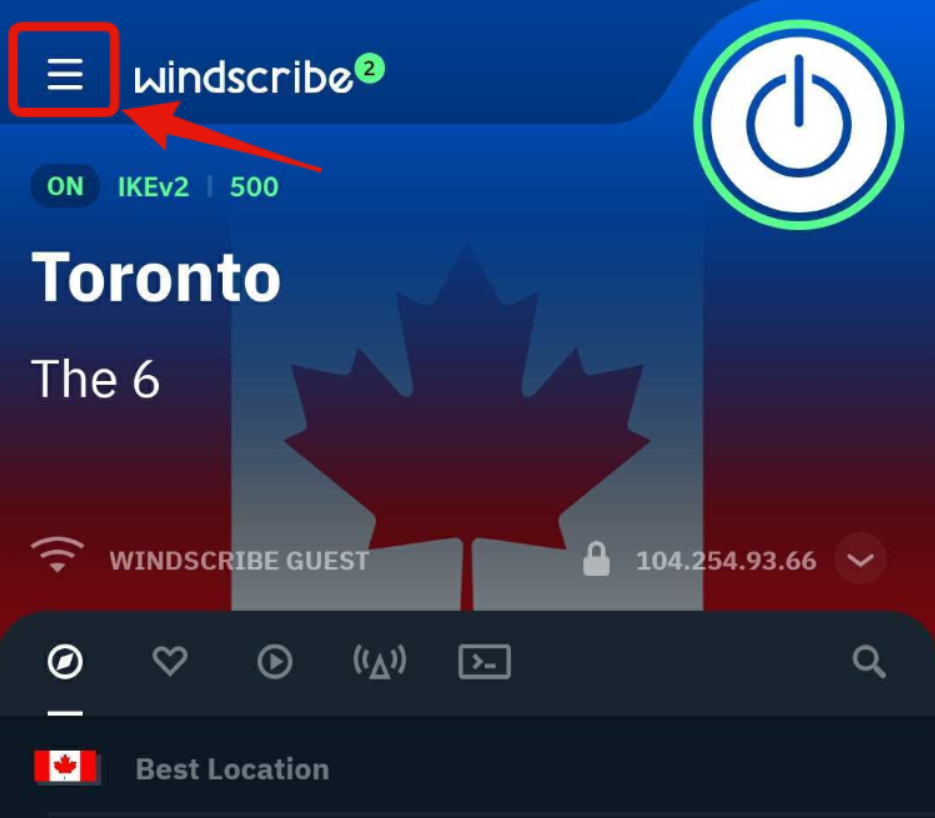
- Mở ứng dụng Windscribe rồi nhấn vào nút Menu ở góc trên bên trái
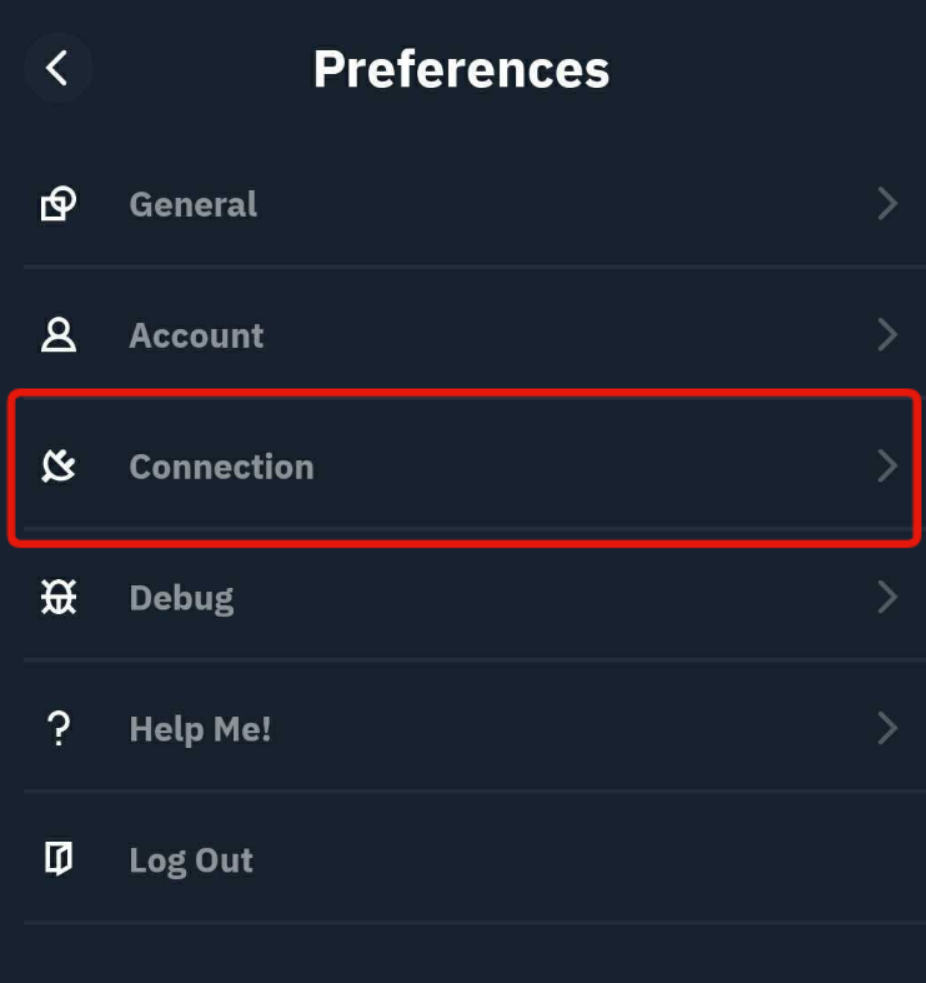
- Chuyển đến menu con Kết nối
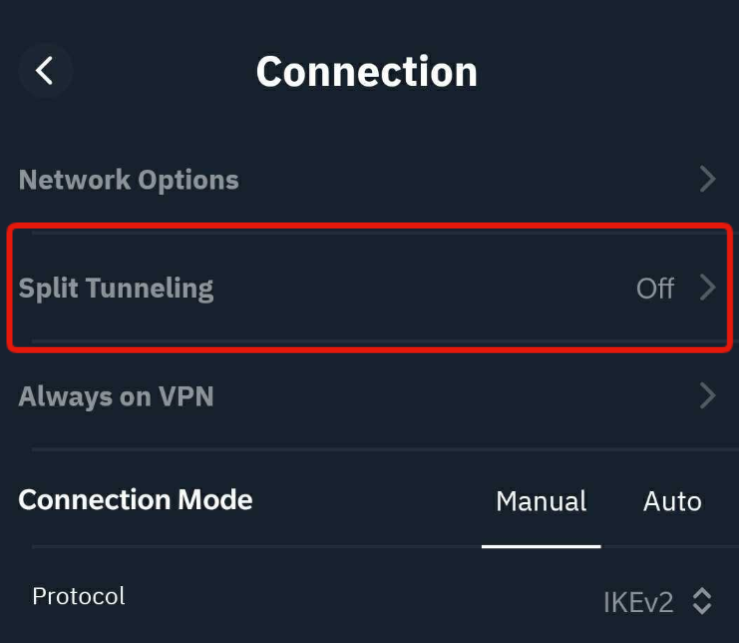
- Chọn tùy chọn Phân luồng
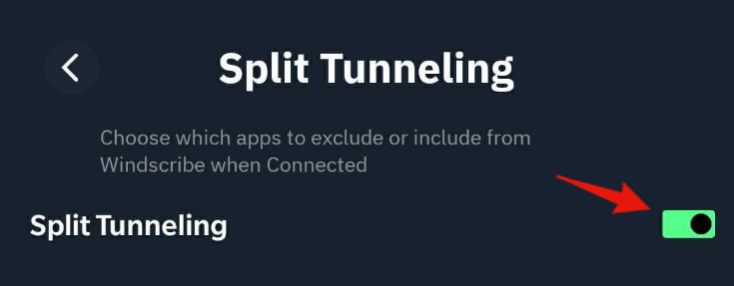
- Bật công tắc để kích hoạt tính năng Phân luồng trên thiết bị
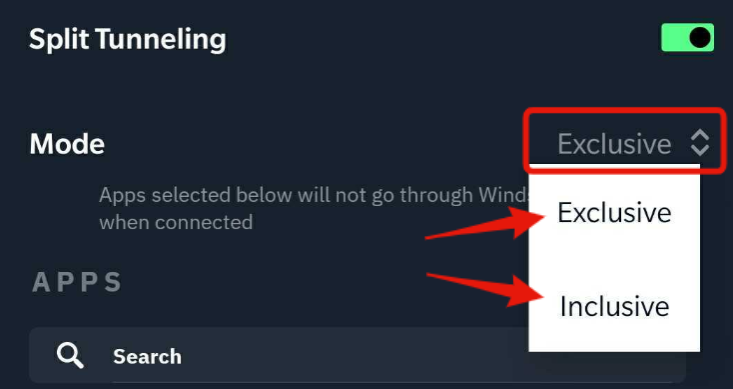
- Chọn chế độ phân luồng bạn muốn sử dụng: Loại trừ hoặc Bao gồm
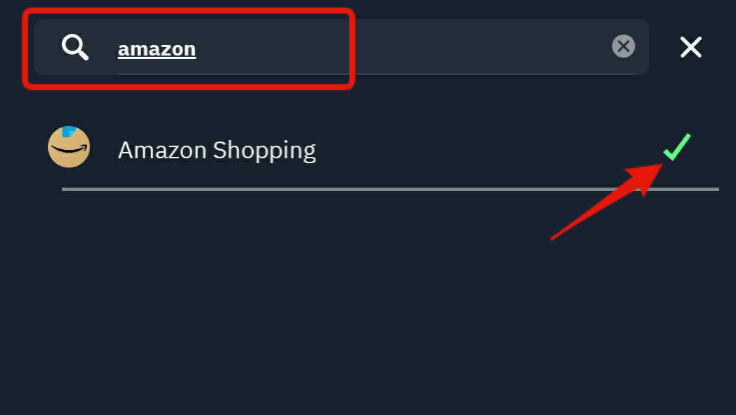
- Cuộn qua danh sách ứng dụng hoặc dùng thanh tìm kiếm để tìm ứng dụng bạn muốn sử dụng
- Cuối cùng, quay lại màn hình chính của ứng dụng, ngắt kết nối VPN rồi kết nối lại.
Bạn sẽ thấy một biểu tượng nhỏ bên dưới nút kết nối khi tính năng Phân luồng được bật.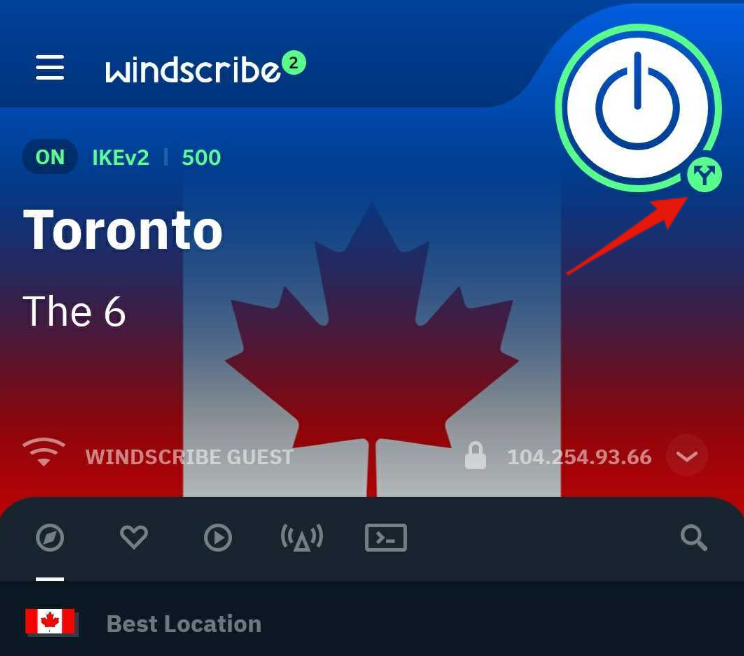
Windows
Xin lưu ý rằng tính năng Phân luồng chỉ hoạt động với phần mềm truyền thống chạy từ tệp thực thi (.exe).
Các ứng dụng Windows tải xuống từ Microsoft Store, chẳng hạn như Mail, hoạt động theo cách khác và sẽ không tương thích với tính năng Phân luồng.
Đi đến tính năng Phân luồng
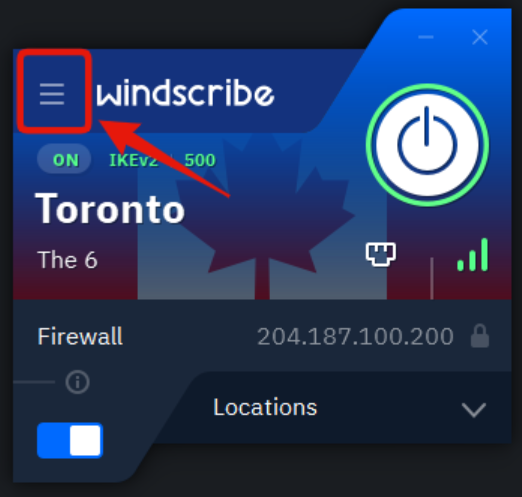
- Mở ứng dụng Windscribe và nhấn vào nút Menu ở góc trên bên trái
- Đi đến menu con Kết nối
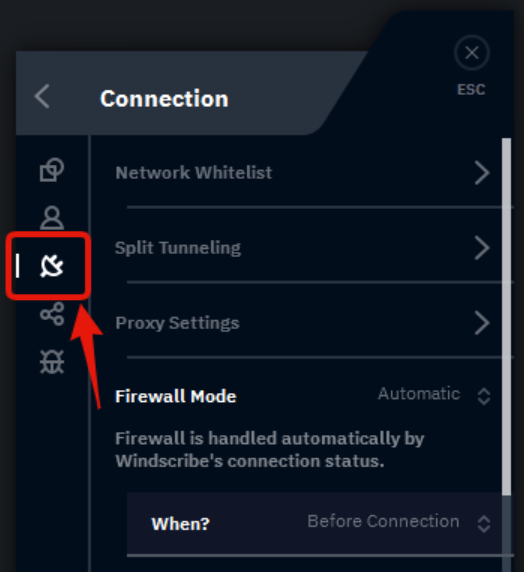
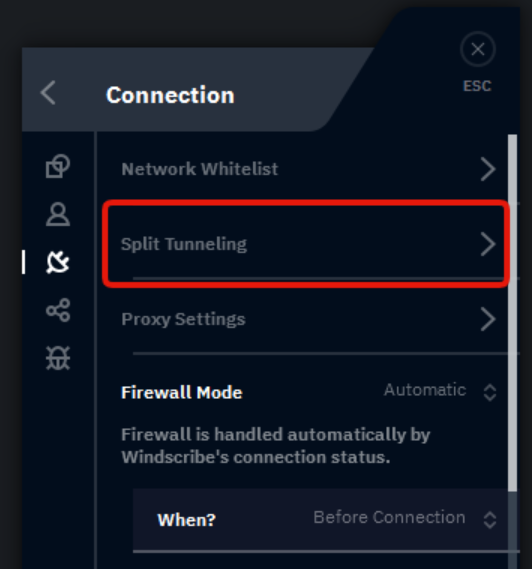
- Chọn tùy chọn Phân luồng
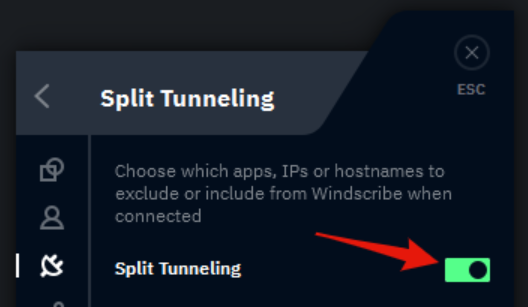
- Bật công tắc để kích hoạt tính năng Phân luồng trên thiết bị
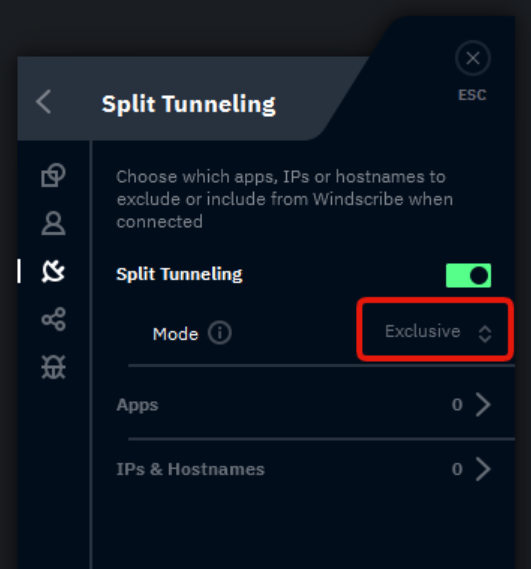
- Chọn chế độ phân luồng bạn muốn sử dụng: Loại trừ hoặc Bao gồm
Thêm ứng dụng
Có hai cách để chọn ứng dụng cho tính năng Phân luồng của ứng dụng máy tính:
- Chức năng tìm kiếm/Đã mở gần đây - đây là phương pháp dễ hơn vì cần ít bước hơn nhưng không có phạm vi tìm kiếm rộng bằng
- Nhấn vào tùy chọn Ứng dụng để mở danh sách ứng dụng đã được thêm vào danh sách Phân luồng
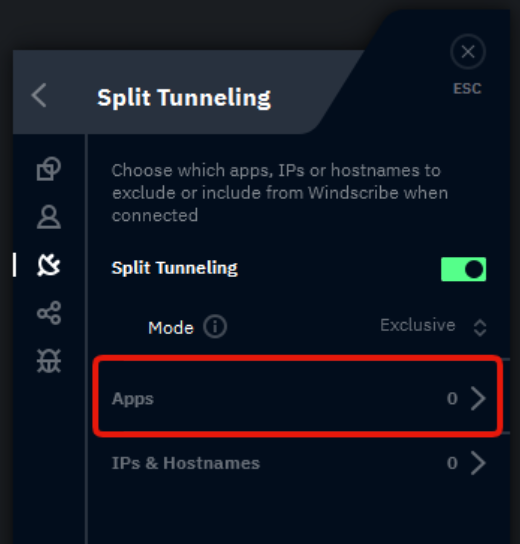
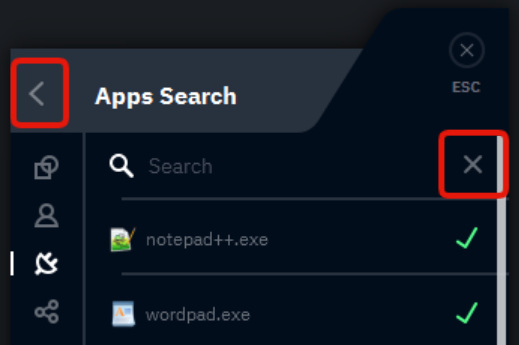
- Nhấp vào biểu tượng tìm kiếm để mở danh sách ngắn gồm các ứng dụng được mở gần đây.
Lưu ý rằng thao tác này sẽ chỉ tìm kiếm trong danh sách ứng dụng gần đây nhất, không phải tất cả ứng dụng trên máy tính.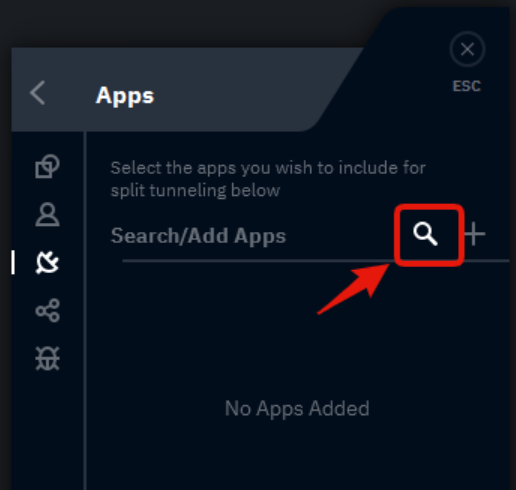
Việc chọn ứng dụng tại đây sẽ thêm chúng vào danh sách Phân luồng. Các ứng dụng đã chọn sẽ được đánh dấu bằng dấu kiểm màu xanh lá.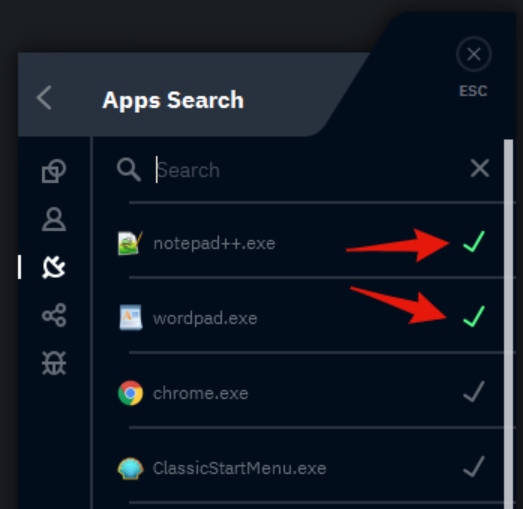
Bạn cũng có thể tìm kiếm ứng dụng trong danh sách này để truy cập nhanh hơn.
Nếu không tìm thấy ứng dụng bạn muốn thêm vào danh sách tại đây, hãy tiếp tục với phương pháp thứ hai bên dưới.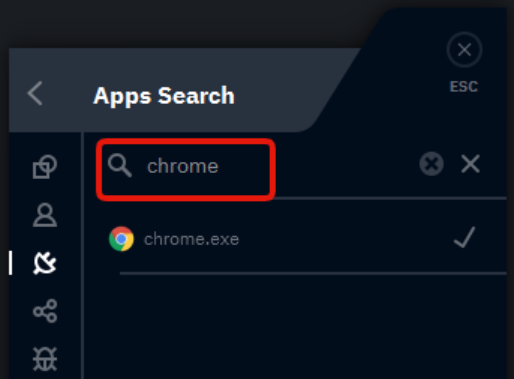
- Sau khi chọn các ứng dụng muốn thêm vào danh sách Phân luồng, hãy nhấn nút quay lại ở góc trên bên trái hoặc dấu X ở bên phải thanh tìm kiếm.
Sau đó, bạn sẽ thấy tất cả ứng dụng chịu ảnh hưởng của tính năng Phân luồng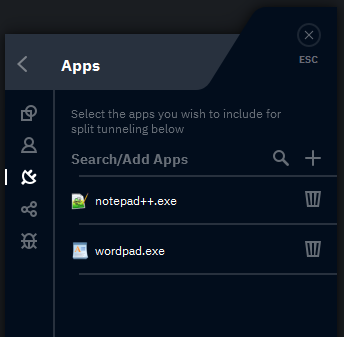
- Nhấn vào tùy chọn Ứng dụng để mở danh sách ứng dụng đã được thêm vào danh sách Phân luồng
- Đường dẫn thư mục đến tệp ứng dụng - cho phép chọn chính xác tệp thực thi của ứng dụng.
- Nhấn vào tùy chọn Ứng dụng để mở danh sách ứng dụng đã được thêm vào danh sách Split Tunneling
- Nhấp vào biểu tượng dấu cộng (+) để thêm ứng dụng
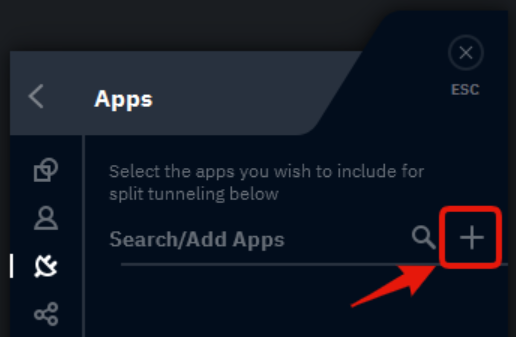
- Đi đến vị trí chứa tệp .exe của ứng dụng. Hãy lấy Google Chrome làm ví dụ.
Hầu hết mọi ứng dụng đều được lưu trong C:\Program Files (x86)\ hoặc C:\Program Files\
Trong cửa sổ File Explorer bật lên, hãy nhập một trong các đường dẫn này vào thanh địa chỉ ở trên cùng rồi nhấn Enter.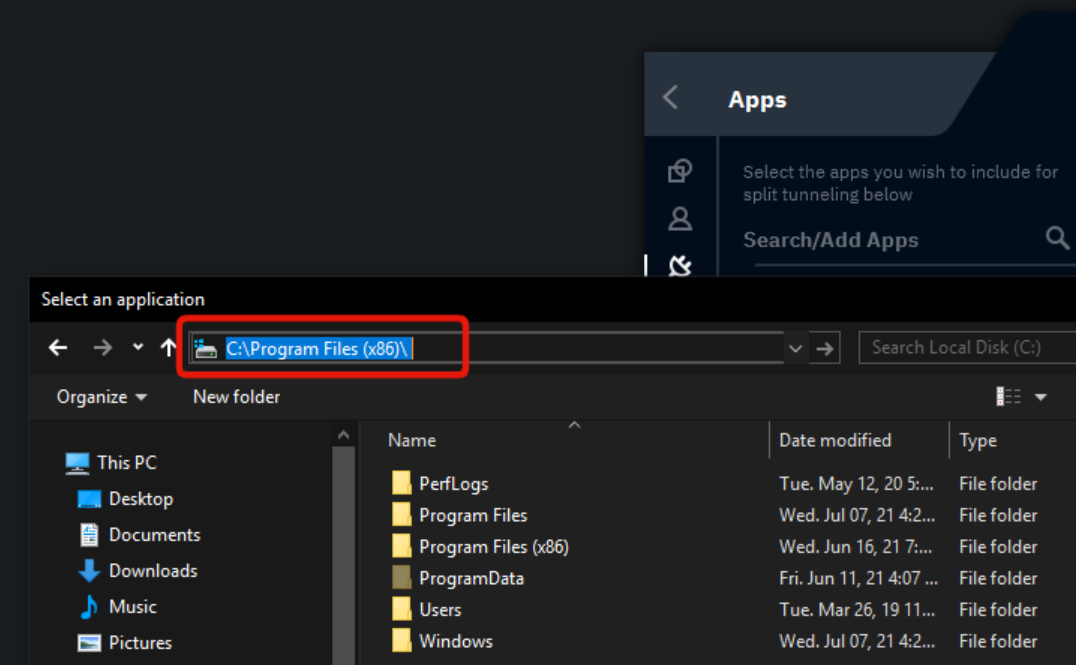
- Tiếp tục duyệt qua các thư mục cho đến khi bạn tìm thấy tệp .exe muốn thêm vào danh sách Split Tunneling.
Nếu không chắc tệp nằm ở đâu, hãy thử tìm kiếm trên Google bằng cụm từ như "tệp exe của chrome nằm ở đâu trong windows 10".
Trong ví dụ về Chrome của chúng tôi, tệp ứng dụng có tên là chrome.exe và nằm trong C:\Program Files (x86)\Google\Chrome\Application\
Chọn tệp .exe rồi nhấn Mở ở góc dưới bên phải để thêm ứng dụng vào danh sách.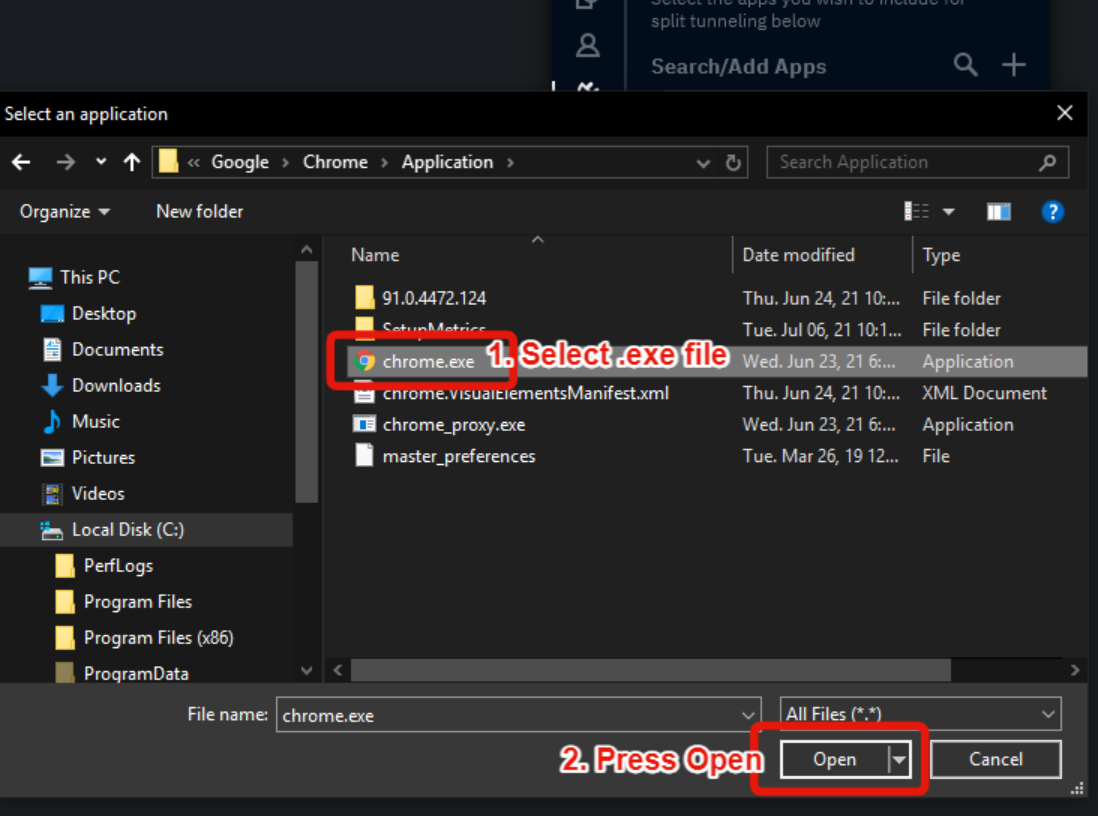
- Bây giờ, bạn sẽ thấy ứng dụng đã được thêm vào danh sách Split Tunneling chính
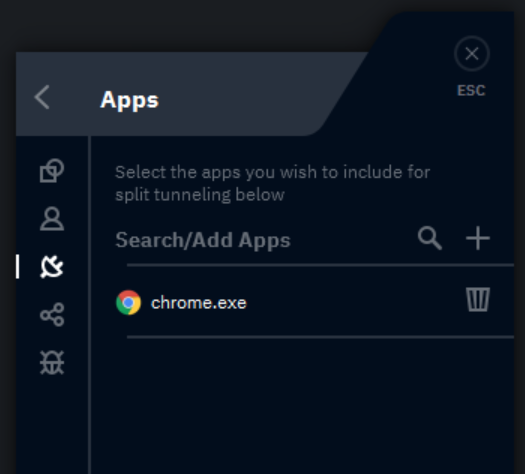
- Nhấn vào tùy chọn Ứng dụng để mở danh sách ứng dụng đã được thêm vào danh sách Split Tunneling
Thêm địa chỉ IP và tên máy chủ
Tính năng Split Tunneling trong ứng dụng dành cho máy tính cũng hỗ trợ đưa vào/loại trừ các địa chỉ IP và tên máy chủ (trang web) cụ thể bằng các quy tắc đơn giản.
- Trong menu Split Tunneling, chọn tùy chọn IP & Tên máy chủ
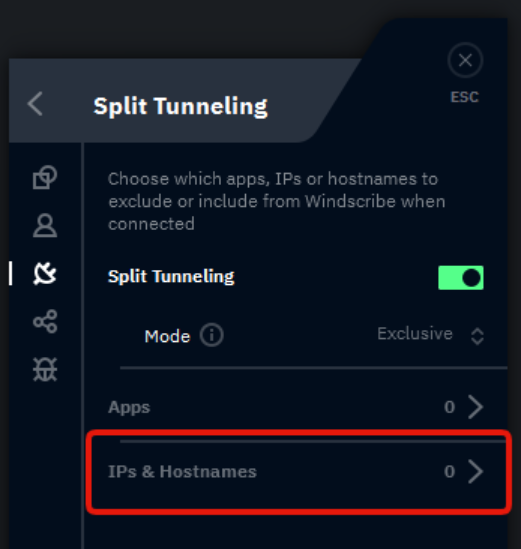
- Tại đây, bạn có thể nhập tên máy chủ hoặc địa chỉ IP để thêm vào danh sách Split Tunneling.
Sau khi nhập xong, hãy nhấn vào biểu tượng dấu cộng (+) ở bên phải để thêm vào danh sách quy tắc bên dưới.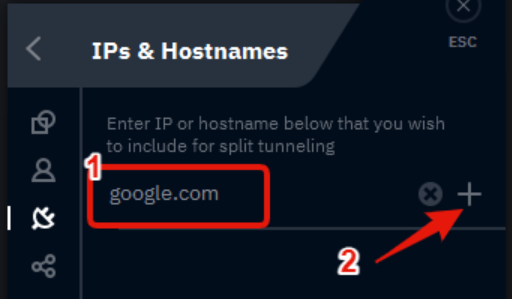
HOẶC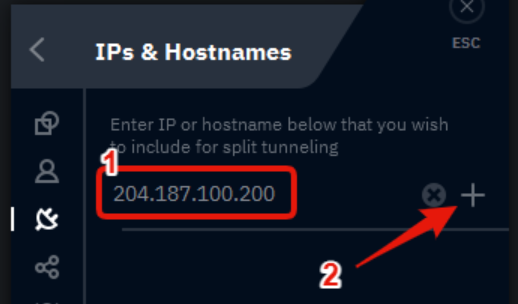
Sau khi thêm ứng dụng, địa chỉ IP và/hoặc tên máy chủ, hãy quay lại màn hình chính của ứng dụng, ngắt kết nối VPN rồi kết nối lại.
Bạn sẽ thấy một biểu tượng nhỏ bên dưới nút kết nối khi Split Tunneling được bật.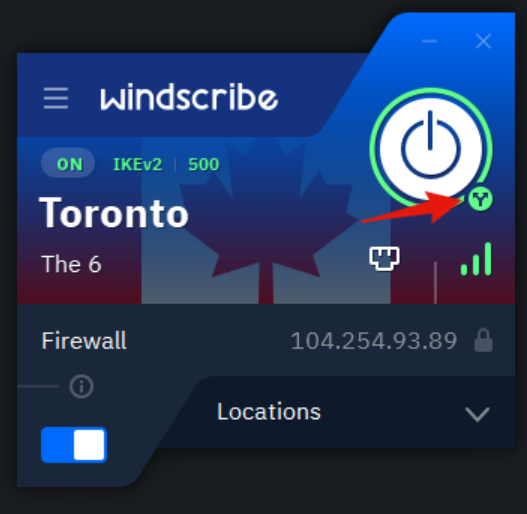
Khắc phục sự cố: Khi Split Tunneling không hoạt động
Tính năng phân luồng lưu lượng thường khá dễ sử dụng, nhưng đôi khi bạn vẫn có thể gặp sự cố. Dưới đây là những vấn đề phổ biến nhất và cách khắc phục.
Vấn đề 1: Ứng dụng vẫn sử dụng VPN (trong khi không nên)
Một ứng dụng đã bị loại trừ vẫn hiển thị địa chỉ IP của VPN, mặc dù lẽ ra ứng dụng đó phải bỏ qua VPN. Nguyên nhân có thể là:
-
Bạn chưa ngắt kết nối rồi kết nối lại sau khi thay đổi cài đặt.
-
Bạn đã chọn nhầm tệp .exe (Windows).
-
Ứng dụng sử dụng nhiều tiến trình, khiến tính năng phân luồng lưu lượng bỏ sót một số tiến trình.
-
Rò rỉ WebRTC (đối với trình duyệt) đang chuyển lưu lượng qua VPN.
Hãy thử các bước khắc phục sự cố sau:
-
Ngắt kết nối rồi kết nối lại với Windscribe.
-
Khởi động lại ứng dụng để làm mới kết nối.
-
Khởi động lại thiết bị để đảm bảo các cài đặt được áp dụng đầy đủ.
-
Kiểm tra kỹ xem bạn đã chọn đúng tệp thực thi hay chưa, đặc biệt là trên Windows.
-
Đối với trình duyệt, hãy tắt WebRTC hoặc sử dụng tiện ích mở rộng Windscribe dành cho trình duyệt để xử lý việc định tuyến lưu lượng.
Vấn đề 2: Ứng dụng hoàn toàn không hoạt động
Ứng dụng không thể kết nối hoặc bị treo khi tính năng phân luồng lưu lượng được bật. Nguyên nhân có thể là:
-
Ứng dụng cần VPN nhưng lại bị loại trừ.
-
Xung đột với tường lửa đang cản trở việc định tuyến chính xác.
-
Sự cố với bộ điều hợp mạng đang gây ra vấn đề kết nối.
Hãy thử các bước khắc phục sự cố sau:
-
Xóa ứng dụng khỏi danh sách loại trừ của tính năng phân luồng lưu lượng để đảm bảo ứng dụng luôn được VPN bảo vệ.
-
Kiểm tra xem cài đặt tường lửa và phần mềm diệt virus có xung đột hay không.
-
Tắt rồi bật lại tính năng phân luồng lưu lượng để đặt lại cấu hình.
-
Nếu sự cố vẫn tiếp diễn, hãy liên hệ với bộ phận hỗ trợ của Windscribe để được trợ giúp thêm.
Vấn đề 3: Không tìm thấy ứng dụng trong danh sách (Windows)
Ứng dụng bạn đang tìm không xuất hiện trong danh sách các ứng dụng được mở gần đây trên Windows. Trong trường hợp này, hãy sử dụng phương pháp thủ công đã nêu ở trên để duyệt tìm tệp .exe.
Vấn đề 4: Vẫn không thể truy cập mạng cục bộ
Bạn không thể truy cập các thiết bị cục bộ (ví dụ: máy in, NAS) ngay cả khi tính năng phân luồng lưu lượng đã được bật.
Hãy thử các bước khắc phục sự cố sau:
-
Thêm các địa chỉ IP cục bộ cụ thể vào tính năng phân luồng lưu lượng.
-
Thêm toàn bộ mạng con cục bộ.
-
Kiểm tra xem thiết bị của bạn có cùng mạng với các thiết bị cục bộ hay không.
-
Tạm thời tắt Tường lửa của Windscribe để kiểm tra xem tính năng này có đang chặn lưu lượng mạng cục bộ hay không.
Vấn đề 5: Xung đột với Kill Switch
Kết nối Internet của bạn bị ngắt khi sử dụng đường hầm phân chia. Nguyên nhân có thể là Tường lửa của Windscribe (phiên bản kill switch của chúng tôi) xung đột với đường hầm phân chia, khiến Internet bị ngắt khi kết nối VPN gặp sự cố. Trong trường hợp này, hãy kiểm tra phần cài đặt Tường lửa để đảm bảo tính năng này được cấu hình đúng cách. Ngoài ra, hãy lưu ý rằng đây là hành vi bình thường nhằm đảm bảo an toàn và cũng chính là cách kill switch hoạt động.
Vấn đề 6: Ứng dụng ngân hàng vẫn chặn kết nối
Ngân hàng vẫn phát hiện VPN dù ứng dụng đã được loại trừ. Nguyên nhân có thể là DNS vẫn được định tuyến qua VPN hoặc ngân hàng đang phát hiện VPN trên một thiết bị/phiên khác.
Hãy thử các bước khắc phục sự cố sau:
-
Xóa bộ nhớ đệm của ứng dụng để loại bỏ mọi dữ liệu phiên cũ.
-
Khởi động lại thiết bị sau khi cấu hình đường hầm phân chia để đảm bảo mọi cài đặt đều có hiệu lực.
-
Ngoài chính ứng dụng, hãy loại trừ cả các tên máy chủ của ngân hàng.
-
Nếu sự cố vẫn tiếp diễn, hãy liên hệ với ngân hàng vì một số ngân hàng chặn VPN rất gắt gao.
Câu hỏi thường gặp về đường hầm phân chia
Đường hầm phân chia có làm chậm VPN của tôi không?


Tôi có thể sử dụng đường hầm phân chia cùng với kill switch không?
Chế độ nào tốt hơn: Bao gồm hay Loại trừ?
ISP có biết tôi đang sử dụng đường hầm phân chia không?
Tôi có thể dùng tính năng tạo đường hầm phân chia trên iPhone hoặc iPad không?
Tại sao ứng dụng ngân hàng vẫn phát hiện VPN khi tôi dùng tính năng tạo đường hầm phân chia?
Tính năng tạo đường hầm phân chia có hoạt động với tất cả giao thức VPN không?
Tôi nên loại trừ những ứng dụng nào khỏi VPN?
Tính năng tạo đường hầm phân chia có hợp pháp không?
Làm sao để biết tính năng tạo đường hầm phân chia có thực sự hoạt động?
Tính năng tạo đường hầm phân chia có thể ngăn rò rỉ WebRTC không?
Tạo đường hầm phân chia có ảnh hưởng đến thời lượng pin trên thiết bị di động không?
Làm chủ tính năng tạo đường hầm phân chia để đạt được sự cân bằng hoàn hảo
Tạo đường hầm phân chia giúp bạn có được lợi ích từ cả hai phía: vừa bảo vệ dữ liệu nhạy cảm, vừa duy trì kết nối Internet nhanh chóng và không bị gò bó. Tính năng này cho phép bạn quyết định ứng dụng nào sử dụng VPN để bảo mật và ứng dụng nào chạy ở tốc độ tối đa mà không cần mã hóa, qua đó giải quyết các phàn nàn phổ biến về VPN như giật lag khi phát trực tuyến hoặc chơi game.
Windscribe cung cấp tính năng Tạo đường hầm phân chia trên Windows, macOS, và Android, cho phép bạn chọn giữa Chế độ Loại trừ để được bảo vệ tối đa hoặc Chế độ Bao gồm để áp dụng các trường hợp loại trừ cụ thể. Chỉ cần nhớ thường xuyên kiểm tra thiết lập để đảm bảo mọi thứ hoạt động trơn tru, nhờ đó bạn có thể đồng thời tận hưởng tốc độ liền mạch và khả năng bảo mật hàng đầu.
Tải Windscribe ngay hôm nay và bảo vệ những gì quan trọng nhất.