

Cách dùng Windscribe với BitTorrent Classic


Hướng dẫn thiết lập Windscribe cho BitTorrent Classic trên Windows. Đây không phải hướng dẫn cho BitTorrent Web, ứng dụng chạy trong trình duyệt và không hiển thị các cài đặt bên dưới.
Phiên bản ngắn (cho người mới)
Nếu bạn chỉ muốn thiết lập an toàn và không muốn học mọi thuật ngữ mạng ngay lần đọc đầu, hãy làm theo bảy bước này. Phần còn lại của hướng dẫn giải thích từng bước chi tiết hơn và thêm các tùy chọn bạn có thể bỏ qua tạm thời.
- Nhận Pro đầy đủ, hoặc Build-a-Plan bao gồm các vị trí peer-to-peer-enabled bạn cần.
- Mở Windscribe và đặt Firewall Mode thành Always On.
- Kết nối đến một vị trí peer-to-peer-enabled.
- Chỉ mở BitTorrent Classic sau khi Windscribe hiển thị CONNECTED.
- Để cài đặt proxy của BitTorrent Classic ở (none).
- Chạy kiểm tra IP torrent (xem Xác minh kết nối an toàn) trước khi tải bất cứ thứ gì thật.
- Thoát BitTorrent Classic trước khi ngắt kết nối Windscribe.
Đó là toàn bộ đường đi an toàn. Mọi thứ bên dưới là chi tiết và tinh chỉnh tùy chọn.
Trước khi bắt đầu
Một vài điều cần biết giúp bạn khỏi phải liên hệ bộ phận hỗ trợ:
- Lưu lượng peer-to-peer là tính năng của gói trả phí. Hoạt động trên Full Pro, và trên Build-a-Plan cho các vị trí máy chủ có trong gói của bạn. Nó bị tắt trên máy chủ miễn phí.
- Kết nối đến vị trí peer-to-peer-enabled. Hầu hết vị trí trả phí đều cho phép. Trong ứng dụng Windscribe, mọi vị trí không cho phép peer-to-peer được đánh dấu bằng biểu tượng P2P gạch chéo — dùng biểu tượng đó để tránh những máy chủ đó. Một số vị trí bị loại trừ do hạn chế địa phương hoặc quy tắc nhà cung cấp. Danh sách chính xác có thể thay đổi theo thời gian, vì vậy biểu tượng trong ứng dụng là hướng dẫn mới nhất.
- Đừng dùng Residential Static IP của Windscribe cho việc này. Residential Static IP không peer-to-peer-enabled, nên lưu lượng sẽ không đi qua.
- Câu nhạt nhếo nhưng cần thiết: VPN thay đổi ai có thể thấy IP của bạn, chứ không phải bạn được phép làm gì. Chỉ tải hoặc chia sẻ nội dung bạn có quyền sử dụng, và tuân thủ pháp luật nơi bạn sống.
Thiết lập Windscribe trước
Với BitTorrent Classic, thứ tự thao tác quan trọng hơn bất kỳ cài đặt nào trong client, vì lưới an toàn của bạn là ứng dụng Windscribe, không phải client. Thiết lập VPN trước khi client được mở.
Vì sao dùng Firewall chứ không phải "kill switch": kill switch mang tính phản ứng. Nó chỉ cắt kết nối sau khi nhận ra VPN đã rơi, và trong khoảng đó gói tin vẫn có thể thoát qua IP thật của bạn. Firewall của Windscribe mang tính chủ động. Với Always On được chọn, Always-On Firewall được thiết kế để chặn lưu lượng ngoài đường hầm VPN, kể cả khi ứng dụng thoát, crash, hoặc máy tính khởi động lại. Trong ngành này gọi là failing closed. Với torrent bạn để chạy không giám sát, đó chính là toàn bộ ý nghĩa.
Trình tự đúng, phản ánh hướng dẫn thực hành tốt nhất về torrent của chính Windscribe:
- Mở ứng dụng Windscribe. Vào Preferences > Connection và đặt Firewall Mode thành Always On.
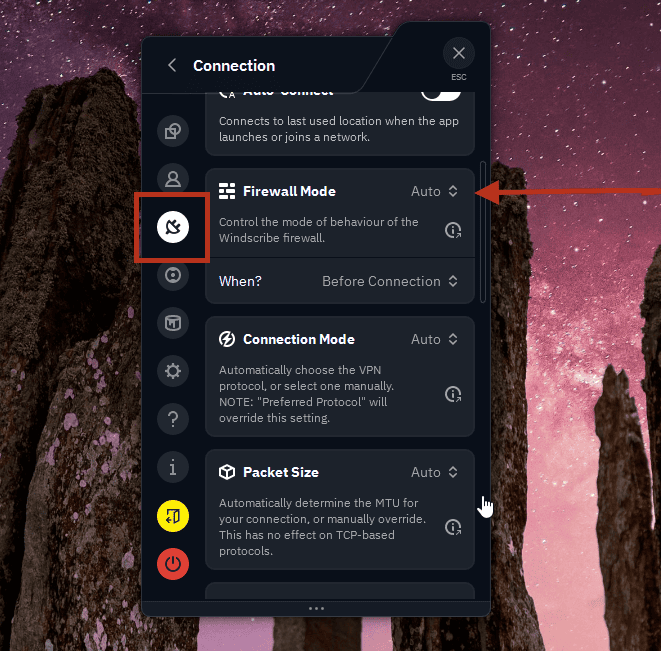
Firewall Mode đặt thành Automatic (mặc định)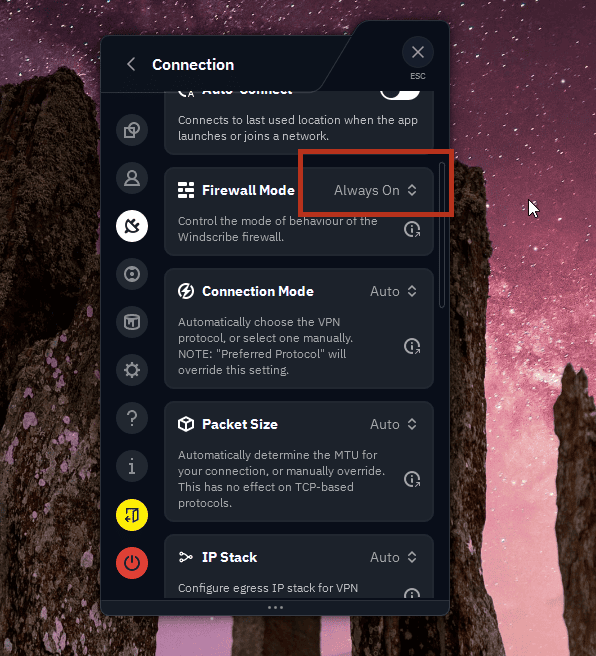
Firewall Mode đặt thành Always On (như bạn muốn) - Kết nối đến vị trí peer-to-peer-enabled và đợi đến khi ứng dụng hiển thị CONNECTED. Đừng bỏ qua thời gian chờ.
- Chỉ bây giờ mới mở BitTorrent Classic. Mở trước khi VPN kết nối có nguy cơ công bố IP thật của bạn cho tracker và peer.
- Thêm torrent và tải xuống.
- Khi tải xong, nếu bạn không muốn tiếp tục seed, nhấp chuột phải vào torrent và chọn Stop. Chỉ xóa khỏi BitTorrent Classic nếu bạn không còn muốn thấy nó trong danh sách client. (Nếu muốn tiếp tục seed qua VPN, cứ để nó chạy.)
- Thoát hoàn toàn BitTorrent Classic (File > Exit), đừng chỉ đóng cửa sổ.
- Chỉ sau khi client đã đóng bạn mới nên ngắt kết nối Windscribe. Nếu không muốn Always-On Firewall bật ngoài khi torrent, hãy tắt lại sau đó.
Cài đặt BitTorrent Classic
Ở đây cần cấu hình ít hơn bạn nghĩ, và đó là cố ý: ứng dụng VPN đang làm nhiệm vụ bảo vệ.
Proxy
Options > Preferences > Connection. Bạn sẽ thấy phần Proxy Server với menu thả xuống Type (SOCKS4, SOCKS5, HTTP, HTTP Connect). Để ở (none). Windscribe không còn vận hành máy chủ proxy SOCKS5 được host, vì vậy không có thông tin đăng nhập proxy Windscribe để nhập ở đây. Với thiết lập Windscribe, đường được hỗ trợ là ứng dụng VPN cộng Always-On Firewall, không phải proxy trong client. Chỉ chạm phần này nếu bạn chạy proxy riêng của mình, nằm ngoài phạm vi hướng dẫn này.
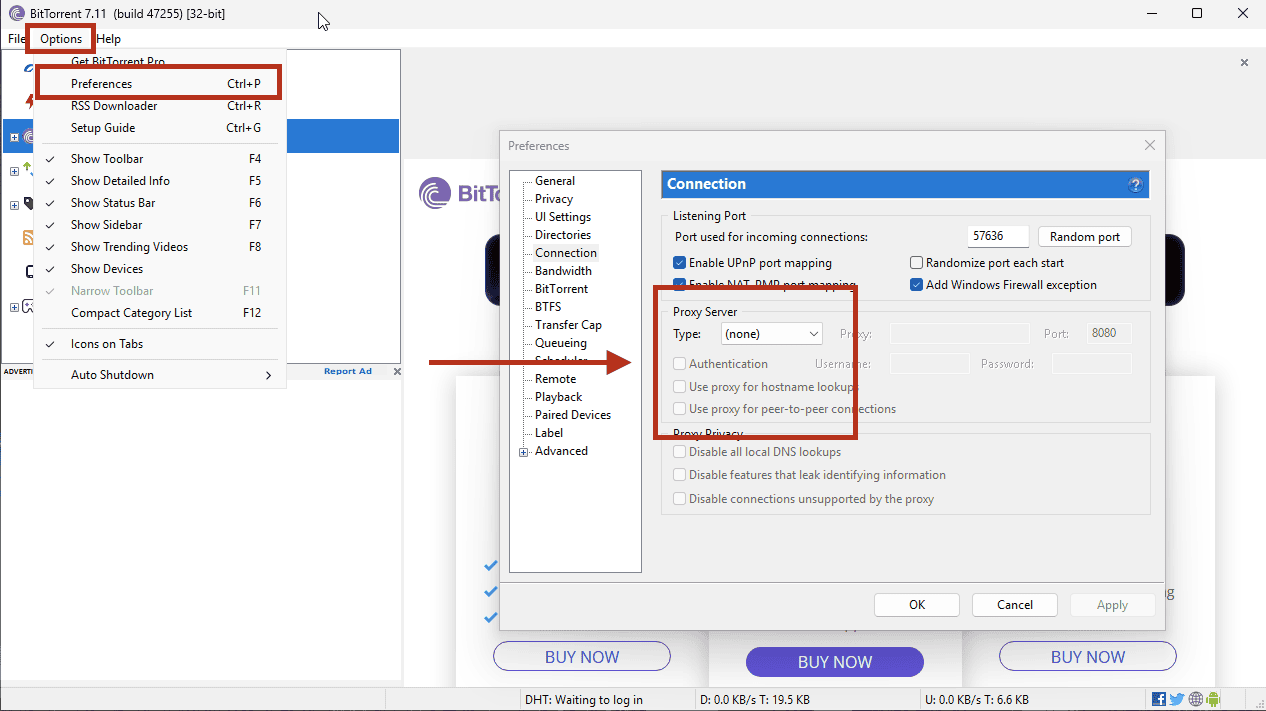
Bảng Options > Preferences > Connection của BitTorrent Classic, Proxy Type đặt thành (none)
Ghi chú về "Binding"
Một số client torrent cho phép khóa client vào một card mạng cụ thể để nó từ chối gửi lưu lượng khi giao diện VPN ngưng. Client như qBittorrent hiển thị trực tiếp, và nơi client hỗ trợ, binding vào giao diện VPN là lớp bảo vệ thêm tốt. Nếu không thấy tùy chọn binding adapter/giao diện rõ ràng trong BitTorrent Classic, hãy dựa vào Always-On Firewall của Windscribe.
Tùy chọn: Port Forwarding (Nâng cao)
Phần nâng cao tùy chọn: chỉ dùng nếu bạn quan tâm hiệu suất seed hoặc khả năng kết nối. Không bắt buộc cho quyền riêng tư, và người mới có thể bỏ qua hoàn toàn. Port forwarding có thể giúp kết nối đến, khả năng kết nối và tỷ lệ seed, nhưng là tùy chọn. Windscribe cung cấp theo gói:
- Người dùng Pro: ephemeral port forwarding, yêu cầu từ trang tài khoản. Được bao gồm không thêm phí và kéo dài bảy ngày mỗi lần, sau đó bạn yêu cầu lại.
- Build-a-Plan và free: không có ephemeral port forwarding. Build-a-Plan có thể mang lưu lượng peer-to-peer trên các vị trí peer-to-peer-enabled trả phí trong gói, nhưng ephemeral port forwarding là tính năng chỉ dành cho Pro.
- Port forwarding vĩnh viễn: cần Static IP đã mua.
Một quy tắc cứng bất kể gói nào: đừng mua Residential Static IP để torrent. Residential Static IP không peer-to-peer-enabled, nên seed qua nó sẽ không hoạt động. Nếu muốn Static IP để seed, dùng Datacenter Static IP ở vị trí peer-to-peer-enabled.
Nếu bạn đặt trước một cổng, chọn cổng nghe cố định trong BitTorrent Classic (nằm trong cùng bảng Options > Preferences > Connection với cài đặt proxy), và tắt tùy chọn ngẫu nhiên hóa cổng khi khởi động. Dùng cổng nghe đó làm cổng nội khi bạn tạo port forward Windscribe; Windscribe sẽ hiển thị cổng ngoài mà peer thực sự kết nối tới. Khi đang ở bảng đó, tắt UPnP và NAT-PMP để client không tự ánh xạ cổng khác.
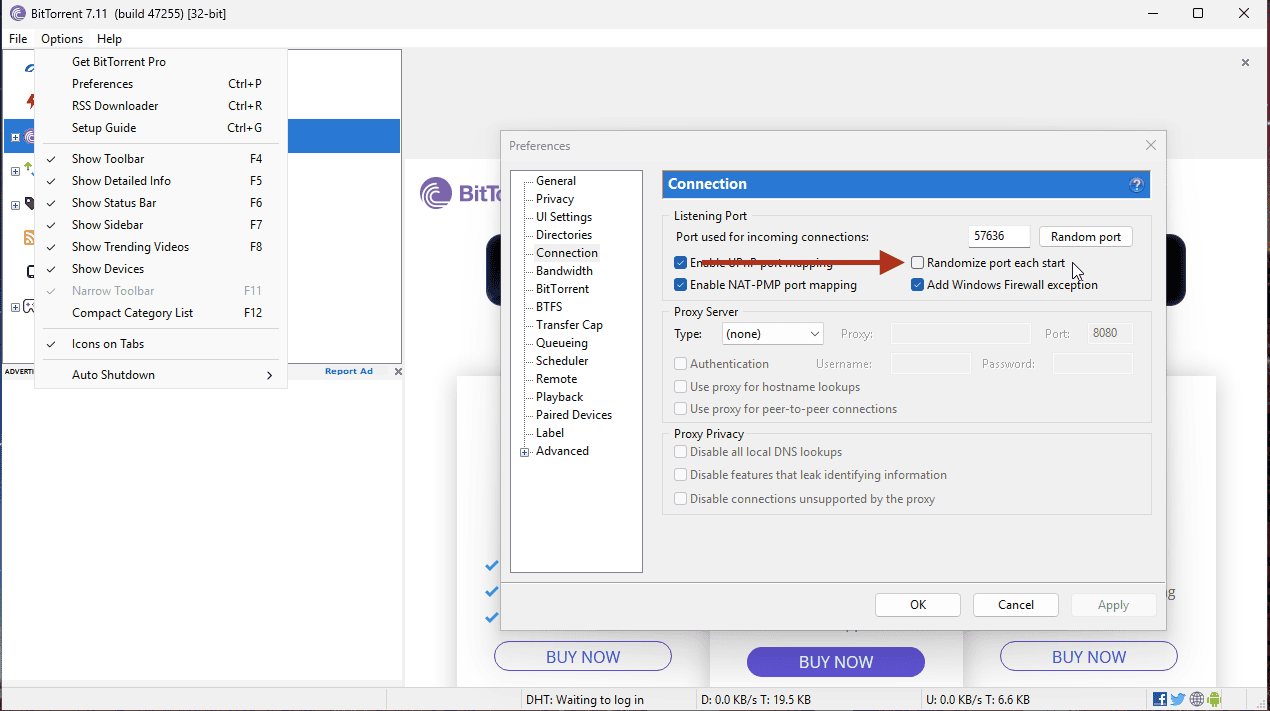
Tắt "Randomize port each time BitTorrent starts" trước khi tạo port forward
Xác minh kết nối an toàn
Kiểm tra rò rỉ trên trình duyệt không chứng minh được gì về client torrent, vì client và trình duyệt có thể đi khác đường. Hãy xác minh client trực tiếp.
- Khi Windscribe đã kết nối, kiểm tra địa chỉ IP trong trình duyệt bằng trang what is my IP của Windscribe. Đây là địa chỉ VPN mà bạn mong đợi bộ kiểm tra torrent khớp.
- Thêm magnet hoặc .torrent kiểm tra IP torrent từ dịch vụ bên thứ ba như ipleak.net. Nó không tải nội dung thật; tracker chỉ ghi và báo cáo IP mà client của bạn công bố — đó là toàn bộ mục đích của bài kiểm tra.
- Xác nhận IP mà bộ kiểm tra torrent báo cáo khớp địa chỉ VPN ở bước một. Chúng phải khớp. Nếu IP nhà xuất hiện, dừng lại, xác nhận Firewall đang ở Always On và ứng dụng hiển thị CONNECTED, rồi thử lại.
Nếu bộ kiểm tra torrent hiển thị IP Windscribe và địa chỉ thật không xuất hiện đâu, BitTorrent Classic đang đi qua Windscribe đúng như dự kiến.
Xử lý sự cố tùy chọn: tracker không kết nối
Nếu client kết nối được nhưng một số tracker cụ thể từ chối, hãy kiểm tra R.O.B.E.R.T., bộ chặn tên miền phía máy chủ của Windscribe dành cho quảng cáo, tracker, phần mềm độc hại và quy tắc tùy chỉnh. Danh sách chặn tiêu chuẩn được bật/tắt trong ứng dụng desktop, nhưng các tùy chọn đầy đủ hơn và quy tắc tùy chỉnh nằm trong tài khoản của bạn tại Tài khoản của tôi > Bảo mật. Nếu một danh sách chặn quá mạnh chặn nhầm tên miền tracker hợp lệ, hãy thêm tên miền đó làm quy tắc Cho phép trên trang Quy tắc tùy chỉnh rồi khởi động lại client.
Câu hỏi thường gặp
Tôi có thể torrent trên gói miễn phí của Windscribe không?


Tôi có cần nhập chi tiết proxy SOCKS5 trong BitTorrent Classic không?
Dùng Windscribe có làm tôi ẩn danh không?
Tôi có cần port forwarding để torrent an toàn không?
Tôi nên kết nối máy chủ nào?
Tải xuống bắt đầu nhưng tracker không kết nối. Chuyện gì đây?
Nhận Windscribe
Peer-to-peer cần gói trả phí, vì vậy lấy Full Pro hoặc xây gói phù hợp với vị trí của bạn, kết nối máy chủ peer-to-peer-enabled, và quay lại tải các bản phân phối Linux hoàn toàn hợp pháp.