

Cách thiết lập chuyển tiếp cổng


TUYÊN BỐ MIỄN TRỪ TRÁCH NHIỆM: Bạn có trách nhiệm đảm bảo rằng chỉ các bên được ủy quyền mới có thể truy cập IP và cổng mà bạn đã thiết lập. Nếu sử dụng tính năng chuyển tiếp cổng mà không có bất kỳ cơ chế xác thực nào trên thiết bị cục bộ, bất kỳ ai trên Internet cũng có thể truy cập thiết bị của bạn chỉ bằng thao tác quét cổng đơn giản. Windscribe không chịu trách nhiệm đối với bất kỳ tổn thất hoặc thiệt hại nào phát sinh do dịch vụ nội bộ của bạn không có hoặc không đủ cơ chế xác thực.
Chuyển tiếp cổng thường được dùng cho các dịch vụ tự lưu trữ (Plex, NAS), ứng dụng ngang hàng và máy chơi game — đặc biệt là để mở NAT trên Xbox và PlayStation, nơi NAT nghiêm ngặt chặn tính năng trò chuyện nhóm và ghép trận. Để thiết lập chuyển tiếp cổng, trước tiên bạn cần mua IP tĩnh hoặc IP dân dụng từ trang web của chúng tôi.
Sau khi hoàn tất, bạn có thể cấu hình chuyển tiếp cổng theo hai cách: sử dụng ứng dụng Windscribe hoặc thông qua cấu hình thủ công.
Thiết lập chuyển tiếp cổng bằng ứng dụng Windscribe
Bước 1
Sau khi mua IP tĩnh, hãy đăng nhập vào ứng dụng Windscribe và nhấp vào biểu tượng IP tĩnh trong thẻ Vị trí để hiển thị danh sách IP tĩnh của bạn: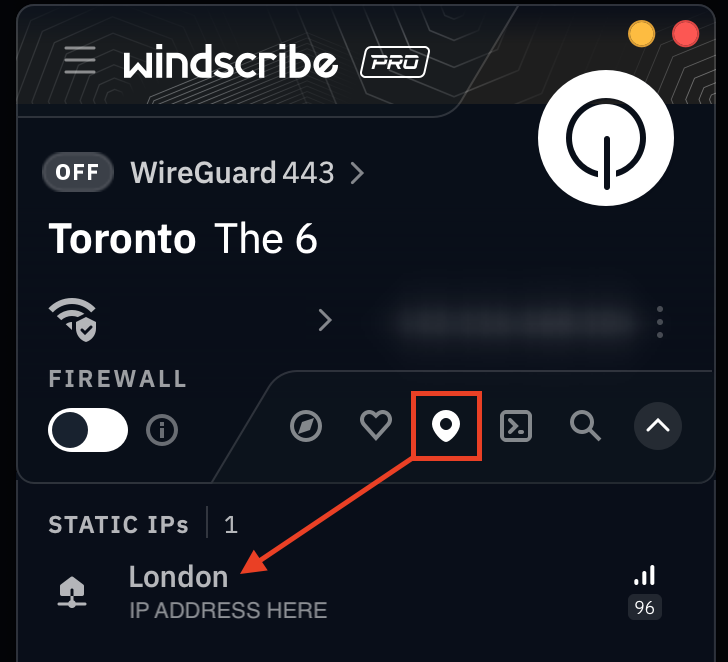
Bước 2
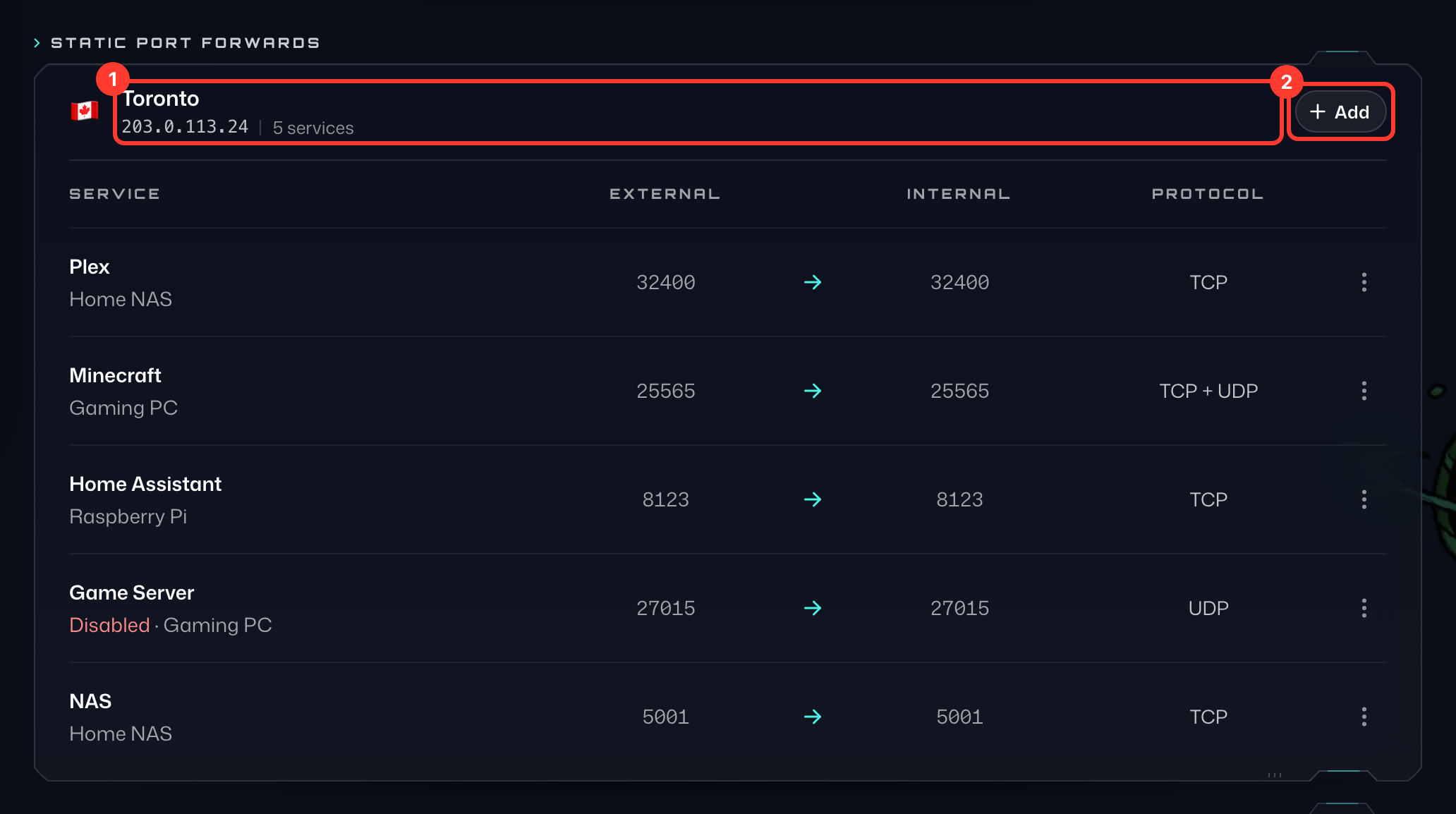
Mở một cửa sổ trình duyệt, đăng nhập vào trang web Windscribe và vào thẻ Chuyển tiếp cổng trong tài khoản của bạn. Trong mục Chuyển tiếp cổng tĩnh, bạn sẽ thấy các máy chủ IP tĩnh (1) giống như trong ứng dụng.
Bước 3
Nhấn + Thêm (2) ở bên phải máy chủ bạn định kết nối để mở biểu mẫu Thêm chuyển tiếp cổng:
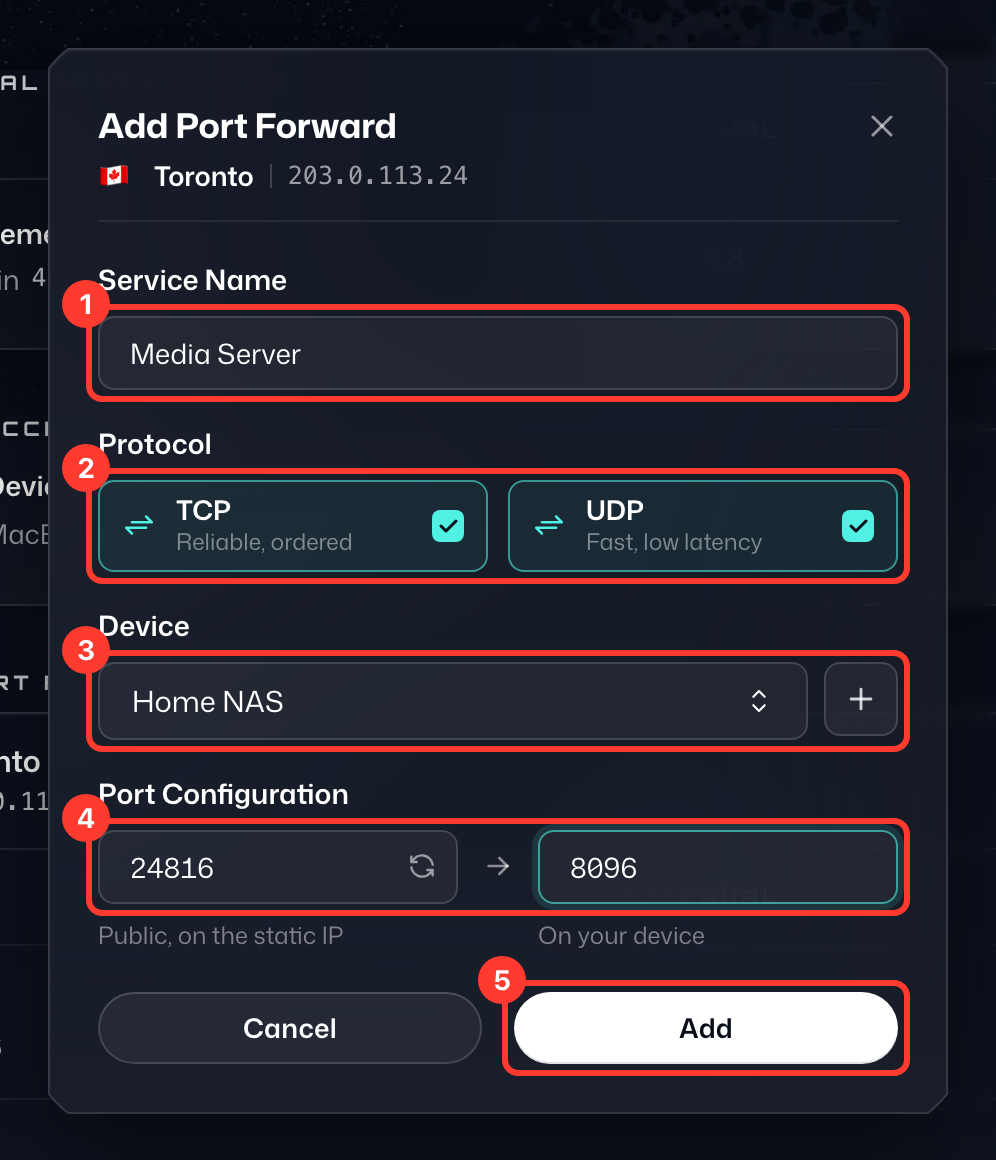
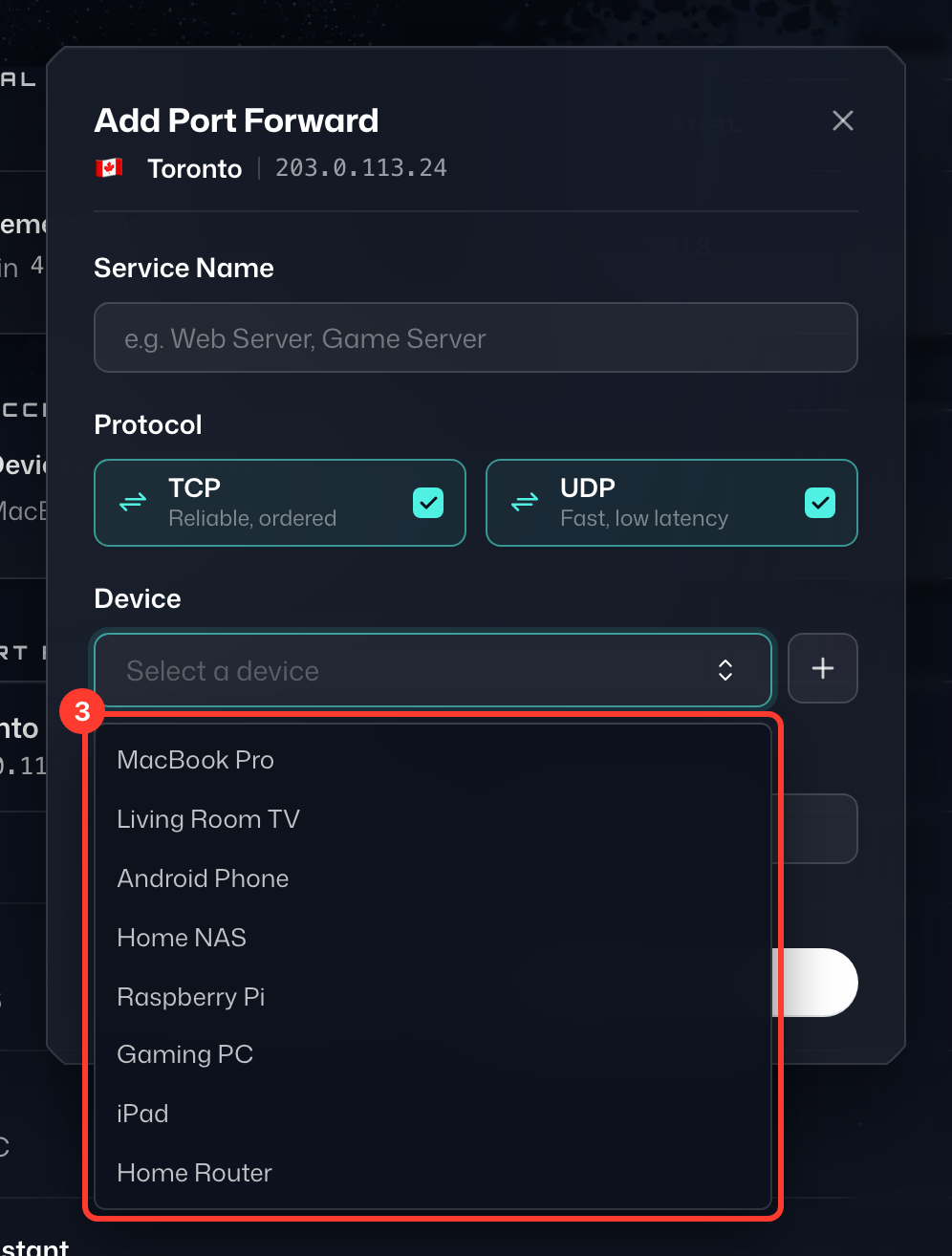
- Tên dịch vụ (1) - Đây chỉ là nhãn cho cấu hình; bạn đặt tên gì cũng được.
- Giao thức (2) - Giao thức dùng cho chuyển tiếp cổng của bạn. Nếu không chắc, hãy giữ chọn cả TCP lẫn UDP.
- Thiết bị (3) - Tất cả thiết bị mà bạn có thể chuyển tiếp cổng tới. Khi bạn đăng nhập Windscribe trên một thiết bị, thiết bị đó sẽ xuất hiện trong danh sách này. Bạn có thể đổi tên thiết bị trong Quyền truy cập thiết bị › Quản lý ở thẻ Chuyển tiếp cổng.
- Cổng bên ngoài - Ô bên trái trong Cấu hình cổng (4): cổng công khai của máy chủ VPN mà bạn hoặc bất kỳ ai khác sẽ kết nối tới. Một cổng còn trống đã được điền sẵn cho bạn; bạn có thể nhập cổng bất kỳ từ 1024 đến 45000 thay thế, hoặc nhấn nút làm mới trong ô để hệ thống chọn giúp bạn một cổng khác.
- Cổng bên trong - Ô bên phải trong Cấu hình cổng: cổng cục bộ mà ứng dụng/dịch vụ đang lắng nghe. Bạn sẽ truy cập được qua http://localhost:port (thay port bằng cổng thực tế của ứng dụng).
Điền thông tin theo các cài đặt bạn muốn dùng rồi nhấn Thêm (5).
Bước 4
Đảm bảo cổng của ứng dụng/dịch vụ hoạt động khi không dùng VPN. Truy cập http://localhost:port trong trình duyệt và đảm bảo dịch vụ thực sự hoạt động.
Sau khi kiểm tra mà không dùng VPN, hãy mở ứng dụng Windscribe và kết nối với máy chủ IP tĩnh mà bạn đã cấu hình ở trên. Bạn cũng nên khởi động lại dịch vụ sau khi kết nối.
Đến đây, nếu mọi thứ được thiết lập đúng cách và đang chạy, bạn sẽ có thể truy cập thiết bị của mình thông qua máy chủ VPN từ bất kỳ thiết bị nào khác trên Internet.
Một chuyển tiếp cổng hoàn chỉnh trông như thế này: lưu lượng đến cổng bên ngoài (1) trên IP tĩnh của bạn sẽ được chuyển tiếp tới cổng bên trong (2) trên thiết bị của bạn. Để kiểm tra, hãy mở IP tĩnh của bạn kèm cổng bên ngoài trong trình duyệt, ví dụ http://203.0.113.24:24816.
Cách này sẽ không hoạt động trên thiết bị đang chạy Windscribe vì sẽ tạo ra vòng lặp định tuyến. Hãy kiểm tra từ một máy tính/điện thoại khác.
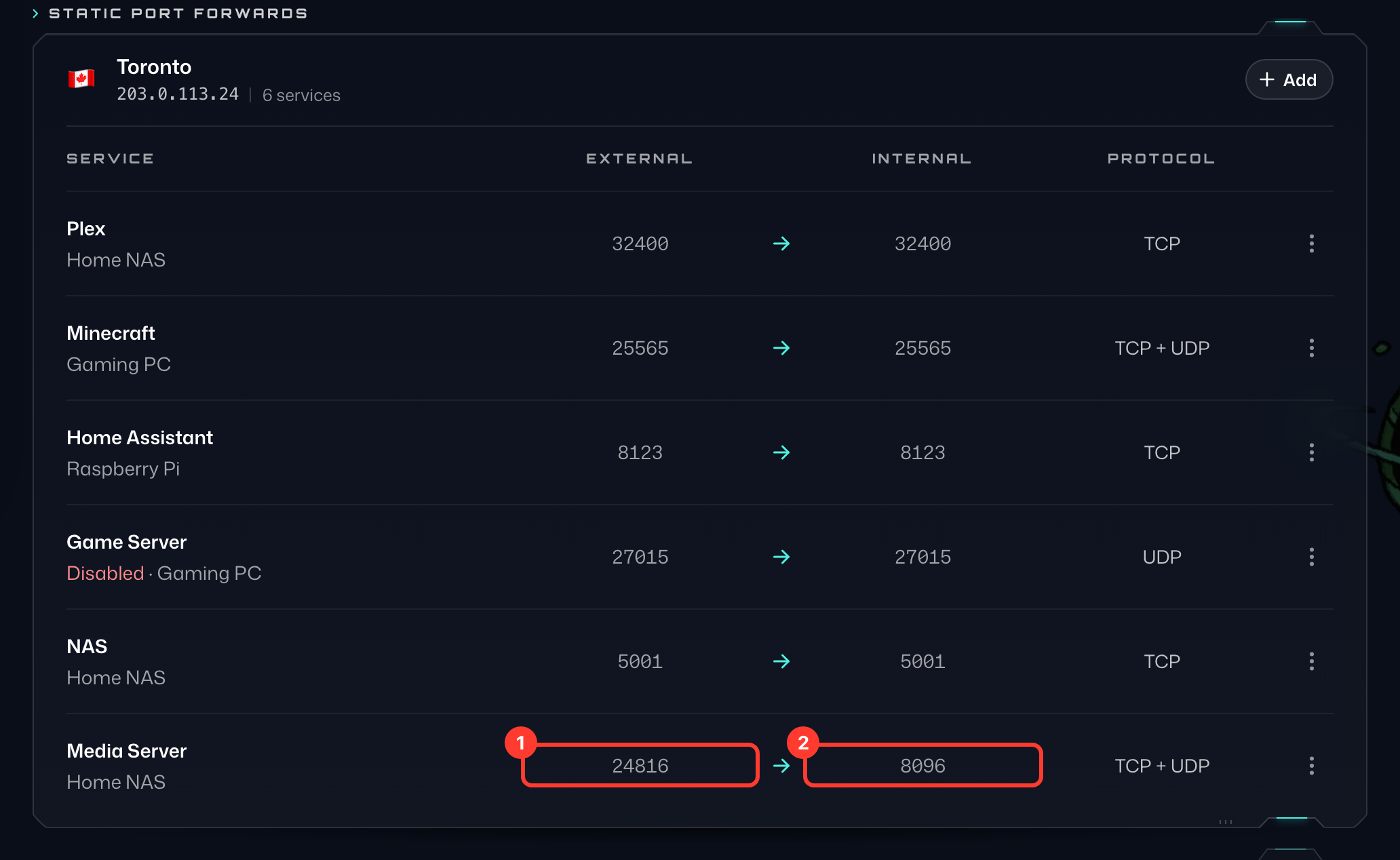
Xin lưu ý rằng cách này chỉ hoạt động nếu có máy chủ web đang chạy ở đầu bên kia, chẳng hạn như Plex, NAS, v.v.
Thiết lập chuyển tiếp cổng bằng cấu hình thủ công
Bước 1
Mở trình duyệt, đăng nhập vào trang web Windscribe và vào thẻ Chuyển tiếp cổng trong tài khoản của bạn. Trong mục Chuyển tiếp cổng tĩnh, bạn sẽ thấy tất cả máy chủ IP tĩnh (1) mà bạn đã mua.
Bước 2
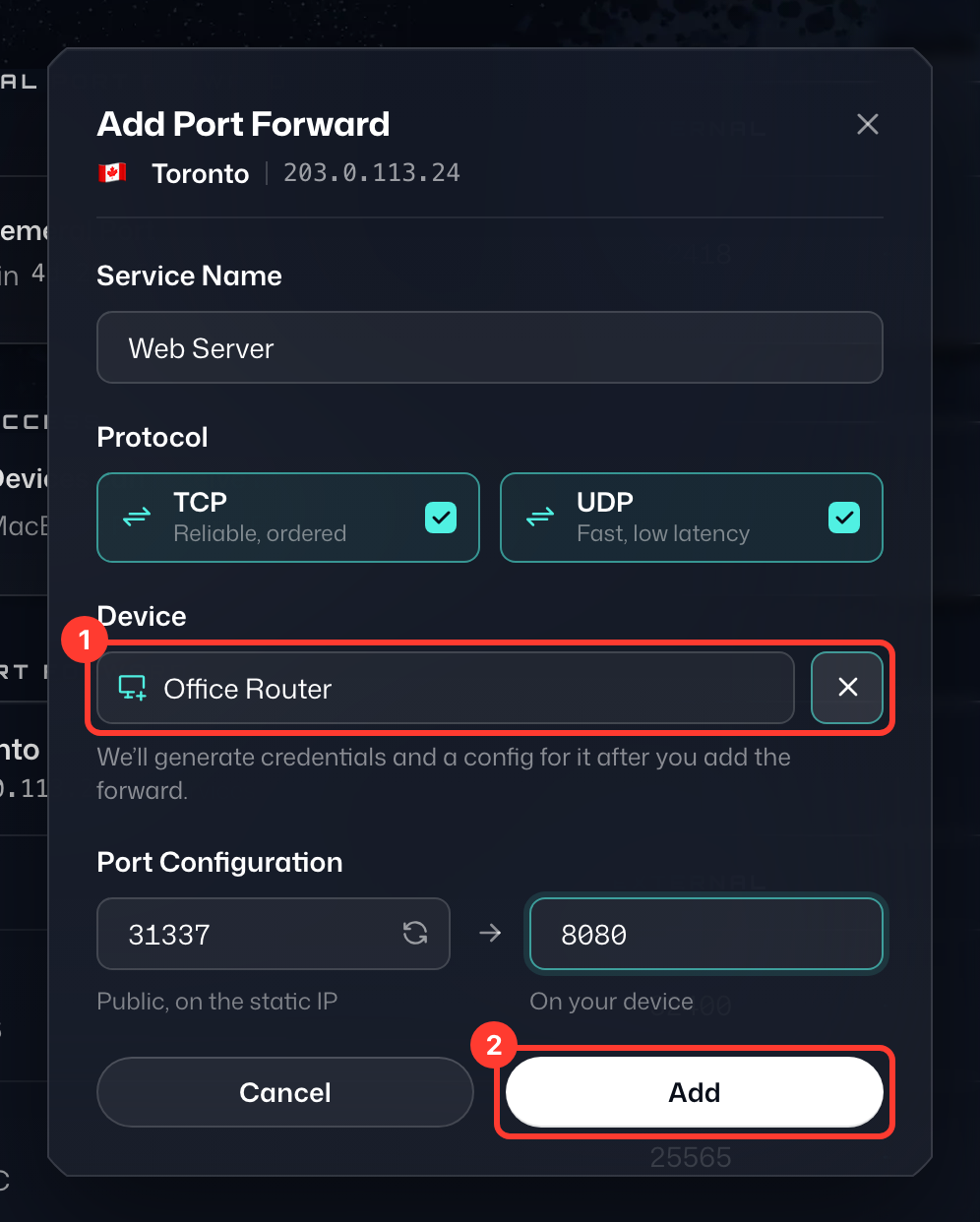
Nhấn + Thêm (2) ở bên phải máy chủ bạn định kết nối để mở biểu mẫu Thêm chuyển tiếp cổng:
- Tên dịch vụ - Đây chỉ là nhãn cho cấu hình; bạn đặt tên gì cũng được.
- Giao thức - Giao thức dùng cho chuyển tiếp cổng của bạn. Nếu không chắc, hãy giữ chọn cả TCP lẫn UDP.
- Thiết bị (1) - Nhấn nút + bên cạnh danh sách thiết bị (Thiết bị mới) và nhập tên cho thiết bị, ví dụ router của bạn.
- Cổng bên ngoài - Ô bên trái trong Cấu hình cổng: cổng công khai của máy chủ VPN mà bạn hoặc bất kỳ ai khác sẽ kết nối tới. Một cổng còn trống đã được điền sẵn cho bạn; bạn có thể nhập cổng bất kỳ từ 1024 đến 45000 thay thế, hoặc nhấn nút làm mới trong ô để hệ thống chọn giúp bạn một cổng khác.
- Cổng bên trong - Ô bên phải trong Cấu hình cổng: cổng cục bộ mà ứng dụng/dịch vụ đang lắng nghe. Bạn sẽ truy cập được qua http://localhost:port (thay port bằng cổng thực tế của ứng dụng).
Điền thông tin theo các cài đặt bạn muốn dùng rồi nhấn Thêm (2).
Bước 3
Sau khi bạn thêm chuyển tiếp cổng, cửa sổ Thiết lập dành cho thiết bị mới (ví dụ Thiết lập Office Router) sẽ hiển thị Kết nối IP, Tên người dùng và Mật khẩu của thiết bị (1). Nhấp vào Tải cấu hình (2) để tải xuống tệp cấu hình OpenVPN (hoặc Sao chép cấu hình để sao chép), rồi dùng các thông tin này trong phần cài đặt OpenVPN trên thiết bị của bạn. Mật khẩu sẽ không được hiển thị lại, vì vậy cửa sổ chỉ đóng sau khi bạn đã tải xuống hoặc sao chép cấu hình. (Cấu hình dùng UDP trên cổng 443; nếu muốn thay đổi, bạn chỉ cần sửa tệp .ovpn bằng trình soạn thảo văn bản.)
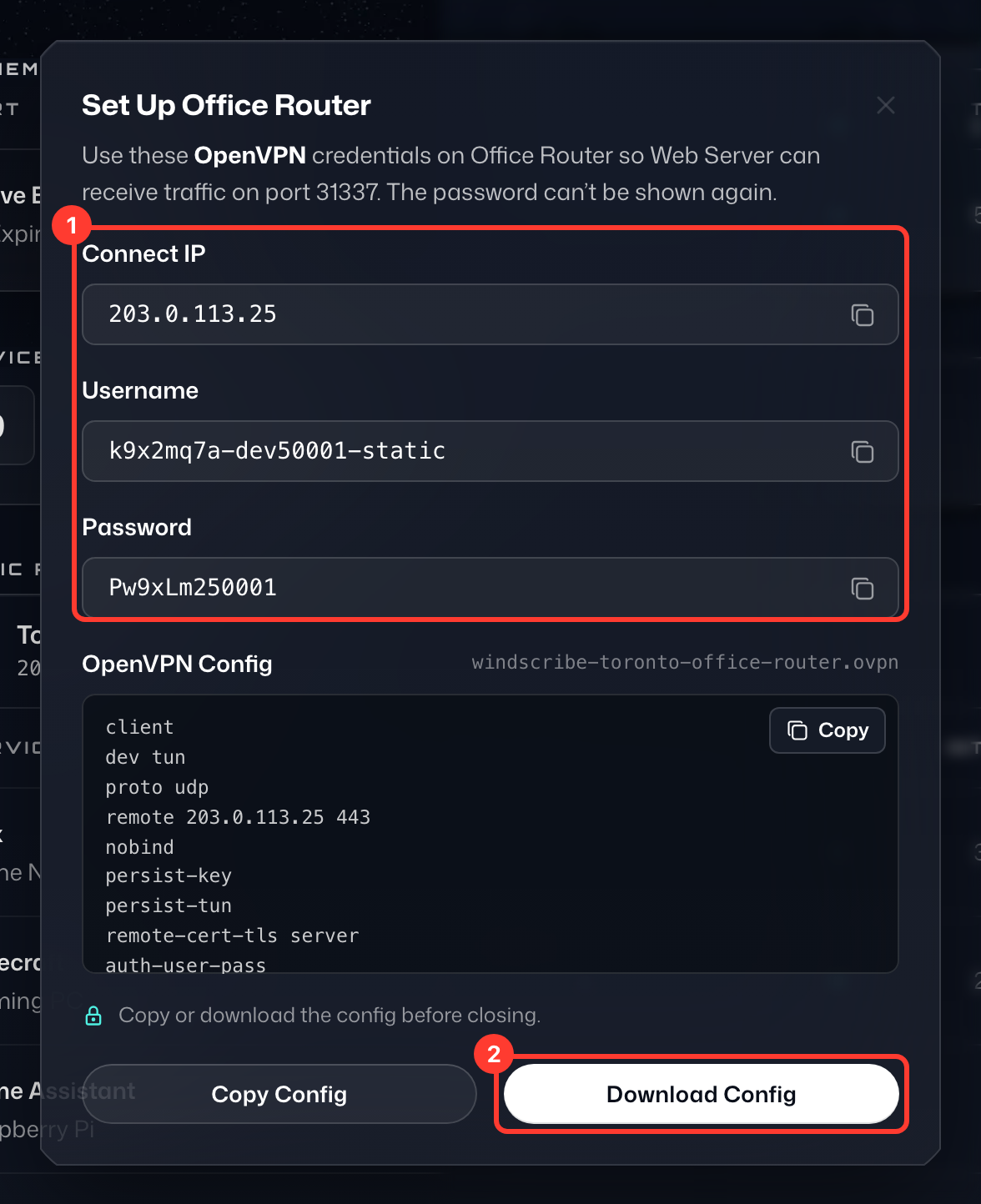
Nếu bạn đang làm theo một trong các hướng dẫn thiết lập của chúng tôi để cấu hình kết nối OpenVPN, đây chính là thông tin đăng nhập và cấu hình .ovpn mà bạn cần sử dụng. Bạn BẮT BUỘC phải dùng các thông tin này để tính năng chuyển tiếp cổng hoạt động trên thiết bị cụ thể đó.
Bước 4
Đảm bảo cổng của ứng dụng/dịch vụ hoạt động khi không dùng VPN. Truy cập http://localhost:port trong trình duyệt và đảm bảo mọi thứ kết nối bình thường.
Sau khi kiểm tra cổng mà không dùng VPN, hãy kết nối với máy chủ IP tĩnh Windscribe mà bạn đã cấu hình chuyển tiếp cổng.
Lúc này, nếu mọi thứ đã được thiết lập đúng và đang chạy, bạn có thể truy cập thiết bị của mình qua máy chủ VPN từ bất kỳ thiết bị nào khác trên internet. Một chuyển tiếp cổng hoàn chỉnh trông như thế này: lưu lượng đến cổng bên ngoài (1) trên IP tĩnh của bạn sẽ được chuyển tiếp tới cổng bên trong (2) trên thiết bị của bạn. Để kiểm tra, hãy mở IP tĩnh của bạn kèm cổng bên ngoài trong trình duyệt, ví dụ http://203.0.113.24:31337.
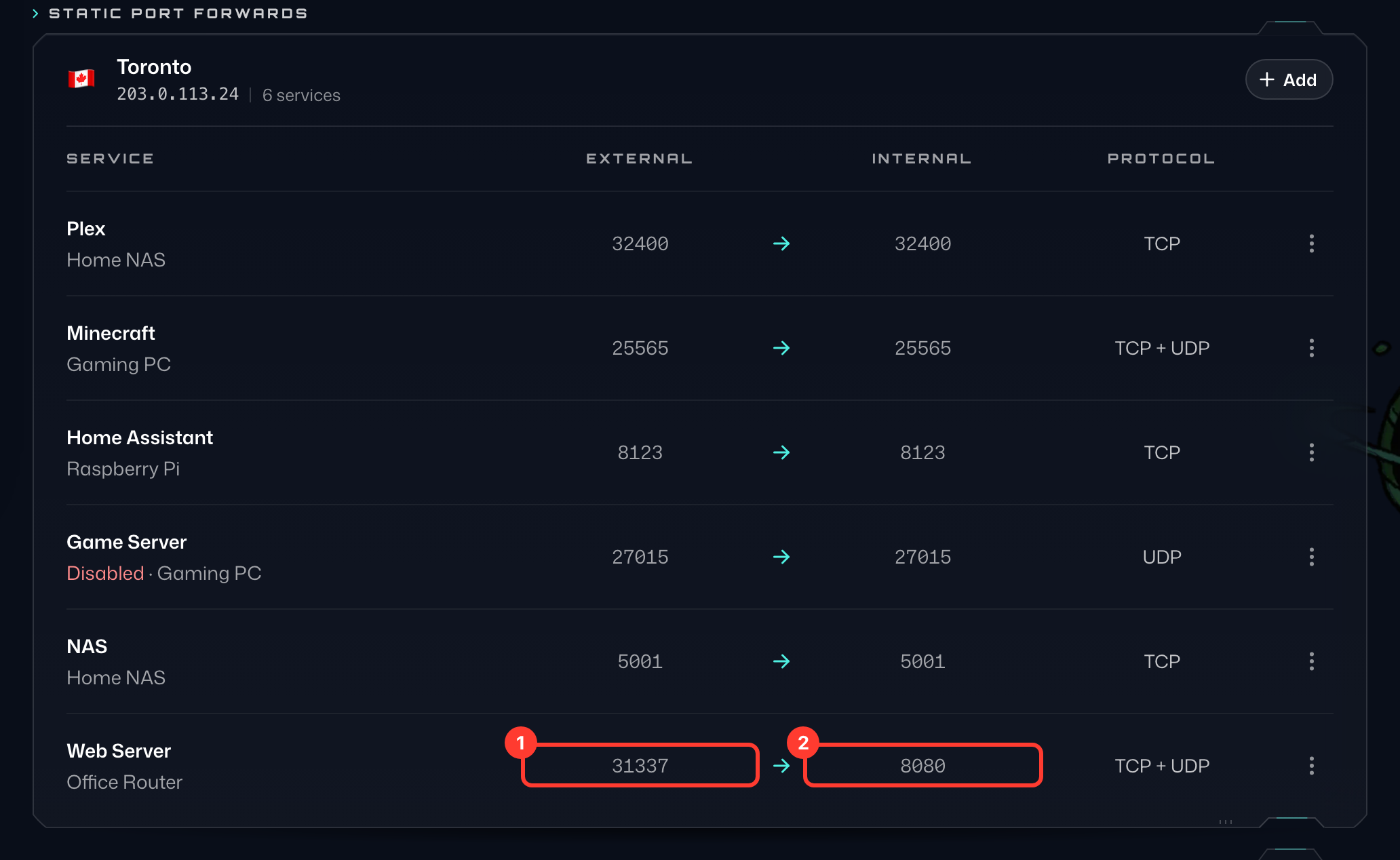
Xin lưu ý rằng cách này chỉ hoạt động nếu có máy chủ web đang chạy ở đầu bên kia, chẳng hạn như Plex, NAS, v.v.
Nếu không có IP tĩnh, bạn vẫn có thể thiết lập chuyển tiếp cổng bằng tùy chọn Chuyển tiếp cổng tạm thời đi kèm với gói Pro. Xem cách thực hiện tại đây: https://windscribe.com/knowledge-base/articles/what-is-ephemeral-port-forwarding-and-how-to-use-it/
Để biết thêm thông tin về những vị trí hỗ trợ P2P, hãy xem bài viết này: https://windscribe.com/knowledge-base/articles/does-windscribe-allow-peer-to-peer-p2p-traffic/