

Chuyển tiếp cổng tạm thời là gì và cách sử dụng


Có thể bạn đã nghe nói về tính năng Chuyển tiếp cổng bằng Static IP của chúng tôi và khóc hết nước mắt khi biết rằng mình phải mua riêng một Static IP mới dùng được tính năng này.
Chà, nếu bạn là người dùng Pro, xin mời nhận khăn giấy lau nước mắt vì giờ không còn như vậy nữa! Chuyển tiếp cổng tạm thời hiện đã được cung cấp cho tất cả người dùng Pro mà không mất thêm phí!
Cách thiết lập Chuyển tiếp cổng tạm thời trên Windscribe
Chuyển tiếp cổng tạm thời rất dễ thiết lập. Cách hoạt động như sau: bạn yêu cầu một Cổng tạm thời trong tab Chuyển tiếp cổng của Tài khoản của tôi, sau đó kết nối với BẤT KỲ vị trí Windscribe nào trong ứng dụng Windscribe, và cấu hình chuyển tiếp cổng đó sẽ được giữ sẵn và sẵn sàng sử dụng.
Dưới đây là hướng dẫn từng bước:
- Đăng nhập vào Tài khoản của tôi và mở tab Chuyển tiếp cổng. Thẻ Chuyển tiếp cổng tạm thời nằm ở trên cùng. Nhấn Yêu cầu cổng trên thẻ này để mở cửa sổ Yêu cầu cổng tạm thời.
- Trong mục Loại cổng (1), chọn cách bạn muốn nhận cổng: Cổng trùng khớp cấp cho bạn một cổng ngẫu nhiên có cùng số ở bên trong và bên ngoài, còn Cổng cụ thể cho phép bạn nhập Cổng bên trong (2) của ứng dụng mà bạn sẽ kết nối.
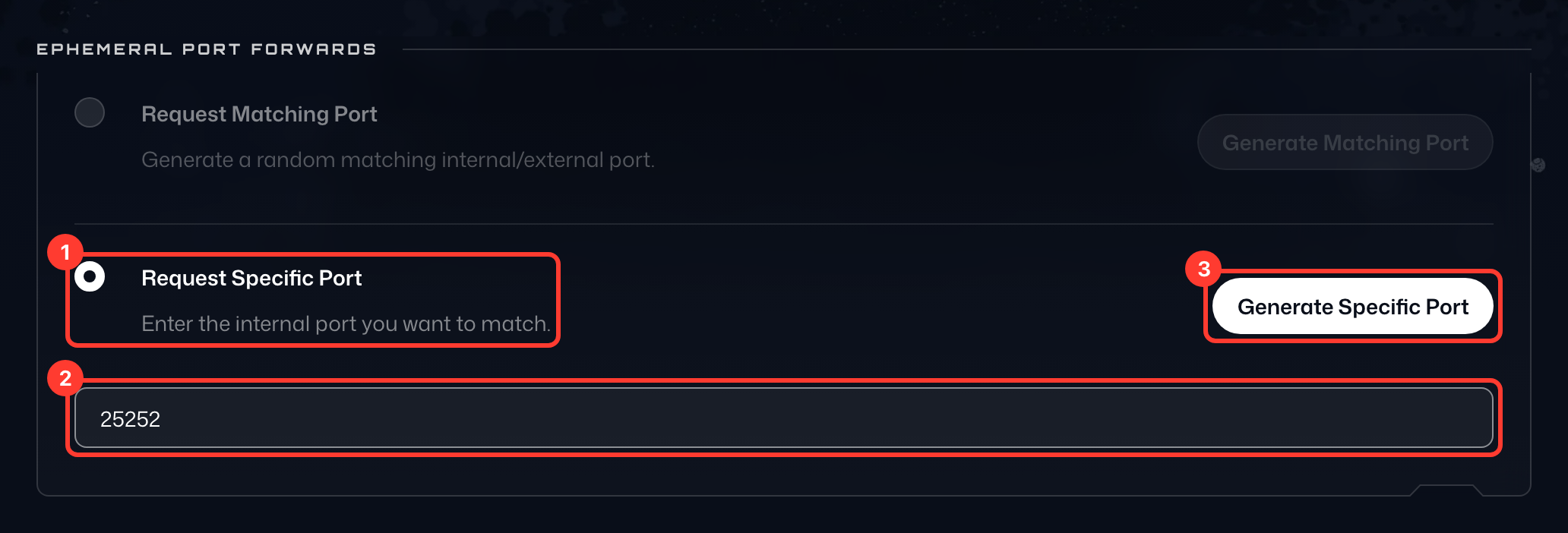
- Nhấn Yêu cầu cổng (3). Thẻ sẽ hiển thị Cổng tạm thời đang hoạt động của bạn, với cổng Bên ngoài mà bạn kết nối tới (1) và cổng Bên trong mà nó chuyển tiếp đến (2).
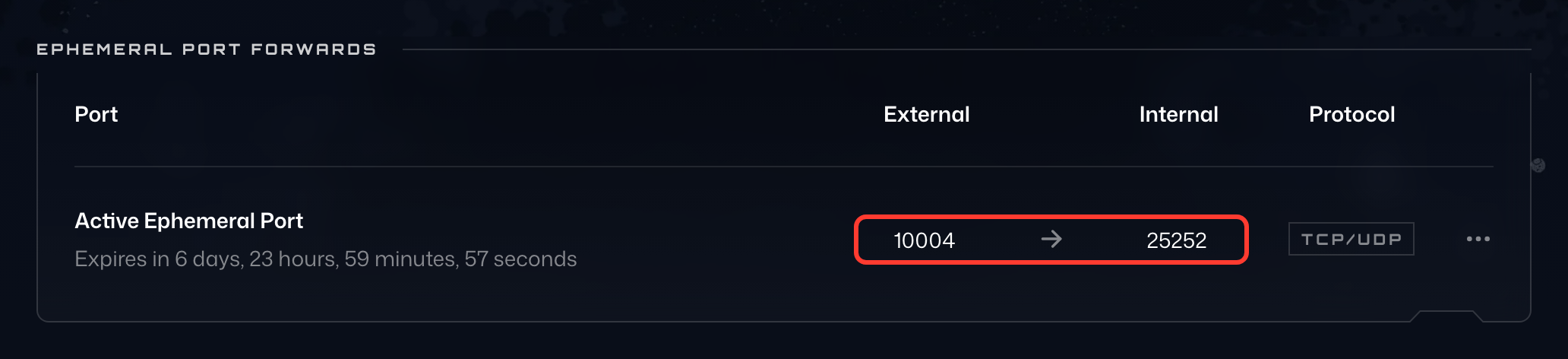
- Kết nối với bất kỳ vị trí Windscribe nào trên thiết bị sẽ lưu trữ dịch vụ được chuyển tiếp.
- Bạn cũng có thể cần khởi động lại dịch vụ đó để đảm bảo mọi thứ được chuyển tiếp đúng cách.
Lúc này, từ bất kỳ máy tính hoặc thiết bị nào khác (đừng dùng cùng một thiết bị vì sẽ không hoạt động), bạn có thể nhập IP Windscribe hiển thị trong ứng dụng, tiếp theo là dấu hai chấm ( : ) rồi đến cổng bên ngoài của bạn trên thẻ.
Ví dụ: nếu tôi đang chạy một máy chủ đa phương tiện tại nhà bằng tính năng chuyển tiếp cổng, nhận được IP 204.187.100.211 và cổng bên ngoài là 10004, thì giờ tôi có thể truy cập máy chủ đa phương tiện đó từ bất kỳ thiết bị nào khác có kết nối Internet bằng cách truy cập 204.187.100.211:10004
Cổng tạm thời có giới hạn thời gian
Hãy nhớ rằng theo định nghĩa (tạm thời - chỉ kéo dài trong thời gian ngắn), các cấu hình chuyển tiếp cổng này chỉ tồn tại trong 7 ngày rồi bị xóa. Bạn yêu cầu một cổng trên tất cả máy chủ của chúng tôi trong 1 tuần, và khi tuần đó kết thúc, bạn cần làm lại các bước trên để yêu cầu cổng mới. Hàng của cổng cho biết thời gian còn lại bên cạnh Hết hạn trong (1). Bạn chỉ có thể có một cổng tạm thời mỗi lần: để yêu cầu cổng khác, hãy nhấn biểu tượng thùng rác (Xóa cổng) trên hàng đó (2) và xác nhận bằng Xóa cổng.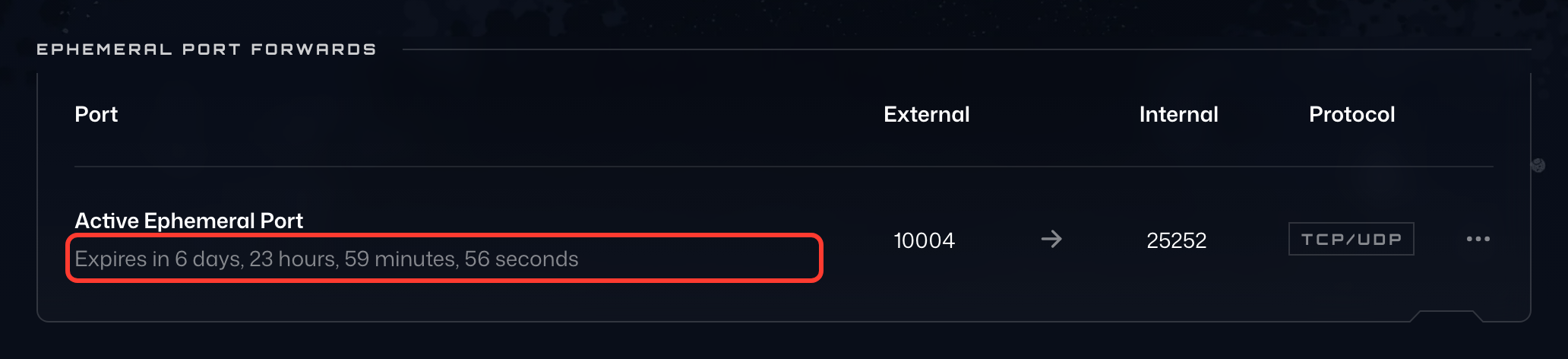
Sở dĩ có giới hạn thời gian là để chúng tôi thực sự có thể cung cấp dịch vụ này cho tất cả người dùng Pro. Đúng là có hàng nghìn cổng khả dụng, nhưng nếu 1000 người dùng giữ vĩnh viễn tất cả các cổng đó mà không bao giờ sử dụng, tính năng này sẽ không còn dành cho bất kỳ ai khác vì mọi cổng đều đã bị chiếm.
Nếu điều này gây bất tiện và bạn muốn có cấu hình Chuyển tiếp cổng vĩnh viễn, bạn luôn có thể tham khảo dịch vụ IP tĩnh mà chúng tôi cung cấp. Còn các bước thiết lập cấu hình Chuyển tiếp cổng bằng Static IP có tại đây.
Hiện tại, tính năng Chuyển tiếp cổng không dành cho người dùng Free hoặc Build-a-Plan vì cơ sở hạ tầng của chúng tôi chưa được thiết lập để hỗ trợ ở quy mô đó.