

Kiểm tra VPN: Làm sao biết VPN của tôi có đang hoạt động?


Bạn đã kết nối với Windscribe, nhưng làm sao thực sự biết VPN có đang bảo vệ bạn hay không?
Nếu bạn đang tự hỏi làm sao biết VPN có hoạt động hay không, thì chỉ nhìn thấy nút “đã kết nối” trên màn hình là chưa đủ. Ngay cả khi VPN đang chạy, dữ liệu vẫn có thể bị rò rỉ, làm lộ IP thật, vị trí và hoạt động duyệt web của bạn. Hơi đáng ngại nhỉ?
Trong hướng dẫn này, chúng tôi sẽ giới thiệu 6 bài kiểm tra thiết yếu để đánh giá hiệu suất VPN và đảm bảo VPN thực sự bảo vệ quyền riêng tư của bạn.
|
Câu trả lời nhanh VPN của bạn đang hoạt động nếu:
|
Kiểm tra nhanh: VPN của bạn đã kết nối chưa?
Trước tiên, hãy kiểm tra xem dịch vụ VPN đã thực sự kết nối hay chưa. Khi kết nối trong ứng dụng Windscribe, bạn sẽ thấy một vài dấu hiệu rõ ràng cho biết kết nối đang hoạt động:
-
Công tắc ON lớn sẽ được chuyển sang vị trí ON và sáng màu xanh lá.
-
Bạn sẽ thấy chữ ON ở góc trên bên trái, với phần chữ sáng màu xanh lá.
-
Nền ứng dụng sẽ chuyển từ màu xám sang màu xanh dương.
-
Cuối cùng, bạn sẽ nhận thấy địa chỉ IP đã thay đổi và biểu tượng ổ khóa ở trạng thái đóng. Đây là dấu hiệu rõ ràng cho thấy kết nối của bạn được bảo mật.
Bạn cũng có thể tự kiểm tra IP để xác nhận dịch vụ VPN đã được bật:
-
Đảm bảo VPN đang tắt rồi kiểm tra địa chỉ IP bằng công cụ kiểm tra IP của chúng tôi.
-
Bật Windscribe, kết nối với một máy chủ rồi làm mới trang. Địa chỉ IP lúc này phải khác, cho biết máy chủ VPN đang hoạt động và IP thật của bạn đã được ẩn.
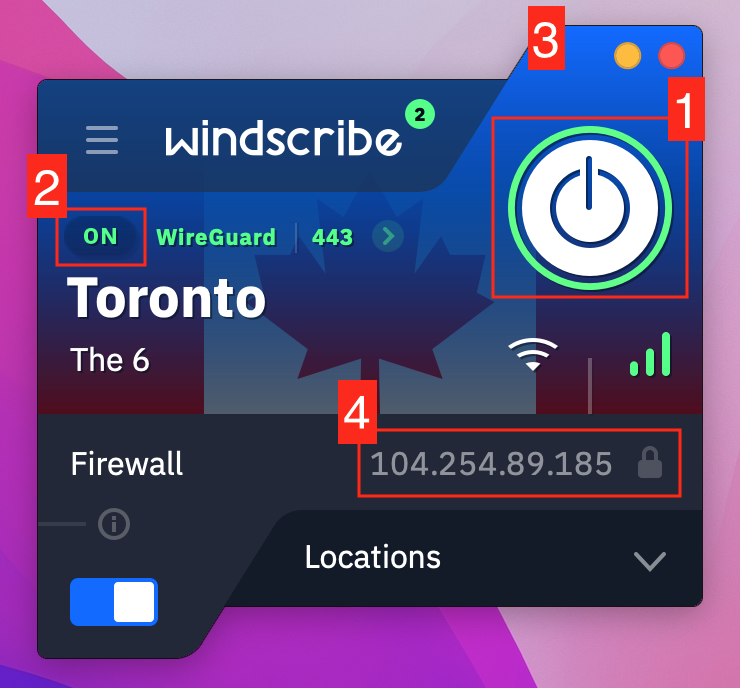
Những dấu hiệu này xác nhận bạn đã kết nối với phần mềm VPN, nhưng hãy nhớ: chỉ kết nối thôi không đảm bảo rằng không có rò rỉ. Xác nhận bằng mắt là một khởi đầu tốt, nhưng chúng ta vẫn cần kiểm tra xem VPN có thực sự bảo vệ bạn hay không.
Bài kiểm tra #1: Kiểm tra rò rỉ địa chỉ IP (Bước kiểm tra quan trọng nhất)
Địa chỉ IP là mã định danh duy nhất của thiết bị trên Internet. Khi bạn truy cập một trang web, IP được dùng để định tuyến lưu lượng đến và đi từ thiết bị, đồng thời xác định những thông tin như vị trí và tên Nhà cung cấp dịch vụ Internet (ISP) của bạn.
VPN ẩn địa chỉ IP thực của bạn. Khi bạn kết nối với VPN, VPN định tuyến lưu lượng Internet qua một trong các máy chủ của mình và cấp cho bạn một địa chỉ IP ẩn danh. Điều này khiến bạn trông như đang duyệt web từ một vị trí thực tế khác. Khi không có VPN, IP thật sẽ bị lộ và bất kỳ ai cũng có thể biết bạn đang duyệt web từ đâu.
Sau đây là cách kiểm tra xem VPN có thực sự ẩn địa chỉ IP công khai của bạn hay không (hay nói cách khác, kết nối VPN có bị rò rỉ địa chỉ IP không).
Cách kiểm tra địa chỉ IP
Trước tiên, bạn cần kiểm tra địa chỉ IP thực của mình. Cách thực hiện như sau:
-
Nếu đã kết nối với Windscribe, hãy tắt kết nối.
-
Truy cập công cụ kiểm tra IP của Windscribe.
-
Ghi lại địa chỉ IP công khai của bạn.
-
Bật Windscribe và kết nối với bất kỳ máy chủ nào
-
Làm mới trang kiểm tra IP
-
So sánh: Hai địa chỉ IP phải khác nhau.
Nếu kiểm tra thành công, bạn sẽ thấy:
-
Một địa chỉ IP khác
-
Một vị trí khác (bạn sẽ thấy thành phố hoặc quốc gia mới tùy theo máy chủ đang kết nối)
-
Một ISP khác (ISP hiển thị sẽ không còn là Nhà cung cấp dịch vụ Internet thực của bạn mà là ISP liên kết với máy chủ VPN).
Cần làm gì nếu IP không thay đổi
Nếu địa chỉ IP vẫn giữ nguyên, VPN đang không hoạt động đúng cách và không ẩn IP thật của bạn. Điều này thường cho thấy có sự cố kết nối hoặc lưu lượng không được định tuyến đúng qua máy chủ VPN. Bạn có thể thử một vài bước khắc phục đơn giản:
-
Khởi động lại ứng dụng Windscribe: Đôi khi, chỉ cần khởi động lại là có thể giải quyết sự cố kết nối và làm mới quá trình định tuyến của VPN.
-
Đổi máy chủ: Nếu một máy chủ không hoạt động, hãy thử kết nối với máy chủ VPN khác.
-
Kiểm tra kết nối Internet: Đảm bảo thiết bị đã kết nối Internet đúng cách và không có sự cố nào khác ảnh hưởng đến kết nối.
Nếu các bước này không khắc phục được sự cố, kết nối có thể đang gặp vấn đề phức tạp hơn. Bạn luôn có thể liên hệ bộ phận hỗ trợ Windscribe để được trợ giúp và xử lý sự cố thêm.
Bài kiểm tra #2: Kiểm tra rò rỉ DNS (Các trang web có đang theo dõi những gì bạn truy cập?)
DNS (Hệ thống tên miền) chuyển đổi tên trang web thành địa chỉ IP mà máy tính có thể hiểu. Rò rỉ DNS xảy ra khi VPN không định tuyến các yêu cầu này qua đường hầm bảo mật, khiến mọi trang web bạn truy cập bị lộ cho ISP hoặc các bên thứ ba khác. Điều đó có nghĩa là dù đang dùng VPN, hoạt động duyệt web của bạn vẫn có thể bị người khác nhìn thấy.
Rò rỉ DNS xảy ra như thế nào
Rò rỉ DNS xảy ra do VPN bị cấu hình sai, khiến VPN không định tuyến đúng các yêu cầu DNS. Điều này có thể xảy ra nếu máy chủ DNS của ISP được sử dụng thay vì máy chủ của VPN. Đôi khi, cài đặt tạo đường hầm phân chia cũng có thể gây rò rỉ vì cho phép một phần lưu lượng bỏ qua VPN.
Cách kiểm tra rò rỉ DNS
Sau đây là cách kiểm tra rò rỉ DNS từng bước:
-
Kết nối với Windscribe VPN
-
Kiểm tra kết quả:
-
Không phát hiện rò rỉ DNS: Các máy chủ DNS thuộc về Windscribe
-
Phát hiện rò rỉ DNS: Máy chủ DNS hiển thị tên ISP hoặc vị trí thực của bạn
Cách khắc phục rò rỉ DNS
Nếu gặp rò rỉ DNS, hãy làm theo các bước sau:
-
Sử dụng VPN có sẵn tính năng bảo vệ chống rò rỉ DNS. Windscribe có tính năng này để ngăn rò rỉ.
-
Kiểm tra hoạt động của IPv6. Nếu kết nối của bạn hỗ trợ IPv6 qua Windscribe, địa chỉ IPv6 hiển thị phải thuộc về Windscribe. Nếu kết nối không hỗ trợ IPv6, Windscribe phải chặn IPv6 để nó không thể rò rỉ ra ngoài đường hầm.
-
Đừng cấu hình DNS thủ công. Hãy để VPN tự động xử lý cài đặt DNS.
-
Thử một máy chủ Windscribe khác. Đổi máy chủ có thể giải quyết sự cố.
-
Liên hệ bộ phận hỗ trợ Windscribe nếu sự cố vẫn tiếp diễn.
Thực hiện kiểm tra rò rỉ DNS để xác nhận sự cố đã được khắc phục. Nếu VPN vẫn bị rò rỉ DNS, hãy làm theo các bước trên để đảm bảo kết nối được bảo mật.
Bài kiểm tra #3: Kiểm tra rò rỉ WebRTC (Trình duyệt có đang phản bội bạn?)
WebRTC (Giao tiếp web theo thời gian thực) là một tính năng được tích hợp trong hầu hết các trình duyệt hiện đại, cho phép gọi video và giao tiếp theo thời gian thực (như Zoom, Google Meet, v.v.). Tính năng này cho phép kết nối ngang hàng trực tiếp giữa các trình duyệt mà không cần plugin bổ sung. Tuy nhiên, WebRTC có thể bỏ qua VPN và làm lộ địa chỉ IP hiện tại của bạn cho các trang web, ngay cả khi bạn đang kết nối với VPN.
Cách kiểm tra rò rỉ WebRTC
-
Kết nối với Windscribe
-
Kiểm tra kết quả:
-
Đạt: Chỉ hiển thị địa chỉ IP của Windscribe VPN
-
Không đạt: Hiển thị địa chỉ IP thật của bạn
Cách tắt WebRTC trong trình duyệt
Rò rỉ WebRTC phụ thuộc vào từng trình duyệt, vì vậy hãy kiểm tra riêng từng trình duyệt bạn sử dụng. Sau đây là cách tắt WebRTC trong trình duyệt.
Chrome/Edge/Brave:
-
Cài đặt tiện ích "WebRTC Network Limiter" (tiện ích chính thức của Google)
-
Hoặc cài đặt tiện ích "WebRTC Leak Shield".
Firefox:
-
Nhập about:config vào thanh địa chỉ.
-
Tìm media.peerconnection.enabled.
-
Nhấp đúp để đặt thành FALSE.
Safari:
-
Safari không bật WebRTC theo mặc định nên bạn không cần làm gì.
Opera:
-
Tương tự Chrome, hãy sử dụng tiện ích chặn WebRTC.
Bài kiểm tra #4: Kiểm tra rò rỉ IPv6 (Kiểu rò rỉ âm thầm mà hầu hết mọi người bỏ sót)
Hầu hết các bước kiểm tra VPN đều tập trung vào địa chỉ IPv4, nhưng một số thiết bị và mạng cũng có thể sử dụng IPv6. IPv4 là giao thức Internet cũ hơn và phổ biến hơn. Nó có dạng như 192.168.1.1. IPv6 mới hơn, sử dụng định dạng địa chỉ lớn hơn nhiều và có dạng như 2001:0db8:85a3:0000:0000:8a2e:0370:7334.
Rò rỉ IPv6 có thể xảy ra khi VPN bảo vệ lưu lượng IPv4 nhưng lưu lượng IPv6 vẫn đi qua nhà cung cấp Internet thông thường. Nếu điều đó xảy ra, các trang web và dịch vụ vẫn có thể nhìn thấy một địa chỉ IP liên kết với mạng thật của bạn.
VPN có cần IPv6 để hoạt động không?
Không. VPN vẫn có thể hoạt động bình thường ngay cả khi bạn không thấy địa chỉ IPv6. Có ba trường hợp an toàn:
- VPN hiển thị một địa chỉ IPv4 được bảo vệ và không hiển thị địa chỉ IPv6.
- VPN hiển thị cả địa chỉ IPv4 và IPv6 được bảo vệ.
- Thiết bị, mạng, ứng dụng, giao thức hoặc máy chủ VPN không sử dụng IPv6, vì vậy IPv6 bị chặn hoặc không khả dụng.
Vấn đề không phải là “không có IPv6.” Vấn đề là địa chỉ IPv6 của nhà cung cấp Internet thông thường vẫn xuất hiện khi VPN đang kết nối.
Bạn có IPv6 không?
Để kiểm tra xem thiết bị có IPv6 hay không, hãy làm theo các bước sau:
-
Truy cập test-ipv6.com hoặc sử dụng công cụ kiểm tra IP của Windscribe.
-
Nếu chỉ thấy địa chỉ IPv4, bạn có thể bỏ qua phần này.
-
Nếu thấy cả địa chỉ IPv4 và IPv6, bạn phải kiểm tra rò rỉ IPv6.
Cách kiểm tra rò rỉ IPv6
-
Kết nối với Windscribe.
-
Truy cập test-ipv6.com hoặc bất kỳ trang kiểm tra rò rỉ IPv6 nào khác.
-
Kiểm tra xem địa chỉ IPv6 thật có hiển thị hay không. Nếu có, VPN đang làm rò rỉ IPv6 của bạn.
Cách khắc phục rò rỉ IPv6
- Đảm bảo ứng dụng VPN đã được cập nhật.
- Thử một giao thức hoặc máy chủ VPN khác.
- Ngắt kết nối rồi kết nối lại, sau đó kiểm tra lần nữa.
- Kiểm tra xem VPN có hỗ trợ lưu lượng IPv6 hoặc chặn IPv6 để ngăn rò rỉ hay không. Windscribe hỗ trợ IPV6 tại các vị trí máy chủ trả phí có hỗ trợ.
- Nếu vẫn thấy rò rỉ, hãy liên hệ nhóm hỗ trợ của nhà cung cấp VPN và gửi kèm ảnh chụp màn hình kết quả kiểm tra.
- Là giải pháp dự phòng tạm thời, bạn có thể tắt IPv6 trên thiết bị, nhưng không nên coi đây là cách khắc phục mặc định trừ khi nhà cung cấp VPN khuyến nghị.
Bài kiểm tra #5: Bạn có thể truy cập nội dung bị chặn không?
Khi sử dụng VPN, một trong những lý do phổ biến nhất để kết nối là truy cập nội dung bị giới hạn theo khu vực trên các nền tảng như Netflix, BBC iPlayer, Hulu và nhiều nền tảng khác. Nhưng nếu bạn không thể truy cập nội dung đó thì có gì đó không ổn. Hãy kiểm tra xem VPN có làm được việc này không.
Cách kiểm tra khả năng truy cập dịch vụ phát trực tuyến
-
Kết nối với một máy chủ Windscribe tại quốc gia mục tiêu (ví dụ: Vương quốc Anh đối với BBC).
-
Thử truy cập dịch vụ phát trực tuyến (ví dụ: Netflix).
-
Kiểm tra kết quả:
-
Thành công: Nội dung tải được và bạn có thể truy cập thư viện khác theo quốc gia mục tiêu.
-
Thất bại: Bạn thấy lỗi như "Đã phát hiện proxy" hoặc "Đã phát hiện VPN", nghĩa là dịch vụ đã chặn kết nối.
Tại sao các trang phát trực tuyến chặn VPN
Các dịch vụ phát trực tuyến thường chặn VPN do thỏa thuận cấp phép giới hạn nội dung ở những khu vực cụ thể. Các nền tảng này chủ động phát hiện và chặn những IP VPN đã biết để đảm bảo tuân thủ quy định địa phương. Không phải máy chủ VPN nào cũng hoạt động với mọi dịch vụ phát trực tuyến, vì vậy việc kiểm tra là điều cần thiết để xác nhận khả năng hoạt động.
Cần làm gì nếu dịch vụ phát trực tuyến không hoạt động
-
Thử các máy chủ Windscribe khác. Đôi khi, một máy chủ VPN khác có thể vượt qua hạn chế.
-
Xóa cookie/bộ nhớ đệm của trình duyệt. Dịch vụ phát trực tuyến có thể ghi nhớ vị trí trước đó của bạn.
-
Thử các máy chủ chuyên phát trực tuyến của Windscribe. Máy chủ Windflix của chúng tôi được tối ưu hóa cho việc phát trực tuyến.
-
Liên hệ bộ phận hỗ trợ để được tư vấn về máy chủ phù hợp nhất cho từng dịch vụ nếu bạn vẫn gặp sự cố.
Bài kiểm tra #6: Kiểm tra tốc độ VPN (Kết nối của bạn có bị bóp băng thông?)
Khi sử dụng VPN, kết nối sẽ chậm đi một cách tự nhiên do quá trình mã hóa. Tuy nhiên, nếu kết nối chậm đi quá nhiều, đó có thể là dấu hiệu của một vấn đề nghiêm trọng hơn. Bài kiểm tra này giúp xác định nguyên nhân gây chậm là máy chủ quá tải, ISP bóp băng thông hay cấu hình VPN có vấn đề.
Cách kiểm tra tốc độ VPN
-
Ngắt kết nối Windscribe.
-
Chạy kiểm tra tốc độ Internet tại Fast.com hoặc Speedtest.net.
-
Ghi lại tốc độ tải xuống/tải lên và ping.
-
Kết nối với Windscribe và chọn một máy chủ.
-
Chạy lại bài kiểm tra tốc độ trên cùng trang web.
-
Kiểm tra xem tốc độ có giảm đáng kể khi kết nối VPN hay không.
Mức giảm tốc độ nào là bình thường?
Tốc độ giảm 10-30% là mức thông thường và có thể chấp nhận được khi sử dụng VPN. Nguyên nhân là VPN mã hóa dữ liệu của bạn và quá trình này cần thêm một chút thời gian. Tuy nhiên, nếu tốc độ giảm từ 50% trở lên thì có thể đang có vấn đề. Bạn nên thử máy chủ hoặc giao thức VPN khác để xem tốc độ có được cải thiện không.
Cách cải thiện tốc độ VPN
Nếu VPN chậm và bạn muốn cải thiện tốc độ, sau đây là một số cách có thể thử:
-
Kết nối với máy chủ gần hơn: Máy chủ càng gần thì kết nối thường càng nhanh. Hãy thử kết nối với máy chủ ở vị trí gần bạn hơn về mặt địa lý.
-
Thử các giao thức VPN khác: Windscribe cung cấp nhiều giao thức như WireGuard, IKEv2 và OpenVPN. Chuyển sang giao thức khác có thể giúp tăng tốc độ, đặc biệt vì WireGuard là một trong những giao thức nhanh nhất.
-
Tránh máy chủ miễn phí/quá đông: Máy chủ miễn phí hoặc có nhiều người dùng thường chậm hơn do tắc nghẽn. Hãy chọn máy chủ có tải thấp hơn.
-
Kiểm tra xem ISP có bóp băng thông kết nối VPN hay không: Một số ISP làm chậm lưu lượng VPN, được gọi là bóp băng thông VPN. Nếu gặp trường hợp này, bạn có thể cần dùng cổng hoặc giao thức khác để tránh bị bóp băng thông.
-
Kiểm tra vào các thời điểm khác nhau trong ngày: Tải máy chủ có thể dao động trong ngày, vì vậy kiểm tra vào những thời điểm khác nhau có thể cho kết quả tốt hơn vào giờ thấp điểm.
Các sự cố VPN thường gặp & cách khắc phục
Khi kiểm tra không đạt, đã đến lúc xử lý sự cố. Sau đây là hướng dẫn giúp bạn giải quyết các vấn đề VPN thường gặp tùy theo sự cố đang gặp phải.
VPN không kết nối được
-
Kiểm tra kết nối Internet.
-
Thử kết nối với các máy chủ Windscribe khác.
-
Đảm bảo ứng dụng Windscribe đã được cập nhật.
-
Tạm thời tắt tường lửa/phần mềm diệt vi-rút.
-
Kiểm tra xem VPN có bị mạng của bạn chặn hay không.
-
Khởi động lại thiết bị để loại bỏ mọi sự cố tiềm ẩn.
VPN liên tục ngắt kết nối
-
Kiểm tra độ ổn định của mạng.
-
Nếu máy chủ quá tải, hãy thử chuyển sang máy chủ khác.
-
Bật Auto-Pilot để tự động chọn máy chủ tốt nhất.
-
Kiểm tra xem ISP có can thiệp vào kết nối hay không.
VPN đã kết nối nhưng không hoạt động
-
Chạy tất cả các bài kiểm tra rò rỉ nêu trên.
-
Xóa bộ nhớ đệm/cookie của trình duyệt.
-
Tắt các tiện ích trình duyệt có thể gây nhiễu VPN.
-
Thử sử dụng chế độ duyệt web ẩn danh/riêng tư.
-
Kiểm tra cài đặt tạo đường hầm phân chia để đảm bảo lưu lượng được định tuyến đúng cách.
Không thể truy cập một số trang web
-
Thử kết nối với máy chủ khác.
-
Kiểm tra xem trang web có dùng tính năng phát hiện WebRTC hay không.
-
Chuyển sang giao thức khác để tránh bị phát hiện.
-
Xóa cookie.
Phần mềm diệt vi-rút/tường lửa chặn VPN
-
Thêm Windscribe vào danh sách cho phép hoặc danh sách ngoại lệ của phần mềm diệt vi-rút/tường lửa.
-
Tạm thời tắt tường lửa/phần mềm diệt vi-rút.
-
Cấu hình quy tắc tường lửa để cho phép lưu lượng VPN.
Vẫn gặp sự cố? Hãy liên hệ nhóm hỗ trợ 24/7 của Windscribe.
Tìm hiểu về VPN Kill Switch (Tấm lưới an toàn của bạn)
VPN kill switch là một tính năng quan trọng, tự động ngắt Internet nếu kết nối VPN bị mất. Điều này đảm bảo địa chỉ IP thật không bị lộ khi vô tình ngắt kết nối. Nếu không có kill switch, thiết bị có thể tiếp tục gửi lưu lượng qua kết nối Internet thông thường, làm lộ vị trí và danh tính thật của bạn.
Tại Windscribe, chúng tôi cung cấp Firewall, hoạt động như phiên bản kill switch của chúng tôi. Firewall chặn mọi kết nối bên ngoài đường hầm VPN để ngăn rò rỉ nếu VPN bất ngờ ngắt kết nối. Để bật Windscribe Firewall, bạn chỉ cần bật công tắc Firewall trong ứng dụng.
Cách kiểm tra Kill Switch
Để đảm bảo Firewall/Kill Switch đang hoạt động, hãy làm theo các bước sau:
-
Bật Firewall/Kill Switch trong ứng dụng Windscribe
-
Kết nối với máy chủ VPN đã chọn
-
Cố ý ngắt kết nối VPN hoặc buộc đóng ứng dụng
-
Thử duyệt Internet:
-
Thành công: Internet bị chặn và bạn không thể truy cập bất kỳ nội dung nào
-
Thất bại: Nếu bạn vẫn có thể duyệt web thì kill switch không hoạt động
Bạn nên kiểm tra VPN bao lâu một lần?
Thường xuyên kiểm tra dịch vụ VPN giúp đảm bảo nó hoạt động như mong đợi, bảo vệ quyền riêng tư và ngăn rò rỉ. Sau đây là tần suất kiểm tra tùy theo mức độ sử dụng VPN và mức độ riêng tư bạn mong muốn.
Tần suất kiểm tra VPN theo nhu cầu người dùng
Người dùng thông thường:
-
Kiểm tra hằng tháng hoặc khi nhận thấy sự cố.
-
Chỉ cần kiểm tra nhanh IP và rò rỉ DNS.
Người dùng coi trọng quyền riêng tư
-
Kiểm tra hằng tuần hoặc trước các hoạt động nhạy cảm.
-
Chạy cả 6 bài kiểm tra.
Người dùng cần mức bảo mật cao
-
Kiểm tra trước mỗi phiên sử dụng.
-
Chạy cả 6 bài kiểm tra.
Khi nào nên kiểm tra VPN
Bạn nên luôn kiểm tra VPN trong những trường hợp sau để tránh các sự cố bất ngờ:
-
Sau khi cập nhật ứng dụng VPN
-
Sau khi cập nhật hệ điều hành
-
Khi đi du lịch hoặc chuyển mạng
-
Khi chuyển máy chủ
-
Sau khi thay đổi cài đặt VPN
Danh sách kiểm tra bảo mật VPN: Những gì cần kiểm tra
Hãy thường xuyên thực hiện các bài kiểm tra này để đảm bảo VPN an toàn và hoạt động như mong đợi:
-
Địa chỉ IP đã thay đổi?
-
Đã vượt qua bài kiểm tra rò rỉ DNS?
-
Đã vượt qua bài kiểm tra rò rỉ WebRTC?
-
IPv6 đã được bảo vệ hoặc tắt?
-
Dịch vụ phát trực tuyến hoạt động?
-
Tốc độ có thể chấp nhận được?
-
Firewall/kill switch đã bật?
Tại sao nên chọn Windscribe? (Các tính năng bảo vệ tích hợp)
Windscribe không chỉ cung cấp khả năng bảo vệ VPN cơ bản mà còn tích hợp hàng loạt tính năng chống rò rỉ và bảo vệ quyền riêng tư.
Một số tính năng của Windscribe
-
Firewall/Kill switch: Chặn toàn bộ lưu lượng nếu VPN ngắt kết nối.
-
Chính sách không lưu nhật ký: Không lưu dữ liệu về hoạt động duyệt web của bạn.
-
Mã hóa mạnh: Mã hóa AES-256 để bảo vệ dữ liệu của bạn.
-
DNS linh hoạt: Các tùy chọn DNS có thể tùy chỉnh để tăng cường quyền riêng tư và khả năng kiểm soát yêu cầu DNS.
-
IP tĩnh: Windscribe cung cấp IP tĩnh cho người dùng cần một địa chỉ IP nhất quán.
Các công cụ kiểm tra miễn phí của Windscribe
Windscribe cung cấp các công cụ dễ sử dụng để kiểm tra kết nối VPN:
-
Công cụ kiểm tra IP của Windscribe: Nhanh chóng xác minh IP trước và sau khi kết nối.
-
Công cụ kiểm tra rò rỉ DNS của Windscribe: Kiểm tra rò rỉ DNS.
Với các công cụ này, Windscribe đảm bảo bạn được bảo vệ đầy đủ và có thể kiểm tra hiệu suất VPN bất cứ lúc nào.
Câu hỏi thường gặp
Làm sao biết Windscribe VPN có đang hoạt động trên điện thoại?


Người khác có thể thấy tôi đang làm gì khi VPN bật không?
VPN có hoạt động trên Wi-Fi công cộng không?
Tại sao đôi khi IP vẫn bị rò rỉ dù VPN đang bật?
Tôi có cần kiểm tra VPN mỗi lần kết nối không?
Rò rỉ IP và rò rỉ DNS khác nhau thế nào?
Tôi có thể tin tưởng các trang web kiểm tra VPN miễn phí không?
Windscribe có phù hợp để tải torrent không?
Tôi nên làm gì nếu không vượt qua nhiều bài kiểm tra VPN?
Sử dụng VPN có làm chậm Internet không?
Giữ an toàn: Biến việc kiểm tra VPN thành thói quen
Quyền riêng tư trực tuyến của bạn xứng đáng với 5 phút kiểm tra. Bằng cách thực hiện 6 bài kiểm tra thiết yếu (IP, DNS, WebRTC, IPv6, phát trực tuyến và tốc độ), bạn sẽ biết VPN có đang làm tốt nhiệm vụ bảo vệ mình hay không. Việc kiểm tra rất nhanh nhưng có thể giúp bạn tránh được những rủi ro lớn về quyền riêng tư.
Hãy đánh dấu hướng dẫn này, đặt lời nhắc hằng tháng để chạy các bài kiểm tra và luôn bật kill switch để duy trì bảo mật. Kiểm tra kết nối Windscribe ngay hoặc liên hệ bộ phận hỗ trợ Windscribe nếu bạn cần trợ giúp.