

Как использовать Windscribe с Vuze


Ниже описан понятный новичкам способ настроить Vuze с Windscribe, чтобы ваши загрузки оставались только вашими, а также быстрая проверка, позволяющая убедиться, что всё действительно работает.
Введение и область применения
Если вы используете торренты через обычное интернет-соединение, каждый участник роя может увидеть ваш настоящий IP-адрес, а ваш интернет-провайдер (компания, которой вы платите за доступ в интернет) — ваш BitTorrent-трафик и метаданные соединения. Провайдеры склонны считать эти данные не столько частной активностью, сколько товарным активом.
VPN помогает предотвратить это, направляя торрент-трафик через зашифрованный туннель. Другие участники видят IP-адрес Windscribe вместо вашего домашнего IP-адреса, а интернет-провайдер видит соединение с Windscribe вместо незашифрованного торрент-трафика.
Одно строгое предупреждение, прежде чем вы измените хотя бы одну настройку
Это руководство предназначено только для Vuze. Описанные ниже действия по привязке интерфейса относятся именно к тому, как Vuze работает с сетевыми настройками. Не переносите эти инструкции в браузер, почтовый клиент или другое торрент-приложение в надежде, что они сработают. В лучшем случае ничего не произойдёт. В худшем — вы нарушите соединение приложения или допустите утечку трафика, который считали защищённым. Если это не Vuze, это руководство вам не подходит.
Правило Firewall и «килл-свитч»
В большинстве VPN есть «килл-свитч», а у Windscribe есть более мощная функция Firewall. Разница важна, поэтому объясним её простыми словами.
- «Килл-свитч» действует реактивно. Он ждёт. Когда VPN-соединение обрывается, «килл-свитч» через мгновение замечает это и спешно пытается отключить интернет. В небольшой промежуток между обрывом и блокировкой пакеты с вашим настоящим IP-адресом могут успеть выйти наружу.
- Firewall Windscribe действует проактивно. Представьте это так: вместо охранника, который реагирует уже после того, как кто-то выбрался наружу, вы закладываете кирпичом все выходы из здания, кроме единственного VPN-туннеля. Использовать брешь невозможно, потому что другого выхода изначально нет.
Если туннель рушится, ничего не выходит наружу, потому что с самого начала выход был запрещён. Инженеры называют такое поведение «отказом в закрытое состояние»: оно помогает предотвращать утечки за пределами туннеля. Это именно то, что требуется при работе с торрентами, когда даже секундной утечки достаточно, чтобы раскрыть вас всему рою.
Пошаговое руководство по настройке
Вам нужно настроить две вещи: Firewall Windscribe и привязку Vuze к интерфейсу.
Привязка к интерфейсу может звучать сложно, но идея проста. У вашего компьютера есть несколько «дверей» в интернет: Wi-Fi, кабель Ethernet и виртуальная VPN-дверь, которая появляется после запуска VPN. Привязка говорит Vuze: "Вы можете использовать только эту конкретную VPN-дверь и никакую другую". Если эта дверь закрыта, Vuze просто спокойно ждёт, а не пытается выйти в интернет через обычное соединение.
Часть A: настройка Firewall Windscribe
- Откройте десктопное приложение Windscribe.
- Нажмите кнопку меню с тремя горизонтальными линиями (обычно в правом верхнем углу) и выберите Preferences.
- Перейдите на вкладку Connection.
- Найдите Firewall Mode и установите значение Always On.

Для Firewall Mode установлено значение Auto (по умолчанию)
Для Firewall Mode установлено значение Always On (нужная настройка)
На этом настройка Windscribe завершена. "Always On" означает, что доступ в интернет полностью отключён, если вы не подключены к локации Windscribe. Это действует даже при сбое или закрытии приложения и после перезагрузки, потому что функция работает на уровне операционной системы.
Часть B: сначала подключение, затем привязка Vuze
Виртуальная дверь VPN появляется в списке сетевых интерфейсов, только когда VPN действительно работает. Поэтому:
В приложении Windscribe подключитесь к локации с поддержкой P2P и не отключайтесь от неё. Здесь важно знать две вещи: P2P работает только в платных локациях Windscribe (в бесплатных локациях он отключён), а некоторые локации не разрешают P2P независимо от тарифа. Выберите платную локацию без отметки No-P2P. Windscribe поддерживает актуальный список локаций с ограничениями в статье поддержки о P2P, поэтому сверьтесь с ним, если сомневаетесь.
Часть C: привязка Vuze к интерфейсу Windscribe
- Откройте Vuze. Перейдите в Tools > Options (или просто нажмите Ctrl + ,).
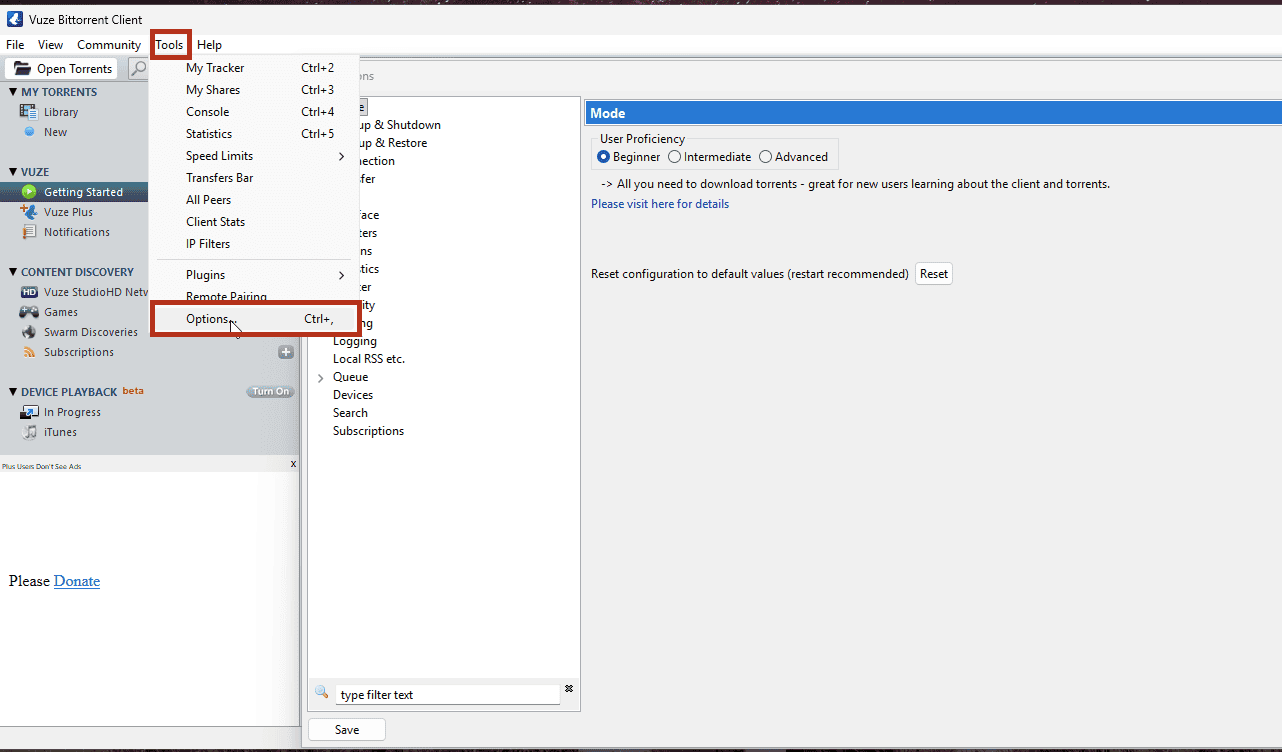
Открытие Tools > Options в Vuze - На панели слева нажмите Mode. Установите для уровня пользователя значение Advanced, затем нажмите Save. (Параметр привязки скрыт в режиме для начинающих.)
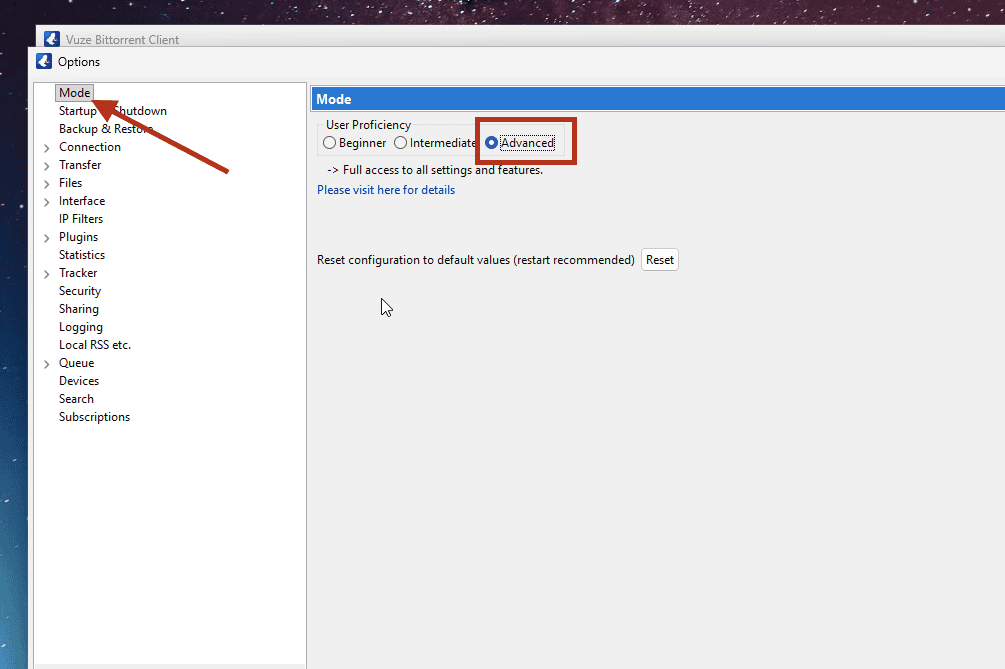
Экран Mode: установлен уровень пользователя Advanced - На панели слева раскройте раздел Connection и нажмите Advanced Network Settings.
- Просмотрите список сетевых интерфейсов на этом экране. Когда Windscribe подключён, в нём будет адаптер Windscribe. В зависимости от протокола он может отображаться как "Windscribe", адаптер "Wintun" или адаптер "TAP". Запишите его точное имя.
- Введите точное имя адаптера в поле Bind to local IP address or interface.

Advanced Network Settings: поиск пустого поля Bind to local IP address or interface - Прокрутите страницу вниз и установите флажок Enforce IP bindings even when interfaces are not available. Благодаря этому Vuze полностью остановится при обрыве VPN, а не незаметно переключится на ваше обычное соединение.
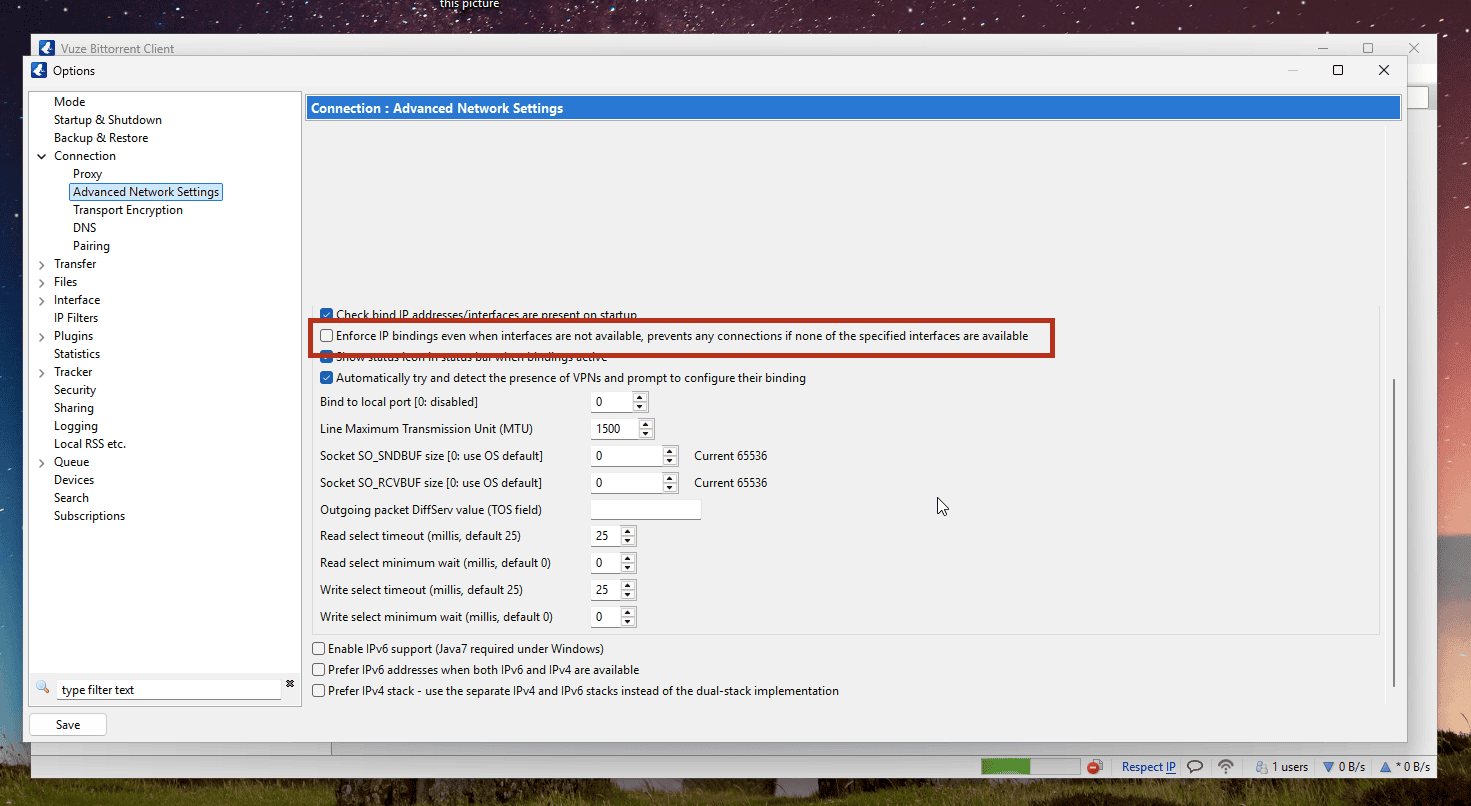
Поиск параметра Enforce IP bindings до установки флажка; данные локального интерфейса скрыты - Нажмите Save и закройте окно Options.
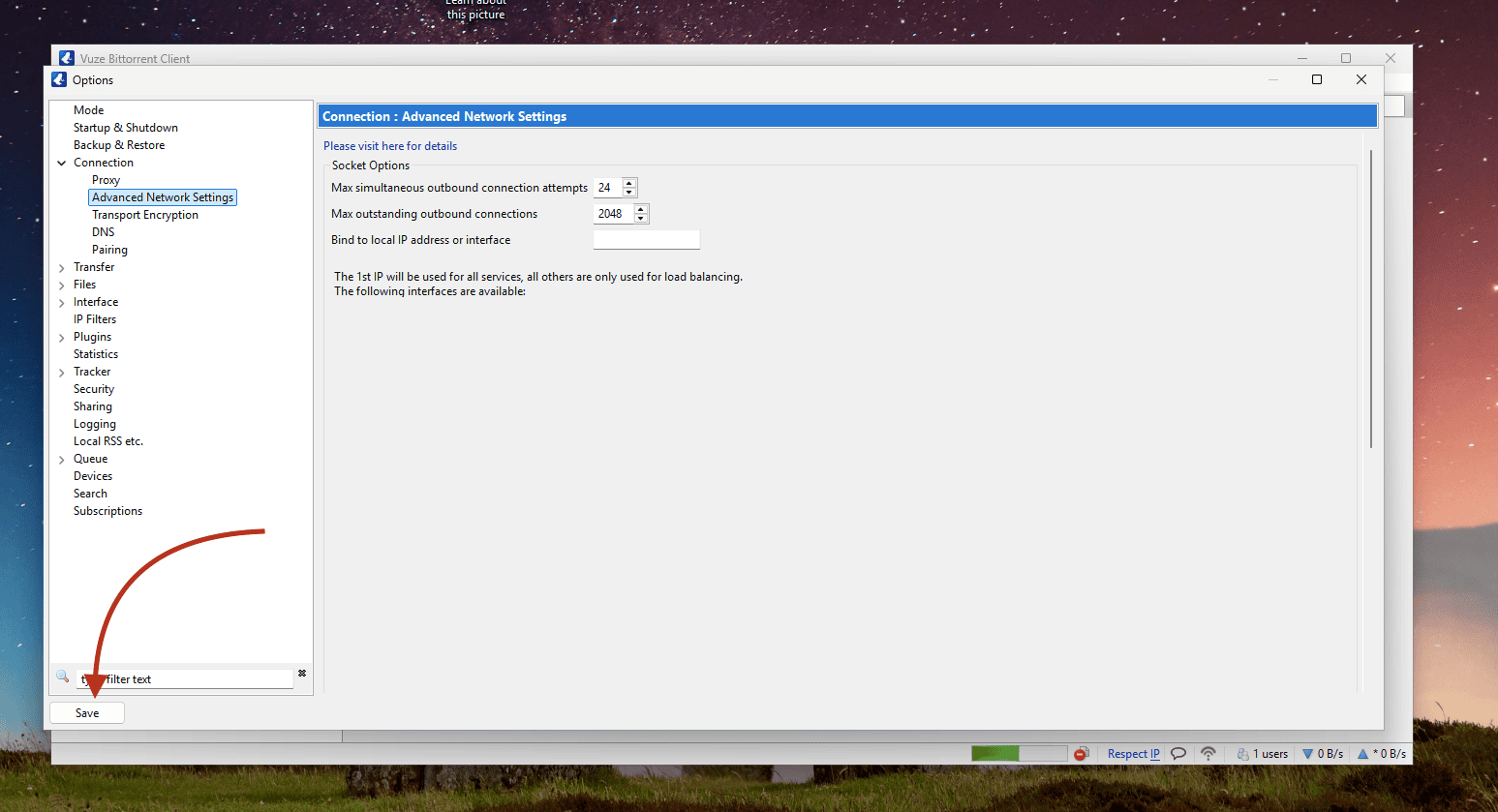
Кнопка Save в Advanced Network Settings Vuze; данные локального интерфейса скрыты
Теперь Vuze жёстко привязан к туннелю. Никаких учётных данных, портов прокси или отдельного входа: всю работу выполняет привязка.
Два момента, за которыми нужно следить
- Если позже вы смените протокол или локацию либо имя адаптера Windscribe изменится по другой причине, снова подключите Windscribe, заново откройте Vuze и проверьте в Advanced Network Settings, что привязанный интерфейс по-прежнему указывает на активный адаптер. Из-за устаревшей привязки Vuze может продолжать указывать на дверь, которой больше не существует.
- Если вы используете Split Tunneling в Windscribe — функцию, позволяющую выбрать приложения, которые обходят VPN, — убедитесь, что Vuze отсутствует в списке исключений. Если исключить Vuze, весь его трафик пойдёт в обход туннеля, то есть получится прямо противоположный результат.
Безопасная последовательность действий
Настройки выше — только половина задачи. Вторая половина — каждый раз выполнять действия в правильном порядке. Считайте это циклом с фиксированными началом и концом.
Запуск (сверху вниз)
- Убедитесь, что для Windscribe Firewall установлено значение Always On.
- Подключитесь к локации Windscribe с поддержкой P2P и дождитесь сообщения об установлении соединения.
- Только после этого откройте Vuze.
Завершение работы (сверху вниз)
- Полностью закройте Vuze. Не сворачивайте приложение и не оставляйте его в области уведомлений: действительно завершите его работу, чтобы торренты не продолжали работать в фоновом режиме.
- После этого отключите Windscribe VPN.
Логика проста. Vuze не должен быть открыт, пока туннель отключён: ни на секунду при запуске и ни на секунду при завершении работы. Соблюдайте этот цикл, и у Vuze не будет возможности обратиться к интернету без защиты VPN.
Проверка защищённого соединения
Доверяйте, но проверяйте. Для этого есть специальный бесплатный инструмент — средство проверки торрент-IP.
- Когда Windscribe подключён, а Vuze настроен, откройте браузер и перейдите на ipleak.net.
- Прокрутите страницу до раздела Torrent Address detection и нажмите, чтобы активировать его. Сайт предоставит магнет-ссылку.
- Добавьте эту магнет-ссылку в Vuze: откройте File > Open > URL/Magnet URI и вставьте её.
- Подождите несколько секунд, затем обновите страницу ipleak.net.
Сайт покажет IP-адрес, который ваш торрент-клиент сообщает всему миру. Главное условие успешной проверки просто: торрент-IP должен принадлежать Windscribe и никогда не должен совпадать с вашим домашним интернет-провайдером, домашним городом или настоящим IP-адресом. Если вы видите настоящий IP-адрес или домашнее местоположение, немедленно прекратите работу с торрентами и заново проверьте описанную выше привязку.
Примечание о расширениях браузера: если в браузере работает расширение Windscribe или другой прокси, IP-адрес браузера может отличаться от торрент-IP, даже когда Vuze правильно использует десктопный туннель. Чтобы не запутаться, выполните проверку в обычном сеансе браузера без активного прокси или VPN-расширения либо оценивайте только торрент-IP по приведённому выше правилу.
Краткое примечание о R.O.B.E.R.T.
R.O.B.E.R.T. — встроенный блокировщик Windscribe, который на уровне DNS фильтрует рекламу, средства отслеживания и вредоносные программы. Это действительно полезная функция, но она блокирует по категориям. В некоторых случаях агрессивный список блокировки или пользовательское правило могут также перехватить домены, которые ваши торрент-трекеры используют для поиска участников. Это происходит не всегда, но такую причину стоит исключить.
Если торренты подключаются, но не находят ни одного сида, перейдите в Мой аккаунт → Безопасность и убедитесь, что ни список блокировки, ни пользовательское правило незаметно не перехватывают трафик трекера. Временно отключите подозрительный список блокировки, чтобы быстро проверить, не является ли R.O.B.E.R.T. причиной проблемы.
Часто задаваемые вопросы
Почему для настройки прокси нельзя просто использовать пароль от моей основной учётной записи Windscribe?


Шифрует ли привязка Vuze к VPN мой трафик так же, как десктопное приложение?
Что произойдёт с моими торрентами, если приложение Windscribe аварийно завершит работу?
Попробуйте
Сначала краткое юридическое примечание: скачивайте и раздавайте только те файлы, которыми вы действительно имеете право пользоваться, и соблюдайте местное законодательство и Условия обслуживания Windscribe. VPN защищает вашу конфиденциальность, но не меняет того, что можно и нельзя легально скачивать через торренты.
О тарифах: вы можете установить Windscribe и полностью отработать эту настройку на бесплатном тарифе, который предоставляет 10 ГБ данных в месяц (подтвердите адрес электронной почты, чтобы получить полный объём). Бесплатный уровень отлично подходит для установки приложения и точной настройки привязки Vuze. Однако фактически использовать торренты на нём не получится, поскольку P2P-трафик отключён в бесплатных локациях Windscribe.
Для реальной работы с торрентами вам потребуется один из платных вариантов:
- Full Pro предоставляет неограниченный объём данных во всех локациях Windscribe. Для торрентов всё равно нужно выбирать локацию с поддержкой P2P, но вам больше не придётся следить за лимитом данных или довольствоваться коротким списком локаций.
- Build-a-Plan позволяет собрать индивидуальный тариф. Пользователи Build-a-Plan могут использовать торренты только в платных локациях, включённых в их тариф.