

Как использовать Windscribe с uTorrent


Руководство по настройке Windscribe для uTorrent в Windows. Это не руководство для uTorrent Web, который работает в браузере и не даёт доступа к описанным ниже настройкам.
Прочитайте это в первую очередь
Все настройки в этом руководстве рассчитаны именно на uTorrent Classic (десктопное приложение для Windows), а не на uTorrent Web и не на мобильное приложение. Названия расширенных параметров, приведённые ниже, относятся только к десктопному клиенту. Описанные здесь привязка к интерфейсу и порядок работы с брандмауэром предназначены для торрент-клиента и ни для чего больше. Не переносите эти настройки в браузер, почтовый клиент или любое другое приложение: так вы можете нарушить его соединение или создать незаметную утечку. Только uTorrent Classic.
Юридическое замечание: используйте торренты только для того контента, который вы вправе скачивать или раздавать. VPN защищает вашу приватность, но не меняет законов об авторском праве.
Введение и область применения
Когда вы качаете торренты через обычное интернет-соединение, ваш трафик полностью виден в двух местах:
- Интернет-провайдер видит, что вы устанавливаете одноранговые (P2P) соединения, вместе с сопутствующими метаданными.
- Рой (все остальные участники, скачивающие или раздающие тот же файл) видит ваш реальный публичный IP-адрес.
Поскольку технология P2P требует, чтобы участники соединялись друг с другом напрямую, она по самой своей природе сообщает ваше сетевое расположение незнакомым людям. VPN решает это, упаковывая ваш трафик в зашифрованный туннель и подменяя ваш публичный IP-адресом VPN-сервера. В этом руководстве подробно разбирается, как безопасно настроить такое соединение с помощью Windscribe.
Правило брандмауэра против kill switch
Большинство VPN используют реактивный «kill switch». Если VPN-туннель обрывается, kill switch обнаруживает сбой и пытается отключить ваше интернет-соединение. Однако в этот короткий промежуток между обрывом туннеля и реакцией программы ваш реальный IP-адрес может утечь в рой.
Брандмауэр Windscribe работает проактивно. Вместо того чтобы реагировать на разрыв соединения, он блокирует трафик за пределами VPN-туннеля с того момента, как его включили.
Представьте себе закрытые охраняемые ворота: обычный kill switch пытается захлопнуть их уже после того, как заметил проникновение. Брандмауэр Windscribe держит главные ворота постоянно запертыми и пропускает трафик только через защищённую боковую дверь VPN. Когда для брандмауэра выбрано Always On, у uTorrent физически нет пути в открытый интернет, если туннель оборвался или приложение аварийно завершилось.
Пошаговое руководство по настройке
Для такой конфигурации нужно сначала настроить Windscribe так, чтобы он заблокировал системное соединение, а затем настроить uTorrent в соответствии с адаптером VPN.
Ограничения тарифов
Одноранговый трафик доступен только на платных тарифах. Он работает на Full Pro, а на Build-a-Plan — для тех локаций серверов, которые включены в ваш тариф. На бесплатных серверах он отключён и доступен только в тех локациях серверов, где разрешён P2P. Локации с ограничениями помечены в приложении зачёркнутым значком P2P. На бесплатном аккаунте эти шаги защитят клиент, но ваши торренты не начнут передаваться, пока вы не подключитесь к серверу с разрешённым P2P на платном тарифе.
Часть A. Заблокируйте систему средствами Windscribe
- Откройте десктопное приложение Windscribe, нажмите кнопку меню (три горизонтальные полосы) и выберите Preferences.
- Перейдите в Preferences > Connection > Firewall Mode и выберите Always On.

Firewall Mode в значении Automatic (по умолчанию)
Firewall Mode в значении Always On (то, что вам нужно) - В том же меню Connection установите Connection Mode в значение Manual, а затем выберите WireGuard (рекомендуется для скорости) или UDP (OpenVPN поверх UDP).
- Вернитесь на главный экран, откройте список локаций и подключитесь к серверу, поддерживающему P2P (убедитесь, что рядом с ним нет зачёркнутого значка P2P). Для оптимальной производительности выбирайте локацию, географически близкую к вам.
Часть B. Согласуйте uTorrent с VPN
Always-On Firewall и так предотвращает утечки трафика, но эти локальные настройки гарантируют, что uTorrent корректно взаимодействует с сетевым интерфейсом.
- Откройте uTorrent Classic и перейдите в Options > Preferences (или нажмите Ctrl + P).
- Выберите вкладку Connection. В разделе Proxy Server установите Type в значение (none).
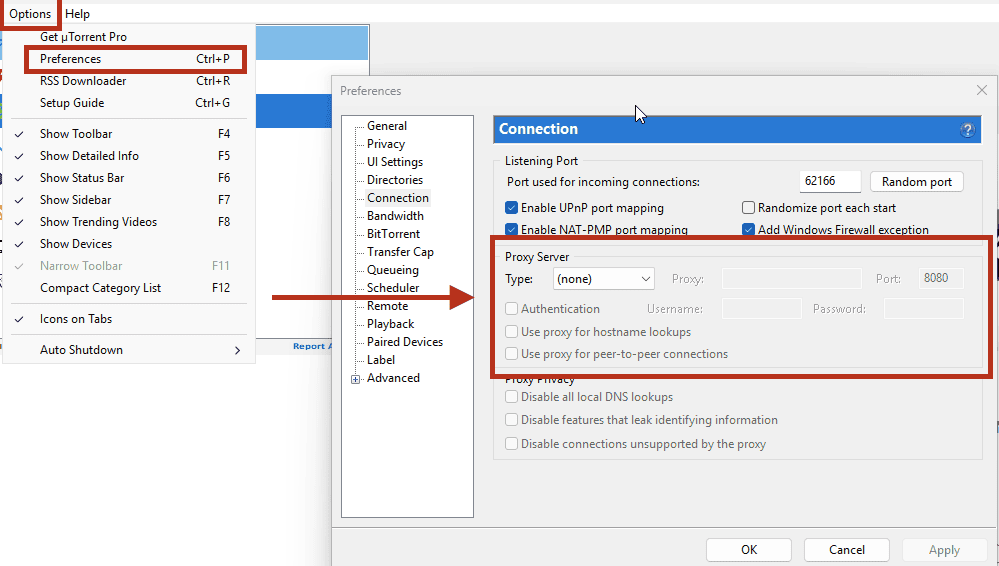
Панель Options > Preferences > Connection в uTorrent, Proxy Type в значении (none) - На той же вкладке Connection настройте проброс портов. Для строгой конфигурации с приоритетом приватности снимите галочки Enable UPnP port mapping и Enable NAT-PMP port mapping.
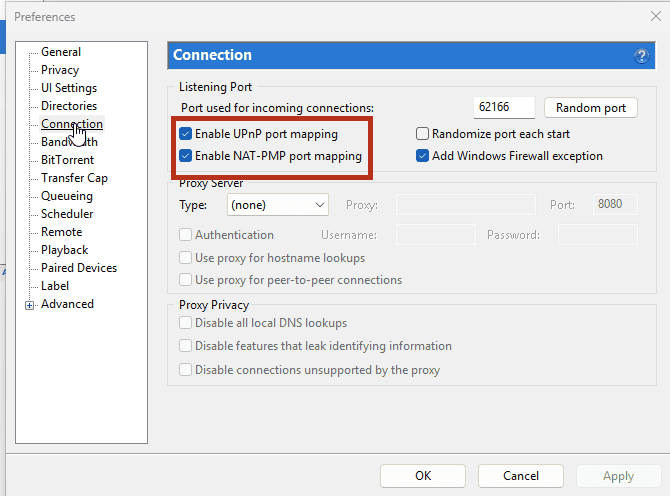
Где найти параметры Enable UPnP port mapping и Enable NAT-PMP port mapping в панели Connection в uTorrent - Дополнительная страховка (привязка к интерфейсу): выберите вкладку Advanced. С помощью поля фильтра найдите и измените параметры net.bind_ip (отвечает за привязку адаптера для входящих подключений) и net.outgoing_ip (отвечает за привязку адаптера для исходящих подключений). Задайте обоим значениям частный IP интерфейса VPN Windscribe, а не публичный IP-адрес VPN, который показывают внешние сайты проверки IP. После изменения каждой строки нажимайте Set, а затем нажмите Apply.
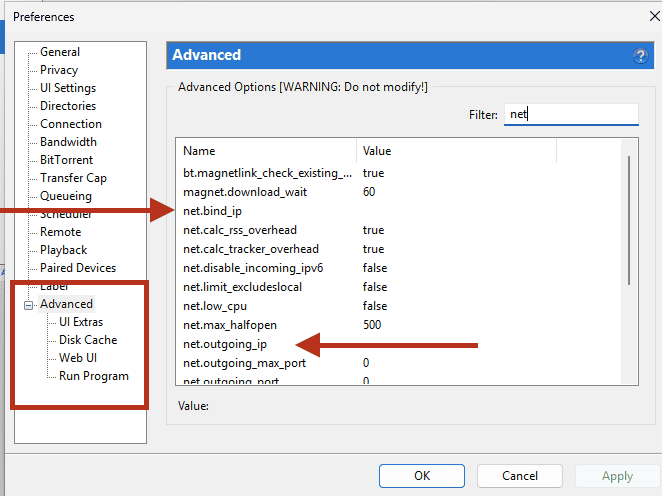
Поиск net.bind_ip и net.outgoing_ip на вкладке Advanced в uTorrent
Примечание: Windscribe закрыл свой прежний отдельный сервис прокси SOCKS5. Любая старая конфигурация прокси, оставшаяся в этих полях, приведёт к сбоям соединения.
Примечание: отключение UPnP и NAT-PMP не даёт роутеру автоматически открывать порты, из-за чего входящих подключений от других участников может стать меньше, а раздача — замедлиться. Если вам нужна доступность для входящих подключений, используйте вместо этого встроенные средства переадресации портов Windscribe.
Оговорка: частный IP-адрес, назначаемый адаптеру VPN, может меняться от сеанса к сеансу, и тогда его придётся обновлять вручную. Кроме того, Windows иногда может обходить ограничения привязки к адаптеру в зависимости от приоритета метрики интерфейса. Считайте привязку к интерфейсу вспомогательной страховкой; вашей основной защитой от утечек остаётся Always-On Firewall.
Доступность для входящих подключений и скорость раздачи
- Пользователи Pro: вы можете без дополнительной оплаты пользоваться временной переадресацией портов. Создайте временный порт через My Account > Port Forwarding, а затем подключитесь к локации с разрешённым P2P. Такие порты действуют семь дней, после чего истекают.
- Build-a-Plan и бесплатный тариф: временной переадресации портов нет. Build-a-Plan может передавать P2P-трафик в платных локациях с поддержкой P2P, входящих в ваш тариф, но временная переадресация портов — функция, доступная только в Pro.
- Static IP: для постоянного проброшенного порта требуется дополнение Static IP, которое оплачивается сверх подписки Pro. Предупреждение: на Residential Static IP трафик P2P прямо запрещён. Если вы покупаете постоянный порт именно для торрентов, обязательно выбирайте Datacenter Static IP.
Безопасная последовательность действий
Чтобы трафик не оказался открытым во время обновлений приложений или изменений в системе, придерживайтесь постоянного порядка запуска и завершения работы:
Последовательность запуска
- Убедитесь, что брандмауэр Windscribe активен и для него выбрано Always On.
- Подключитесь к серверу Windscribe с поддержкой P2P и дождитесь подтверждения соединения.
- Запустите uTorrent Classic.
Последовательность завершения работы
- Полностью закройте uTorrent Classic. Не нажимайте кнопку «X», если она настроена на сворачивание в системный трей. Используйте File > Exit, чтобы все фоновые операции P2P гарантированно прекратились.
- Отключите VPN-соединение Windscribe.
Проверка защищённого соединения
Обычные сайты проверки IP смотрят только на соединение вашего браузера и не обнаружат утечку именно в торрент-клиенте. Используйте специальный тест через торрент-трекер, чтобы проверить конфигурацию, пока VPN активен, а uTorrent запущен:
- Откройте в браузере ipleak.net.
- Найдите раздел Torrent Address detection и запустите тест, чтобы сгенерировать уникальную отслеживающую magnet-ссылку.
- Скопируйте magnet-ссылку, откройте uTorrent, выберите File > Add Torrent from URL и вставьте ссылку.
- Дайте торренту поработать несколько секунд, затем вернитесь на страницу ipleak.net и посмотрите указанный там IP-адрес.
- Убедитесь, что адрес, показанный в разделе торрента, не совпадает с вашим домашним IP и совпадает с публичным IP сервера Windscribe. Если в разделе торрента появился ваш реальный домашний IP-адрес, немедленно остановите все активные передачи и заново проверьте настройки брандмауэра.
Коротко о R.O.B.E.R.T.
Серверный блокировщик Windscribe, R.O.B.E.R.T., отсеивает вредоносные домены и трекеры на уровне DNS. Стандартные списки блокировки не мешают работе обычных публичных торрент-трекеров. А вот пользовательские настройки — могут.
Если ваши торренты не могут подключиться или показывают ошибки трекера, хотя VPN-соединение подтверждено, проверьте свои личные правила блокировки. Войдите в аккаунт, перейдите в раздел Мой аккаунт > Безопасность, просмотрите страницы Категории блокировки и Свои правила на предмет конфликтующих доменов, отключите подозрительный список блокировки и перезапустите uTorrent.
Часто задаваемые вопросы
Почему в этом руководстве не используются учётные данные прокси внутри uTorrent?


Обеспечивает ли прокси SOCKS5 шифрование данных?
Что произойдёт, если фоновый процесс Windscribe аварийно завершится?
Тарифы и полезные ссылки
Windscribe предлагает бесплатный тариф с 10 ГБ данных в месяц после подтверждения адреса электронной почты. Для работы с P2P потребуется Full Pro или Build-a-Plan, чтобы получить доступ к платным локациям, где разрешён трафик P2P.