

Как настроить и использовать Windscribe на Smart TV


Настройка Windscribe на Smart TV зависит от того, какие приложения на него вообще можно установить.
Если у вас Android TV, Nvidia Shield, Fire TV или Apple TV, вы можете установить приложение Windscribe прямо из магазина приложений устройства, войти в аккаунт и подключиться.
Если у вас Samsung TV, LG TV, Roku TV, Vizio TV, Hisense VIDAA TV или другой телевизор без поддержки VPN-приложений, потребуется обходное решение: Secure Hotspot, настройка роутера, Proxy Gateway, Control D или внешнее устройство для стриминга.
В этом руководстве описан каждый вариант, чтобы вы перестали требовать от телевизора разбираться в сетях и наконец начали что-нибудь смотреть.
Сначала проверьте, что поддерживает ваш телевизор
Прежде чем что-либо устанавливать, выясните, к какой группе относится ваш телевизор.
Используйте нативное приложение Windscribe, если у вас:
- Android TV
- Nvidia Shield
- Amazon Fire TV или Fire Stick
- Apple TV с tvOS 17.5 или более новой версией
Используйте обходное решение, если у вас:
- Samsung TV на Tizen
- LG TV на webOS
- Roku TV или устройство Roku
- Vizio TV
- модель Hisense VIDAA
- любой другой телевизор без поддержки VPN-приложений
Правило простое: если в магазине приложений вашего телевизора есть Windscribe, установите его оттуда. Если приложения нет, защитите телевизор, направив его подключение через другое устройство или роутер.
Перед началом
Вот что вам понадобится перед настройкой Windscribe на телевизоре.
- Аккаунт Windscribe: Для подключения нужен аккаунт. По умолчанию бесплатные аккаунты получают 2 ГБ трафика в месяц, а после подтверждения адреса электронной почты — до 10 ГБ в месяц.
- Подходящий план, если вы много смотрите: Стриминг быстро расходует бесплатный трафик. Pro предоставляет безлимитный трафик и доступ ко всем VPN-локациям за $9 в месяц или $69 в год. Build-A-Plan позволяет выбирать локации за $1 за каждую локацию в месяц при минимальной ежемесячной стоимости $3. Безлимитный трафик можно добавить ещё за $1 в месяц.
- Подходящий способ настройки: Проще всего использовать нативное приложение. Для неподдерживаемых телевизоров проще всего использовать Secure Hotspot, если у вас есть совместимый ПК с Windows. Настройка роутера лучше всего подходит для защиты всей домашней сети. Proxy Gateway и Control D пригодятся, если телевизор поддерживает настройки прокси или DNS.
- Немного терпения при работе с пультом: Ввод паролей с пульта превращает людей в злодеев. Используйте Lazy Login, когда эта функция доступна.
Способ 1: установите нативное приложение Windscribe
Это лучший вариант для Android TV, Nvidia Shield, Fire TV, Fire Stick и Apple TV.
Приложение работает прямо на устройстве для стриминга, поэтому вы можете выбрать локацию Windscribe, подключиться и направить трафик телевизора через VPN.
Установка на Android TV или Nvidia Shield
- Откройте Google Play Store на телевизоре или Nvidia Shield.
- Найдите Windscribe VPN.
- Выберите официальное приложение Windscribe.
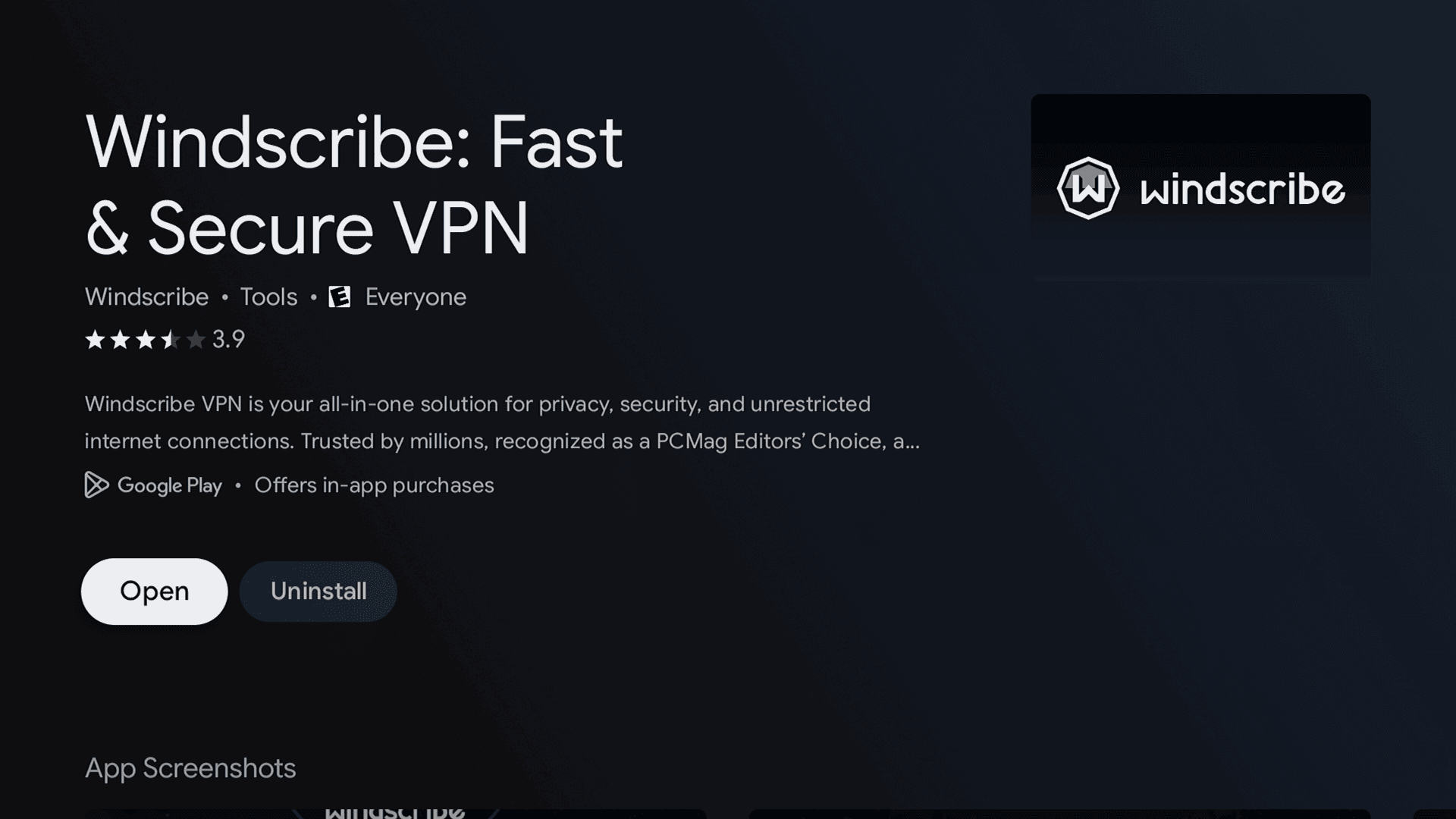
Рисунок 1: страница приложения Windscribe в Google Play Store на телевизоре TCL.
- Нажмите «Установить».
- После завершения установки откройте приложение.
- Войдите через Lazy Login, если эта функция доступна, или введите данные своего аккаунта.
- Выберите локацию и подключитесь.
Установка на Amazon Fire TV или Fire Stick
- Откройте Amazon Appstore на устройстве Fire TV.
- Найдите Windscribe VPN.
- Выберите официальное приложение Windscribe.
- Нажмите «Скачать» или «Получить».
- Откройте приложение.
- Войдите через Lazy Login, если эта функция доступна.
- Выберите локацию и подключитесь.
Установка на Apple TV
- Откройте App Store на Apple TV.
- Найдите Windscribe.
- Скачайте и откройте приложение.
- Выберите Lazy Login, чтобы не вводить пароль с пульта.
- Выберите сервер.
- Подключитесь и начните смотреть контент конфиденциально.
Для текущей версии приложения Windscribe на Apple TV требуется tvOS 17.5 или более новая версия. Для старых моделей Apple TV вместо этого потребуется роутер, точка доступа или обходное решение наподобие AirPlay.
Способ 2: используйте Secure Hotspot
Secure Hotspot — обычно самое простое обходное решение для телевизоров, на которые нельзя установить Windscribe напрямую.
Для этого подключите ПК с Windows к Windscribe, а затем раздайте защищённое VPN-соединение как сеть Wi-Fi. Телевизор подключается к этой точке доступа как к обычной сети Wi-Fi, но его трафик проходит через Windscribe.
Этот вариант лучше всего подходит для Samsung, LG, Roku, Vizio, Hisense VIDAA и других телевизоров без поддержки нативных VPN-приложений.
Настройка Secure Hotspot
- Установите Windscribe на ПК с Windows.
- Подключите Windscribe к нужной локации.
- Откройте настройки Windscribe.
- Перейдите в раздел «Подключение».
- Включите Secure Hotspot.
- Задайте имя сети и пароль для точки доступа.
- Откройте настройки Wi-Fi на Smart TV.
- Подключитесь к точке доступа на ПК с Windows.
- Пользуйтесь телевизором как обычно.
Для Secure Hotspot нужен ПК с Windows и совместимым адаптером Wi-Fi. Если ваша беспроводная сетевая карта или её драйвер не поддерживает раздачу точки доступа, этот способ может не сработать. Типичный Windows. В духе «обновите драйвер и молитесь».
Способ 3: установите Windscribe на роутер
Настройка роутера лучше всего подходит тем, кто хочет защитить все устройства в сети Wi-Fi, включая телевизоры без поддержки VPN-приложений.
После настройки Windscribe на роутере телевизору не потребуется собственное VPN-приложение. Он будет как обычно подключаться к Wi-Fi, а VPN-туннелем займётся роутер.
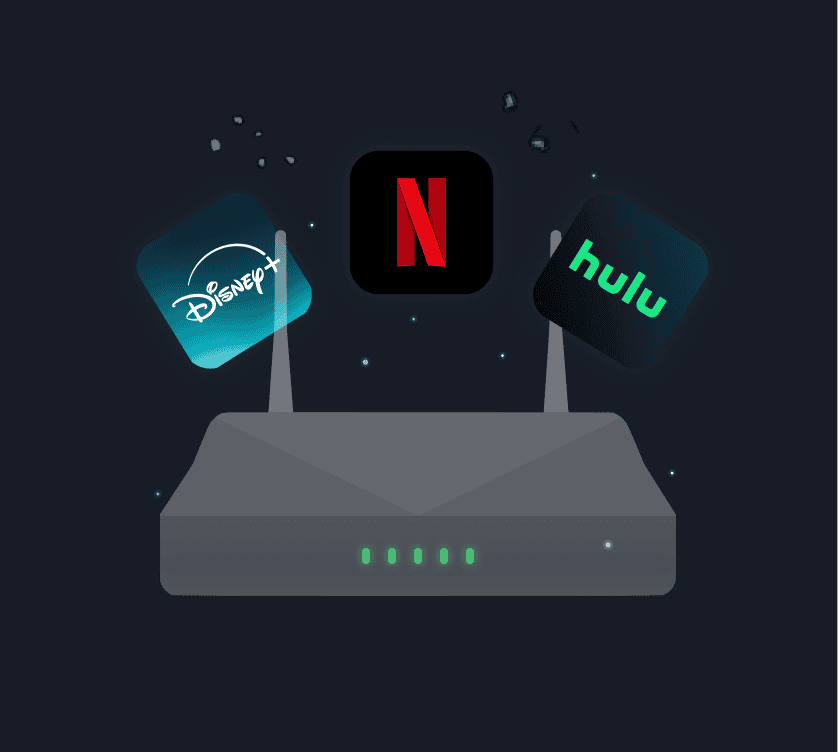
Рисунок 5: Wi-Fi-роутер со значками стриминговых сервисов.
Настройка Windscribe на роутере
- Убедитесь, что ваш роутер поддерживает конфигурации VPN-клиента.
- Войдите в аккаунт Windscribe.
- Откройте генератор конфигураций.
- Создайте конфигурацию WireGuard, OpenVPN или IKEv2.
- Войдите в панель администратора роутера.
- Найдите раздел VPN-клиента.
- Загрузите или введите конфигурацию Windscribe.
- Сохраните настройки и подключитесь.
- Пользуйтесь Smart TV как обычно.
Настройка роутера сложнее, чем использование нативного приложения или Secure Hotspot. Кроме того, она во многом зависит от модели и прошивки роутера.
Некоторые роутеры изначально поддерживают VPN-клиенты. Некоторым нужна сторонняя прошивка. А некоторые — просто пластиковые прямоугольники с лампочками и мечтами.
Для пользовательских конфигураций роутера нужен платный план Windscribe: Pro или Build-A-Plan.
Способ 4: используйте Proxy Gateway
Proxy Gateway — ещё одно обходное решение для телевизоров без поддержки VPN-приложений, на которых можно вручную настроить прокси.
При использовании Proxy Gateway компьютер с Windows, Mac или Linux запускает Windscribe и создаёт в локальной сети прокси HTTP или SOCKS5. Затем телевизор подключается через этот прокси.
Этот вариант пригодится, если в сетевом меню телевизора есть настройки прокси.
Настройка Proxy Gateway
- Установите Windscribe на компьютер с Windows, Mac или Linux.
- Подключите Windscribe к нужной VPN-локации.
- Откройте настройки Windscribe.
- Перейдите в раздел «Подключение».
- Включите Proxy Gateway.
- Выберите HTTP или SOCKS5.
- Скопируйте указанные в приложении IP-адрес локальной сети и порт.
- Откройте сетевые настройки на телевизоре.
- Введите IP-адрес и порт прокси.
- Сохраните настройки и проверьте подключение.
Proxy Gateway работает, только если телевизор позволяет вручную вводить настройки прокси. Многие телевизоры этого не позволяют. Разумеется, именно эта полезная настройка будет спрятана, отсутствовать или называться как-нибудь совершенно невразумительно.
Способ 5: используйте Control D
Control D — DNS-сервис от той же команды, которая создала Windscribe.
Это не VPN. Он не создаёт зашифрованный туннель и не обеспечивает ту же конфиденциальность, что и передача трафика телевизора через Windscribe.
Но он может пригодиться для Smart TV, на которых можно изменить настройки DNS, но нельзя установить VPN-приложение, настроить прокси или с лёгкостью настроить VPN на роутере.
Используйте Control D, если вам в первую очередь нужен контроль на уровне DNS или DNS-маршрутизация с учётом местоположения на устройстве, которое отказывается запускать нормальное VPN-приложение.
Control D — отдельный сервис с собственной подпиской, который не входит в ваш план Windscribe.
Способ 6: используйте внешнее устройство для стриминга
Если телевизор не поддерживает Windscribe напрямую, проще всего перестать с ним бороться.
Подключите устройство с поддержкой Windscribe, например:
- Amazon Fire TV Stick
- Nvidia Shield
- приставку для стриминга на Android TV
- Apple TV с tvOS 17.5 или более новой версией
Затем установите Windscribe на это устройство, а не на сам телевизор.
Часто это проще, чем пытаться убедить телевизор Samsung или LG вести себя как компьютер с поддержкой VPN. Это телевизор. Он даже собственные приложения обновляет без особого желания.
Вход и подключение в приложении для телевизора
Если вы установили нативное приложение Windscribe, войти в него несложно.
- Откройте Windscribe на телевизоре.
- Выберите «Войти».
- Используйте Lazy Login, если эта функция доступна.
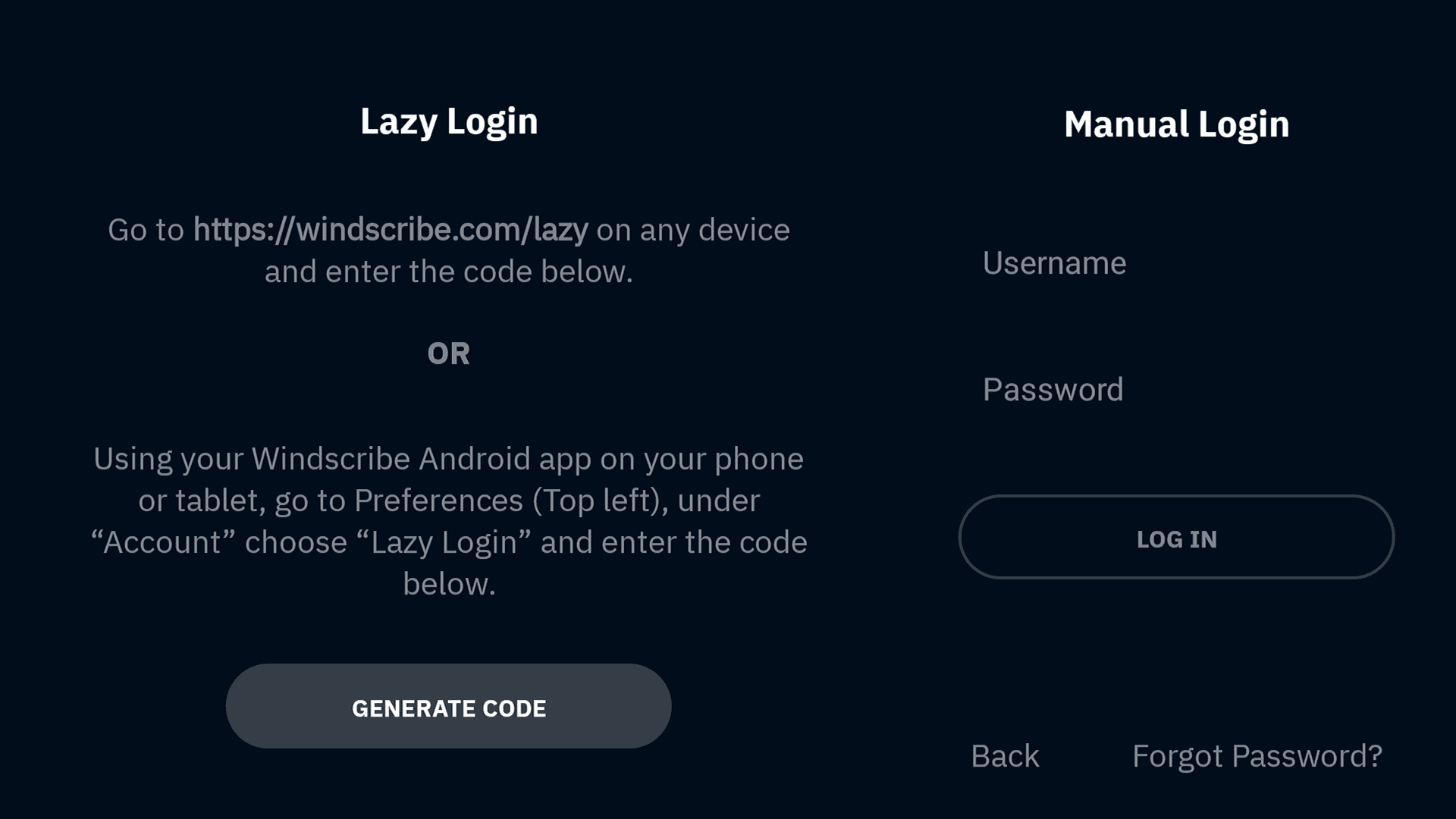
Рисунок 2: варианты Lazy Login и Manual Login в Windscribe на телевизоре TCL.
- Введите код с экрана телевизора на телефоне или компьютере.
- После входа нажмите основную кнопку подключения.
- Выберите локацию или лучший доступный сервер.
- Разрешите VPN-подключение, если телевизор запросит разрешение.
Lazy Login удобнее, потому что ввод длинных паролей с пульта — это не функция безопасности. Это наказание.
Примечание о локациях: Бесплатные аккаунты могут подключаться только к бесплатным локациям. Платные локации отмечены звёздочкой, и для доступа к ним нужен план Pro или подписка Build-A-Plan, включающая эту локацию.
Рисунок 3: другое приложение, открытое на телевизоре TCL. Этот экран не показывает состояние подключения Windscribe.
Выберите лучшую локацию для стриминга
Для максимально быстрого стриминга выберите локацию Windscribe рядом с вашим фактическим местоположением.
Чем меньше расстояние, тем обычно выше скорость, реже буферизация и меньше моментов в духе «почему это выглядит так, будто съёмка шла через суп?».
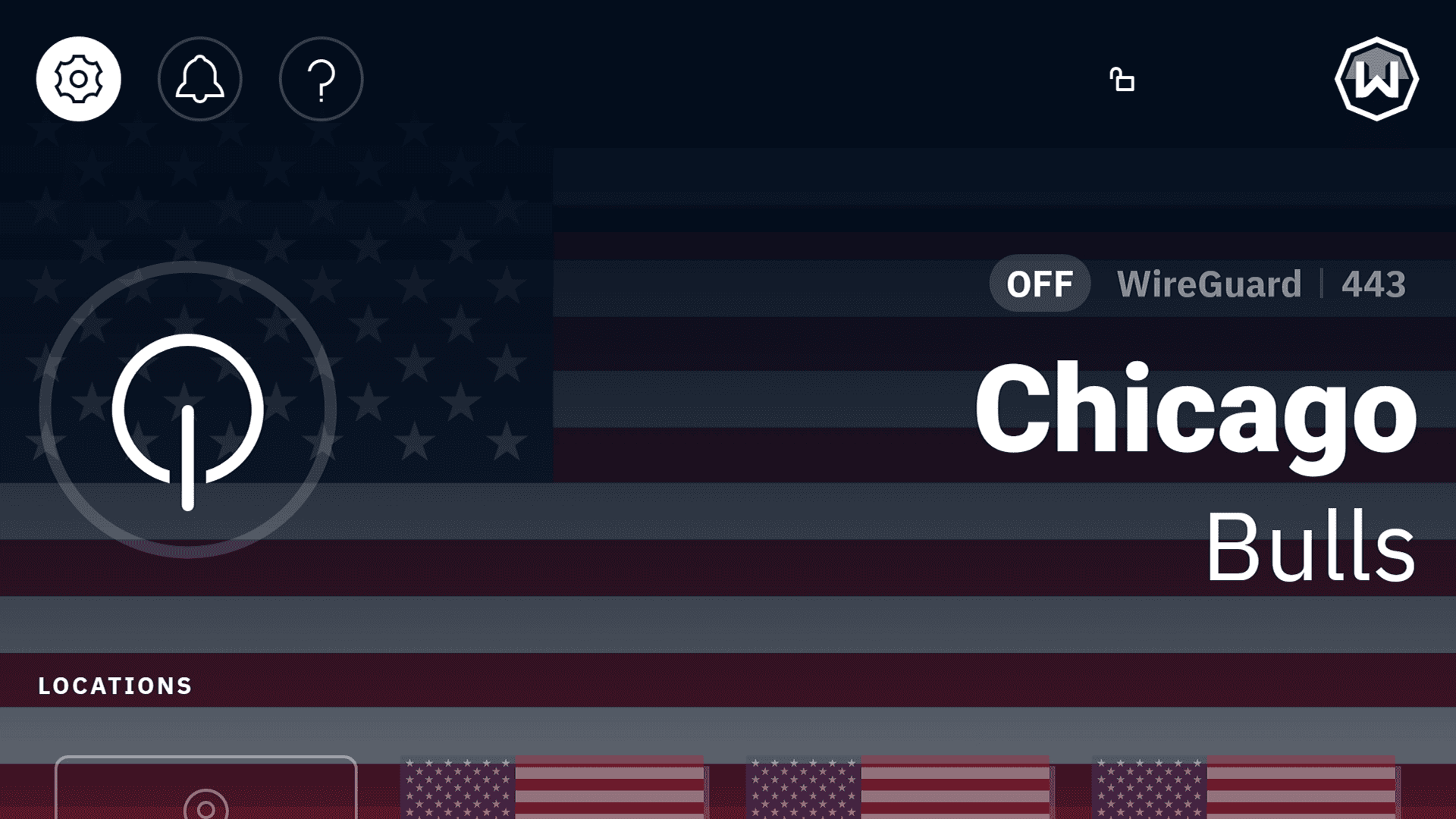
Рисунок 4: экран локаций Windscribe на телевизоре TCL при отключённом соединении. Публичный IP-адрес скрыт.
Если вы хотите, чтобы приложение для стриминга определяло ваше местоположение в конкретной стране, подключитесь к серверу в этой стране перед запуском приложения. Например, подключитесь к локации в Великобритании, прежде чем открывать британское приложение для стриминга, или к локации в США, прежде чем открывать американское приложение.
Если приложение показывает не ту библиотеку, не загружается или сообщает об ошибке VPN/прокси, попробуйте другой город в той же стране. Стриминговые платформы иногда блокируют определённые диапазоны серверов, поэтому смена локации может помочь.
Кроме того, после смены VPN-локации полностью закройте и снова откройте приложение для стриминга. Некоторые приложения цепляются за старые данные о местоположении, как енот за украденный бутерброд.
Лучший способ настройки для каждого типа телевизора
- На Android TV, Nvidia Shield, Fire TV, Fire Stick или Apple TV установите нативное приложение Windscribe из магазина приложений устройства.
- Для Samsung, LG, Roku, Vizio, Hisense VIDAA и других неподдерживаемых телевизоров сначала попробуйте Secure Hotspot, если у вас есть совместимый ПК с Windows.
- Настройте роутер, если хотите защитить все устройства в сети Wi-Fi и готовы менять его настройки.
- Используйте Proxy Gateway, если телевизор поддерживает ручную настройку прокси.
- Используйте Control D, если на телевизоре можно изменить только настройки DNS и вам не нужно полноценное VPN-шифрование.
- Используйте внешнее устройство для стриминга, если встроенная операционная система телевизора бесполезна. Иногда лучший способ починить Smart TV — сделать его немного глупее и подключить к нему что-нибудь получше.

