

O que é a função Proxy Gateway e como usá-la?


O que é o Proxy Gateway no aplicativo Windscribe
A função Proxy Gateway permite criar um servidor proxy HTTP ou SOCKS5 seguro no seu computador Windows ou Mac, disponível apenas na sua rede local (LAN). Outros dispositivos na sua rede que não suportam protocolos VPN podem se conectar ao seu computador por meio deste proxy e usar a conexão segura fornecida pelo Windscribe.
Esta função é útil para dispositivos como TVs, consoles, dispositivos inteligentes ou qualquer outro equipamento com configurações de proxy de rede.
Como usar a função Proxy Gateway
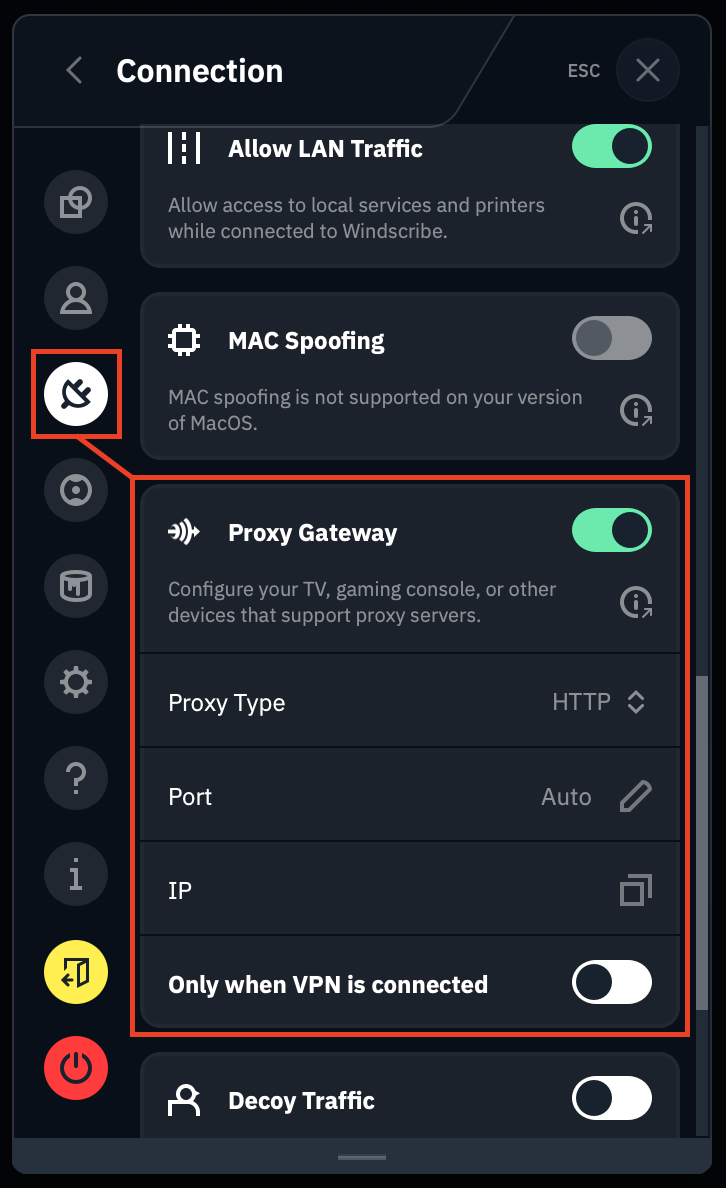
Você pode acessar a função Proxy Gateway no Windows, Mac e Linux pelo aplicativo Windscribe. Abra as Preferências do Windscribe, vá para a aba Conexão e role para baixo até o Proxy Gateway.
Em seguida, ative o botão. Você verá algumas opções aqui:
Qual tipo de proxy devo usar?
Você tem a opção de usar proxy para tráfego HTTP ou SOCKS. Se não tiver certeza de qual usar, selecione o proxy SOCKS
- O proxy HTTP redireciona apenas o protocolo HTTP. Isso inclui a maior parte do tráfego web e muitos aplicativos. No entanto, isso pode não ser suficiente para o seu caso de uso — nesse caso, você pode usar a opção SOCKS.
- O proxy SOCKS redireciona todo o seu tráfego, pois é muito mais flexível e suporta todos os tipos de tráfego.
IP - Este é o endereço IP e a porta que você usará nos seus outros dispositivos para se conectar ao computador que executa a VPN. O formato é IP:Porta. Na captura de tela acima, o IP é 192.168.2.22 e a porta é 10473.
Depois de configurar o Proxy Gateway no aplicativo, abra as configurações de rede no outro dispositivo e navegue até as configurações de proxy. Lá, você terá a opção de inserir um IP e uma porta. Insira o IP e a porta da seção Proxy Gateway do aplicativo Windscribe e você estará quase pronto. Certifique-se de aplicar as configurações no outro dispositivo e ativar o proxy, se houver essa opção.
Depois de fazer isso, conecte a VPN no seu computador. O dispositivo vai se conectar primeiro ao seu computador, onde o tráfego de internet passará pelo servidor VPN ao qual você está conectado.