

O que é o split tunneling e como usá-lo


Já quis assistir à sua biblioteca local do Netflix sem desligar a VPN? Muitas pessoas enfrentam este mesmo dilema. Quando está totalmente protegido, alguns aplicativos ficam lentos ou param de funcionar. Desligue a VPN e de repente está rápido, mas exposto. É aí que entra o split tunneling de VPN.
O split tunneling permite que você escolha quais aplicativos ou sites usam sua conexão segura através da VPN, e quais vão diretamente pela sua conexão de internet comum. O resultado é uma velocidade de internet mais alta, menos problemas de compatibilidade e sem precisar ficar ligando e desligando a VPN.
Neste guia, você aprenderá o que é o split tunneling de VPN, como funciona, quando usá-lo e como configurá-lo com segurança no Windscribe. Vamos explicar tudo.
|
Resposta rápida: O split tunneling permite rotear alguns aplicativos pela VPN para segurança, enquanto outros usam sua internet comum para velocidade. É como ter duas conexões de internet ao mesmo tempo: uma criptografada, outra direta. |
Por que o split tunneling de VPN existe
Para entender o recurso de split tunneling, primeiro você precisa entender as desvantagens de usar uma VPN (Rede Privada Virtual). Uma conexão VPN criptografa todo o seu tráfego online e o roteia por servidores remotos, protegendo seus dados de bisbilhoteiros, rastreadores e hackers. Mas essa camada extra de segurança tem efeitos colaterais.
VPNs deixam sua internet mais lenta
Cada pacote de dados que passa pelo seu serviço VPN é encapsulado em criptografia, o que demanda poder de processamento e tempo adicional de percurso pelos servidores remotos. Isso pode reduzir a velocidade da internet em 10 a 40 %. O resultado é mais latência, downloads mais lentos e qualidade de streaming reduzida.
Alguns aplicativos e serviços bloqueiam o tráfego VPN
Algumas plataformas não gostam muito de VPNs. Bancos, sites de pagamento e serviços de streaming como Netflix ou Hulu frequentemente bloqueiam o tráfego de Redes Privadas Virtuais para prevenir fraudes ou aplicar regras regionais. Até redes corporativas e portais governamentais podem rejeitar conexões criptografadas, forçando você a desconectar.
Problemas de acesso à rede local
Quando a VPN está ativa na sua rede doméstica, o seu dispositivo se comporta como se estivesse em uma rede separada. Isso faz com que impressoras desapareçam, dispositivos de casa inteligente fiquem offline e o compartilhamento de arquivos ou unidades NAS parem de funcionar. É um efeito colateral comum de rotear todo o tráfego pela VPN.
Essas limitações forçam as pessoas a uma rotina constante de ligar e desligar: ligar a VPN para segurança, desligá-la para fazer algo e esquecer de religá-la. É inconveniente, arriscado e mata a produtividade. É aí que entra o split tunneling.
O que é o split tunneling?
O split tunneling é um recurso de VPN que permite enviar parte do seu tráfego de internet por um túnel criptografado, enquanto outro tráfego acessa a internet diretamente.
Quando você liga uma VPN, normalmente tudo o que você faz online passa por uma rota segura e criptografada – seu túnel seguro. Com o split tunneling, sua conexão se divide em dois caminhos que funcionam ao mesmo tempo:
-
Caminho 1: o túnel VPN criptografado, que é seguro e privado, mas ligeiramente mais lento.
-
Caminho 2: sua conexão direta à internet, que é rápida e conveniente, mas desprotegida e visível para o seu provedor.
Você decide quais aplicativos ou sites usam qual caminho. Talvez seu navegador e e-mail passem pela VPN, enquanto o tráfego de jogos ou streaming usa sua conexão de internet comum para melhor velocidade. As duas rotas funcionam simultaneamente sem interferir entre si.
Pense nisso como uma rodovia com duas faixas. A faixa VPN tem postos de controle de segurança (criptografia) que deixam as coisas um pouco mais lentas, mas mantêm você seguro. A faixa expressa não tem postos de controle, então é mais rápida, mas menos segura. O split tunneling permite escolher qual faixa cada aplicativo usa com base nas suas necessidades.
Como o split tunneling funciona na prática?
Em nível básico, o split tunneling transforma seu aplicativo VPN em um diretor de tráfego inteligente. Cada vez que seu dispositivo envia dados online, a VPN inspeciona o pacote e decide para onde ele deve ir – pelo túnel VPN para segurança ou pela sua conexão de internet normal para velocidade. Depois que você define as regras, tudo acontece automaticamente.
Você controla o que vai para onde. Você pode:
-
Escolher quais aplicativos usam o túnel VPN
-
Decidir quais sites ou domínios devem passar pela VPN
-
Especificar quais endereços IP recebem rotas criptografadas
Sua VPN usa essas regras para criar lógica de roteamento dentro do seu dispositivo. Por baixo dos panos, seu computador tem mais de uma interface de rede – uma para sua internet comum e outra interface virtual criada pela VPN (conhecida como dispositivo tun/tap). Quando você liga o split tunneling, a VPN modifica a tabela de roteamento do seu sistema, adicionando regras precisas que determinam qual caminho cada pacote percorre.
Por exemplo, o tráfego do seu navegador para um site bancário pode ser roteado pelo túnel VPN criptografado, enquanto o seu stream de vídeo vai direto pela sua rede local para melhor velocidade. O sistema operacional verifica essas regras de roteamento toda vez que uma nova conexão começa, e depois envia cada pacote pelo túnel VPN correto.
Tudo isso acontece em milissegundos. Para você, parece transparente, mas por baixo do capô, seu cliente VPN está constantemente roteando tráfego por dois gateways diferentes, mantendo seu tráfego seguro criptografado e seu tráfego não sensível rápido.
Tipos de split tunneling
Nem todo split tunneling funciona da mesma forma. Dependendo do seu provedor de VPN e do dispositivo, você pode ter acesso a diferentes modos de VPN que roteiam seu tráfego de forma diferente. Cada tipo oferece um equilíbrio entre privacidade, velocidade e conveniência. Aqui estão os principais tipos de split tunneling que você deve conhecer.
Split tunneling baseado em aplicativos
O split tunneling baseado em aplicativos permite escolher exatamente quais aplicativos usam sua conexão VPN. Você pode selecionar em uma lista de aplicativos instalados e decidir quais passam pelo túnel criptografado e quais ficam na sua conexão comum. É o tipo mais comum de split tunneling, disponível no Windows, Android e alguns clientes macOS.
Split tunneling baseado em URL
O split tunneling baseado em URL foca em sites em vez de aplicativos. Você insere manualmente domínios específicos para conectar fora da VPN, mantendo o restante do seu tráfego de internet criptografado. Essa configuração funciona bem para quem depende de aplicativos web ou fluxos de trabalho no navegador, especialmente quando certos sites bloqueiam o acesso VPN. É comum em VPNs baseadas em navegador e alguns clientes desktop. O Windscribe oferece controle sobre isso no recurso de IPs & nomes de host nas configurações de Split Tunneling.
Split tunneling inverso (modo Inclusive)
O split tunneling inverso funciona ao contrário. Por padrão, nenhum tráfego seu é roteado pela VPN, exceto os aplicativos que você selecionar. Também chamado de modo Inclusive, modo lista branca ou modo somente VPN, ele oferece controle granular sobre o que é criptografado. Essa configuração é útil quando você precisa proteger apenas atividades específicas, e não toda a sua conexão.
Split tunneling padrão (modo Exclusive)
O split tunneling padrão, também chamado de modo Exclusive, modo lista negra ou modo bypass, é o oposto do tunneling inverso. Aqui, todo o seu tráfego passa pela VPN por padrão, exceto os aplicativos que você escolhe excluir. É a opção mais prática para usuários que querem segurança máxima com algumas exceções.
Split tunneling baseado em políticas
O split tunneling baseado em políticas é tipicamente usado em ambientes corporativos ou empresariais. Em vez de os usuários definirem as regras, os administradores de TI definem políticas de rede que determinam qual tráfego deve passar pela VPN. Uma empresa pode, por exemplo, rotear todo o tráfego para servidores corporativos pelo túnel criptografado enquanto permite que a navegação pessoal dos funcionários vá diretamente para a internet. Isso garante conformidade e eficiência em grandes redes, mas não é algo que a maioria dos usuários individuais de VPN vai precisar.
Split tunneling baseado em rotas
O split tunneling baseado em rotas decide para onde enviar seu tráfego com base em endereços IP ou rotas de rede. A VPN ajusta dinamicamente quais conexões usam o túnel dependendo do destino. Por exemplo, todo o tráfego para endereços de rede local como 192.168.x.x pode automaticamente contornar a VPN, enquanto todo o resto fica protegido. Esse modo é comum em configurações avançadas ou ambientes corporativos e fornece controle preciso sobre como os dados fluem entre caminhos seguros e inseguros.
|
Tipo |
Nível de controle |
Complexidade |
Melhor para |
Suporte Windscribe |
|
Baseado em apps |
Simples |
Baixa |
A maioria dos usuários |
✅ Sim |
|
Baseado em URL |
Moderado |
Média |
Focado na web |
✅ Sim (nomes de host) |
|
Inverso (Inclusive) |
Simples |
Baixa |
Necessidades mínimas de VPN |
✅ Sim |
|
Padrão (Exclusive) |
Simples |
Baixa |
Proteção máxima |
✅ Sim |
|
Baseado em políticas |
Complexo |
Alta |
Empresas |
❌ Não |
|
Baseado em rotas |
Complexo |
Alta |
Usuários avançados |
✅ Parcial (IPs) |
Quando você deve usar o split tunneling?
O split tunneling não é para todos ou para toda situação. Mas quando usado corretamente, pode tornar sua experiência VPN mais suave, rápida e menos frustrante sem abrir mão da privacidade onde ela importa. Aqui estão os cenários mais comuns em que o split tunneling faz sentido.
1. Serviços de streaming e entretenimento
Você quer relaxar assistindo Netflix, Hulu ou BBC iPlayer, mas no momento em que a VPN é ativada, o conteúdo não carrega. Plataformas de streaming são conhecidas por detectar e bloquear tráfego VPN. A solução é simples: exclua seus apps de streaming do túnel VPN. Você terá acesso à sua biblioteca de conteúdo local e reprodução fluida em velocidade total, enquanto o restante da sua atividade na internet fica criptografado pela VPN.
2. Banco online e aplicativos financeiros
Bancos e plataformas de pagamento frequentemente veem IPs de VPN como suspeitos e bloqueiam o acesso completamente. Com o split tunneling, você pode rotear seu app bancário ou site financeiro fora da VPN para que ele veja seu endereço IP real. Como sua conexão bancária já é criptografada com HTTPS/TLS, excluí-la da VPN não compromete a segurança.
3. Acesso a dispositivos da rede local
O túnel VPN isola seus dispositivos da sua rede local, o que significa que coisas como compartilhamento de arquivos, Chromecast e AirPlay param de funcionar. Quando você exclui o tráfego LAN do túnel VPN, seu tráfego de internet fica protegido enquanto seus dispositivos domésticos permanecem acessíveis.
Por exemplo, se você precisa imprimir um documento mas sua impressora não está visível quando o Windscribe está conectado, basta adicionar o endereço IP da impressora à lista de exclusões de split tunneling do Windscribe. Você também pode excluir intervalos inteiros de IP locais como 192.168.x.x ou 10.0.x.x para manter acesso total à sua rede doméstica.
4. Trabalho remoto (corporativo + pessoal)
Quando você trabalha remotamente, pode precisar de uma VPN para acessar servidores da empresa ou ferramentas internas, mas não quer que sua navegação pessoal, redes sociais ou streaming fiquem lentos pela criptografia corporativa. Com o split tunneling, você pode rotear seus apps de trabalho pela VPN enquanto sites pessoais usam sua internet normal. Alguns usuários chegam a usar duas VPNs ao mesmo tempo – uma para o trabalho e outra para uso pessoal – embora essa configuração seja mais complexa e raramente necessária.
5. Viagens ao exterior
Viajar traz um desafio único: você quer acesso aos sites de notícias, apps bancários ou bibliotecas de streaming do seu país, mas também precisa que apps locais como mapas, transporte por aplicativo ou entrega de comida funcionem corretamente. Com o split tunneling, você pode rotear seu conteúdo do país de origem e operações bancárias pelo túnel VPN (configurado para sua região de origem), enquanto serviços baseados em localização se conectam diretamente usando seu IP atual.
6. Downloads grandes e torrents
Downloads grandes podem ficar lentos quando tudo passa por uma VPN. Com o split tunneling, você pode manter downloads sensíveis ou privados – como torrents – roteados pela VPN para privacidade, enquanto downloads comuns são enviados pela sua conexão padrão. Isso significa velocidades maiores onde a segurança não importa, e privacidade total onde ela importa. Apenas certifique-se de que qualquer atividade P2P ou de torrents segue as leis locais e regulamentos de direitos autorais.
Os benefícios de usar o split tunneling
O split tunneling oferece o melhor dos dois mundos: segurança pelo túnel VPN e velocidade pelo tráfego comum. Estes são os principais benefícios do split tunneling de VPN.
-
Velocidades de internet mais altas: apenas o tráfego protegido pela VPN sofre lentidão, enquanto seu tráfego comum funciona em velocidade total.
-
Melhor gerenciamento de largura de banda: o split tunneling reduz a carga nos servidores VPN e ajuda a economizar dados móveis ou largura de banda em conexões com limite de dados.
-
Acesso a serviços que bloqueiam VPNs: você pode contornar bloqueios de VPN de bancos, serviços de streaming e sites, proporcionando uma experiência sem interrupções.
-
Manter acesso à rede local: mantenha dispositivos LAN como impressoras, unidades NAS e dispositivos de casa inteligente acessíveis enquanto usa uma VPN para tráfego online.
-
Flexibilidade e conveniência: o split tunneling oferece segurança personalizada para necessidades específicas, automatizando o processo após uma configuração inicial.
-
Melhor desempenho de aplicativos: apps sensíveis à latência, como chamadas de vídeo e jogos, têm melhor desempenho ao contornar a VPN para conexões mais rápidas.
O split tunneling é seguro?
O split tunneling é seguro quando usado corretamente com um provedor VPN confiável como o Windscribe. No entanto, é menos seguro do que rotear todo o tráfego pela VPN, pois parte dos seus dados ficará desprotegida. A contrapartida é que você decide quais apps ou serviços recebem a camada extra de segurança.
O que está em risco?
Quando você exclui apps ou sites do túnel VPN, o tráfego para esses sites ou apps fica desprotegido. Sem criptografia, seu provedor de internet pode ver o tráfego, e os sites podem detectar seu endereço IP real. Isso torna seus dados mais vulneráveis a ataques man-in-the-middle. Por exemplo, se você excluir Netflix da sua VPN, seu provedor pode ver que você está assistindo Netflix e possivelmente até rastrear o que você está assistindo.
Riscos de segurança específicos
Existem riscos de segurança específicos que você precisa conhecer ao usar o split tunneling de VPN. Como parte dos seus dados não passará pelo túnel VPN criptografado, ela ficará exposta.
1. Monitoramento pelo provedor de internet
Quando você exclui tráfego da VPN, seu Provedor de Serviços de Internet pode vê-lo. Isso significa que ele pode rastrear seus hábitos de navegação e potencialmente vender essas informações a anunciantes. A melhor forma de mitigar isso é excluir apenas tráfego não sensível, como streaming de vídeo, onde a privacidade é menos importante.
2. Anonimato reduzido
Ao excluir certos apps, seu IP real fica visível e os sites podem rastrear sua atividade com base nele. Sua localização também pode ser exposta. Para mitigar esse risco, não exclua apps que precisam do seu anonimato, como apps bancários ou de mensagens.
3. Risco de configuração incorreta
É fácil excluir acidentalmente apps sensíveis ou não perceber o que está protegido versus desprotegido. Uma configuração errada pode causar vazamentos de privacidade. Sempre teste sua configuração para garantir que apenas os apps que você deseja excluir estejam fora da VPN.
Riscos corporativos e empresariais
Para usuários corporativos de VPN, o split tunneling pode representar riscos maiores. Ele permite que funcionários contornem políticas de segurança corporativas, o que pode levar a riscos de exfiltração de dados. Dados confidenciais da empresa podem ser expostos ou vazados se o tráfego for roteado fora do túnel VPN seguro. Além disso, violações de conformidade podem ocorrer se o split tunneling contornar os padrões de segurança exigidos pela empresa.
Quando NÃO usar o split tunneling
Evite usar o split tunneling se:
-
Você está em Wi-Fi público ou não confiável (roteie tudo pela VPN)
-
Você está lidando com dados altamente sensíveis
-
Você está em um ambiente de alto risco
-
Você está tentando maximizar o anonimato
-
Você precisa cumprir políticas de segurança rígidas
-
Você não entende completamente quais apps precisam de proteção
Use o split tunneling quando:
-
Você está em uma rede confiável (casa, escritório)
-
Você entende seu modelo de ameaças
-
Você está equilibrando necessidades específicas (velocidade vs. segurança)
-
Você está excluindo apenas tráfego de baixo risco
Como usar o split tunneling com segurança
-
Exclua apenas apps confiáveis para reduzir o risco de exposição.
-
Mantenha dados sensíveis como banco, e-mail e senhas roteados pela VPN.
-
Garanta que o tráfego excluído use HTTPS com criptografia SSL/TLS.
-
Minimize as exclusões para melhor segurança geral.
-
Revise suas regras de split tunneling regularmente para manter a segurança.
-
Evite Wi-Fi público ou roteie todo o tráfego pela VPN em redes não confiáveis.
-
Teste sua configuração para garantir que tudo está sendo roteado como pretendido.
-
Use uma VPN forte com recursos de segurança robustos para proteção máxima.
Split tunneling vs. VPN de túnel completo: qual é a diferença?
A principal diferença entre o split tunneling e uma VPN de túnel completo se resume a como o tráfego é roteado. Uma VPN de túnel completo roteia todo o seu tráfego de internet pela VPN, fornecendo segurança e privacidade máximas ao custo de velocidade e compatibilidade. Uma VPN de túnel dividido, por outro lado, roteia apenas parte do seu tráfego pela VPN, equilibrando privacidade e desempenho para uma experiência mais personalizada.
VPN de túnel completo:
-
Todo o tráfego é roteado pela VPN
-
Fornece criptografia 100% para privacidade e segurança máximas
-
Velocidades mais lentas devido à sobrecarga da criptografia
-
Alguns serviços (como streaming ou redes locais) podem não funcionar corretamente
-
Configuração simples: tudo está protegido
VPN de túnel dividido:
-
Apenas parte do tráfego passa pela VPN
-
Fornece criptografia parcial para equilíbrio entre privacidade e desempenho
-
Velocidades mais altas para apps ou serviços excluídos da VPN
-
Melhor compatibilidade com serviços que bloqueiam VPNs
-
Mais complexo: requer que você gerencie o que está protegido e o que não está
|
Recurso |
Túnel completo |
Túnel dividido |
|
Tráfego protegido |
100% |
Parcial (você escolhe) |
|
Velocidade |
Mais lenta |
Mista (mais rápida para os excluídos) |
|
Nível de segurança |
Máximo |
Alto (para tráfego incluído) |
|
Complexidade |
Simples |
Requer configuração |
|
Compatibilidade |
Alguns problemas |
Melhor compatibilidade |
|
Caso de uso |
Necessidades máximas de privacidade |
Equilibrar velocidade + segurança |
|
Melhor para |
Wi-Fi público, trabalho sensível |
Uso doméstico, streaming, jogos |
|
Visibilidade para o ISP |
Nenhuma |
Parcial (tráfego excluído) |
VPN de túnel completo vs. VPN de túnel dividido: qual devo usar?
A decisão entre usar túnel completo ou split tunneling depende das suas necessidades específicas no momento. Você também pode alternar entre eles. Com o Windscribe, você pode facilmente ativar/desativar o split tunneling e alternar entre os modos Inclusive e Exclusive.
Escolha VPN de túnel completo quando:
-
Você está em uma rede pública ou não segura
-
Você está lidando com informações sensíveis
-
Você precisa de anonimato máximo
-
Você não quer gerenciar configurações
-
A segurança é mais importante do que a conveniência
Escolha VPN de túnel dividido quando:
-
Você está em redes confiáveis (casa, escritório)
-
Você precisa que apps específicos funcionem mais rápido
-
Alguns serviços bloqueiam VPNs
-
Você quer acessar dispositivos locais
-
A conveniência é uma prioridade
Como ativar o Split Tunneling
Android
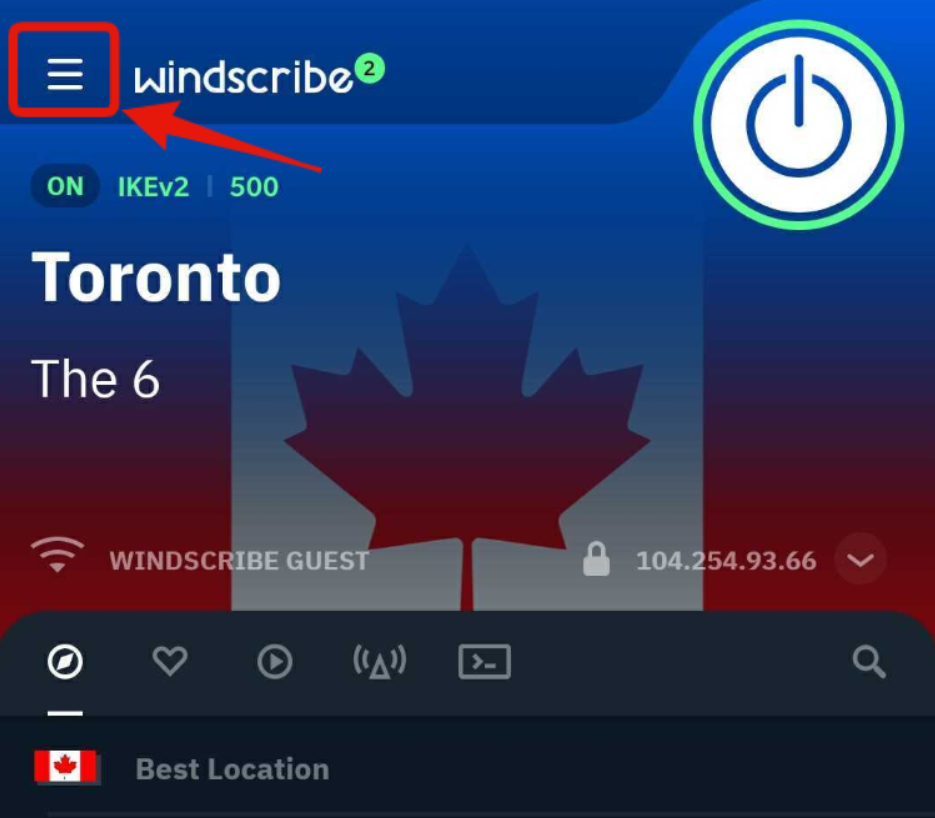
- Abra o aplicativo Windscribe e toque no botão de menu no canto superior esquerdo
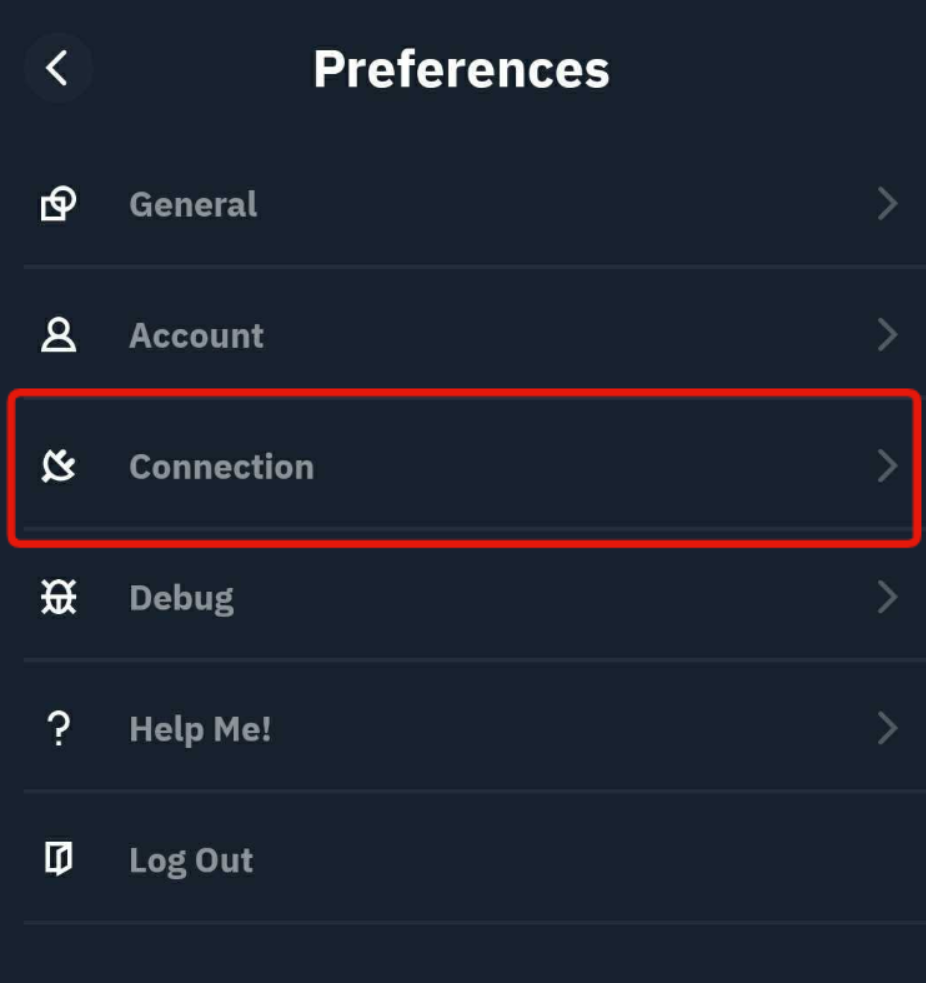
- Vá para o submenu Conexão
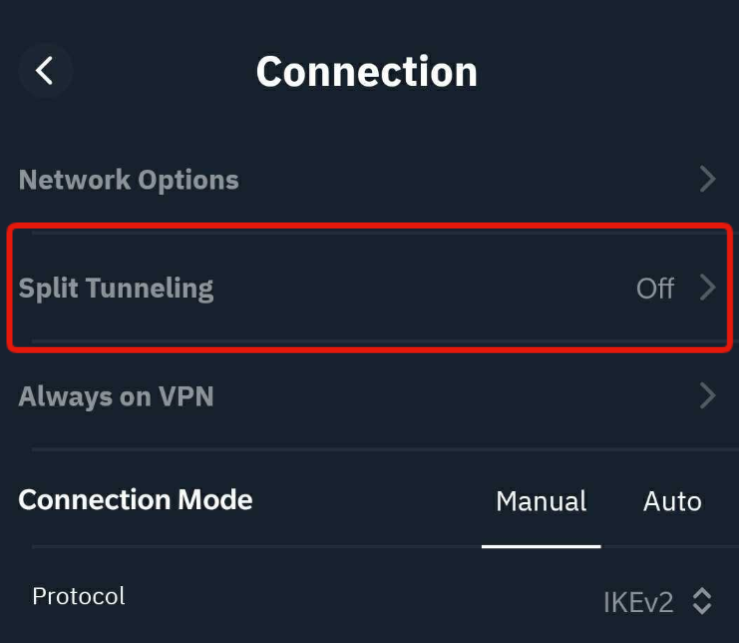
- Selecione a opção Split Tunneling
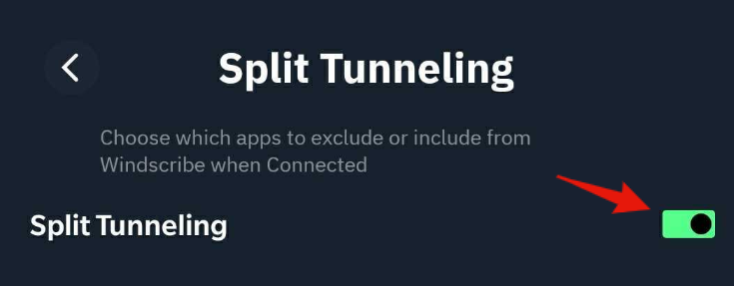
- Ative o interruptor para habilitar o Split Tunneling no dispositivo
- Escolha qual modo de split tunneling você usará: Exclusive ou Inclusive
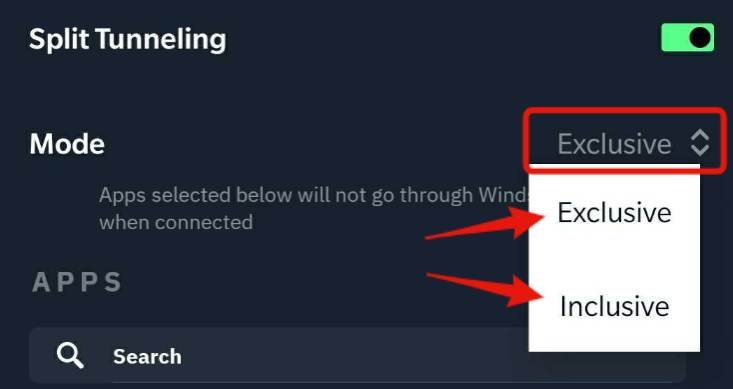
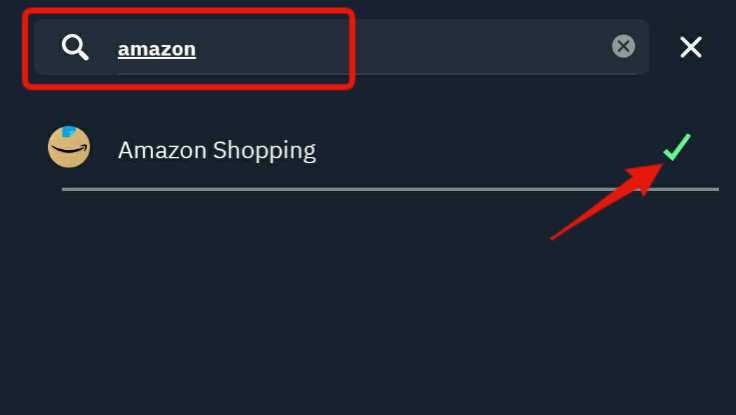
- Role pela lista de apps ou use a barra de pesquisa para encontrar o aplicativo que deseja usar
- Por fim, volte para a tela principal do aplicativo, desconecte da VPN e reconecte.
Você verá um pequeno ícone abaixo do botão de conexão quando o Split Tunneling estiver habilitado.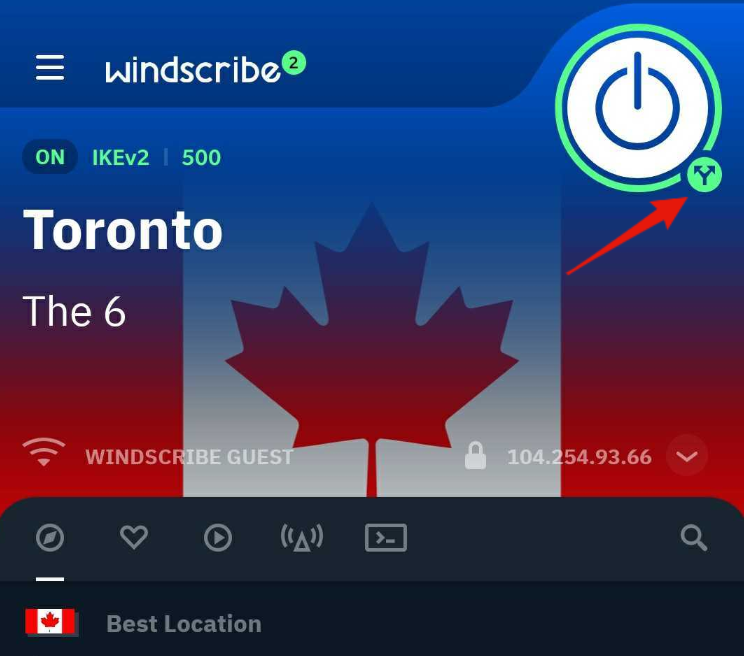
Windows
Lembre-se de que o Split Tunneling só funcionará com software tradicional executado a partir de um arquivo executável (.exe).
Aplicativos Windows baixados da Microsoft Store, como o Mail, funcionam de forma diferente e não funcionarão com o Split Tunneling.
Navegando até o recurso Split Tunneling
- Abra o aplicativo Windscribe e toque no botão de menu no canto superior esquerdo
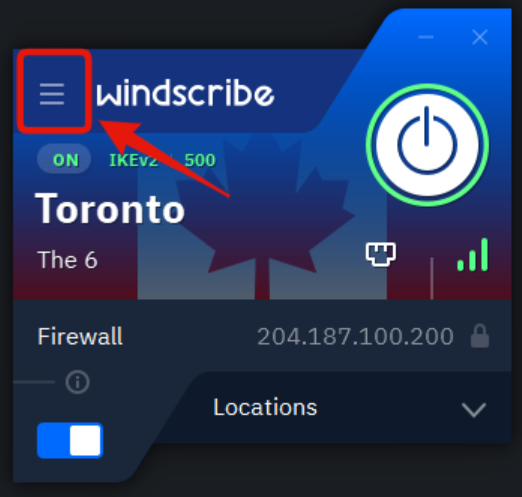
- Vá para o submenu Conexão
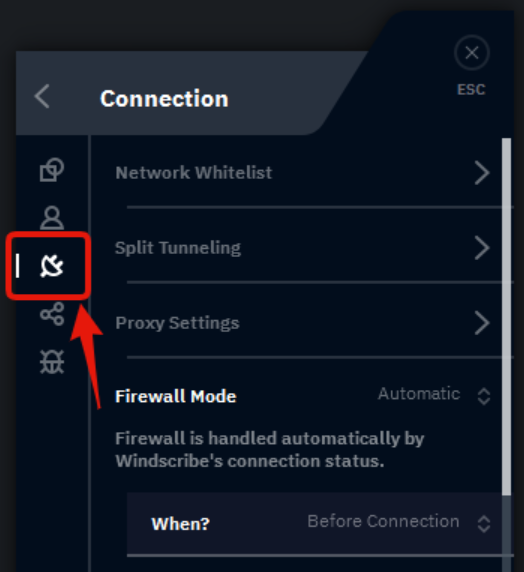
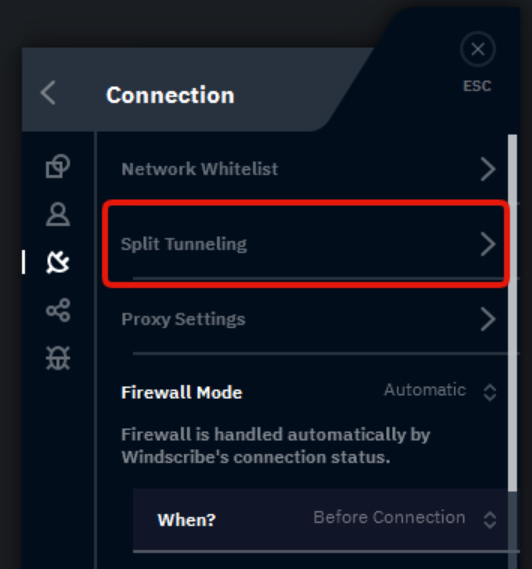
- Selecione a opção Split Tunneling
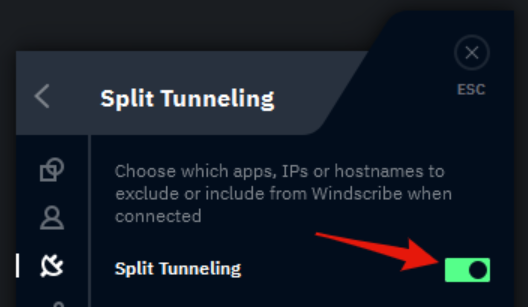
- Ative o interruptor para habilitar o Split Tunneling no dispositivo
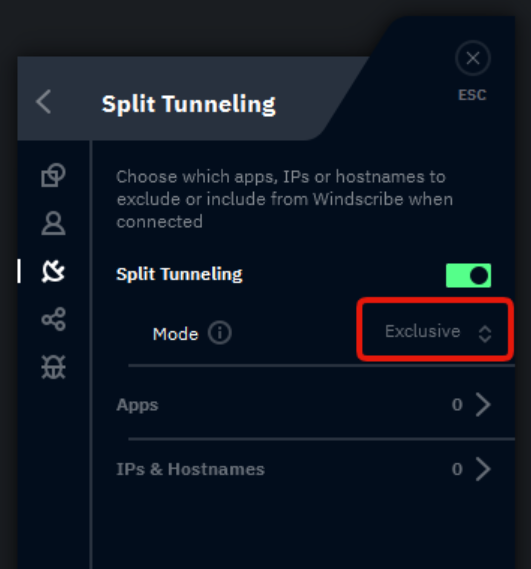
- Escolha qual modo de split tunneling você usará: Exclusive ou Inclusive
Adicionando Aplicativos
Há duas formas de selecionar aplicativos para o recurso Split Tunneling do cliente desktop:
- Função de pesquisa/Abertos recentemente - este é o método mais fácil pois requer menos etapas, mas não é tão abrangente
- Pressione a opção Apps para abrir a lista de aplicativos adicionados à lista de Split Tunneling
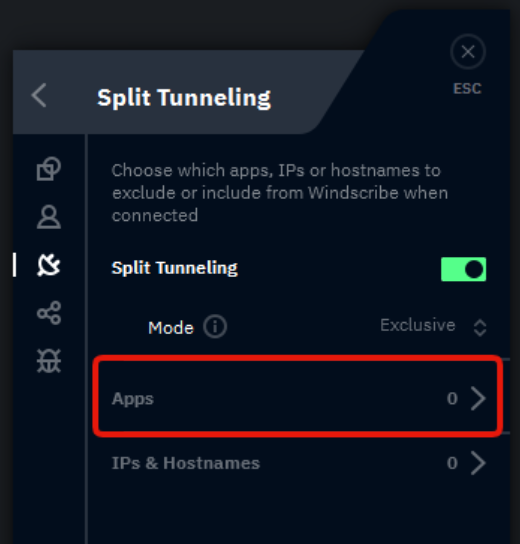
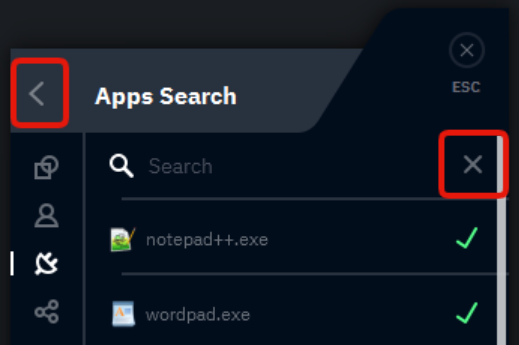
- Clique no ícone de pesquisa para abrir uma lista curta dos aplicativos abertos recentemente.
Observe que isso pesquisará apenas a lista de aplicativos mais recentes, não todos os aplicativos do computador.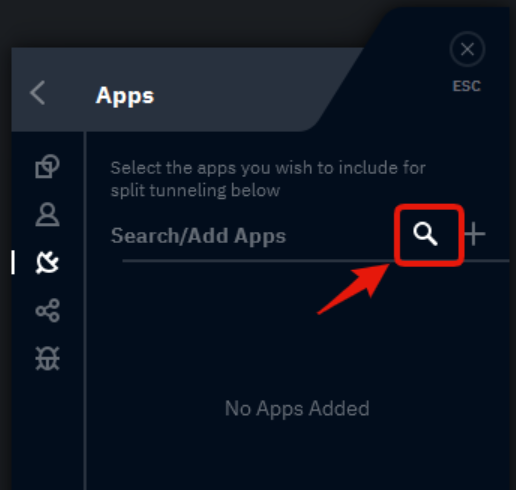
Selecionar os aplicativos aqui os adicionará à lista de Split Tunneling. Os apps selecionados serão indicados com uma marca de verificação verde.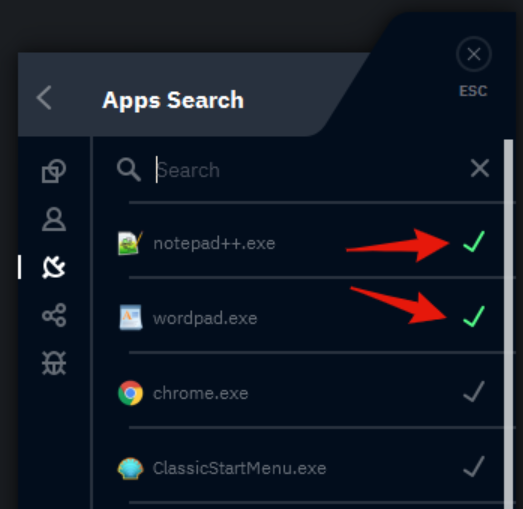
Você também pode pesquisar os aplicativos nesta lista para acesso mais rápido.
Se você não encontrar o app que deseja adicionar à lista aqui, continue com o segundo método abaixo.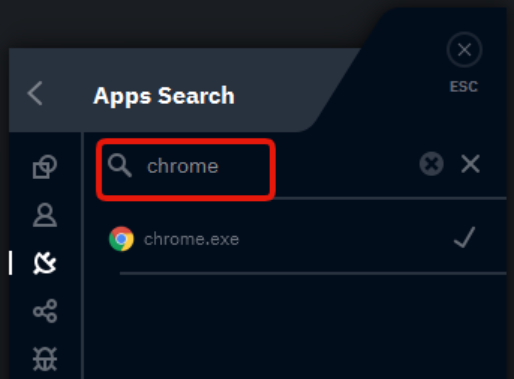
- Depois de selecionar os aplicativos que deseja adicionar à lista de Split Tunneling, pressione o botão voltar no canto superior esquerdo ou o X à direita da barra de pesquisa.
Você verá então todos os apps afetados pelo Split Tunneling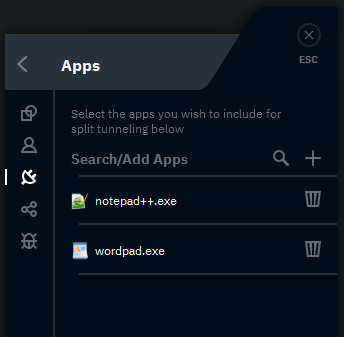
- Pressione a opção Apps para abrir a lista de aplicativos adicionados à lista de Split Tunneling
- Caminho do diretório para o arquivo do aplicativo - permite a seleção exata de arquivos executáveis de aplicativos.
- Pressione a opção Apps para abrir a lista de aplicativos adicionados à lista de Split Tunneling
- Clique no ícone de mais (+) para adicionar um aplicativo
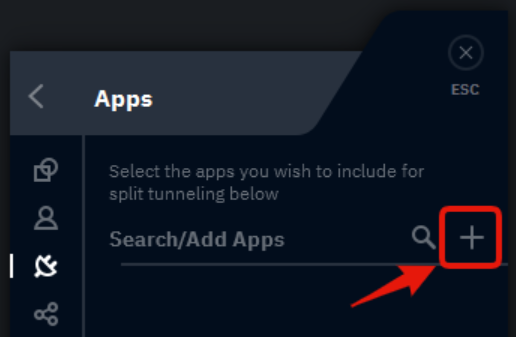
- Navegue até o local do arquivo .exe do aplicativo. Vamos usar o Google Chrome como exemplo.
Praticamente todos os aplicativos são armazenados em C:\Program Files (x86)\ ou C:\Program Files\
Na janela do Explorer que abrir, insira um desses caminhos na barra de endereços no topo e pressione Enter.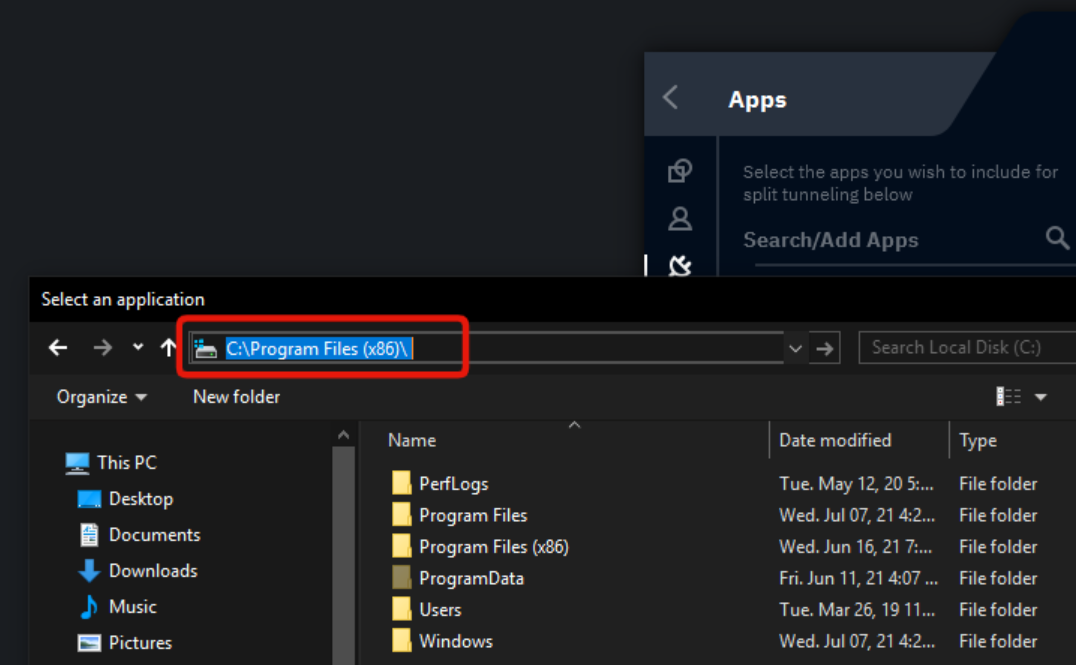
- Continue navegando pelas pastas até chegar ao arquivo .exe que deseja adicionar à lista de Split Tunneling.
Se não souber onde encontrar o arquivo, tente pesquisar no Google algo como "onde fica o arquivo chrome exe no windows 10".
No nosso exemplo para o Chrome, o arquivo do aplicativo se chama chrome.exe e está localizado em C:\Program Files (x86)\Google\Chrome\Application\
Selecione o arquivo .exe e pressione Abrir no canto inferior direito para adicionar o aplicativo à lista.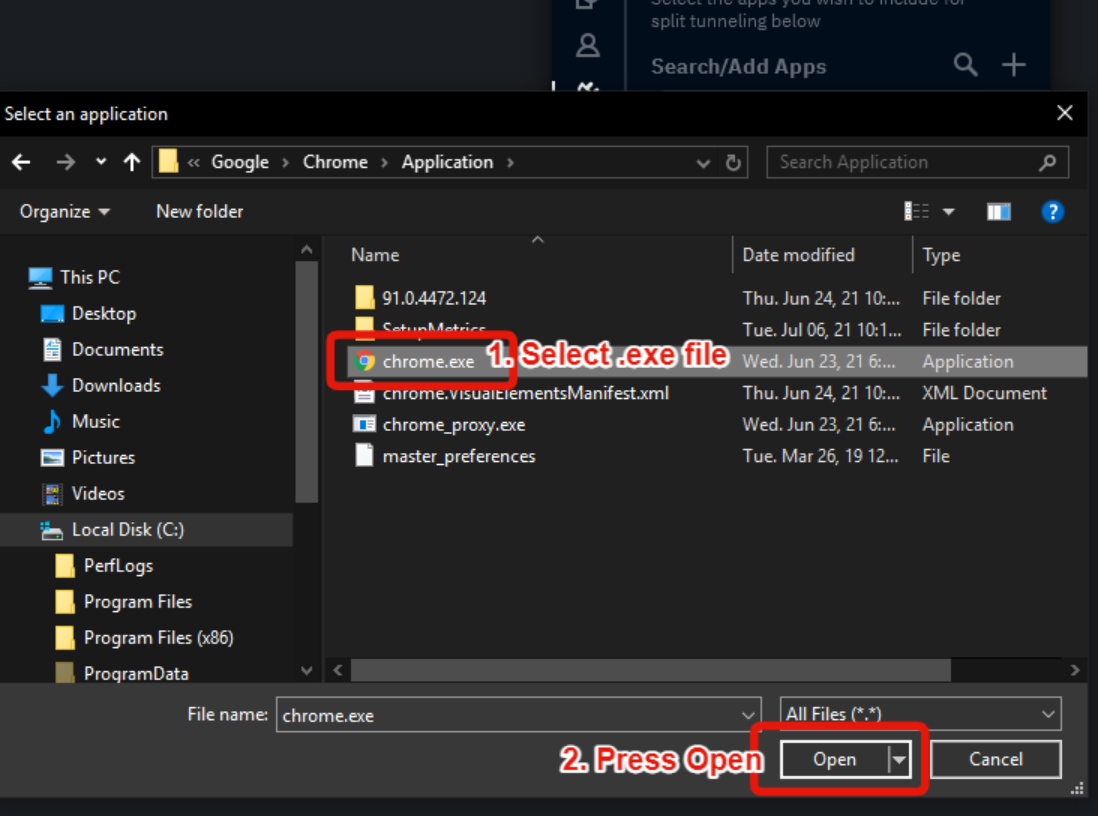
- Agora você verá o aplicativo adicionado à lista principal de Split Tunneling
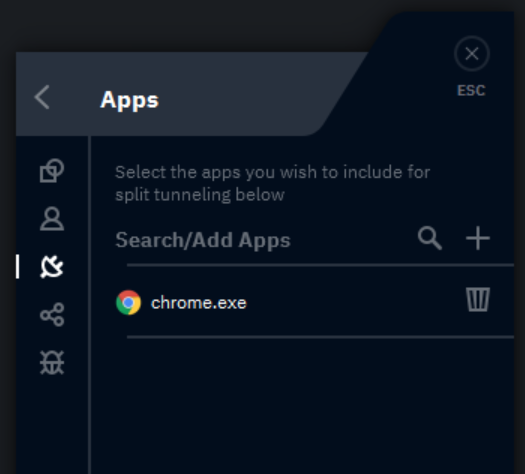
- Pressione a opção Apps para abrir a lista de aplicativos adicionados à lista de Split Tunneling
Adicionando IPs e Nomes de Host
O recurso Split Tunneling no aplicativo desktop também suporta incluir/excluir IPs e nomes de host (sites) específicos através de regras simples.
- No Menu de Split Tunneling, selecione a opção IPs & Nomes de Host
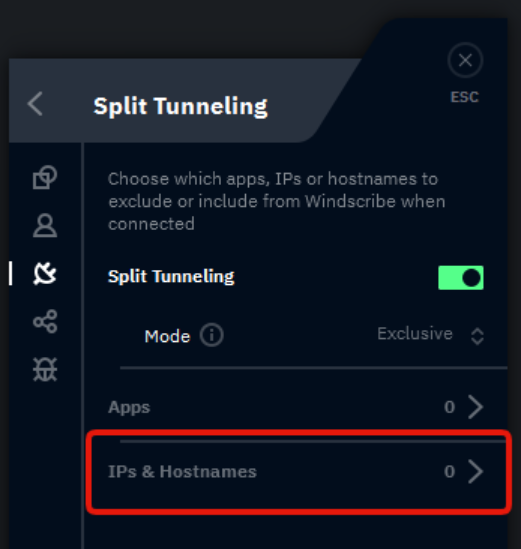
- Aqui você pode inserir um nome de host ou endereço IP para adicionar à lista de Split Tunneling.
Depois de digitá-lo, pressione o ícone de mais (+) à direita para adicioná-lo à lista de regras abaixo.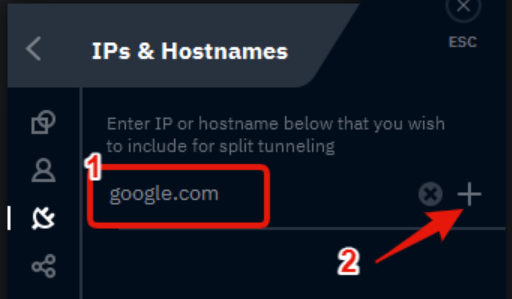
OU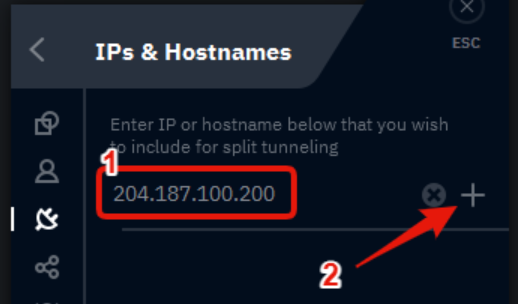
Depois de adicionar os aplicativos, IPs e/ou nomes de host, volte para a tela principal do aplicativo, desconecte da VPN e reconecte.
Você verá um pequeno ícone abaixo do botão de conexão quando o Split Tunneling estiver habilitado.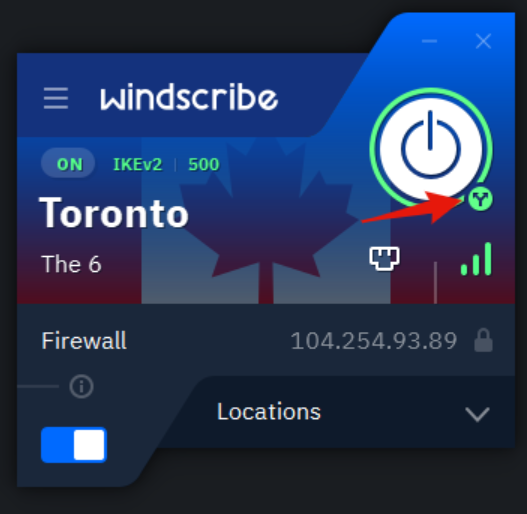
Solução de problemas: quando o Split Tunneling não funciona
O split tunneling geralmente é simples de usar, mas ocasionalmente você pode encontrar problemas. Aqui estão os problemas mais comuns e como resolvê-los.
Problema 1: App ainda usando a VPN (quando não deveria)
Um app excluído ainda mostra o endereço IP da sua VPN, mesmo que devesse estar contornando a VPN. Pode ser porque:
-
Você não desconectou e reconectou após fazer as alterações.
-
Você selecionou o arquivo .exe errado (Windows).
-
O app usa múltiplos processos, fazendo o split tunneling ignorar alguns deles.
-
Um vazamento de WebRTC (para navegadores) está enviando tráfego pela VPN.
Tente estas etapas para solucionar o problema:
-
Desconecte e reconecte ao Windscribe.
-
Reinicie o aplicativo para atualizar sua conexão.
-
Reinicie seu dispositivo para garantir que as configurações sejam totalmente aplicadas.
-
Verifique novamente se você selecionou o arquivo executável correto, especialmente no Windows.
-
Para navegadores, desative o WebRTC ou use a extensão de navegador do Windscribe para gerenciar o roteamento do tráfego.
Problema 2: App não funciona de forma alguma
O app não se conecta ou trava quando o split tunneling está habilitado. Pode ser porque:
-
O app requer uma VPN, mas está excluído.
-
Um conflito de firewall está impedindo o roteamento correto.
-
Um problema de adaptador de rede está causando problemas de conexão.
Tente estas etapas para solucionar o problema:
-
Remova o app das exclusões de split tunneling para garantir que ele sempre seja protegido pela VPN.
-
Verifique suas configurações de firewall e antivírus em busca de conflitos.
-
Desative e reative o split tunneling para redefinir sua configuração.
-
Se o problema persistir, entre em contato com o suporte do Windscribe para obter mais assistência.
Problema 3: App não encontrado na lista (Windows)
O app que você procura não aparece na lista de aplicativos abertos recentemente no Windows. Nesse caso, use o método manual para navegar pelos arquivos .exe descrito acima.
Problema 4: Rede local ainda inacessível
Você não consegue acessar dispositivos locais (ex.: impressora, NAS) mesmo com o split tunneling habilitado.
Tente estas etapas para solucionar o problema:
-
Adicione endereços IP locais específicos ao split tunneling.
-
Adicione toda a sub-rede local.
-
Verifique se o seu dispositivo está na mesma rede que seus dispositivos locais.
-
Desative temporariamente o Firewall do Windscribe para testar se ele está bloqueando o tráfego local.
Problema 5: Conflitos com o kill switch
Sua internet cai ao usar o split tunneling. Pode ser porque o Firewall do Windscribe (nossa versão de um kill switch) está em conflito com o split tunneling, fazendo sua internet desconectar quando ocorre uma queda de VPN. Nesse caso, verifique as configurações do Firewall para garantir que esteja configurado corretamente. Entenda também que esse é o comportamento esperado por motivos de segurança e exatamente como um kill switch funciona.
Problema 6: App bancário ainda bloqueia a conexão
O banco detecta a VPN mesmo com o app excluído. Pode ser porque o DNS ainda está sendo roteado pela VPN, ou seu banco está detectando a VPN em outro dispositivo/sessão.
Tente estas etapas para solucionar o problema:
-
Limpe o cache do app para remover dados de sessão antigos.
-
Reinicie o dispositivo após configurar o split tunneling para garantir que todas as configurações entrem em vigor.
-
Exclua também os nomes de host do banco, além do próprio app.
-
Se o problema persistir, entre em contato com o banco, pois alguns bloqueiam VPNs de forma muito agressiva.
Perguntas frequentes sobre Split Tunneling
O split tunneling deixa minha VPN mais lenta?


Posso usar o split tunneling e o kill switch juntos?
Qual é melhor: o modo Inclusive ou o Exclusive?
Meu provedor de internet saberá que estou usando split tunneling?
Posso usar o split tunneling no meu iPhone ou iPad?
Por que meu app bancário ainda detecta minha VPN com split tunneling?
O split tunneling funciona com todos os protocolos VPN?
Quais apps devo excluir da minha VPN?
O split tunneling é legal?
Como sei se o split tunneling está realmente funcionando?
O split tunneling pode prevenir vazamentos de WebRTC?
O split tunneling afeta a duração da bateria no celular?
Domine o split tunneling para o equilíbrio perfeito
O split tunneling é como ter o melhor dos dois mundos: a capacidade de proteger seus dados sensíveis enquanto mantém sua internet rápida e livre. Ele permite decidir quais apps usam sua VPN para segurança e quais funcionam em velocidade total sem criptografia, resolvendo as reclamações comuns sobre VPNs como streaming ou jogos lentos.
O Windscribe oferece um recurso de Split Tunneling no Windows, macOS e Android, dando a você o poder de escolher entre o modo Exclusive para proteção máxima ou o modo Inclusive para exclusões específicas. Lembre-se de testar sua configuração regularmente para garantir que tudo funcione corretamente, para que você possa desfrutar de velocidade sem interrupções e segurança de alto nível ao mesmo tempo.
Baixe o Windscribe hoje e proteja o que mais importa.